

Möchten Sie Ihren Porträts oder anderen Bildern in Photoshop eine gesunde, sonnengeküsste Bräune verleihen, ohne auf schädliche UV-Strahlen zurückzugreifen oder auf Selbstbräuner-Produkte zu warten? Die digitale Bildbearbeitung bietet hierfür eine fantastische, sichere und vor allem flexible Lösung. Mit wenigen Schritten können Sie einen realistischen Bräunungseffekt erzielen, der genau Ihren Vorstellungen entspricht. Dieser Artikel führt Sie detailliert durch einen einfachen, aber effektiven Prozess, um Haut in Photoshop zu bräunen.

Die Fähigkeit, Hauttöne in der Nachbearbeitung anzupassen, ist eine wertvolle Fertigkeit für Fotografen und Bildbearbeiter. Sie ermöglicht nicht nur das Hinzufügen einer Bräune, sondern auch das Ausgleichen von Hauttönen, das Korrigieren von Verfärbungen und das Erzielen eines konsistenten Looks über mehrere Bilder hinweg. Die hier vorgestellte Methode ist besonders praktisch, da sie nicht-destruktiv ist. Das bedeutet, dass die ursprünglichen Pixel Ihres Bildes unverändert bleiben und Sie den Effekt jederzeit anpassen oder entfernen können.
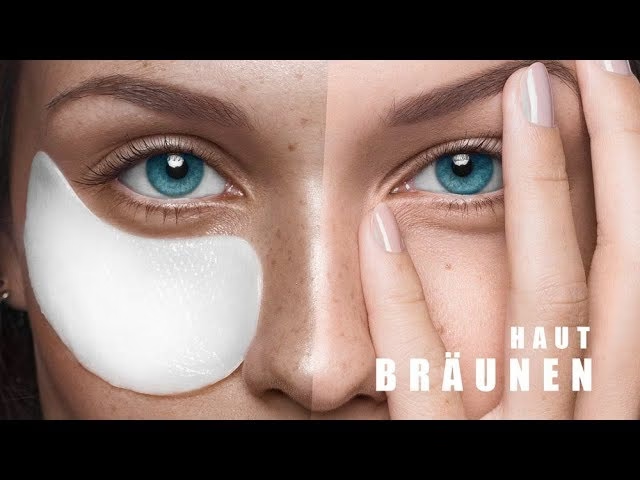
Vorbereitung: Das richtige Bild auswählen
Bevor Sie beginnen, wählen Sie ein Bild aus, bei dem die Hautpartien gut sichtbar und korrekt belichtet sind. Überbelichtete Bereiche (ausgefressene Lichter) enthalten keine Detailinformationen mehr und lassen sich nur schwer realistisch bräunen. Unterbelichtete Bereiche können ebenfalls problematisch sein. Eine gute Ausgangsbasis ist entscheidend für ein überzeugendes Ergebnis. Stellen Sie sicher, dass Ihr Bild in Photoshop geöffnet ist und Sie das Ebenen-Bedienfeld (Fenster > Ebenen) sehen können.
Schritt 1: Eine neue Farbebene erstellen
Der erste Schritt besteht darin, eine neue Ebene zu erstellen, die die Farbe der Bräune trägt. Dies tun wir mit einer sogenannten „Füllmethode“. Gehen Sie im oberen Menü zu „Ebene“ > „Neue Füllebene“ > „Farbe…“. Geben Sie der Ebene einen aussagekräftigen Namen wie „Bräune“ und bestätigen Sie mit „OK“. Es öffnet sich ein Farbwähler-Fenster.
Im Farbwähler müssen wir nun eine geeignete Farbe auswählen. Eine Farbe, die gut funktioniert, um in Kombination mit einem bestimmten Mischmodus eine natürliche Bräune zu simulieren, ist ein warmer Orangeton. Geben Sie den Hexadezimal-Farbcode FF6600 in das entsprechende Feld ein (oder wählen Sie einen ähnlichen warmen Orangeton manuell aus). Bestätigen Sie Ihre Auswahl mit „OK“. Ihr gesamtes Bild wird nun von dieser Farbe überlagert. Keine Sorge, das ist nur der Anfang.
Schritt 2: Mischmodus und Deckkraft anpassen
Damit die Farbe nicht einfach das gesamte Bild überdeckt, sondern sich realistisch mit den darunterliegenden Hauttönen verbindet und deren Textur beibehält, müssen wir den Mischmodus dieser Füllebene ändern. Wählen Sie im Ebenen-Bedienfeld die neu erstellte „Bräune“-Ebene aus. Oben im Bedienfeld finden Sie ein Dropdown-Menü, das standardmäßig auf „Normal“ eingestellt ist. Klicken Sie darauf und wählen Sie den Mischmodus „Multiplizieren“ (Multiply) aus.
Der „Multiplizieren“-Mischmodus dunkelt die darunterliegenden Pixel basierend auf der Farbe der aktiven Ebene ab. Dies simuliert, wie Schatten oder dunklere Farben auf helleren Oberflächen wirken, was für einen Bräunungseffekt sehr nützlich ist. Die Haut wird nun dunkler, aber die Textur ist noch sichtbar.
Als Nächstes müssen wir die Intensität dieses Effekts reduzieren. Der Mischmodus „Multiplizieren“ allein kann sehr stark sein und zu einem unnatürlichen Ergebnis führen. Reduzieren Sie die Deckkraft (Opacity) der „Bräune“-Ebene im Ebenen-Bedienfeld. Ein guter Startwert ist 20%. Sie können diesen Wert später anpassen, um die gewünschte Bräunungsintensität zu erzielen. Eine geringere Deckkraft führt zu einer subtileren Bräune, eine höhere Deckkraft zu einer intensiveren. Experimentieren Sie hier, um den perfekten Look zu finden, der zum Originalbild passt.
Schritt 3: Die Bräune gezielt auf die Haut auftragen
Im Moment liegt die Bräune über dem gesamten Bild. Wir möchten sie aber nur auf die Hautpartien anwenden. Dazu nutzen wir die Ebenenmaske, die automatisch mit der Füllebene erstellt wurde. Sie sehen neben der Farbfläche im Ebenen-Bedienfeld ein weißes Feld – das ist die Ebenenmaske. Weiß auf einer Maske deckt die Ebene auf (zeigt die Farbe), Schwarz verdeckt sie (zeigt das darunterliegende Bild).
Klicken Sie auf die Maske im Ebenen-Bedienfeld, um sie zu aktivieren (sie erhält einen Rahmen). Nun müssen wir die Maske invertieren, sodass die Farbe zunächst überall verborgen wird. Gehen Sie im oberen Menü zu „Bild“ > „Korrekturen“ > „Invertieren“ oder verwenden Sie die Tastenkombination Strg+I (Windows) bzw. Cmd+I (Mac). Die Maske wird schwarz, und die Bräunungsfarbe verschwindet vom Bild.
Jetzt können wir die Bräune dort „einmalen“, wo wir sie haben möchten. Wählen Sie das Pinsel-Werkzeug (B) aus. Stellen Sie sicher, dass Ihre Vordergrundfarbe auf Weiß gesetzt ist (drücken Sie D, um die Farben auf Schwarz/Weiß zurückzusetzen, und X, um sie zu tauschen, falls nötig). Stellen Sie in den Pinsel-Einstellungen oben eine weiche Pinselspitze ein (Härte/Hardness auf 0%) und passen Sie die Größe an die zu bearbeitenden Bereiche an. Die Deckkraft (Opacity) und den Fluss (Flow) des Pinsels können Sie je nach gewünschter Feinheit anpassen (z.B. 100% für schnelles Auftragen, geringere Werte für schrittweisen Aufbau).
Stellen Sie sicher, dass die Ebenenmaske (das schwarze Feld) im Ebenen-Bedienfeld ausgewählt ist. Malen Sie nun mit dem weißen Pinsel über die Hautbereiche, die gebräunt werden sollen. Während Sie malen, wird die Bräunungsfarbe der Füllebene durch die Maske hindurch sichtbar. Arbeiten Sie sorgfältig, besonders an Kanten und Übergängen. Wenn Sie zu viel Farbe aufgetragen haben oder über die Hautränder gemalt haben, wechseln Sie die Vordergrundfarbe auf Schwarz (X) und malen Sie über die betreffenden Stellen, um die Bräune wieder zu entfernen. Dies ermöglicht eine sehr präzise Steuerung des Effekts.
Schritt 4: Für mehr Realismus: Ebenenstile hinzufügen
Obwohl die Bräune jetzt aufgetragen ist, kann sie manchmal etwas flach wirken. Um ihr mehr Tiefe und Realismus zu verleihen, können wir Ebenenstile hinzufügen. Diese sind besonders nützlich, um die Art und Weise zu beeinflussen, wie die Bräune mit den Lichtern und Schatten der ursprünglichen Haut interagiert.
Klicken Sie im Ebenen-Bedienfeld mit der rechten Maustaste auf die „Bräune“-Ebene (nicht auf die Maske!) und wählen Sie „Fülloptionen…“ (Blending Options…). Im sich öffnenden Fenster „Ebenenstil“ finden Sie im unteren Bereich die Sektion „Überblendungsoptionen: Benutzerdefiniert“. Hier gibt es zwei Schieberegler-Paare: „Diese Ebene“ und „Darunterliegende Ebene“.
Der Schieberegler „Darunterliegende Ebene“ ist entscheidend. Er ermöglicht es uns zu steuern, wie die aktive Ebene (die Bräunungsebene) mit den Lichtern und Schatten der darunterliegenden Ebenen (Ihrem Originalbild) interagiert. Standardmäßig ist der weiße Regler ganz rechts. Wenn Sie ihn nach links ziehen, wird die Bräunungsebene in den sehr hellen Bereichen des darunterliegenden Bildes ausgeblendet. Das ist oft nützlich, da Bräune in den hellsten Glanzlichtern der Haut weniger sichtbar ist oder anders aussieht.
Um einen weicheren Übergang zu erzielen, halten Sie die Alt-Taste (Windows) bzw. Option-Taste (Mac) gedrückt und klicken Sie auf eine Hälfte des weißen Reglers (oder des schwarzen Reglers, je nachdem, was Sie anpassen möchten), um ihn zu teilen. Ziehen Sie die geteilten Hälften auseinander. Experimentieren Sie damit, den weißen Regler (geteilt) von rechts nach links zu ziehen, um die Bräune in den hellsten Hautbereichen allmählich auszublenden. Beobachten Sie dabei das Bild, um einen natürlichen Übergang zu erzielen. Bestätigen Sie mit „OK“.
Optional können Sie auch den Ebenenstil „Schein nach innen“ (Inner Glow) hinzufügen, wie in einigen Methoden vorgeschlagen, um die Ränder der Bräunung leicht anzupassen und eine subtile Tiefe zu erzeugen, die die Hautkonturen betont. Dies ist jedoch oft Geschmackssache und nicht immer notwendig, wenn die Überblendungsoptionen richtig eingestellt sind.
Tipps für ein realistisches Ergebnis
- Subtile Intensität: Beginnen Sie immer mit einer geringen Deckkraft der Füllebene (z.B. 10-30%) und passen Sie diese schrittweise an. Eine übertriebene Bräune wirkt schnell unnatürlich.
- Sorgfältiges Maskieren: Nehmen Sie sich Zeit beim Malen auf der Maske. Achten Sie auf Haare, Kleidung und andere Objekte, die nicht gebräunt werden sollen. Verwenden Sie unterschiedliche Pinselgrößen und Härten für Details.
- Bereichsspezifische Anpassungen: In der Realität bräunen manche Körperteile stärker als andere (z.B. Schultern, Nase, Stirn). Sie können dies simulieren, indem Sie auf der Maske mit unterschiedlichen Pinsel-Deckkräften malen oder sogar eine zweite Bräunungsebene mit geringerer Deckkraft für weniger exponierte Bereiche erstellen.
- Farbvariation: Eine reale Bräune ist nicht überall exakt gleich. Sie können eine zusätzliche Ebene mit geringer Deckkraft und einem leicht abweichenden Farbton (etwas rötlicher oder gelblicher) im Modus „Farbe“ (Color) oder „Farbton“ (Hue) hinzufügen und maskieren, um diese Variation zu simulieren.
- Vorher/Nachher vergleichen: Schalten Sie die Sichtbarkeit der Bräunungsebene (Klick auf das Auge im Ebenen-Bedienfeld) ein und aus, um den Effekt zu vergleichen und sicherzustellen, dass er harmonisch wirkt.
Die Farbe „Bräune“ verstehen
Die Farbe, die wir für die Füllebene (FF6600) verwendet haben, ist ein warmer Orangeton, der im Mischmodus „Multiplizieren“ gut mit Hauttönen interagiert, um eine Bräune zu erzeugen. Es ist wichtig zu verstehen, dass dies nicht der tatsächliche Farbcode einer „fertigen“ Bräune ist, sondern eine Arbeitsfarbe für diese spezifische Methode.
Der Farbcode für einen typischen „Bräune“-Ton in der digitalen Welt, wie er oft in Farbpaletten verwendet wird, ist #D2B48C. In RGB-Werten entspricht das Rot: 210, Grün: 180 und Blau: 140. Dieser Ton liegt nahe bei Beige (#F5F5DC) und Nude (#E3BC9A), ist aber dunkler und hat mehr Braunanteile. Braun selbst entsteht oft durch Mischen von Rot, Schwarz und Gelb oder Rot und Grün. Da Bräune eine Mischung aus verschiedenen Farben ist, kann sie erstaunlich vielseitig sein und gut mit vielen anderen Farben harmonieren.
In der Bildbearbeitung und im Design wird die Farbe Bräune oft verwendet, um Wärme zu vermitteln, Hauttöne darzustellen oder eine natürliche, erdige Ästhetik zu schaffen. Je nach Untertönen kann Bräune ins Rötliche, Gelbliche oder Gräuliche tendieren, was bei der Anpassung der Bräune in Ihrem Bild ebenfalls berücksichtigt werden kann, um sie an den Hauttyp der Person anzupassen.
Häufig gestellte Fragen (FAQ)
Was ist der beste Farbcode für Bräune in Photoshop?
Für die Methode mit der Füllebene und dem Mischmodus „Multiplizieren“ hat sich der warme Orangeton FF6600 als sehr effektiv erwiesen, um eine realistische Bräune zu simulieren. Der allgemeine Hex-Code für die Farbe Bräune als eigenständigen Farbton ist #D2B48C. Es kommt darauf an, wofür Sie den Farbcode benötigen – als Arbeitsfarbe für einen Effekt oder als spezifischen Farbton.
Warum sollte ich eine Füllebene verwenden und nicht einfach mit dem Pinsel malen?
Die Verwendung einer Füllebene in Kombination mit einer Maske ist eine nicht-destruktive Methode. Das bedeutet, dass Sie die Farbe, den Mischmodus, die Deckkraft und die Maske jederzeit ändern und anpassen können, ohne die ursprünglichen Bildinformationen zu beschädigen. Direktes Malen auf einer Ebene wäre destruktiv und Änderungen wären schwieriger.
Warum wähle ich den Mischmodus „Multiplizieren“?
Der „Multiplizieren“-Mischmodus dunkelt die darunterliegenden Pixel ab und lässt gleichzeitig die Textur und Details durchscheinen. Dies imitiert, wie Licht von dunkleren Oberflächen absorbiert wird und ist ideal, um den Effekt einer dunkleren Hautpigmentierung zu erzeugen, ohne die Hautstruktur zu verlieren.
Warum muss ich die Ebenenmaske invertieren?
Standardmäßig deckt eine weiße Maske die gesamte Füllebene auf. Durch das Invertieren der Maske zu Schwarz wird die Füllebene zunächst überall verborgen. Das ermöglicht es Ihnen dann, die Bräune gezielt mit einem weißen Pinsel nur dort aufzudecken bzw. aufzutragen, wo sie gewünscht ist (auf der Haut).
Wie mache ich die Bräune realistischer?
Realismus erreichen Sie durch die richtige Balance aus Deckkraft, sorgfältiges Maskieren und das Anwenden von Ebenenstil-Überblendungsoptionen, um die Bräune in Lichtern und Schatten natürlich auszublenden. Achten Sie darauf, dass der Effekt nicht zu gesättigt oder zu dunkel ist. Manchmal sind mehrere Ebenen mit unterschiedlichen Einstellungen für verschiedene Bereiche hilfreich.
Kann ich diese Methode auch für andere Hauttöne verwenden?
Ja, die grundlegende Methode funktioniert für verschiedene Hauttöne. Möglicherweise müssen Sie jedoch den Farbton der Füllebene anpassen (z.B. etwas rötlicher oder goldener) und die Deckkraft variieren, um ein natürliches Ergebnis zu erzielen, das zum jeweiligen Hautton passt.
Zusammenfassung und Ausblick
Das Bräunen von Haut in Photoshop mit einer Füllebene im Mischmodus „Multiplizieren“ und einer Ebenenmaske ist eine flexible und effektive Methode. Sie ermöglicht präzise Kontrolle und nicht-destruktive Bearbeitung. Durch das Anpassen der Deckkraft, sorgfältiges Maskieren und Feinabstimmung mit Ebenenstilen können Sie einen sehr überzeugenden, natürlichen Bräunungseffekt erzielen.
Denken Sie daran, dass Übung den Meister macht. Experimentieren Sie mit verschiedenen Bildern und Einstellungen, um ein Gefühl dafür zu entwickeln, welche Anpassungen am besten funktionieren. Speichern Sie immer eine Kopie Ihres Originalbildes, bevor Sie mit der Bearbeitung beginnen, damit Sie jederzeit zum Ausgangspunkt zurückkehren können. Viel Spaß beim digitalen Bräunen!
Hat dich der Artikel Haut bräunen in Photoshop: Der einfache Weg interessiert? Schau auch in die Kategorie Bildbearbeitung rein – dort findest du mehr ähnliche Inhalte!