
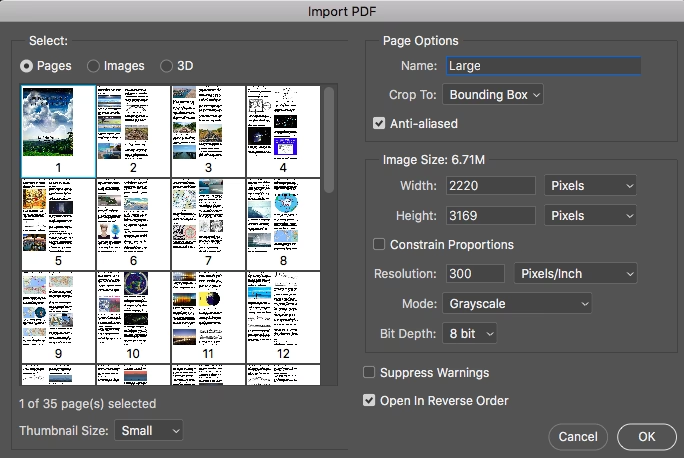

Es ist ein frustrierendes Problem: Sie haben in Photoshop ein tolles Design erstellt, es als PDF gespeichert und an die Druckerei (wie Kinkos oder andere) geschickt, nur um festzustellen, dass der Ausdruck pixelig und unscharf aussieht. Dieses Problem tritt häufig auf, insbesondere wenn man zum ersten Mal größere Formate wie Poster druckt. Die gute Nachricht ist, dass das PDF-Format an sich hervorragend für den Druck geeignet ist – das Problem liegt meist in den Einstellungen beim Speichern oder in der Vorbereitung der Originaldatei. Lassen Sie uns Schritt für Schritt durchgehen, wie Sie sicherstellen, dass Ihre Photoshop-Designs als gestochen scharfe, professionelle Drucke aus dem Drucker kommen.

Warum sehen meine Drucke pixelig aus?
Das Hauptproblem bei pixeligen Drucken ist fast immer die Auflösung der Bilder oder des gesamten Dokuments. Auflösung wird oft in DPI (dots per inch - Punkte pro Zoll) oder PPI (pixels per inch - Pixel pro Zoll) gemessen. Für die Darstellung auf Bildschirmen reichen oft niedrige Auflösungen wie 72 dpi aus, da Monitore Pixel auf eine bestimmte Weise anzeigen und das menschliche Auge bei normalem Betrachtungsabstand die einzelnen Pixel nicht wahrnimmt.
Beim Drucken ist das anders. Druckmaschinen legen Tinte oder Toner in winzigen Punkten auf das Papier. Um ein glattes, detailreiches Bild zu erzeugen, das nicht pixelig aussieht, benötigt man eine viel höhere Punktdichte. Der Standard für qualitativ hochwertige Drucke, insbesondere für Fotos und detailreiche Grafiken, beträgt 300 dpi bei der Endgröße des Dokuments. Wenn Sie ein Bild oder ein gesamtes Poster, das ursprünglich mit 72 dpi erstellt wurde, auf eine größere Größe aufblasen, verteilt sich die begrenzte Anzahl von Pixeln auf eine viel größere Fläche. Jeder Pixel wird größer, und die einzelnen Blöcke werden sichtbar – das Ergebnis ist ein pixeliger, unscharfer Druck.
Ein weiterer Grund für Pixelbildung kann eine aggressive Komprimierung beim Speichern des PDF sein, die dazu führt, dass Bildinformationen verloren gehen. Aber meistens ist die geringe Ausgangsauflösung der entscheidende Faktor.
Das Farbmodell: RGB vs. CMYK
Ein weiterer kritischer Punkt für den Druck ist das verwendete Farbmodell. Monitore und digitale Kameras arbeiten mit dem RGB-Farbmodell (Rot, Grün, Blau). Durch Mischen dieser drei Lichtfarben können Millionen von Farben dargestellt werden. RGB ist ein additives Farbmodell, das Licht nutzt.
Druckmaschinen verwenden jedoch ein anderes Farbmodell: CMYK (Cyan, Magenta, Gelb, Schwarz). Dies ist ein subtraktives Farbmodell, das auf Tinten basiert, die Licht absorbieren. Die Mischung aus Cyan, Magenta und Gelb ergibt theoretisch Schwarz, aber in der Praxis wird Schwarz (K für Key oder Black) hinzugefügt, um tiefe Schwarztöne zu erzeugen und Tinte zu sparen. Der Farbraum von CMYK ist kleiner als der von RGB, was bedeutet, dass einige leuchtende Farben, die auf Ihrem Bildschirm in RGB dargestellt werden können (insbesondere helle Grün-, Blau- und Orangetöne), in CMYK nicht exakt reproduziert werden können. Bei der Konvertierung von RGB zu CMYK kann es daher zu Farbverschiebungen kommen.
Für den professionellen Druck ist es unerlässlich, dass Ihre Datei im CMYK-Farbmodus vorliegt. Photoshop kann diese Konvertierung beim Speichern vornehmen, aber es ist oft besser, das Dokument bereits während der Bearbeitung in den CMYK-Modus umzuwandeln (Bild > Modus > CMYK-Farbe), um mögliche Farbverschiebungen frühzeitig zu sehen und gegebenenfalls anzupassen.
Vergleich RGB vs. CMYK
| Merkmal | RGB | CMYK |
|---|---|---|
| Farbmodell | Additiv (Licht) | Subtraktiv (Pigmente/Tinte) |
| Farben | Rot, Grün, Blau | Cyan, Magenta, Gelb, Schwarz |
| Zweck | Bildschirmdarstellung (Web, Monitore, Kameras) | Druck (Offset, Digitaldruck) |
| Farbraum | Größer (kann leuchtendere Farben darstellen) | Kleiner (bestimmte RGB-Farben sind nicht darstellbar) |
| Konvertierung für Druck | Muss in CMYK konvertiert werden | Bereits im richtigen Format |
Speichern als druckfähiges PDF in Photoshop
Das Speichern als Adobe PDF in Photoshop bietet viele Optionen, die entscheidend für das Druckergebnis sind. Gehen Sie über Datei > Speichern unter (oder Speichern eine Kopie) und wählen Sie das Format 'Photoshop PDF'. Im folgenden Dialogfenster 'Adobe PDF speichern' gibt es mehrere Bereiche, die Sie sorgfältig prüfen müssen.
Die richtige Auflösung einstellen
Stellen Sie sicher, dass Ihre Photoshop-Datei von Anfang an die richtige Auflösung hat: 300 dpi bei der gewünschten Endgröße des Drucks (z.B. 8.5x14 Zoll für Ihr Poster). Wenn Ihre Originaldatei eine geringere Auflösung hat, können Sie die Auflösung in Photoshop unter Bild > Bildgröße ändern. Beachten Sie jedoch, dass das Hochskalieren einer niedrig aufgelösten Datei (z.B. von 72 auf 300 dpi) selten zu einem guten Ergebnis führt. Photoshop muss neue Pixel „erfinden“, was oft zu Unschärfe führt. Ideal ist es, wenn die Bilder, die Sie verwenden, bereits eine hohe Auflösung haben oder Sie die Datei von Grund auf mit 300 dpi erstellen.
Im PDF-Speichern-Dialog, unter 'Komprimierung', finden Sie Einstellungen zum 'Neuberechnen' (Downsampling). Stellen Sie hier sicher, dass diese Option für Farben und Graustufen entweder deaktiviert ist oder auf einen Wert (z.B. 300 oder 350 Pixel/Zoll) eingestellt ist, der NICHT unter der Auflösung Ihrer Quelldatei liegt. Wenn Sie eine 300-dpi-Datei haben und hier 'Neuberechnen auf 150 Pixel/Zoll bei mehr als 225 Pixel/Zoll' eingestellt ist, wird die Auflösung Ihrer Bilder im PDF reduziert!
Farbkonvertierung und CMYK
Im Bereich 'Ausgabe' des 'Adobe PDF speichern'-Dialogs finden Sie die Einstellungen zur Farbe. Dies ist entscheidend für die CMYK-Konvertierung.
- Farbkonvertierung: Wählen Sie hier meistens 'In Zielprofil konvertieren (Werte beibehalten)'.
- Ziel: Wählen Sie hier das entsprechende CMYK-Profil. Dies kann Ihr 'Arbeits-CMYK' sein (definiert in den Farbeinstellungen von Photoshop, oft ein Standardprofil wie FOGRA39 oder SWOP Coated für bestimmte Druckbedingungen) oder idealerweise ein spezifisches Profil, das Ihnen Ihre Druckerei zur Verfügung stellt.
- Ausgabeabsichtsprofil einschließen: Ja, das ist wichtig. Es teilt der Druckerei mit, welches CMYK-Profil Sie verwendet haben.
Wenn Sie Ihr Dokument bereits in CMYK bearbeitet haben, können Sie unter Farbkonvertierung auch 'Keine Konvertierung' wählen, aber stellen Sie sicher, dass das richtige CMYK-Profil als Ziel ausgewählt ist und eingeschlossen wird.

Kompression verstehen und richtig einstellen
Im Bereich 'Komprimierung' können Sie die Einstellungen für Farbbilder, Graustufenbilder und Schwarzweißbilder festlegen. Für hochwertige Drucke ist es wichtig, eine verlustfreie oder nur moderat verlustbehaftete Kompression zu wählen.
- Typ der Komprimierung: Für Farbbilder ist ZIP oder LZW oft eine gute Wahl, da sie verlustfrei sind. JPEG ist verlustbehaftet, kann aber bei hoher Qualität (Maximum oder Hoch) akzeptabel sein. Für den besten Druck vermeiden Sie JPEG bei niedrigen Qualitätseinstellungen.
- Bildqualität: Wenn Sie JPEG verwenden, stellen Sie die Qualität auf 'Maximum' oder 'Hoch'.
- Neuberechnen (Downsampling): Wie bereits erwähnt, stellen Sie sicher, dass diese Option deaktiviert ist oder auf einen Wert gesetzt ist, der die Auflösung Ihrer 300-dpi-Bilder nicht reduziert.
Schnittmarken und Beschnittzugabe
Für den professionellen Druck sind 'Schnittmarken' (Crop Marks) und 'Beschnittzugabe' (Bleed) unerlässlich. Im Bereich 'Marken und Anschnitt' des Dialogs können Sie diese hinzufügen.
- Schnittmarken: Aktivieren Sie diese Option. Schnittmarken zeigen der Druckerei, wo das Dokument nach dem Druck exakt beschnitten werden soll.
- Beschnittzugabe (Bleed): Dies ist der Bereich über das Endformat hinaus, der abgeschnitten wird. Wenn Designelemente (Hintergrundfarben, Bilder) bis zum Rand des Dokuments reichen sollen, müssen diese Elemente tatsächlich über den Rand hinaus in den Beschnittbereich ragen. Der Standardbeschnitt beträgt oft 3 mm (0.125 Zoll) auf jeder Seite. Stellen Sie sicher, dass Ihr Dokument in Photoshop diese zusätzlichen Millimeter oder Zoll enthält (die Dokumentgröße ist das Endformat plus Beschnitt auf jeder Seite) und aktivieren Sie im PDF-Speichern-Dialog die Option 'Beschnittzugabe-Einstellungen des Dokuments verwenden' oder geben Sie die Werte manuell ein (z.B. 3 mm rundherum). Ohne Beschnittzugabe können nach dem Beschneiden unschöne weiße Ränder entstehen.
PDF-Voreinstellungen für den Druck
Anstatt alle Einstellungen manuell vorzunehmen, können Sie eine vordefinierte PDF-Voreinstellung verwenden. Für den Druck ist 'Qualitativ hochwertiger Druck' (High Quality Print) oft ein guter Ausgangspunkt. Diese Voreinstellung verwendet in der Regel eine höhere Auflösung, verlustfreie Komprimierung (oder hohe JPEG-Qualität) und schließt das Farbausgabeprofil ein. Überprüfen und passen Sie diese Voreinstellung jedoch immer an die spezifischen Anforderungen Ihrer Druckerei an, insbesondere bezüglich des CMYK-Profils und der Beschnittzugabe.
Rastergrafiken vs. Vektorgrafiken
Es ist wichtig, den Unterschied zwischen Raster- und Vektorgrafiken zu verstehen, auch wenn Photoshop primär ein Rasterprogramm ist. Rasterbilder (wie Fotos) bestehen aus einem Gitter von Pixeln und sind auflösungsabhängig. Wenn Sie sie vergrößern, werden sie pixelig. Vektorgrafiken (wie Logos, Schriftzüge, Illustrationen, die in Programmen wie Adobe Illustrator erstellt werden) basieren auf mathematischen Formeln, die Punkte und Linien definieren. Sie sind auflösungsunabhängig und können ohne Qualitätsverlust beliebig skaliert werden.
Wenn Sie Vektorelemente in Photoshop verwenden (z.B. Vektorformen, Text), bleiben diese oft als Vektoren erhalten, solange Sie sie nicht rastern. Beim Speichern als Photoshop PDF können diese Vektorelemente (Text, Formen) oft als Vektoren im PDF eingebettet werden, was für gestochen scharfe Kanten sorgt, unabhängig von der Auflösung. Bilder und flache Grafiken in Photoshop sind jedoch Rastergrafiken und erfordern die richtige Auflösung (300 dpi).
Weitere wichtige Aspekte für den Druck
Monitorkalibrierung
Auch wenn Ihre Datei technisch korrekt vorbereitet ist (CMYK, 300 dpi, Beschnitt), kann der Ausdruck anders aussehen als auf Ihrem Bildschirm. Das liegt daran, dass jeder Monitor Farben unterschiedlich darstellt, abhängig von den Einstellungen und der Kalibrierung. Ein kalibrierter Monitor, der auf die Druckbedingungen abgestimmt ist, zeigt die Farben realistischer an, aber eine 100%ige Übereinstimmung zwischen Bildschirm und Druck ist selten möglich, da die Farbräume unterschiedlich sind (RGB vs. CMYK) und Papier Licht absorbiert, während der Bildschirm Licht emittiert.
Sonderfarben
Zusätzlich zu CMYK können Druckereien auch Sonderfarben (Spot Colors) drucken, oft basierend auf Systemen wie Pantone (PMS). Dies sind speziell gemischte Tinten, die für präzise Farbübereinstimmung oder spezielle Effekte (Metallic, Neon) verwendet werden. Wenn Ihr Design Sonderfarben enthält, müssen diese in Photoshop korrekt als Sonderfarbkanäle angelegt sein und beim Speichern des PDFs korrekt behandelt werden. Für die meisten einfachen Drucke ist CMYK jedoch ausreichend.
Häufig gestellte Fragen (FAQ)
- Warum sieht mein Druck pixelig aus, obwohl das PDF auf dem Bildschirm gut aussieht?
- Wahrscheinlich hat Ihre Datei eine zu niedrige Auflösung (z.B. 72 dpi) für den Druck. Während 72 dpi für die Bildschirmdarstellung ausreichen, benötigen Drucke 300 dpi für scharfe Ergebnisse, insbesondere wenn das Bild groß ist.
- Soll ich meine Datei in RGB oder CMYK für den Druck speichern?
- Immer in CMYK. Druckmaschinen verwenden CMYK-Tinten. Eine Datei in RGB kann zu unerwarteten Farbverschiebungen führen, wenn die Druckerei die Konvertierung vornimmt. Konvertieren Sie Ihre Datei idealerweise schon in Photoshop nach CMYK, bevor Sie das PDF speichern.
- Welche Auflösung benötige ich für Drucke?
- Für die meisten Drucksachen, insbesondere solche mit Fotos oder feinen Details, benötigen Sie eine Auflösung von 300 dpi bei der endgültigen Druckgröße.
- Wie stelle ich sicher, dass mein PDF für den Druck nicht zu stark komprimiert wird?
- Beim Speichern als Adobe PDF in Photoshop im Bereich 'Komprimierung': Verwenden Sie verlustfreie Komprimierung (ZIP, LZW) oder hohe JPEG-Qualität (Maximum/Hoch). Deaktivieren Sie die Option 'Neuberechnen' (Downsampling) oder stellen Sie sicher, dass der Schwellenwert und die Zielauflösung über der Auflösung Ihrer Quelldatei liegen (z.B. Neuberechnen auf 300 Pixel/Zoll bei mehr als 350 Pixel/Zoll).
- Was sind Beschnittzugabe und Schnittmarken und brauche ich sie?
- Ja, für professionelle Drucke sind sie fast immer notwendig. Die Beschnittzugabe (Bleed) ist ein Bereich außerhalb des Endformats, in den Hintergrundelemente ragen, um weiße Blitzer beim Beschneiden zu vermeiden. Schnittmarken (Crop Marks) zeigen der Druckerei, wo das Papier genau geschnitten werden soll.
- Wie füge ich Beschnittzugabe in Photoshop hinzu?
- Erstellen Sie Ihr Dokument größer als das Endformat (Endformat + Beschnitt auf jeder Seite). Beim Speichern als Photoshop PDF im Bereich 'Marken und Anschnitt' aktivieren Sie die Beschnittzugabe. Alternativ können Sie den Beschnittbereich in den Dokumenteinstellungen definieren und im PDF-Speichern-Dialog die Option 'Beschnittzugabe-Einstellungen des Dokuments verwenden' aktivieren.
- Kann ich einfach eine Webgrafik (72 dpi) für den Druck verwenden?
- Nein, davon ist dringend abzuraten. Webgrafiken haben in der Regel eine sehr geringe Auflösung (72 dpi) und sehen beim Drucken unscharf und pixelig aus, wenn sie nicht sehr klein gedruckt werden.
Das Erstellen eines druckfertigen PDFs aus Photoshop erfordert Aufmerksamkeit bei der Auflösung, dem Farbmodell und den Speichereinstellungen. Indem Sie sicherstellen, dass Ihre Datei eine ausreichende Auflösung (300 dpi) hat, im CMYK-Farbmodus vorliegt und die PDF-Einstellungen für Komprimierung, Ausgabe, Beschnittzugabe und Schnittmarken korrekt konfiguriert sind, können Sie sicherstellen, dass Ihre Poster und anderen Drucksachen bei der Druckerei professionell und gestochen scharf aussehen. Nehmen Sie sich die Zeit, die Einstellungen sorgfältig zu prüfen, oder verwenden Sie eine geeignete Voreinstellung wie 'Qualitativ hochwertiger Druck' als Basis und passen Sie sie an. Im Zweifelsfall ist es immer eine gute Idee, die genauen Anforderungen Ihrer Druckerei zu erfragen, da diese leicht variieren können.
Hat dich der Artikel Photoshop PDF für Druck: Keine Pixel mehr! interessiert? Schau auch in die Kategorie Ogólny rein – dort findest du mehr ähnliche Inhalte!