

Vignettierung ist ein Phänomen, das Fotografen nur allzu gut kennen. Es beschreibt die allmähliche Abdunkelung eines Bildes zu den Rändern hin, während die Mitte heller bleibt. Obwohl dieser Effekt manchmal bewusst als künstlerisches Stilmittel eingesetzt wird, ist er in vielen Fällen unerwünscht und beeinträchtigt die Bildqualität. Besonders in Bereichen wie der technischen Bildverarbeitung, aber auch in der alltäglichen Porträt- oder Landschaftsfotografie, kann Vignettierung von störender Natur sein. Glücklicherweise bietet Adobe Photoshop leistungsstarke Werkzeuge, um dieses Problem effektiv zu beheben.

Doch warum tritt Vignettierung überhaupt auf? Die Hauptursache liegt oft in der Optik des Objektivs. Lichtstrahlen, die schräg auf den Sensor treffen (was an den Rändern des Bildes der Fall ist), müssen einen längeren Weg zurücklegen und treffen unter einem ungünstigeren Winkel auf, was zu einer geringeren Lichtintensität führt als in der Bildmitte, wo die Strahlen senkrecht auftreffen. Dies wird als natürlicher Lichtabfall bezeichnet. Manchmal kann Vignettierung auch durch ein Objektiv verursacht werden, dessen Bildkreis nicht groß genug ist, um den gesamten Sensor abzudecken, oder durch ungünstige Lichtverhältnisse oder Filterkombinationen. Unabhängig von der Ursache kann Vignettierung dazu führen, dass Details an den Rändern verloren gehen oder die Bildwirkung negativ beeinflusst wird.
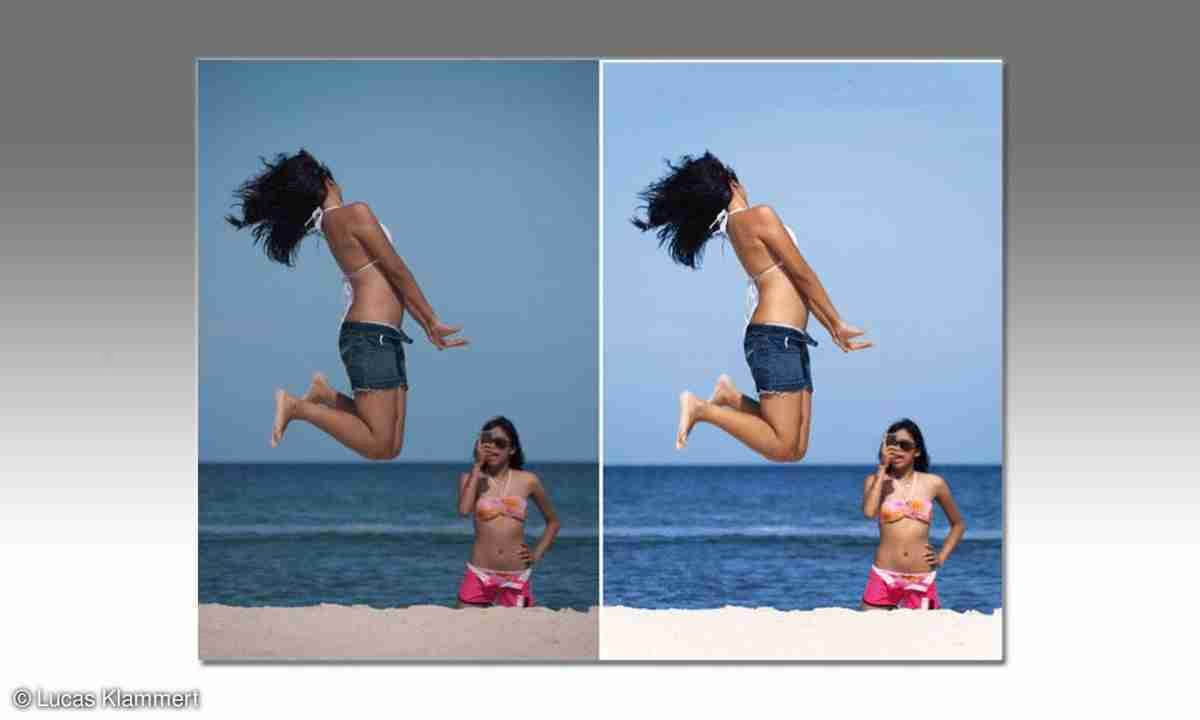
In diesem Artikel konzentrieren wir uns darauf, wie Sie diese unerwünschte Abdunkelung mit Adobe Photoshop korrigieren können. Es gibt verschiedene Ansätze, von schnellen automatischen Lösungen bis hin zu präzisen manuellen Anpassungen. Wir werden die gängigsten Methoden detailliert untersuchen.
Was genau ist Vignettierung und warum entsteht sie?
Wie bereits erwähnt, ist Vignettierung die Abdunkelung der Bildecken oder -ränder im Vergleich zur Bildmitte. Dieses Phänomen ist eine optische Eigenschaft, die bei fast allen Objektiven in unterschiedlichem Maße auftritt.
Die häufigsten Ursachen sind:
- Natürlicher Lichtabfall: Das Licht, das durch das Objektiv fällt, erreicht die Ränder des Sensors unter einem steileren Winkel als die Mitte. Dies führt dazu, dass weniger Lichtenergie pro Fläche auf die äußeren Bereiche des Sensors trifft.
- Objektivkonstruktion: Die Anzahl und Form der Linsenelemente sowie die Blendenöffnung beeinflussen, wie gleichmäßig das Licht verteilt wird. Weitwinkelobjektive und Objektive mit großer Blendenöffnung neigen oft stärker zur Vignettierung.
- Mechanische Vignettierung: Manchmal kann die Objektivfassung, ein falsch montierter Filter oder sogar die Gegenlichtblende den Lichteinfall am Rand des Bildes physisch blockieren. Dies führt oft zu sehr abrupten, dunklen Ecken.
- Sensorgröße und Bildkreis: Wenn der Bildkreis des Objektivs (der Bereich, den das Objektiv ausleuchtet) kleiner ist als der Sensor, entstehen dunkle oder sogar schwarze Ecken.
Während eine leichte Vignettierung bei bestimmten Motiven (wie Porträts) den Blick zum Zentrum lenken und eine angenehme Atmosphäre schaffen kann, ist eine starke oder ungleichmäßige Vignettierung meist unerwünscht, da sie Details verbirgt und die Belichtung im Bild ungleichmäßig erscheinen lässt.
Warum sollten Sie Vignettierung entfernen?
Die Entscheidung, Vignettierung zu entfernen, hängt stark vom gewünschten Endergebnis ab. Es gibt jedoch gute Gründe, sie zu korrigieren:
- Gleichmäßige Belichtung: Für eine akkurate Darstellung des Motivs ist eine gleichmäßige Belichtung über das gesamte Bild wichtig. Dies ist besonders relevant in der Produktfotografie, Architekturfotografie oder bei technischen Aufnahmen.
- Bewahrung von Details: Dunkle Bereiche am Rand können wichtige Details verschlucken. Durch das Aufhellen dieser Bereiche werden diese Informationen wieder sichtbar.
- Vorbereitung für weitere Bearbeitung: Viele andere Bildbearbeitungsschritte (z. B. Farbkorrektur, Kontrastanpassung) funktionieren besser auf einem Bild mit gleichmäßiger Helligkeitsverteilung.
- Ästhetik: Manchmal passt eine Vignettierung einfach nicht zum Motiv oder zum beabsichtigten Stil des Bildes.
Vignettierung in Photoshop korrigieren: Die Methoden
Photoshop bietet mehrere Wege, um Vignettierung zu begegnen. Die Wahl der Methode hängt davon ab, ob Sie eine schnelle automatische Korrektur wünschen, volle manuelle Kontrolle benötigen oder mit RAW-Dateien arbeiten.
Methode 1: Automatische Korrektur in Camera Raw oder Lightroom
Wenn Sie mit RAW-Dateien arbeiten, ist der Camera Raw-Dialog (oder Lightroom, das auf der gleichen Engine basiert) oft der beste Ausgangspunkt. Aber auch für JPEGs oder TIFFs kann der Camera Raw-Filter eine schnelle und effektive Lösung sein.
Schritte in Camera Raw (für RAW-Dateien beim Öffnen oder als Filter):
- Öffnen Sie Ihre RAW-Datei in Photoshop. Sie wird automatisch im Camera Raw-Dialog geöffnet. Wenn Sie ein JPEG oder TIFF bearbeiten, gehen Sie in Photoshop zu
Filter > Camera Raw-Filter... - Navigieren Sie im Camera Raw-Dialog zum Panel
Objektivkorrekturen(oft durch ein Linsen-Symbol dargestellt). - Im Tab
Profilstellen Sie sicher, dassObjektivprofil-Korrekturen aktivierenausgewählt ist. Photoshop oder Camera Raw versucht nun, Ihr Objektiv automatisch zu erkennen. - Wenn das Objektiv erkannt wurde, wendet die Software automatisch Korrekturen für Verzeichnung, chromatische Aberration und eben auch Vignettierung an, basierend auf einem hinterlegten Profil für dieses spezifische Objektiv.
- Unterhalb der Checkbox sehen Sie die Sektion
Vignettierung. Hier können Sie die Stärke der automatischen Korrektur über den ReglerBetrag(Amount) anpassen. Ein positiver Wert hellt die Ränder auf, ein negativer dunkelt sie ab (was Sie hier nicht wollen). Der ReglerMittelpunkt(Midpoint) bestimmt, wie weit vom Zentrum entfernt die Korrektur beginnt. Kleinere Werte verschieben den Effekt näher zum Zentrum, größere Werte weiter nach außen. - Wenn Ihr Objektiv nicht automatisch erkannt wird oder kein Profil verfügbar ist, können Sie zum Tab
Manuellwechseln. - Im Tab
Manuellfinden Sie ebenfalls eine SektionVignettierung. Hier können Sie die ReglerBetragundMittelpunktmanuell einstellen, ohne auf ein Profil angewiesen zu sein. Dies gibt Ihnen volle Kontrolle über die Stärke und den Bereich der Aufhellung. - Nehmen Sie die gewünschten Anpassungen vor und klicken Sie auf
OK, um die Änderungen anzuwenden (im Fall des Filters) oder um das Bild in Photoshop zu öffnen (im Fall einer RAW-Datei).
Diese Methode ist oft die schnellste und effektivste, da sie auf spezifischen Objektivprofilen basiert, die eine präzise Korrektur ermöglichen.
Methode 2: Der Objektivkorrektur-Filter in Photoshop
Für bereits in Photoshop geöffnete Bilder (JPEGs, TIFFs, PSDs) ist der dedizierte Objektivkorrektur-Filter eine weitere hervorragende Option.
Schritte mit dem Objektivkorrektur-Filter:
- Öffnen Sie das Bild in Photoshop.
- Es ist empfehlenswert, die Korrektur auf einer separaten Ebene oder einem Smart-Filter anzuwenden, um nicht-destruktiv zu arbeiten. Duplizieren Sie die Ebene (
Strg+JoderCmd+J) oder konvertieren Sie die Ebene in ein Smart-Objekt (Rechtsklick auf die Ebene im Ebenen-Panel >In Smart-Objekt konvertieren). - Gehen Sie zu
Filter > Objektivkorrektur... - Der Dialog für die Objektivkorrektur öffnet sich. Er hat zwei Tabs:
Automatische KorrekturundEigene. - Im Tab
Automatische Korrekturkönnen Sie versuchen, Ihr Objektiv automatisch erkennen zu lassen. Wenn dies gelingt und ein Profil verfügbar ist, wird die Vignettierung (und andere Fehler) automatisch korrigiert. - Wenn die automatische Korrektur nicht funktioniert oder Sie mehr Kontrolle wünschen, wechseln Sie zum Tab
Eigene. - Hier finden Sie im Bereich
Chromatische Aberration + Vignettierungdie SektionVignettierung. - Verwenden Sie den Regler
Menge(Amount), um die Stärke der Aufhellung einzustellen. Ziehen Sie den Regler nach rechts, um die Ränder aufzuhellen. - Verwenden Sie den Regler
Mittelpunkt(Midpoint), um zu bestimmen, wie groß der Bereich ist, der aufgehellt wird. Kleinere Werte wirken sich auf einen größeren Bereich aus, größere Werte beschränken die Korrektur auf die äußersten Ränder. - Sie sehen eine Vorschau der Änderungen direkt im Dialogfenster.
- Klicken Sie auf
OK, um den Filter anzuwenden. Wenn Sie ein Smart-Objekt verwendet haben, wird der Filter als Smart-Filter angewendet und kann später jederzeit bearbeitet werden.
Diese Methode bietet ähnliche Kontrolle wie Camera Raw, ist aber direkt im Haupt-Photoshop-Workflow verfügbar.

Methode 3: Manuelle Korrektur mit Einstellungsebenen und Masken
Für maximale Flexibilität und Kontrolle, oder wenn die automatischen Methoden nicht das gewünschte Ergebnis liefern, können Sie Vignettierung manuell mit Einstellungsebenen und Masken korrigieren. Diese Methode ist etwas aufwendiger, aber sehr mächtig.
Schritte für manuelle Korrektur:
- Öffnen Sie das Bild in Photoshop.
- Erstellen Sie eine neue Einstellungsebene. Eine
Kurven- oderTonwertkorrektur-Ebene eignet sich gut, da Sie damit die Helligkeit gezielt anpassen können. Klicken Sie auf das Symbol für neue Einstellungsebenen im Ebenen-Panel und wählen SieKurven...oderTonwertkorrektur.... - Die Einstellungsebene wird mit einer weißen Maske erstellt, was bedeutet, dass die Einstellung das gesamte Bild beeinflusst.
- Wenden Sie die Helligkeitsanpassung an, die Sie am Rand des Bildes haben möchten. Für die Vignettierung bedeutet dies, dass Sie die Tiefen (die dunklen Bereiche) aufhellen möchten. Bei einer Kurven-Ebene ziehen Sie den unteren linken Punkt (oder einen Punkt im Schattenbereich) der Kurve leicht nach oben. Bei einer Tonwertkorrektur-Ebene verschieben Sie den linken (schwarzen) oder den mittleren (grauen) Regler unter dem Histogramm leicht nach rechts. Das gesamte Bild wird nun aufgehellt, was wir aber nur am Rand wollen.
- Klicken Sie auf die Maske der Einstellungsebene im Ebenen-Panel (sie sollte weiß sein).
- Wählen Sie das
Verlaufswerkzeug(Gradient Tool) aus der Werkzeugleiste. Stellen Sie sicher, dass als VerlaufVordergrund zu Hintergrundausgewählt ist und die Vordergrundfarbe Schwarz und die Hintergrundfarbe Weiß ist. Wählen Sie als Verlaufstyp denRadial-Verlauf(Radial Gradient). - Ziehen Sie nun mit dem Verlaufswerkzeug vom Zentrum des Bildes (oder knapp daneben, je nach gewünschtem Effekt) nach außen zum Rand. Da Sie auf der Maske arbeiten, wird der Bereich, über den Sie ziehen, mit einem Schwarz-Weiß-Verlauf gefüllt. Schwarz auf der Maske verbirgt die Einstellungsebene, Weiß zeigt sie. Ein radialer Verlauf von Schwarz nach Weiß vom Zentrum nach außen bedeutet, dass die Einstellungsebene in der Mitte verborgen ist und zu den Rändern hin sichtbar wird.
- Das Ergebnis ist, dass die Helligkeitsanpassung (das Aufhellen der Tiefen) nur an den Rändern des Bildes angewendet wird, wodurch die Vignettierung korrigiert wird.
- Sie können die Stärke des Effekts anpassen, indem Sie die Deckkraft der Einstellungsebene ändern oder die Maske weiter bearbeiten (z. B. mit Pinselwerkzeug oder durch erneutes Ziehen des Verlaufs). Sie können auch die Helligkeitsanpassung auf der Einstellungsebene selbst weiter verfeinern.
Diese Methode bietet die höchste Kontrolle, da Sie die Form und Stärke der Korrektur sehr präzise steuern können. Sie ist auch nützlich, wenn die Vignettierung ungleichmäßig ist oder nicht den typischen runden Mustern folgt.
Vergleich der Methoden
Welche Methode ist die richtige für Sie? Hier ist ein kurzer Vergleich:
| Methode | Hauptvorteil | Anwendungsfall |
|---|---|---|
| Camera Raw / Lightroom (Profil) | Automatisch, basiert auf Objektivprofilen, sehr präzise für bekannte Objektive. | RAW-Dateien, JPEGs/TIFFs mit bekanntem Objektiv, schnelle Korrektur. |
| Camera Raw / Lightroom (Manuell) | Volle manuelle Kontrolle innerhalb von Camera Raw, einfach zu bedienen. | RAW-Dateien, JPEGs/TIFFs, wenn kein Profil verfügbar ist oder Feineinstellung gewünscht wird. |
| Objektivkorrektur-Filter | Direkt in Photoshop integriert, Profil- und manuelle Korrektur möglich, als Smart-Filter anwendbar. | JPEGs/TIFFs/PSDs, nicht-destruktive Bearbeitung (als Smart-Filter). |
| Manuelle Einstellungsebene + Maske | Maximale Kontrolle und Flexibilität, nicht-destruktiv, anpassbar an jede Art von Vignettierung. | Ungleichmäßige Vignettierung, spezifische kreative Kontrolle, komplexe Korrekturen. |
Tipps für die beste Vignettierungskorrektur
- Früh im Workflow korrigieren: Es ist oft am besten, Vignettierung früh im Bearbeitungsprozess zu korrigieren, idealerweise direkt in Camera Raw oder als erster Schritt in Photoshop. Dies stellt sicher, dass nachfolgende Anpassungen auf einem Bild mit gleichmäßigerer Helligkeit basieren.
- Nicht übertreiben: Eine zu starke Korrektur kann das Bild unnatürlich aussehen lassen oder Rauschen in den ehemals dunklen Bereichen sichtbar machen. Seien Sie subtil.
- Auf die Ränder achten: Zoomen Sie an die Ränder des Bildes heran, um zu überprüfen, ob die Korrektur gleichmäßig ist und keine unerwünschten Artefakte erzeugt.
- Nicht-destruktiv arbeiten: Verwenden Sie Smart-Filter oder Einstellungsebenen, damit Sie Ihre Korrekturen jederzeit anpassen oder entfernen können, ohne die ursprünglichen Bildpixel zu beschädigen.
Häufig gestellte Fragen (FAQs)
F: Funktioniert die automatische Objektivkorrektur auch bei JPEGs?
A: Ja, der Camera Raw-Filter und der Objektivkorrektur-Filter in Photoshop können Objektivprofile auch auf JPEGs oder TIFFs anwenden, wenn die Metadaten des Bildes Informationen über das verwendete Objektiv enthalten.
F: Was ist, wenn mein Objektiv nicht in der Liste der Profile ist?
A: Wenn kein Profil verfügbar ist, müssen Sie auf die manuelle Korrektur im Camera Raw-Dialog oder im Objektivkorrektur-Filter (Tab 'Eigene') zurückgreifen. Alternativ können Sie die manuelle Methode mit Einstellungsebenen verwenden, die keine Profile benötigt.
F: Kann ich meine Vignettierungskorrekturen speichern und auf andere Bilder anwenden?
A: Ja. In Camera Raw können Sie Ihre Einstellungen als Preset speichern. Wenn Sie den Objektivkorrektur-Filter als Smart-Filter verwenden, können Sie das Smart-Objekt duplizieren oder die Smart-Filter-Einstellungen kopieren und auf andere Smart-Objekte übertragen. Bei der manuellen Methode können Sie die Einstellungsebene mit Maske in die Ebenen-Palette eines anderen Bildes ziehen.
F: Kann Vignettierung die Bildqualität beeinträchtigen?
A: Ja, starke Vignettierung kann dazu führen, dass Details in den dunklen Bereichen schwer zu erkennen sind und Rauschen stärker hervortritt, wenn man versucht, diese Bereiche digital aufzuhellen. Eine Korrektur kann helfen, diese Probleme zu minimieren.
F: Kann ich Vignettierung auch bewusst hinzufügen?
A: Absolut! Photoshop bietet auch einfache Wege, um Vignettierung hinzuzufügen, z. B. über den Camera Raw-Filter, den Objektivkorrektur-Filter (mit negativen Werten) oder den Filter Kameraroh-Filter > Effekte > Vignettierung nach Freistellen. Dies wird oft verwendet, um den Blick des Betrachters zum Zentrum des Bildes zu lenken.
Fazit
Unerwünschte Vignettierung muss kein permanentes Problem sein. Mit den vielseitigen Werkzeugen in Adobe Photoshop haben Sie die Möglichkeit, Ihre Bilder schnell und effektiv von dieser optischen Erscheinung zu befreien. Ob Sie den Komfort der automatischen Objektivprofile in Camera Raw oder dem Objektivkorrektur-Filter bevorzugen oder die volle kreative Kontrolle mit manuellen Einstellungsebenen wünschen – Photoshop bietet für jede Situation die passende Lösung. Experimentieren Sie mit den verschiedenen Methoden, um herauszufinden, welche für Ihren Workflow und Ihre Bilder am besten geeignet ist, und geben Sie Ihren Fotos die gleichmäßige Helligkeit zurück, die sie verdienen.
Hat dich der Artikel Vignettierung in Photoshop entfernen leicht gemacht interessiert? Schau auch in die Kategorie Fotografie rein – dort findest du mehr ähnliche Inhalte!