

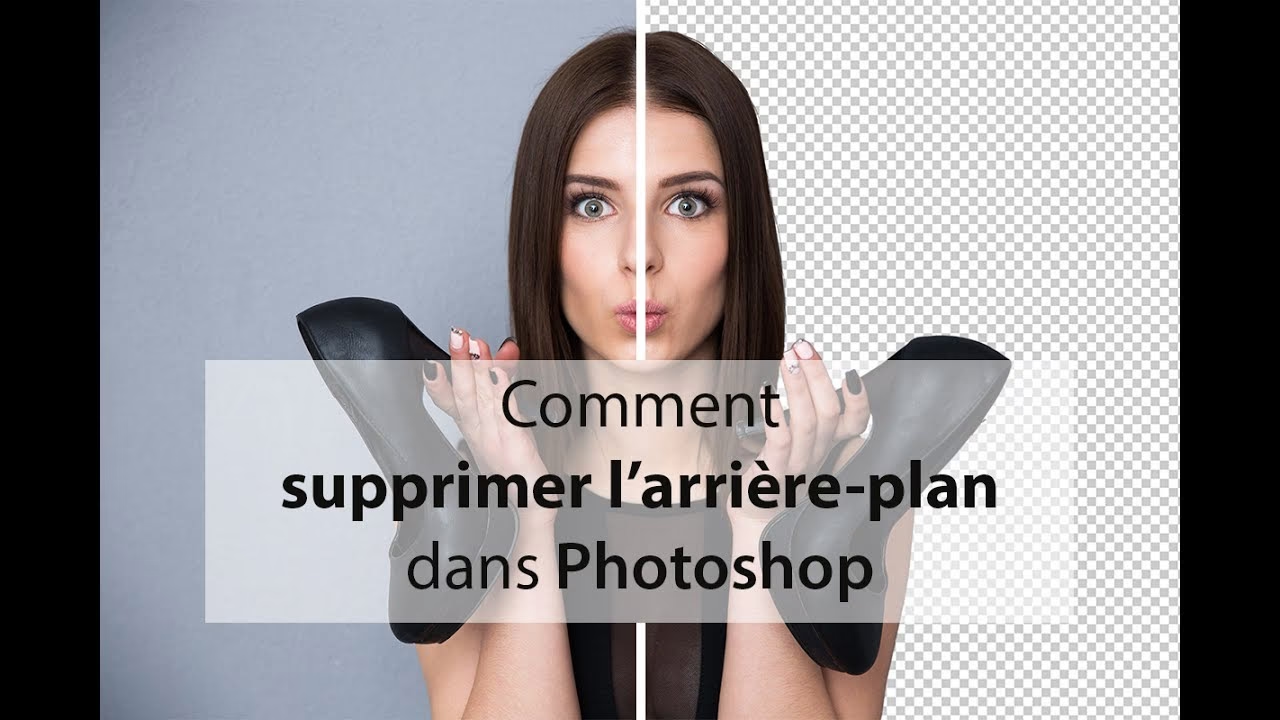
In der Welt der digitalen Bildbearbeitung ist das Entfernen des Hintergrunds eine der häufigsten und nützlichsten Techniken. Ob Sie ein Produkt für einen Online-Shop freistellen, ein Porträt in eine andere Umgebung integrieren oder einfach nur störende Elemente hinter Ihrem Hauptmotiv eliminieren möchten – Adobe Photoshop bietet leistungsstarke Werkzeuge, um diese Aufgabe zu meistern. Ein transparenter Hintergrund ermöglicht es Ihnen, Ihr freigestelltes Motiv flexibel in verschiedenen Designs und auf unterschiedlichen Hintergründen zu verwenden, sei es auf einer Website, in einer Präsentation oder in Druckmaterialien.
https://www.youtube.com/watch?v=0gcJCdgAo7VqN5tD
Das Ergebnis ist ein Bild, bei dem nur Ihr gewünschtes Motiv sichtbar ist und der Bereich darum herum unsichtbar ist. Beim Speichern in bestimmten Dateiformaten wird dieser unsichtbare Bereich dann als Transparenz dargestellt. Das typische Schachbrettmuster in Photoshop ist die visuelle Darstellung dieser Transparenz.
Warum den Hintergrund entfernen oder transparent machen?
Die Gründe für das Entfernen oder Transparentmachen eines Hintergrunds sind vielfältig:
- Motiv isolieren: Stellen Sie das Hauptmotiv in den Vordergrund und eliminieren Sie Ablenkungen.
- Vielseitige Nutzung: Verwenden Sie das freigestellte Motiv in verschiedenen Designs, auf Webseiten, in Anzeigen oder Präsentationen, ohne dass ein störender Hintergrund vorhanden ist.
- Erstellung von Logos oder Grafiken: Logos oder Markenbilder benötigen oft einen transparenten Hintergrund, um flexibel auf verschiedenen Farbhintergründen oder Bildern platziert werden zu können.
- Fotomanipulation und Komposition: Kombinieren Sie mehrere Bilder, indem Sie Motive aus ihren ursprünglichen Hintergründen entfernen und in eine neue Szene einfügen.
Photoshop bietet eine Reihe von Werkzeugen und Methoden, die sich je nach Komplexität des Hintergrunds und des Motivs eignen. Von einfachen Klicks bis hin zu präzisen manuellen Techniken finden Sie für jede Situation die passende Lösung.
Grundlagen: Transparenz in Photoshop verstehen
Bevor wir uns den Entfernungsmethoden widmen, ist es wichtig zu verstehen, wie Transparenz in Photoshop funktioniert. Wenn Sie ein neues Dokument erstellen, haben Sie die Möglichkeit, den Hintergrundinhalt festzulegen. Eine gängige Option ist 'Transparent'. Wenn Sie diese Option wählen, sehen Sie sofort das Schachbrettmuster, das anzeigt, dass dieser Bereich keine Pixel enthält und somit transparent ist.
Neues Dokument mit transparentem Hintergrund erstellen
Dies ist der einfachste Weg, wenn Sie ein neues Projekt starten und von Anfang an einen transparenten Hintergrund benötigen, um z.B. ein Logo oder eine Grafik zu erstellen:
- Klicken Sie auf 'Datei' > 'Neu'.
- Geben Sie die gewünschten Abmessungen für Ihr Dokument ein.
- Wählen Sie im Bereich 'Hintergrundinhalt' die Option 'Transparent'.
- Klicken Sie auf 'Erstellen'.
Sie erhalten ein leeres Dokument mit dem Schachbrettmuster im Hintergrund. Nun können Sie Ihre Inhalte (Bilder, Formen, Text) hinzufügen. Stellen Sie sicher, dass die von Ihnen hinzugefügten Bilder Bereiche enthalten, die ebenfalls transparent sind oder freigestellt werden, damit die Transparenz des Dokuments sichtbar bleibt.
Bestehende Hintergründe entfernen
Der häufigere Anwendungsfall ist, einen bestehenden Hintergrund aus einem Foto zu entfernen. Hierfür gibt es mehrere effektive Methoden in Photoshop.
Methode 1: Die Standard-Hintergrundebene entfernen
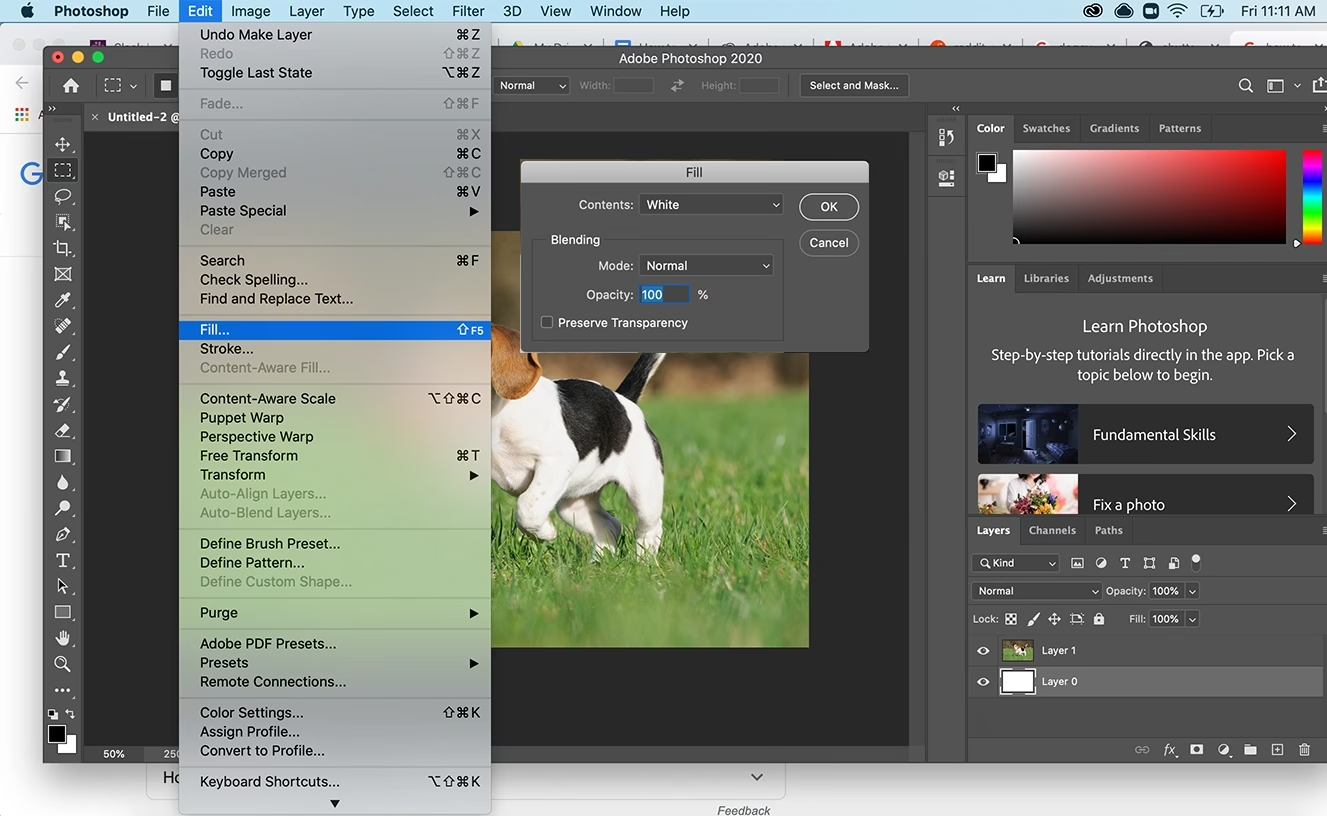
Wenn Sie ein Bild öffnen, das nur eine einzige Ebene hat und diese als 'Hintergrund' bezeichnet wird (oft mit einem Schloss-Symbol versehen), ist diese Ebene standardmäßig gesperrt und nicht transparent. Um sie transparent zu machen, müssen Sie sie in eine normale Ebene umwandeln:
- Öffnen Sie das Bild in Photoshop.
- Suchen Sie die 'Hintergrund'-Ebene im Ebenen-Bedienfeld.
- Klicken Sie doppelt auf die 'Hintergrund'-Ebene oder klicken Sie mit der rechten Maustaste darauf und wählen Sie 'Ebene aus Hintergrund'.
- Ein Dialogfeld erscheint. Sie können der Ebene einen Namen geben (z.B. 'Ebene 0') und auf 'OK' klicken. Das Schloss-Symbol verschwindet.
- Nun können Sie Pixel aus dieser Ebene löschen, und der Bereich wird transparent.
Beachten Sie, dass das direkte Löschen von Pixeln eine destruktive Methode ist, da die gelöschten Bildinformationen verloren gehen. Eine bessere Methode ist oft die Verwendung von Ebenenmasken.
Methode 2: Auswahlwerkzeuge und Ebenenmasken
Dies ist eine der flexibelsten und am häufigsten verwendeten Methoden. Dabei wählen Sie das Motiv oder den Hintergrund aus und verwenden dann eine Ebenenmaske, um den unerwünschten Bereich auszublenden.
Schritt 1: Das Motiv oder den Hintergrund auswählen
Photoshop bietet zahlreiche Auswahlwerkzeuge. Die Wahl hängt von der Beschaffenheit des Motivs und des Hintergrunds ab:
- Zauberstab-Werkzeug: Gut für einfarbige oder sehr ähnliche Farbbereiche im Hintergrund. Klickt auf einen Bereich, um alle benachbarten Pixel mit ähnlicher Farbe auszuwählen.
- Schnellauswahl-Werkzeug: Ideal für Motive, die sich farblich und kontrastreich vom Hintergrund abheben. Malen Sie einfach über das Motiv, und Photoshop versucht, die Kanten zu erkennen und die Auswahl zu erweitern.
- Lasso-Werkzeuge (Normal, Polygon, Magnetisch): Für manuelle Auswahlen. Das Polygon-Lasso ist gut für gerade Kanten, das magnetische Lasso versucht, sich an Konturen anzupassen.
- Zeichenstift-Werkzeug: Die präziseste Methode, besonders für Motive mit glatten, definierten Kanten (wie Produkte oder Logos). Sie erstellen Pfade entlang der Kanten des Motivs und wandeln diesen Pfad dann in eine Auswahl um.
- Objektauswahl-Werkzeug: Ein intelligentes Werkzeug, das versuchen kann, ein Objekt zu erkennen und automatisch auszuwählen, wenn Sie einen Bereich um es herum ziehen oder darauf klicken.
- Farbbereich auswählen: Nützlich, wenn Sie bestimmte Farben oder Helligkeitsbereiche auswählen möchten, die entfernt werden sollen.
Wählen Sie das geeignete Werkzeug und erstellen Sie eine möglichst genaue Auswahl Ihres Motivs oder des Hintergrunds. Sie können Auswahlen hinzufügen (Shift-Taste) oder davon abziehen (Alt/Option-Taste), um sie zu verfeinern.
Oft ist es einfacher, den Hintergrund auszuwählen, wenn dieser einfacher strukturiert ist als das Motiv. Nachdem Sie den Hintergrund ausgewählt haben, können Sie die Auswahl invertieren ('Auswahl' > 'Auswahl umkehren'), um stattdessen das Motiv auszuwählen.
Schritt 2: Eine Ebenenmaske hinzufügen
Mit der aktiven Auswahl (entweder des Motivs oder des Hintergrunds) klicken Sie im Ebenen-Bedienfeld auf das Symbol 'Ebenenmaske hinzufügen' (ein Rechteck mit einem Kreis darin). Photoshop erstellt eine Maske neben Ihrer Bildebene.
- Wenn Sie das Motiv ausgewählt hatten, wird der ausgewählte Bereich auf der Maske weiß und der Rest schwarz. Weiß in einer Maske bedeutet, dass der entsprechende Bereich der Ebene sichtbar ist, Schwarz bedeutet, dass er unsichtbar (transparent) ist.
- Wenn Sie den Hintergrund ausgewählt hatten, wird der ausgewählte Bereich auf der Maske schwarz und der Rest weiß. Der Hintergrund wird unsichtbar, das Motiv bleibt sichtbar.
Der große Vorteil einer Ebenenmaske ist, dass sie nicht-destruktiv ist. Die ursprünglichen Pixel des Bildes bleiben erhalten. Sie können die Maske jederzeit bearbeiten (mit einem Pinselwerkzeug in Schwarz oder Weiß auf die Maske malen), um Bereiche sichtbar oder unsichtbar zu machen und die Freistellung zu verfeinern.
Methode 3: Transparenz mit Fülloptionen (für einfache Fälle wie Logos)
Diese Methode eignet sich hervorragend für Bilder mit einem sehr einfachen, einfarbigen Hintergrund, wie z.B. viele Logos, die auf einem reinen Weiß platziert sind. Sie nutzt die erweiterten Fülloptionen einer Ebene.
- Öffnen Sie das Bild (z.B. Ihr Logo auf weißem Hintergrund). Stellen Sie sicher, dass es sich um eine normale Ebene handelt (nicht die gesperrte 'Hintergrund'-Ebene).
- Doppelklicken Sie im Ebenen-Bedienfeld auf die Ebene oder klicken Sie mit der rechten Maustaste darauf und wählen Sie 'Fülloptionen'.
- Im Dialogfeld 'Ebenenstil' finden Sie unten im ersten Reiter ('Allgemeine Fülloptionen') den Bereich 'Überblenden, wenn'.
- Hier gibt es zwei Schieberegler: 'Diese Ebene' und 'Darunter liegende Ebenen'. Stellen Sie sicher, dass 'Diese Ebene' ausgewählt ist.
- Sie sehen einen schwarzen und einen weißen Schieberegler. Halten Sie die Alt-Taste (Windows) oder Option-Taste (Mac) gedrückt und ziehen Sie den weißen Schieberegler (rechts) der Leiste 'Diese Ebene' nach links.
- Wenn Sie den Schieberegler nach links ziehen, werden Pixel, die heller als der Schiebereglerwert sind, zunehmend transparent. Bei einem weißen Hintergrund ziehen Sie den weißen Regler, um Weiß transparent zu machen. Bei einem schwarzen Hintergrund würden Sie den schwarzen Regler ziehen.
- Beobachten Sie im Bild, wie der Hintergrund transparent wird. Passen Sie den Regler an, bis der gewünschte Effekt erzielt ist, ohne dass Teile des Motivs transparent werden.
- Klicken Sie auf 'OK'.
Diese Methode ist sehr schnell, aber sie funktioniert am besten bei klaren Farbunterschieden und kann bei komplexen Hintergründen oder feinen Details (wie Haaren) unsaubere Ergebnisse liefern.
Methode 4: Das neue Ein-Klick-Werkzeug (Photoshop Beta & neuere Versionen)
In den neuesten Versionen von Photoshop, insbesondere in der Beta-Version, wurden KI-gestützte Funktionen zur automatischen Hintergrundentfernung integriert. Diese sind oft sehr schnell und liefern für viele Bilder beeindruckende Ergebnisse.
- Öffnen Sie das Bild.
- Wählen Sie im Ebenen-Bedienfeld die Ebene aus, deren Hintergrund Sie entfernen möchten.
- Suchen Sie im Eigenschaften-Bedienfeld (Fenster > Eigenschaften) den Abschnitt 'Schnelle Aktionen'.
- Klicken Sie auf 'Hintergrund entfernen'.
Photoshop analysiert das Bild und versucht automatisch, das Hauptmotiv zu erkennen und den Hintergrund mithilfe einer Ebenenmaske zu entfernen. Dies ist die schnellste Methode, erfordert aber eventuell Nacharbeit an der automatisch erstellten Maske, besonders bei komplexen Kanten oder ähnlichen Farben zwischen Motiv und Hintergrund.
Feinabstimmung der Auswahl/Maske
Unabhängig davon, welche Methode Sie wählen (außer der Fülloptionen-Methode), ist oft eine Feinabstimmung erforderlich, um saubere Kanten zu erhalten, besonders bei Haaren, Fell oder transparenten Objekten. Hier sind einige Techniken:
- Kante verbessern / Auswahl und Maskieren: Nachdem Sie eine Auswahl erstellt haben (aber bevor Sie die Maske anwenden oder während Sie im 'Auswahl und Maskieren'-Arbeitsbereich sind), verwenden Sie die Option 'Kante verbessern' oder den 'Auswahl und Maskieren'-Arbeitsbereich. Dieser Bereich bietet Werkzeuge wie den 'Kante-verbessern-Pinsel', um weiche Übergänge oder komplexe Details wie Haare besser auszuwählen.
- Maske manuell bearbeiten: Wenn Sie eine Ebenenmaske erstellt haben, können Sie diese direkt bearbeiten. Wählen Sie die Maskenminiatur im Ebenen-Bedienfeld aus (stellen Sie sicher, dass der Rahmen um die Maske liegt). Verwenden Sie das Pinselwerkzeug mit schwarzer Farbe, um Bereiche auszublenden, oder mit weißer Farbe, um Bereiche wieder sichtbar zu machen. Graustufen erzeugen Halbtransparenz. Verwenden Sie verschiedene Pinselspitzen und Deckkraft/Fluss, um feine Details zu bearbeiten.
- Kanäle nutzen: Bei bestimmten Bildern, besonders solchen mit feinen Details auf einem farblich kontrastierenden Hintergrund, kann die Arbeit mit Kanälen eine sehr präzise Freistellung ermöglichen. Suchen Sie den Kanal mit dem höchsten Kontrast zwischen Motiv und Hintergrund und verwenden Sie ihn als Grundlage für eine Auswahl oder Maske.
Vergleich der Methoden
Jede Methode hat ihre Stärken und Schwächen. Hier ein kurzer Vergleich:
| Methode | Schwierigkeit | Präzision | Destruktiv? | Anwendungsfall |
|---|---|---|---|---|
| Standard-Hintergrundebene entfernen | Sehr einfach | N/A (macht nur Ebene bearbeitbar) | Nein (nur Umwandlung) | Vorbereitung zum Löschen |
| Auswahl + Löschen | Einfach bis Mittel | Mittel (abhängig vom Werkzeug) | Ja | Schnelle, aber unpräzise Entfernung, wenn Pixel verloren gehen dürfen. |
| Auswahl + Ebenenmaske | Mittel bis Komplex | Hoch (abhängig vom Werkzeug & Feinabstimmung) | Nein | Die vielseitigste Methode für komplexe Motive und Hintergründe. |
| Fülloptionen | Einfach | Niedrig (bei komplexen Bildern) | Nein | Schnelle Entfernung von einfarbigen Hintergründen (z.B. bei Logos). |
| Ein-Klick-Tool (Beta/Neu) | Sehr einfach | Mittel bis Hoch (variiert je nach Bild) | Nein | Schnellster Ansatz für viele Bilder, erfordert oft Nacharbeit. |
Die Verwendung von Ebenenmasken ist generell die empfohlene Methode, da sie Ihnen die größte Flexibilität bietet, Korrekturen vorzunehmen, ohne das Originalbild zu beschädigen.
Exportieren mit Transparenz
Nachdem Sie den Hintergrund entfernt und Ihr Motiv freigestellt haben, ist es entscheidend, das Bild im richtigen Dateiformat zu speichern, um die Transparenz zu erhalten. Nicht alle Formate unterstützen Transparenz.
Dateiformate, die Transparenz unterstützen:
- PNG (.png): Das am häufigsten verwendete Format für Webgrafiken mit Transparenz. Ideal für Logos, Icons und Bilder mit klaren Kanten.
- GIF (.gif): Unterstützt ebenfalls Transparenz, aber nur 256 Farben. Besser geeignet für einfache Grafiken und Animationen.
- TIFF (.tif, .tiff): Ein hochwertiges Format, das Transparenz unterstützt. Wird oft in der Druckvorstufe verwendet.
- PSD (.psd): Das native Photoshop-Format. Behält alle Ebenen, Masken und Transparenzinformationen bei.
- AI (.ai): Adobe Illustrator-Format. Behält Vektorgrafiken und Transparenz bei.
- EPS (.eps): Encapsulated PostScript. Kann Transparenz unterstützen, wird aber seltener für Webgrafiken verwendet.
Formate wie JPEG (.jpg, .jpeg) unterstützen keine Transparenz. Wenn Sie ein Bild mit transparentem Hintergrund als JPEG speichern, wird der transparente Bereich automatisch mit einer Farbe (meist Weiß) gefüllt.
So speichern Sie mit Transparenz:
Es gibt mehrere Export- oder Speicheroptionen in Photoshop:
- Datei > Exportieren > Für Web (Legacy): Ein älterer, aber immer noch nützlicher Dialog. Wählen Sie hier PNG-24 (empfohlen für hohe Qualität) oder GIF. Stellen Sie sicher, dass das Kontrollkästchen 'Transparenz' aktiviert ist.
- Datei > Exportieren > Exportieren als: Ein modernerer Exportdialog. Wählen Sie PNG oder GIF als Format und stellen Sie sicher, dass die Option 'Transparenz' ausgewählt ist.
- Datei > Speichern unter: Wählen Sie hier Formate wie PNG, TIFF oder Photoshop (PSD). Wenn Sie PNG oder TIFF wählen, stellen Sie sicher, dass die Option für Transparenz aktiv ist (bei PNG ist sie standardmäßig aktiv, wenn eine Ebene transparent ist).
Für die Verwendung im Web sind PNG und GIF die gängigsten Formate. PNG bietet die bessere Qualität für Fotos und Grafiken mit vielen Farben und weichen Übergängen, während GIF für einfache Grafiken und Animationen ausreicht.
Häufig gestellte Fragen zum Entfernen von Hintergründen in Photoshop
Hier beantworten wir einige gängige Fragen, die bei der Arbeit mit Transparenz und Hintergrundentfernung aufkommen:
Was bedeutet das Schachbrettmuster in Photoshop?
Das Schachbrettmuster ist die visuelle Darstellung eines transparenten Bereichs in Photoshop. Es zeigt an, dass an diesen Stellen keine Pixel vorhanden sind und der Bereich somit unsichtbar ist, wenn das Bild in einem Format gespeichert wird, das Transparenz unterstützt.
Warum ist mein exportiertes PNG nicht transparent, obwohl es in Photoshop transparent aussah?
Es gibt mehrere mögliche Gründe:
- Sie haben das Bild versehentlich als JPEG oder ein anderes Format ohne Transparenzunterstützung gespeichert.
- Beim Export haben Sie die Option 'Transparenz' nicht aktiviert (relevant bei 'Für Web (Legacy)' oder 'Exportieren als').
- Die Ebene, die Sie transparent gemacht haben, lag unter einer anderen, nicht transparenten Ebene (z.B. einer 'Hintergrund'-Ebene).
- Sie haben eine Schnittmaske verwendet, die anders funktioniert als eine Ebenenmaske zur Hintergrundentfernung.
Stellen Sie sicher, dass Ihre transparente Ebene ganz oben liegt (oder die darunter liegenden Ebenen ebenfalls transparent sind, wo nötig) und dass Sie ein Format wie PNG wählen und die Transparenzoption aktivieren.
Kann ich den entfernten Hintergrund wiederherstellen?
Ja, wenn Sie eine Ebenenmaske verwendet haben. Die Maske blendet den Bereich nur aus, die ursprünglichen Pixel sind noch vorhanden. Wählen Sie die Maskenminiatur aus und malen Sie mit weißer Farbe auf die Stellen, die wieder sichtbar werden sollen. Wenn Sie die Pixel jedoch direkt gelöscht haben (destruktive Methode), sind die Informationen verloren und können nicht wiederhergestellt werden, es sei denn, Sie machen den Schritt sofort rückgängig (Strg+Z / Cmd+Z) oder kehren zu einer früheren Version des Dokuments zurück (falls gespeichert).
Gibt es eine Möglichkeit, den Hintergrund komplett automatisch zu entfernen?
Ja, die 'Hintergrund entfernen'-Funktion in den Eigenschaften (oder über 'Auswählen' > 'Motiv' gefolgt von 'Auswählen und Maskieren') ist eine automatische Methode, die oft gute Ergebnisse liefert. Sie nutzt KI, um das Motiv zu erkennen. Für komplexe Bilder kann jedoch manuelle Nacharbeit erforderlich sein.
Welches Werkzeug ist am besten, um Haare freizustellen?
Die Freistellung von feinen Details wie Haaren ist eine der größten Herausforderungen. Das 'Auswählen und Maskieren'-Arbeitsbereich, insbesondere mit dem 'Kante-verbessern-Pinsel', ist dafür am besten geeignet. Manchmal kann auch die Arbeit mit Kanälen oder das manuelle Malen auf der Maske mit einem feinen Pinsel und angepasster Deckkraft hilfreich sein.
Fazit
Das Entfernen des Hintergrunds in Photoshop ist eine grundlegende Fähigkeit, die Ihnen immense kreative Freiheit verschafft. Ob Sie die schnelle automatische Methode, die präzise Arbeit mit Auswahlwerkzeugen und Ebenenmasken oder die einfache Fülloption für Logos nutzen – Photoshop bietet für jede Anforderung das passende Werkzeug. Durch das Verständnis der verschiedenen Techniken und die richtige Exportmethode stellen Sie sicher, dass Ihre freigestellten Motive perfekt für ihren Einsatzzweck vorbereitet sind und die gewünschte Transparenz beibehalten wird. Übung macht hier den Meister, also experimentieren Sie mit verschiedenen Bildern und Methoden, um Ihr Können zu verfeinern.
Hat dich der Artikel Hintergrund in Photoshop entfernen interessiert? Schau auch in die Kategorie Bildbearbeitung rein – dort findest du mehr ähnliche Inhalte!