

Hast du dich jemals gefragt, wie es wäre, alltägliche Gegenstände in solide Eisblöcke zu verwandeln? Mit der unglaublichen Kraft von Adobe Photoshop wird diese scheinbar unmögliche Aufgabe zur Realität. Egal, ob du eine einfache Kaffeetasse in ein eisiges Meisterwerk verwandeln oder eine ganze Landschaft in der Zeit einfrieren möchtest, Photoshop bietet alle Werkzeuge, die du benötigst, um deine kühnsten Eis-Träume wahr werden zu lassen. In diesem Artikel werden wir die faszinierende Welt der Eismanipulation durch Photoshop erkunden und entdecken, wie diese magische Software alles in ein gefrorenes Wunderland verwandeln kann. Also schnapp dir deine digitalen Schneestiefel und mach dich bereit für eine aufregende Reise durch die eisigen Reiche der Kreativität!
https://www.youtube.com/watch?v=0gcJCdgAo7VqN5tD
Die Macht von Adobe Photoshop für Eiseffekte
Mit seinen immensen Fähigkeiten hat sich Adobe Photoshop zum bevorzugten Werkzeug für professionelle Fotografen und Grafikdesigner gleichermaßen entwickelt. Seine Stärke liegt in seiner Fähigkeit, Bilder mit unvergleichlicher Präzision zu manipulieren, was es den Benutzern ermöglicht, ihre kreativen Visionen in atemberaubende Realität umzusetzen.
Eine der faszinierendsten Funktionen von Adobe Photoshop ist seine Fähigkeit, alltägliche Objekte in ätherische Wunder zu verwandeln. Mit nur wenigen Klicks kannst du ein gewöhnliches Wasserglas in eine funkelnde Eisskulptur verwandeln, die Eleganz und Geheimnis ausstrahlt. Die erweiterten Ebenenoptionen der Software ermöglichen es dir, komplexe Details wie Frostmuster und schimmernde Reflexionen hinzuzufügen, sodass das Bild aussieht, als wäre es direkt aus einem Märchen aufgenommen.
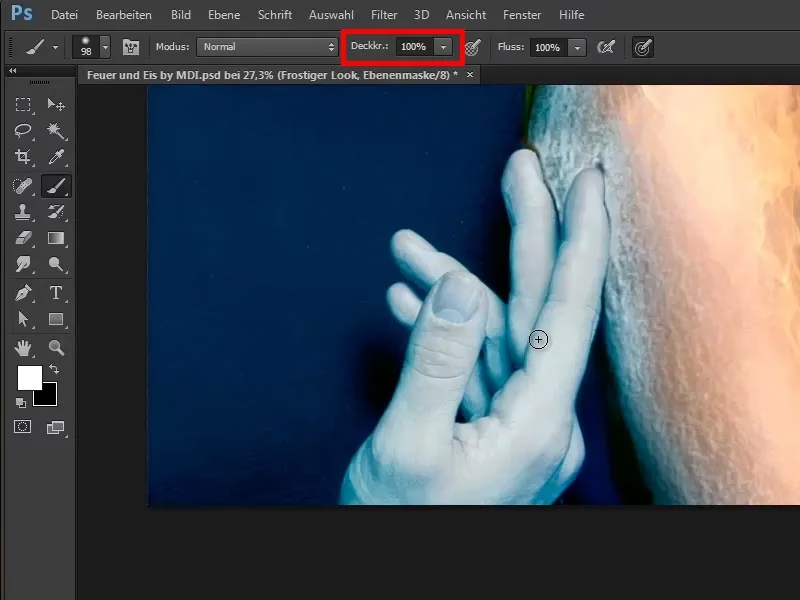
Was Adobe Photoshop wirklich bemerkenswert macht, ist, dass es Künstlern ermöglicht, ihre Vorstellungskraft mühelos zum Leben zu erwecken. Mit einer breiten Palette von Filtern und Pinseln, die dir zur Verfügung stehen, kannst du unendliche Möglichkeiten erkunden, wenn es darum geht, eisige Landschaften oder gefrorene Elemente in deinen Kunstwerken zu erstellen. Ob du in einer Winterfotografie ein Gefühl von Gelassenheit hervorrufen oder deinen Illustrationen etwas Magie verleihen möchtest, Adobe Photoshop bietet dir die notwendigen Werkzeuge, um jeden gewünschten Effekt zu erzielen.
Durch die Nutzung der Kraft von Adobe Photoshop erhalten Künstler eine beispiellose Flexibilität bei der Umsetzung ihrer kreativen Visionen. Die Software ermöglicht es ihnen nicht nur, einzelne Elemente zu manipulieren, sondern auch jeden Aspekt der Beleuchtung und Farbkorrektur zu steuern – was selbst bei der Arbeit an digitalen Leinwänden eine bemerkenswerte Tiefe und Dimensionalität ermöglicht.
Schritt 1: Das Objekt oder Bild auswählen
Um mit Adobe Photoshop alles in Eis zu verwandeln, ist der erste Schritt die Auswahl des Objekts oder Bildes, das du transformieren möchtest. Dieser entscheidende Schritt legt die Grundlage für die Erstellung eines realistischen und fesselnden Eiseffekts. Bei der Auswahl deines Motivs solltest du Objekte mit interessanten Texturen und Formen in Betracht ziehen, die sich gut für einen eisigen Look eignen.
Ein Ansatz ist die Auswahl eines Objekts, das bereits Elemente von Frost oder Eiszapfen aufweist. Dies hilft, eine überzeugendere Transformation zu etablieren, während du diese vorhandenen Merkmale verbesserst und übertreibst. Eine andere Option ist die Auswahl eines Bildes mit glatten Oberflächen wie Glas oder Metall, da diese leicht in ein elegantes und eisiges Erscheinungsbild verwandelt werden können.
Denke zusätzlich darüber nach, wie verschiedene Objekte mit Licht interagieren. Eis reflektiert Licht auf eine einzigartige Weise und erzeugt dabei einzigartige Lichter und Schatten. Objekte mit reflektierenden Oberflächen oder komplexen Mustern können deiner endgültigen Komposition Tiefe und Interesse verleihen, indem sie Licht auf unerwartete Weise einfangen und damit spielen.
Durch sorgfältige Berücksichtigung deiner Objekt- oder Bildwahl legst du die Grundlage für die erfolgreiche Verwandlung von allem in Eis mithilfe der leistungsstarken Werkzeuge und Effekte von Adobe Photoshop. Während du mit der Transformation deiner Auswahl fortfährst, denke daran, dass jedes Detail zählt – von der Textur bis zur Beleuchtung –, um einen überzeugenden gefrorenen Effekt zu erzielen, der die Aufmerksamkeit deines Betrachters auf sich zieht. Präzision bei der Auswahl ist hierbei von größter Bedeutung.
Schritt 2: Anwenden des Frosteffekts
Der Frosteffekt (oft zu finden unter Filter > Stilisierungsfilter > Frosteffekt oder ähnlichen Bezeichnungen, je nach Photoshop-Version und Spracheinstellung) ist eine der unterhaltsamsten und kreativsten Funktionen in Adobe Photoshop, mit der du alles in ein gefrorenes Meisterwerk verwandeln kannst. Mit nur wenigen einfachen Schritten kannst du einen realistischen Eiseffekt erzeugen, der deine Betrachter in Staunen versetzen wird.
Um den Frosteffekt anzuwenden, wähle zunächst die Ebene aus, die du einfrieren möchtest. Gehe zum Menü „Filter“, wähle „Stilisierungsfilter“ und dann „Frosteffekt“. Es wird ein Dialogfeld mit verschiedenen Optionen wie Dicke, Schärfe, Zufälliger Startwert und Kantendetails angezeigt. Spiele mit diesen Einstellungen, bis du den gewünschten eisigen Look erreicht hast. Die Dicke beeinflusst, wie 'dick' der Frost erscheint, die Schärfe bestimmt die Klarheit der Eiskristalle, und die Kantendetails steuern, wie der Effekt an den Rändern des Objekts aussieht.
Was den Frosteffekt so faszinierend macht, ist seine Fähigkeit, jedes Objekt oder Element in ein eisiges Wunderland zu verwandeln. Du kannst einen einfachen Ast in eine frostige Skulptur verwandeln oder einem Alltagsgegenstand wie einer Kaffeetasse ein ätherisches gefrorenes Aussehen verleihen. Der Schlüssel liegt darin, mit verschiedenen Texturen und Formen zu experimentieren, um atemberaubende Bilder zu schaffen, die die Vorstellungskraft deines Publikums fesseln. Also tauche ein in den Frosteffekt von Photoshop und lass deine Kreativität fließen, während du alles in Eis verwandelst!
Schritt 3: Deckkraft und Mischmodi anpassen
Nachdem du deine gewünschte Eis-Textur erstellt hast, ist es an der Zeit, sie nahtlos mit deinem ausgewählten Bild zu verschmelzen. Der Schlüssel zur Erzielung eines realistischen Effekts liegt in der Anpassung der Deckkraft und der Mischmodi der Eis-Ebene.
Beginne, indem du die Eis-Ebene im Ebenenbedienfeld auswählst. Experimentiere mit verschiedenen Deckkraft-Werten, um die perfekte Balance zwischen Sichtbarkeit und Subtilität zu finden. Durch leichtes Reduzieren der Deckkraft kannst du einen transparenteren Look erzeugen, der es ermöglicht, dass ein Teil des darunter liegenden Bildes durchscheint. Dies hilft, die Eis-Textur nahtloser mit deinem Originalfoto zu verschmelzen.
Erkunde als Nächstes verschiedene Mischmodi wie „Ineinanderkopieren“ (Overlay) oder „Negativ multiplizieren“ (Screen). Diese Mischmodi können dramatisch beeinflussen, wie die Eis-Ebene mit den Farben und Tönen deines Bildes interagiert und Tiefe sowie Dimensionalität hinzufügen. Jedes Bild ist einzigartig, also zögere nicht, zu experimentieren, bis du einen Effekt erzielst, der deine Gesamtkomposition verbessert. Weitere nützliche Mischmodi können „Weiches Licht“ (Soft Light) für subtile Effekte oder „Hartes Licht“ (Hard Light) für stärkere Kontraste sein. Die Wahl des richtigen Modus hängt stark vom Ausgangsbild und dem gewünschten Ergebnis ab.
Denke daran, dass das Anpassen von Deckkraft und Mischmodi einige Versuche und Fehler erfordern kann, bevor du die richtigen Einstellungen für dein spezielles Projekt findest. Nimm dir Zeit, mit diesen Einstellungen zu spielen, während du beobachtest, wie sie sowohl die Eis-Textur als auch das darunter liegende Bild beeinflussen. Dieser Schritt ist entscheidend für das finale, überzeugende Ergebnis.
Schritt 4: Mit Eis-Texturüberlagerungen verbessern
Nachdem du dein Bild erfolgreich in ein gefrorenes Wunderland verwandelt hast, ist es an der Zeit, es auf die nächste Stufe zu heben, indem du Eis-Texturüberlagerungen hinzufügst. Diese Überlagerungen sind wie magisches Zuckerguss auf dem Kuchen und verleihen deiner eisigen Kreation Tiefe und Realismus.
Eine Möglichkeit, dein Bild zu verbessern, ist die Verwendung vorgefertigter Eis-Texturüberlagerungen, die leicht online gefunden oder von Grund auf neu erstellt werden können. Diese Überlagerungen gibt es in verschiedenen Formen – von subtilen Frost-Finishes bis hin zu dramatischen gefrorenen Rissen – sodass du die perfekte Textur für deinen gewünschten Effekt auswählen kannst. Durch das Überblenden dieser Texturen mit deinem Bild mithilfe von Photoshop's Ebenenmasken und Mischmodi kannst du faszinierende eisige Details erstellen, die die Betrachter in ein Winterwunderland entführen.
Eine weitere Technik besteht darin, benutzerdefinierte Eis-Texturen mithilfe der leistungsstarken Werkzeuge und Filter von Photoshop zu erstellen. Experimentiere mit der Filtergalerie-Funktion und erkunde Optionen wie „Glas“, „Frischhaltefolie“ oder sogar „Windeffekte“. Das Anpassen der Deckkraft und der Mischmodi dieser benutzerdefinierten Texturen hilft dir dabei, atemberaubende gefrorene Effekte zu erzielen, die so realistisch erscheinen, dass die Leute nach ihren Mänteln greifen werden. Die Arbeit mit Ebenenmasken ist hierbei unerlässlich, um die Textur nur auf den gewünschten Bereichen des Eises anzuwenden und Übergänge weich zu gestalten.
Ob du dich für fertige Überlagerungen entscheidest oder den Weg der Erstellung eigener Texturen gehst, die Einbindung von Eis-Texturüberlagerungen ist ein wesentlicher Schritt, um mit Adobe Photoshop alles in ein frostiges Meisterwerk zu verwandeln. Diese einzigartigen Berührungen verleihen deinen Bildern Dimensionalität und Authentizität und machen sie zu wirklich fesselnden Kunstwerken, die eisig schöne Szenen direkt aus Narnia-ähnlichen Geschichten hervorrufen.
Schritt 5: Letzte Handgriffe und Details hinzufügen
Das Hinzufügen der letzten Handgriffe und Details ist wie das Setzen der Kirsche auf eine perfekt gefertigte Eisskulptur. Es ist der Moment, in dem deine Kreation in all ihrer gefrorenen Pracht zum Leben erwacht. In diesem Schritt kannst du die kleinen Details hervorheben, die dein Eisobjekt noch realistischer und beeindruckender aussehen lassen.
Beginne damit, die Beleuchtung und Schatten anzupassen, um deiner Eiskreation Tiefe und Dimension zu verleihen. Spiele mit verschiedenen Pinselwerkzeugen und Deckkrafteinstellungen, um Frost- oder Kondensationseffekte hinzuzufügen, die eine Illusion von Kälte erzeugen, die wirklich fesselnd ist. Denke an Reflexionen – das Hinzufügen einer subtilen Lichtreflexion auf der Eisoberfläche kann dazu führen, dass es nicht mehr wie ein digitales Rendering aussieht, sondern wie etwas, das man für ein Foto halten könnte. Nutze das Abwedeln-Werkzeug (Dodge Tool), um Lichter aufzuhellen, und das Nachbelichten-Werkzeug (Burn Tool), um Schatten zu vertiefen.
Denke daran, Photoshop bietet unzählige Möglichkeiten zur Verbesserung deiner Arbeit, also scheue dich nicht, zu experimentieren! Du kannst versuchen, Risse oder Eiszapfen für einen zusätzlichen Hauch von Realismus hinzuzufügen, oder vielleicht Farbüberlagerungen verwenden, um deiner Eisskulptur einen einzigartigen Look zu verleihen. Die Wahl liegt bei dir! Achte nur darauf, es nicht zu übertreiben – zu viele Details können von der Gesamtschönheit deines eisigen Meisterwerks ablenken. Mit diesen letzten Handgriffen hast du jedes Objekt innerhalb von Augenblicken mithilfe der unglaublichen Werkzeuge von Adobe Photoshop in etwas Magisches und Gefrorenes verwandelt.
Wichtige Werkzeuge und Techniken für Eiseffekte
Neben den spezifischen Filtern und Einstellungsmöglichkeiten, die wir bereits besprochen haben, gibt es grundlegende Photoshop-Werkzeuge und -Techniken, die für die Erstellung überzeugender Eiseffekte unerlässlich sind. Das Verständnis dieser Grundlagen wird dir helfen, den Prozess zu meistern und deine kreativen Visionen zu realisieren.
An erster Stelle stehen die Ebenen. Wie bereits erwähnt, ist die Arbeit mit Ebenen fundamental. Sie ermöglichen es dir, das Eis auf einer separaten Ebene zu erstellen, die du unabhängig vom Originalbild bearbeiten kannst. Dies bietet immense Flexibilität für Anpassungen und Experimente. Du kannst mehrere Eis-Ebenen erstellen, jede mit unterschiedlichen Mischmodi und Deckkräften, um komplexe Effekte zu schichten. Ebenenmasken ermöglichen es dir, Teile einer Ebene auszublenden, anstatt sie zu löschen, was nicht-destruktives Bearbeiten ermöglicht – perfekt, um den Eiseffekt präzise auf das Objekt anzuwenden und Kanten zu verfeinern.
Auswahlwerkzeuge wie das Schnellauswahlwerkzeug, der Zauberstab oder das Zeichenstift-Werkzeug sind für den ersten Schritt, die Objektauswahl, unerlässlich. Eine saubere und genaue Auswahl ist die Basis für einen realistischen Effekt. Die Funktion „Auswählen und Maskieren“ kann dabei helfen, Kanten, insbesondere bei komplexen Objekten wie Haaren oder feinen Details, zu verfeinern.
Einstellungsebenen sind ein weiterer mächtiger Verbündeter. Mit Einstellungsebenen wie „Farbton/Sättigung“ oder „Farbbalance“ kannst du die Farben des Eises und der Umgebung subtil anpassen, um eine kältere Atmosphäre zu schaffen. Das Verschieben der Farbbalance in Richtung Blau oder Cyan verstärkt den eisigen Look. Diese Anpassungen auf separaten Ebenen vorzunehmen, ermöglicht es dir, sie jederzeit zu ändern, ohne das Bild dauerhaft zu verändern.
Mischmodi, die wir bereits im Zusammenhang mit Deckkraft besprochen haben, sind so wichtig, dass sie eine eigene Erwähnung verdienen. Sie bestimmen, wie die Pixel einer Ebene mit den Pixeln der darunter liegenden Ebenen interagieren. Modi wie „Ineinanderkopieren“, „Negativ multiplizieren“, „Weiches Licht“ und „Hartes Licht“ sind für das Überblenden der Eis-Textur und das Hinzufügen von Glanz und Transparenz unverzichtbar.
Schließlich sind Pinsel ein grundlegendes Werkzeug für die Detailarbeit. Weiche Pinsel mit geringer Deckkraft eignen sich hervorragend, um Lichter und Schatten zu malen. Texturierte Pinsel können verwendet werden, um Frost oder feine Eiskristalle hinzuzufügen. Das Erstellen oder Herunterladen benutzerdefinierter Pinsel erweitert die Möglichkeiten für spezifische Eiseffekte.
Tipps für überzeugende Eiseffekte
Einen realistischen Eiseffekt zu erzielen, erfordert mehr als nur das Anwenden von Filtern. Hier sind einige Tipps, die dir helfen, deine gefrorenen Kreationen auf die nächste Stufe zu heben:
- Berücksichtige die Lichtquelle: Eis interagiert stark mit Licht. Achte darauf, wo die Lichtquelle in deinem Originalbild ist und füge Reflexionen und Glanzlichter entsprechend hinzu. Ein realistischer Eiseffekt spiegelt seine Umgebung wider.
- Variiere die Textur: Eis ist nicht überall gleich. Es kann glatt und transparent sein, rau und frostig, oder Risse und Lufteinschlüsse aufweisen. Verwende verschiedene Texturüberlagerungen und Pinsel, um diese Variationen darzustellen.
- Füge subtile Details hinzu: Kleine Details machen einen großen Unterschied. Denke an Kondensation am Rand des Eises, leichten Nebel in der Luft um das gefrorene Objekt oder winzige Eiskristalle, die an Oberflächen haften.
- Passe die Umgebung an: Ein Objekt, das komplett gefroren ist, würde wahrscheinlich die Umgebung beeinflussen. Füge einen Hauch von Frost oder Kälte zu den angrenzenden Oberflächen hinzu oder dimme die Farben leicht, um eine kalte Atmosphäre zu erzeugen.
- Arbeite nicht-destruktiv: Nutze immer Einstellungsebenen, Smart Objects und Ebenenmasken. So kannst du jederzeit Anpassungen vornehmen, ohne das Originalbild oder deine Arbeit zu beschädigen.
Häufig gestellte Fragen zur Eiserstellung in Photoshop
- Kann ich den Eiseffekt auf jedes Objekt anwenden?
- Ja, theoretisch kannst du den Effekt auf jedes Objekt oder jede Szene anwenden. Der Erfolg hängt jedoch stark von der Qualität deiner Auswahl und der Komplexität des Objekts ab. Objekte mit klaren Kanten und einfachen Formen sind oft einfacher zu bearbeiten als sehr detaillierte oder durchscheinende Objekte.
- Wie mache ich das Eis transparent?
- Transparenz wird hauptsächlich durch die Anpassung der Deckkraft (Opacity) der Eis-Ebene(n) erreicht. Auch bestimmte Mischmodi wie „Negativ multiplizieren“ (Screen) oder „Ineinanderkopieren“ (Overlay) können den Eindruck von Transparenz verstärken, indem sie die darunter liegenden Schichten durchscheinen lassen.
- Wie füge ich realistischen Frost oder Eiskristalle hinzu?
- Dies kann mit Pinseln geschehen. Du kannst texturierte Pinsel verwenden, die wie Frost aussehen, oder eigene Pinsel mit einer rauen Textur erstellen. Male mit einer hellen Farbe (oft Weiß oder sehr helles Blau) auf einer neuen Ebene über dem Eis und passe die Deckkraft und den Mischmodus an. Auch die Verwendung von Texturüberlagerungen mit Frostmustern ist sehr effektiv.
- Ist der Frosteffekt-Filter der einzige Weg, Eis zu erstellen?
- Nein, der Frosteffekt-Filter ist nur einer von vielen Wegen und oft nur der Ausgangspunkt. Realistische Eiseffekte werden oft durch eine Kombination aus Auswahltechniken, Ebenenmasken, Mischmodi, Einstellungsebenen, manuellem Malen (Lichter/Schatten/Details) und Texturüberlagerungen erzielt. Der Frosteffekt kann eine gute Basis liefern, aber die Verfeinerung ist entscheidend.
- Wie kann ich einen schmelzenden Eiseffekt erzeugen?
- Ein schmelzender Effekt ist komplexer. Er erfordert oft das Hinzufügen von Wassertropfen (gemalt oder als Textur), das Anpassen der Form des Eises (Verflüssigen-Werkzeug kann helfen) und das Hinzufügen von Transparenz in den schmelzenden Bereichen. Auch das Hinzufügen von Glanzlichtern an den Wassertropfen ist wichtig.
Fazit
Zusammenfassend lässt sich sagen, dass Adobe Photoshop ein unglaublich leistungsfähiges Werkzeug ist, das gewöhnliche Bilder in atemberaubende Kunstwerke verwandeln kann. Mit seiner riesigen Auswahl an Funktionen und Werkzeugen sind die Möglichkeiten, alles in Eis zu verwandeln, endlos. Von Alltagsgegenständen bis hin zu Landschaften und Porträts gibt dir Photoshop die Möglichkeit, Eiseffekte zu erstellen, die wirklich faszinierend sind.
Über die reine Erstellung schöner Bilder hinaus eröffnet die Verwendung von Photoshop zur Verwandlung von allem in Eis eine Welt der Kreativität und Vorstellungskraft. Du kannst mit verschiedenen Techniken experimentieren, wie dem Hinzufügen von Textur oder der Manipulation von Licht, um einzigartige Ergebnisse zu erzielen. Egal, ob du ein professioneller Grafikdesigner bist oder einfach nur Spaß am Bearbeiten von Fotos hast, diese vielseitige Software ermöglicht es dir, neue Tiefen in deinem kreativen Prozess zu erkunden.
Also, warum nicht mal ausprobieren? Mit Adobe Photoshop in deinen Händen hast du die Macht, die Zeit einzufrieren und selbst die banalsten Motive in etwas wirklich Außergewöhnliches zu verwandeln. Lass deiner Fantasie freien Lauf und sieh, wohin dich die gefrorene Magie führt – wer weiß, welche unglaublichen eisigen Kreationen du erschaffen wirst!
Hat dich der Artikel Verwandle alles in Eis mit Photoshop interessiert? Schau auch in die Kategorie Fotografie rein – dort findest du mehr ähnliche Inhalte!