

Die automatische Aktualisierung von Software kann Segen und Fluch zugleich sein. Einerseits erhalten Sie stets die neuesten Funktionen und Verbesserungen, andererseits können Updates genau im falschen Moment erfolgen, Ihren Workflow unterbrechen oder sogar unerwartete Probleme verursachen. Als Fotograf oder Bildbearbeiter, der täglich mit Adobe Photoshop arbeitet, kennen Sie das Problem vielleicht nur zu gut: Eine wichtige Deadline steht an, und plötzlich startet ein Update, das wertvolle Zeit kostet oder Einstellungen verändert. Glücklicherweise haben Sie die Kontrolle darüber, wann Ihre Adobe-Anwendungen aktualisiert werden. In diesem Artikel erfahren Sie Schritt für Schritt, wie Sie die automatischen Updates in Photoshop und der Creative Cloud Desktop App deaktivieren, um Ihren Arbeitsfluss zu sichern und selbst zu entscheiden, wann es Zeit für Neuerungen ist.
Früher war die Softwarewelt einfacher: Man kaufte ein Programm auf CD oder DVD, installierte es und es lief, oft jahrelang, ohne Internetverbindung. Updates waren seltene Ereignisse, die manuell durchgeführt wurden. Mit dem Aufkommen von Cloud-Diensten und Abonnements hat sich das geändert. Adobe Creative Cloud-Anwendungen sind darauf ausgelegt, ständig verbunden zu sein und von regelmäßigen Updates zu profitieren. Diese Updates bringen fantastische neue Werkzeuge und Leistungsverbesserungen – denken Sie an KI-gestützte Funktionen oder erhebliche Geschwindigkeitssteigerungen. Doch die Kehrseite ist die potenzielle Störung, wenn diese Updates ungefragt im Hintergrund oder gar mitten in Ihrer Arbeit starten.
Es gibt viele Gründe, warum Sie die automatischen Updates deaktivieren möchten:
- Wichtige Deadlines: Ein unerwartetes Update kann wertvolle Minuten oder Stunden kosten, wenn es zur Unzeit startet.
- Workflow-Kontinuität: Updates können die Benutzeroberfläche ändern, Werkzeuge verschieben oder entfernen, was Ihren gewohnten Arbeitsablauf stört.
- Datenverbrauch: Große Updates können viel Bandbreite verbrauchen, was bei limitierten Internetverbindungen problematisch sein kann.
- Technische Probleme: Gelegentlich können neue Updates Fehler enthalten, die speziell Ihre Konfiguration oder Ihre Plugins beeinträchtigen. Es kann ratsam sein, zu warten, bis andere Benutzer ein Update getestet haben.
- Persönliche Präferenz: Manche Benutzer bevorzugen einfach die Kontrolle darüber, wann und welche Software auf ihrem System geändert wird.
Unabhängig von Ihrem Grund ist es gut zu wissen, dass Sie die Möglichkeit haben, die Kontrolle zurückzugewinnen und die automatische Aktualisierung zu unterbinden. Die zentrale Anlaufstelle dafür ist die Creative Cloud Desktop App.
Die Creative Cloud Desktop App: Ihr Kontrollzentrum
Alle Einstellungen bezüglich der Aktualisierung Ihrer Adobe Creative Cloud Anwendungen, einschließlich Photoshop, werden über die Creative Cloud Desktop App verwaltet. Dies ist die Anwendung, die im Hintergrund läuft und Ihnen Zugriff auf Ihre installierten Apps, Bibliotheken, Schriftarten und eben auch die Update-Verwaltung gibt. Wenn Sie die automatischen Updates deaktivieren möchten, müssen Sie sich in diese App begeben.
Schritt 1: Öffnen der Creative Cloud Desktop App
Stellen Sie sicher, dass die Creative Cloud Desktop App auf Ihrem Computer gestartet ist. Sie finden sie normalerweise in Ihrer Taskleiste (Windows) oder Menüleiste (Mac) oder in Ihrem Anwendungsordner.
Automatische Updates für die Creative Cloud App selbst deaktivieren
Es gibt eine Einstellung, die regelt, ob sich die Creative Cloud Desktop App selbst automatisch aktualisiert. Obwohl dies nicht direkt Photoshop betrifft, ist es ein Teil des Update-Mechanismus und sollte ebenfalls angepasst werden, wenn Sie volle Kontrolle wünschen.
Schritt-für-Schritt Anleitung: Creative Cloud App Updates
1. Öffnen Sie die Creative Cloud Desktop App.
2. Klicken Sie im oberen Menü auf "Creative Cloud" (oder den entsprechenden Menünamen auf Windows). Wählen Sie dann "Voreinstellungen" (oder "Einstellungen"). Alternativ können Sie die Tastenkombination Cmd+, (Mac) oder Strg+, (Windows) verwenden.
3. Ein neues Fenster mit verschiedenen Einstellungen öffnet sich. Wählen Sie im linken Navigationsbereich die Kategorie "Allgemein".
4. Im Bereich "Einstellungen" sehen Sie eine Option namens "Creative Cloud automatisch aktuell halten". Deaktivieren Sie diese Option, indem Sie den Schalter umlegen (er sollte von Blau zu Grau wechseln). Wenn diese Option ausgegraut ist, könnte dies auf eine von einem Administrator verwaltete Lizenz hinweisen.
5. Bestätigen Sie Ihre Änderung durch Klicken auf "Fertig" unten rechts im Fenster.
Die Creative Cloud Desktop App wird sich nun nicht mehr automatisch selbst aktualisieren.
Automatische App-Updates (inklusive Photoshop) deaktivieren
Dies ist die wichtigste Einstellung, um zu verhindern, dass Photoshop und andere Creative Cloud-Anwendungen automatisch aktualisiert werden.
Schritt-für-Schritt Anleitung: App Updates deaktivieren
1. Öffnen Sie die Creative Cloud Desktop App.
2. Öffnen Sie erneut die Voreinstellungen (Creative Cloud > Voreinstellungen oder Cmd+, / Strg+,).
3. Wählen Sie im linken Navigationsbereich die Kategorie "Apps".
4. Im oberen Bereich der App-Einstellungen finden Sie die Option "Automatische Updates". Deaktivieren Sie diese Einstellung, indem Sie den Schalter nach links verschieben. Der Schalter wird grau, wenn die Funktion deaktiviert ist.
5. Klicken Sie anschließend auf "Fertig", um Ihre Änderungen zu speichern.
Durch die Deaktivierung der Option "Automatische Updates" im Bereich "Apps" stellen Sie sicher, dass keine Ihrer installierten Adobe Creative Cloud Anwendungen, einschließlich Photoshop, Illustrator, InDesign, Premiere Pro usw., automatisch im Hintergrund aktualisiert wird.
Es ist wichtig zu verstehen, dass diese Einstellung für *alle* Ihre Apps gilt. Wenn Sie nur bestimmte Apps manuell aktualisieren möchten, können Sie dies nach dieser Deaktivierung tun.
Manuelles Aktualisieren von Adobe Apps
Nachdem Sie die Automatische Updates deaktiviert haben, können Sie Ihre Anwendungen weiterhin auf dem neuesten Stand halten, indem Sie die Updates manuell aktualisieren. Dies gibt Ihnen die volle Kontrolle darüber, wann ein Update durchgeführt wird, sodass Sie es zu einem für Sie passenden Zeitpunkt einplanen können.

So führen Sie manuelle Updates durch:
1. Öffnen Sie die Creative Cloud Desktop App.
2. Wählen Sie im linken Navigationsbereich die Option "Apps".
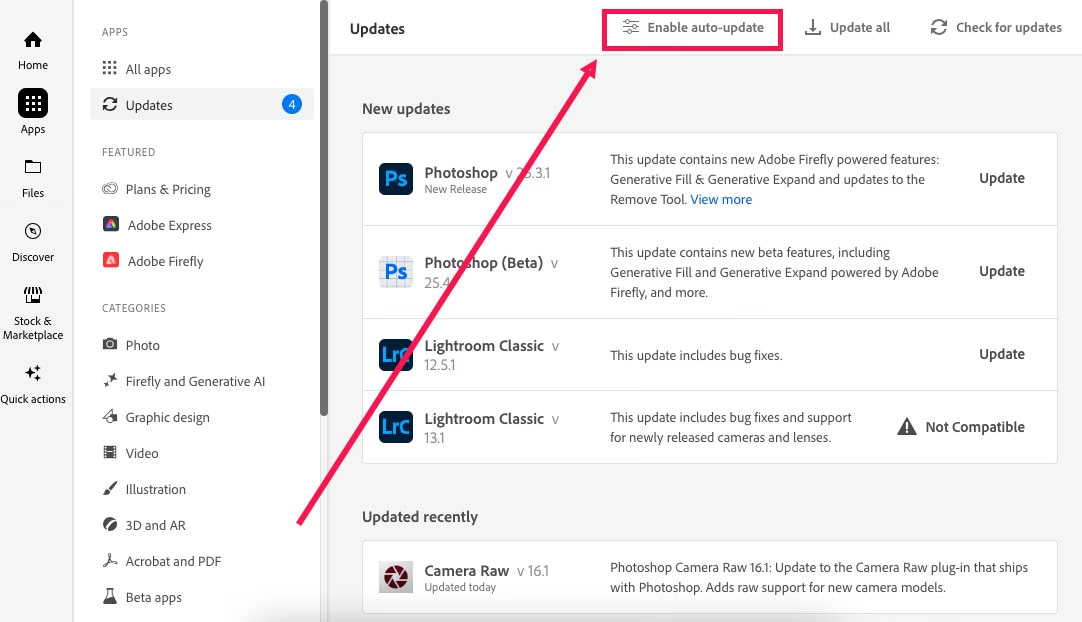
3. Im oberen Bereich des App-Fensters sehen Sie den Status Ihrer Anwendungen. Wenn Updates verfügbar sind, wird dies prominent angezeigt, oft mit einem Hinweis wie "Updates verfügbar" und einem blauen Kreis mit einer Zahl daneben, die die Anzahl der ausstehenden Updates angibt.
4. Klicken Sie auf den Bereich "Updates". Sie sehen nun eine Liste aller Ihrer installierten Adobe-Anwendungen, für die Updates bereitstehen.
5. Neben jeder verfügbaren Aktualisierung werden oft die wichtigsten neuen Funktionen oder behobenen Fehler kurz aufgeführt. Sie haben nun zwei Möglichkeiten:
- Klicken Sie auf "Alle aktualisieren" (falls verfügbar), um alle gelisteten Anwendungen auf einmal zu aktualisieren.
- Klicken Sie auf "Aktualisieren" neben einer spezifischen Anwendung (z.B. Photoshop), um nur diese einzelne Anwendung zu aktualisieren.
Die Creative Cloud Desktop App wird nun mit dem Download und der Installation der ausgewählten Updates beginnen. Sie können den Fortschritt direkt in der App verfolgen. Durch das Manuell aktualisieren stellen Sie sicher, dass Updates nur dann erfolgen, wenn Sie aktiv entschieden haben, dass der Zeitpunkt dafür richtig ist.
Automatische Updates wieder aktivieren
Sollten Sie zu einem späteren Zeitpunkt entscheiden, dass die Bequemlichkeit automatischer Updates doch wieder wünschenswert ist, können Sie die Einstellungen jederzeit einfach rückgängig machen.
So aktivieren Sie automatische Updates wieder:
1. Öffnen Sie die Creative Cloud Desktop App.
2. Gehen Sie erneut zu den Voreinstellungen (Creative Cloud > Voreinstellungen oder Cmd+, / Strg+,).
3. Wählen Sie im linken Navigationsbereich die Kategorie "Apps".
4. Aktivieren Sie die Option "Automatische Updates", indem Sie den Schalter nach rechts verschieben. Er sollte wieder blau werden.
5. Klicken Sie auf "Fertig", um die Änderungen zu speichern.
Es gibt auch eine Option, nur bestimmte Apps automatisch aktualisieren zu lassen. Nachdem Sie die allgemeine Option "Automatische Updates" aktiviert haben, können Sie im Bereich "Apps" auf "Automatische Updates aktivieren" klicken (dieser Text erscheint, wenn die allgemeine Option aktiv ist). Es öffnet sich ein Fenster, in dem Sie für jede installierte App einzeln festlegen können, ob sie automatisch aktualisiert werden soll oder nicht.
Alternative: Synchronisierungsgeschwindigkeit und Datennutzung anpassen
Manchmal ist nicht die Unterbrechung des Workflows das Hauptproblem, sondern der hohe Datenverbrauch oder die Belastung der Internetverbindung während der Downloads großer Updates. In diesem Fall müssen Sie die Automatische Updates nicht komplett deaktivieren. Stattdessen können Sie die Geschwindigkeit begrenzen, mit der die Creative Cloud Desktop App Daten herunterlädt und hochlädt.
So passen Sie die Geschwindigkeit an:
1. Öffnen Sie die Creative Cloud Desktop App.
2. Öffnen Sie die Voreinstellungen (Creative Cloud > Voreinstellungen oder Cmd+, / Strg+,).
3. Wählen Sie im linken Navigationsbereich die Kategorie "Synchronisierung".
4. Hier finden Sie die Optionen "Übertragungsgeschwindigkeit beim Hochladen" und "Übertragungsgeschwindigkeit beim Herunterladen".
5. Standardmäßig sind diese oft auf "Maximum (100%)" eingestellt. Klicken Sie auf den Wert und wählen Sie aus dem Dropdown-Menü eine geringere Geschwindigkeit, z. B. "Hoch (75%)", "Mittel (50%)" oder "Niedrig (25%)".
6. Um den Einfluss von Updates auf Ihre Internetverbindung zu minimieren, stellen Sie insbesondere die "Übertragungsgeschwindigkeit beim Herunterladen" auf einen niedrigeren Wert ein.
7. Bestätigen Sie Ihre Änderung mit "Fertig".
Diese Einstellung hilft, die Netzwerkbelastung während der Synchronisierung von Dateien oder dem Download von Updates zu reduzieren, selbst wenn automatische Updates aktiv sind.
Benachrichtigungen über Updates erhalten
Wenn Sie die Automatische Updates deaktivieren, ist es ratsam sicherzustellen, dass Sie zumindest über verfügbare Updates informiert werden. So verpassen Sie keine wichtigen neuen Funktionen oder Sicherheitsupdates, können aber entscheiden, wann Sie handeln möchten.
So aktivieren Sie Update-Benachrichtigungen:
1. Öffnen Sie die Creative Cloud Desktop App.
2. Öffnen Sie die Voreinstellungen (Creative Cloud > Voreinstellungen oder Cmd+, / Strg+,).
3. Wählen Sie im linken Navigationsbereich die Kategorie "Benachrichtigungen".
4. Stellen Sie sicher, dass das Kästchen neben "App-Updates" aktiviert ist.
5. Bestätigen Sie mit "Fertig".
Nun erhalten Sie Benachrichtigungen von der Creative Cloud Desktop App, sobald neue Updates für Ihre installierten Anwendungen verfügbar sind, auch wenn diese nicht automatisch installiert werden.
Vergleich: Automatisch vs. Manuell
Hier ist ein kurzer Vergleich der beiden Update-Methoden, um Ihnen bei der Entscheidung zu helfen:
| Funktion | Automatische Updates | Manuelle Updates |
|---|---|---|
| Wann Updates erfolgen | Sofort, wenn verfügbar und im Hintergrund | Nach Ihrer Entscheidung und Initiierung |
| Kontrolle über den Zeitpunkt | Wenig bis keine | Volle Kontrolle |
| Risiko Workflow-Unterbrechung | Hoch | Gering bis keine |
| Immer neueste Version? | Ja (sofern aktiviert) | Ja, aber mit Verzögerung je nach manuellem Eingriff |
| Benötigt manuelle Aktion? | Nein | Ja |
Sonderfälle und häufige Probleme
Die hier beschriebenen Schritte gelten für die Adobe Creative Cloud und die darin enthaltenen Anwendungen wie Photoshop. Ältere, eigenständige Versionen wie Photoshop CS2 werden anders gehandhabt und können nicht über die Creative Cloud Desktop App verwaltet werden. Die Deaktivierung der Registrierung bei CS2 ist ein separates Thema und nicht mit den Update-Mechanismen der Creative Cloud vergleichbar. Wenn Sie eine alte CS-Version verwenden, sind die Update-Mechanismen oft veraltet oder nicht mehr aktiv, und die Deaktivierung von 'UpdatusNotifier' oder ähnlichen Diensten könnte relevant sein, aber dies ist ein anderes Thema als die Verwaltung der Creative Cloud.
Ein weiterer Sonderfall kann vorliegen, wenn Sie eine Adobe Creative Cloud-Lizenz über eine Organisation (z.B. Arbeitgeber, Bildungseinrichtung) beziehen. In diesem Fall hat möglicherweise der Administrator Ihrer Gruppe die Kontrolle über die Update-Einstellungen und Sie können diese nicht eigenständig ändern. Wenn die Optionen zum Deaktivieren von Automatische Updates ausgegraut sind oder fehlen, wenden Sie sich an Ihren IT-Administrator. Dieser kann die Einstellungen zentral verwalten und möglicherweise auf Ihren Wunsch hin anpassen oder Ihnen erklären, warum dies nicht möglich ist.
FAQs - Häufig gestellte Fragen
Hier beantworten wir einige häufig gestellte Fragen zum Thema Adobe Updates:
Wie deaktiviere ich den Adobe Updater?
Sie deaktivieren die automatische Update-Funktion über die Creative Cloud Desktop App. Gehen Sie in die Voreinstellungen (> Creative Cloud > Voreinstellungen), dann zu "Apps" und deaktivieren Sie die Option "Automatische Updates".
Wo finde ich den Adobe Updater?
Die Funktionen zur Steuerung der Updates sind in die Creative Cloud Desktop App integriert. Sie finden die Einstellungen unter Voreinstellungen > Allgemein (für die CC App selbst) und Voreinstellungen > Apps (für die einzelnen Anwendungen wie Photoshop).
Wie stoppe ich Photoshop daran, sich zu aktualisieren?
Öffnen Sie die Creative Cloud Desktop App, gehen Sie zu Voreinstellungen > Apps und deaktivieren Sie die Option "Automatische Updates". Alternativ können Sie, wenn Sie "Automatische Updates" aktiviert lassen, über den Bereich Apps > "Automatische Updates aktivieren" auswählen, welche spezifischen Apps (z.B. Photoshop) nicht automatisch aktualisiert werden sollen.
Kann ich den Adobe Updater deinstallieren?
Nein, Sie können den "Adobe Updater" als separate Komponente nicht deinstallieren, da er Teil der Creative Cloud Desktop App ist. Sie können jedoch die Funktion der Automatische Updates deaktivieren, wie in diesem Artikel beschrieben.
Kann ich Adobe Acrobat Updater dauerhaft deaktivieren?
Die Deaktivierung der automatischen Updates, auch für Acrobat, ist nicht dauerhaft im Sinne, dass Sie die Option nicht wieder aktivieren könnten. Sie können die Funktion jederzeit über die Creative Cloud Desktop App ein- oder ausschalten. Solange sie deaktiviert ist, erfolgen keine automatischen Updates.
Was ist mit alten Versionen wie Photoshop CS2?
Die in diesem Artikel beschriebenen Methoden gelten ausschließlich für Adobe Creative Cloud Abonnements und die zugehörigen Apps. Ältere, nicht abonnementbasierte Versionen wie Photoshop CS2 haben andere Update-Mechanismen und können nicht über die Creative Cloud Desktop App gesteuert werden.
Die Option zum Deaktivieren von Updates ist ausgegraut. Warum?
Wenn Sie eine Creative Cloud-Lizenz über eine Organisation nutzen, hat möglicherweise der Administrator die Kontrolle über die Update-Einstellungen. Wenden Sie sich in diesem Fall an Ihren Administrator.
Fazit
Die Kontrolle über die Aktualisierung Ihrer Adobe-Software gibt Ihnen die Flexibilität, Ihren Arbeitsfluss zu optimieren und unerwartete Unterbrechungen zu vermeiden. Egal, ob Sie Automatische Updates komplett deaktivieren oder nur die Geschwindigkeit anpassen möchten – die Creative Cloud Desktop App bietet Ihnen die Werkzeuge dafür. Nutzen Sie diese Möglichkeiten, um Ihre Produktivität zu steigern und dann zu aktualisieren, wenn es für Sie am besten passt. Das Manuell aktualisieren ermöglicht es Ihnen, neue Funktionen dann einzuführen, wenn Sie bereit sind, sich damit auseinanderzusetzen.
Hat dich der Artikel Photoshop Auto-Updates deaktivieren interessiert? Schau auch in die Kategorie Ogólny rein – dort findest du mehr ähnliche Inhalte!