

In der Welt der digitalen Fotografie und der Nutzung mobiler Geräte spielen Adapter oft eine entscheidende Rolle, um die Konnektivität zu erweitern und den Workflow zu optimieren. Apple-Geräte mit Lightning-Anschluss, wie iPhones und iPads, sind hier keine Ausnahme. Um die Funktionalität dieser Geräte zu erweitern und sie nahtlos mit Kameras, externen Displays oder anderen Peripheriegeräten zu verbinden, bietet Apple verschiedene Adapter an. Dieser Artikel beleuchtet einige der wichtigsten Apple Lightning Adapter und erklärt, was sie können und wie sie Ihnen im Alltag, insbesondere im Zusammenhang mit Fotografie und Medien, nützlich sein können.
https://www.youtube.com/watch?v=0gcJCdgAo7VqN5tD
Die Notwendigkeit von Adaptern ergibt sich oft aus der kompakten Bauweise moderner Geräte, die nicht Platz für alle denkbaren Anschlüsse bieten. Apple hat den Lightning-Anschluss eingeführt, um eine vielseitige, aber platzsparende Schnittstelle zu schaffen. Mit den passenden Adaptern wird dieser Anschluss zu einem Tor für eine Vielzahl von Verbindungen, die das Potenzial Ihres Geräts voll ausschöpfen.
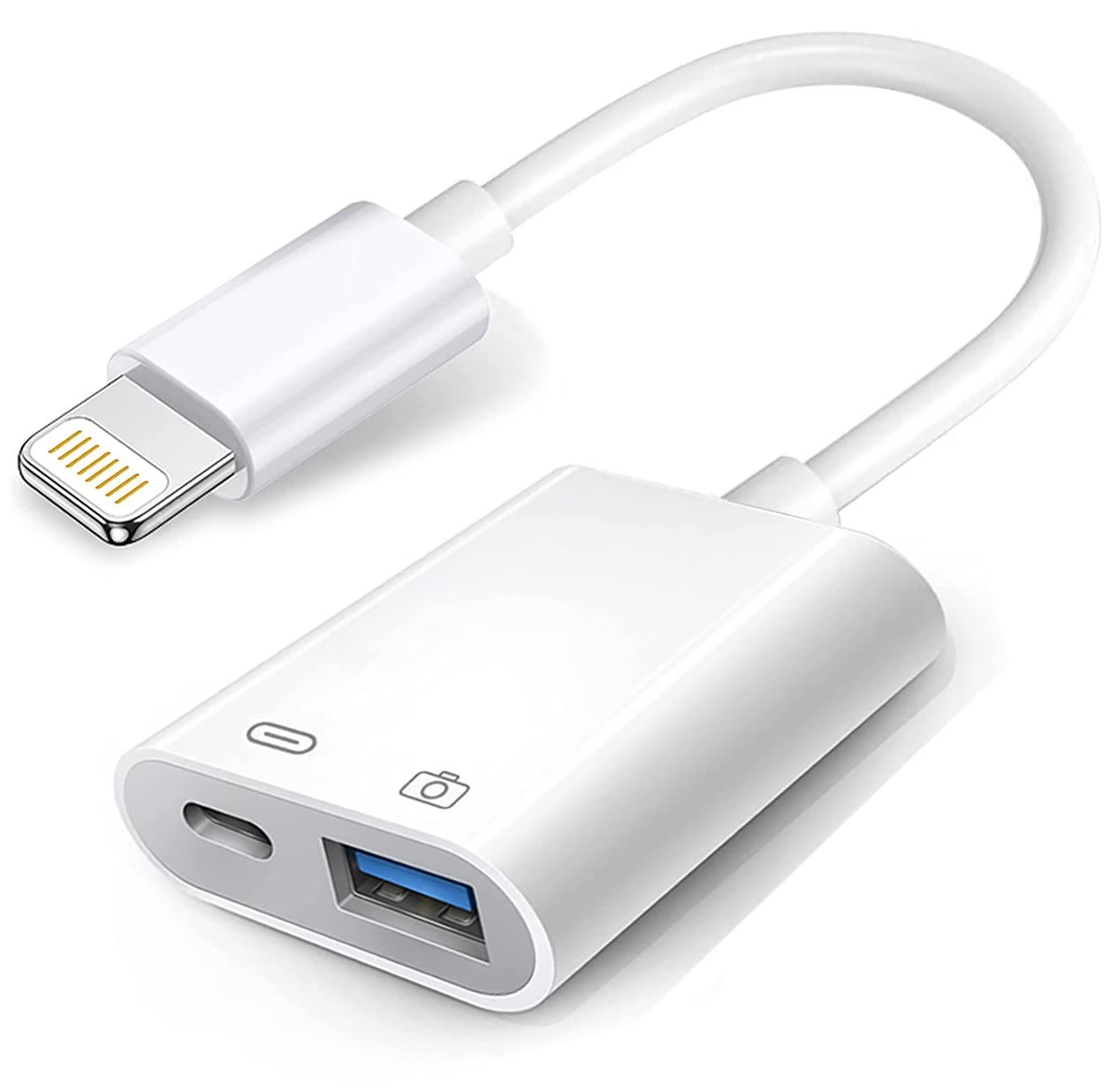
Der Lightning auf USB Kamera Adapter: Fotos und Videos importieren
Der Lightning auf USB Kamera Adapter ist ein unverzichtbares Werkzeug für Fotografen, die ihre Bilder und Videos schnell und einfach von einer Digitalkamera auf ein iPad oder iPhone übertragen möchten. Dies ist besonders praktisch, wenn Sie unterwegs sind und Ihre Aufnahmen sofort auf dem hochauflösenden Retina-Display Ihres Geräts überprüfen, bearbeiten oder teilen möchten.
Die Funktionsweise ist denkbar einfach: Sie schließen den Adapter an den Lightning-Anschluss Ihres iPhones oder iPads an und verbinden dann Ihre Digitalkamera über ein Standard-USB-Kabel mit dem USB-Anschluss des Adapters. Sobald die Verbindung hergestellt ist, öffnet Ihr iPhone oder iPad automatisch die Fotos-App. Diese App erkennt die angeschlossene Kamera und zeigt Ihnen die darauf gespeicherten Fotos und Videos an. Sie können dann auswählen, welche Medien Sie importieren möchten. Die importierten Aufnahmen werden in der Fotos-App organisiert und Alben zugeordnet.
Ein großer Vorteil dieses Adapters ist die Geschwindigkeit und Bequemlichkeit. Sie müssen keinen Computer einschalten oder aufwendige Übertragungsprozesse durchführen. Der Import erfolgt direkt auf Ihr Mobilgerät. Wenn Sie Ihr iPhone oder iPad später mit Ihrem PC oder Mac synchronisieren, werden die importierten Fotos und Videos automatisch Ihrer Computer-Fotobibliothek hinzugefügt. Dies schafft einen nahtlosen Übergang zwischen der Aufnahme, dem sofortigen Betrachten/Bearbeiten auf dem Mobilgerät und der Archivierung auf dem Computer.
Dieser Adapter unterstützt typischerweise Standard-Fotoformate wie JPEG und RAW sowie Videoformate wie H.264 und MPEG-4. Für beste Ergebnisse sollten Sie sicherstellen, dass Ihre Kamera als Massenspeichergerät erkannt wird.
USB-C auf Lightning Adapter: Die Brücke zwischen den Welten
Mit der Einführung von USB-C in vielen modernen Geräten, einschließlich neuerer iPads und iPhones, stellt sich die Frage der Kompatibilität mit bestehendem Zubehör. Hier kommt der USB-C auf Lightning Adapter ins Spiel. Dieser Adapter ist für iPhone- oder iPad-Modelle gedacht, die über einen USB-C Anschluss verfügen, und ermöglicht es ihnen, mit Lightning-Zubehör zu interagieren.
Dieser Adapter dient als vielseitige Brücke und unterstützt verschiedene Funktionen:
- Laden: Sie können Ihr iPhone oder iPad mit USB-C über diesen Adapter laden. Verbinden Sie einfach ein USB-C auf Lightning Kabel mit dem Adapter und schließen Sie das andere Ende an ein USB-C Netzteil an. Beachten Sie, dass dieser Adapter eine maximale Ladeleistung von 24W für iPhone- oder iPad-Modelle mit USB-C Anschluss bereitstellt. Für schnelleres Laden wird empfohlen, ein USB-C Kabel direkt zwischen Netzteil und Gerät zu verwenden, falls das Netzteil höhere Leistungen unterstützt.
- Datenübertragung: Der Adapter ermöglicht die Datenübertragung zu und von Ihrem Gerät. Schließen Sie das Lightning-Ende eines Lightning-Kabels an den Adapter an, um Daten zu übertragen. Die unterstützte Geschwindigkeit beträgt bis zu 480 Mbit/s (USB 2). Dies ist nützlich, um Daten mit Lightning-basiertem Zubehör auszutauschen.
- Audio: Der Adapter unterstützt auch Audioverbindungen mit geeignetem Lightning-Audiozubehör.
- CarPlay: Sie können den USB-C auf Lightning Adapter in den meisten Fahrzeugen mit kabelgebundenem CarPlay verwenden. Allerdings kann es in seltenen Fällen zu Kompatibilitätsproblemen kommen. In solchen Situationen oder bei Fahrzeugen, die nur kabelgebundenes CarPlay über USB-A unterstützen, ist eine direkte Verbindung mit einem USB-A auf USB-C Kabel oft zuverlässiger.
Der Adapter selbst benötigt keine externe Stromversorgung, aber angeschlossene Geräte können Strom von Ihrem iPhone oder iPad beziehen. Für die volle Funktionalität, insbesondere bei CarPlay, sind iOS 17 oder iPadOS 17 oder neuer erforderlich. Für optimale Ergebnisse sollten Sie immer nur ein Gerät oder Kabel gleichzeitig mit dem USB-C auf Lightning Adapter verwenden.
Der Lightning Digital AV Adapter: Inhalte auf großer Leinwand
Möchten Sie den Inhalt Ihres iPhone-, iPad- oder iPod-Displays auf einem größeren Bildschirm anzeigen? Der Lightning Digital AV Adapter macht dies möglich. Dieser Adapter ist ideal, um Präsentationen zu halten, Videos anzusehen, Fotos zu zeigen oder einfach nur Apps auf einem externen Monitor oder Fernseher zu nutzen.
Der Adapter verfügt über einen Lightning-Anschluss, der mit Ihrem Gerät verbunden wird, und einen HDMI-Ausgang. Über das HDMI-Kabel können Sie den Adapter mit einem HDMI-fähigen Fernseher, Monitor, Projektor oder einem anderen kompatiblen Display verbinden. Der Adapter spiegelt dann den gesamten Inhalt Ihres Geräte-Displays in hoher Auflösung (bis zu 1080p HD) auf dem externen Bildschirm. Dies umfasst nicht nur Fotos und Videos, sondern auch Apps, Websites, Diashows und alles andere, was auf Ihrem Display zu sehen ist.
Zusätzlich zum HDMI-Ausgang verfügt der Lightning Digital AV Adapter in der Regel über einen zusätzlichen Lightning-Anschluss. Dieser Anschluss dient dazu, Ihr iPhone oder iPad gleichzeitig mit Strom zu versorgen, während Sie den Adapter verwenden. Dies ist besonders wichtig bei längeren Präsentationen oder beim Ansehen von Filmen, um sicherzustellen, dass Ihrem Gerät nicht der Strom ausgeht.
Dieser Adapter ist ein wertvolles Werkzeug für Business-Anwender, Lehrer, Fotografen, die ihre Portfolios präsentieren möchten, oder einfach für jeden, der Medien mit Familie und Freunden teilen möchte.
Verwendung von Lightning auf USB Adaptern für USB-A Geräte
Neben dem speziell für Kameras entwickelten Adapter gibt es auch Apple USB-A Kamera Adapter, die eine breitere Palette von USB-A Geräten mit Ihrem iPhone, iPad oder iPod touch verbinden können. Diese Adapter sind nicht nur für den Import von Fotos von Digitalkameras gedacht, sondern erweitern die Konnektivität Ihres Geräts erheblich.
Mit Apple USB-A Adaptern können Sie verschiedene USB-A Geräte anschließen, darunter:
- Audio/MIDI Interfaces und Geräte
- USB-Hubs
- Ethernet-Adapter
- SD-Kartenleser
- Barcode-Scanner
Diese Vielseitigkeit macht Ihr iPhone oder iPad zu einem leistungsfähigeren Werkzeug für kreative Arbeit, Datenverwaltung und Netzwerkkonnektivität.
Umgang mit Stromversorgungsproblemen
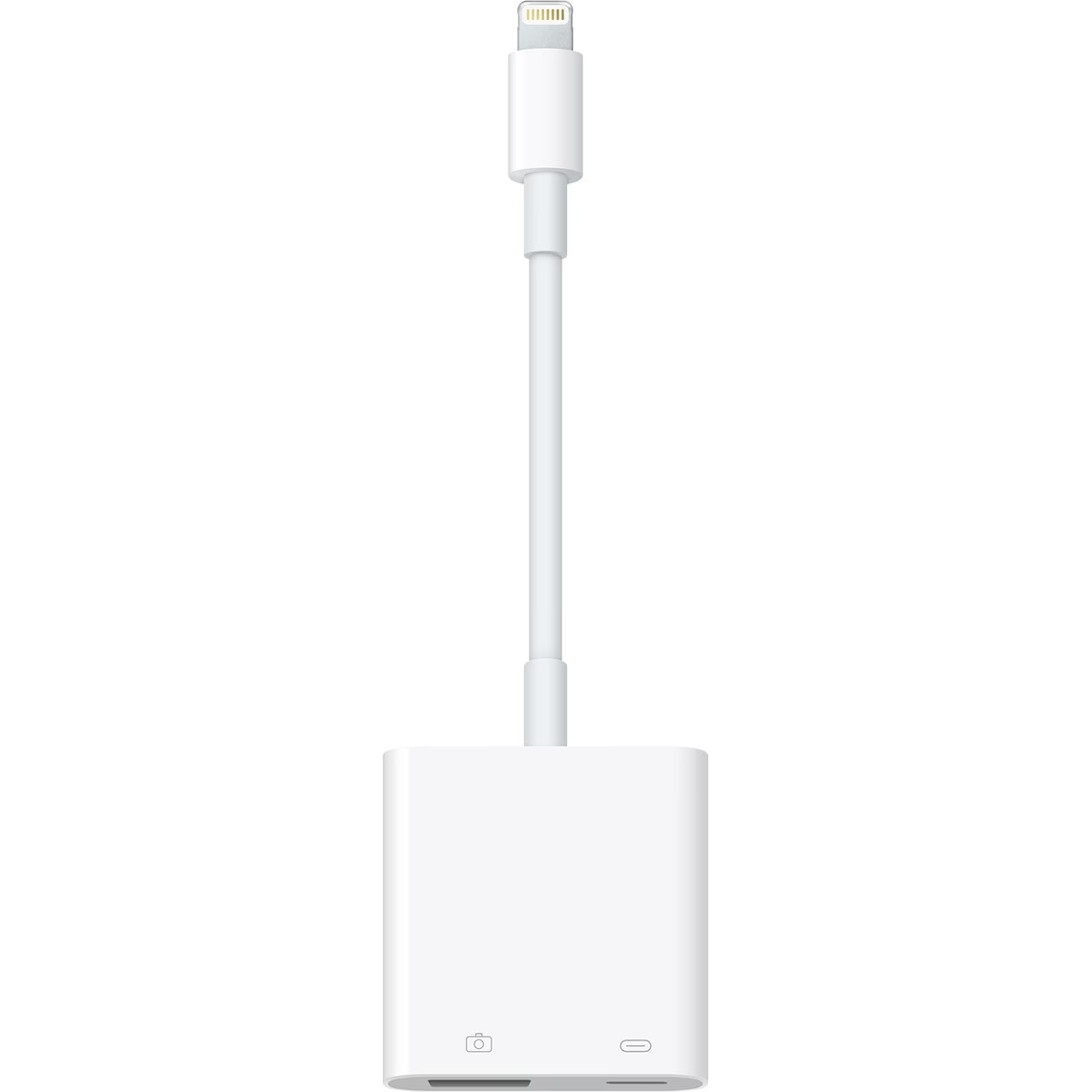
Einige USB-A Geräte benötigen mehr Strom, als Ihr iPhone, iPad oder iPod touch über den Lightning-Anschluss liefern kann. Wenn Sie ein solches Gerät anschließen, erhalten Sie möglicherweise eine Warnung wie „Angeschlossenes Zubehör benötigt zu viel Strom“. In diesem Fall gibt es zwei empfohlene Lösungen:
- Schließen Sie das Gerät an einen USB-A Hub mit eigener Stromversorgung oder eine andere externe Stromquelle an.
- Verwenden Sie einen Lightning auf USB 3 Kamera Adapter. Dieser spezielle Adapter verfügt über einen integrierten Lightning-Anschluss. Sie können diesen Lightning-Anschluss verwenden, um den Adapter an das USB-Netzteil Ihres Geräts anzuschließen. Dies versorgt sowohl Ihr iOS-Gerät als auch das angeschlossene USB-Gerät mit Strom und löst das Stromversorgungsproblem. Dieser Adapter unterstützt auch schnellere USB 3.0 Geschwindigkeiten, was bei der Übertragung großer Dateien (wie hochauflösende Fotos oder Videos) von Vorteil sein kann.
Um den Apple USB 3 Kamera Adapter nutzen zu können, benötigen Sie ein iPhone, iPad oder iPod touch mit iOS 9.3 oder neuer.
Unterstützte Ethernet-Adapter
Für Benutzer, die eine zuverlässige kabelgebundene Netzwerkverbindung benötigen (z. B. in Umgebungen mit schlechtem WLAN oder für schnellere, stabilere Verbindungen), können bestimmte USB-A Ethernet-Adapter mit dem Apple USB 3 Kamera Adapter verwendet werden. Zu den unterstützten Modellen gehören:
- Apple USB Ethernet Adapter
- Buffalo LUA-U2-GT
- Linksys USB200M
- Linksys USB1000
- IO-Data ETG-US2
- Belkin F5D5055
Diese Option ist besonders nützlich für professionelle Anwendungen, bei denen eine stabile Netzwerkverbindung unerlässlich ist.
Fehlerbehebung bei Verbindungsproblemen
Wenn Sie Probleme beim Anschließen eines unterstützten Geräts über einen Apple USB Kamera Adapter haben, können die folgenden Schritte helfen:
- Trennen Sie den Apple USB Kamera Adapter von Ihrem iOS-Gerät.
- Trennen Sie alle Geräte, die an den Apple USB Kamera Adapter angeschlossen sind.
- Starten Sie Ihr iOS-Gerät neu.
- Schließen Sie den Apple USB Kamera Adapter wieder an und versuchen Sie erneut, das USB-Gerät anzuschließen.
Diese Schritte lösen oft temporäre Software- oder Verbindungsprobleme.
Vergleich der Apple Lightning Adapter
Um einen besseren Überblick über die verschiedenen Adapter und ihre Hauptfunktionen zu erhalten, hilft eine vergleichende Tabelle:
| Adapter | Anschluss (Gerät) | Anschluss (Zubehör) | Hauptfunktion(en) | Besonderheiten |
|---|---|---|---|---|
| Lightning auf USB Kamera Adapter | Lightning | USB-A | Fotos importieren (von Kamera) | Optimiert für Kamera-Import |
| USB-C auf Lightning Adapter | USB-C | Lightning | Laden, Daten (USB 2), Audio, CarPlay | Für neuere Geräte mit USB-C, Brücke zu Lightning Zubehör |
| Lightning Digital AV Adapter | Lightning | HDMI (+ Lightning Power) | Bildschirm spiegeln (bis 1080p HD) | Gleichzeitiges Laden möglich |
| Lightning auf USB 3 Kamera Adapter | Lightning | USB-A (+ Lightning Power) | Fotos importieren (von Kamera), USB-A Geräte verbinden | USB 3.0 Geschwindigkeit, Stromversorgung für angeschlossene Geräte möglich |
Diese Tabelle verdeutlicht die spezifischen Anwendungsbereiche der einzelnen Adapter.
Häufig gestellte Fragen (FAQs)
Kann ich mit dem USB-C auf Lightning Adapter schnell laden?
Der Adapter unterstützt das Laden mit bis zu 24W. Für schnelleres Laden (falls Ihr Netzteil mehr Leistung bietet) sollten Sie ein direktes USB-C auf USB-C Kabel verwenden, wenn Ihr Gerät dies unterstützt.
Welche Arten von USB-A Geräten kann ich mit den Adaptern verbinden?
Neben Kameras können Sie Audio/MIDI Geräte, Hubs, Ethernet-Adapter, SD-Kartenleser und Barcode-Scanner verbinden, vorausgesetzt, sie benötigen nicht zu viel Strom oder Sie nutzen den Lightning auf USB 3 Kamera Adapter mit zusätzlicher Stromversorgung.
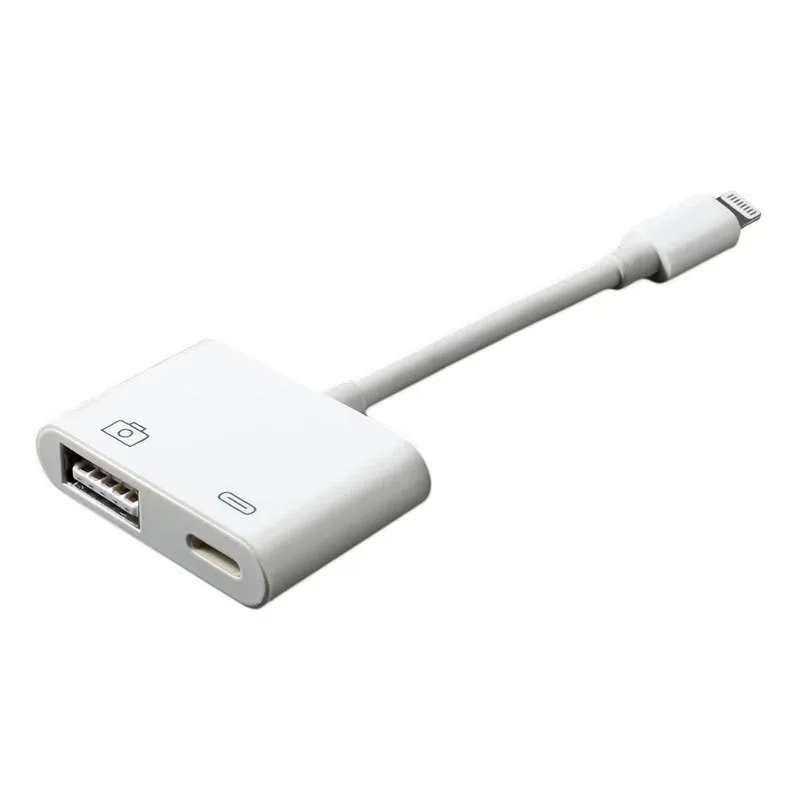
Was bedeutet die Fehlermeldung „Angeschlossenes Zubehör benötigt zu viel Strom“?
Diese Meldung erscheint, wenn das angeschlossene USB-A Gerät mehr Strom zieht, als Ihr iPhone oder iPad über den Adapter liefern kann. Nutzen Sie in diesem Fall einen Hub mit eigener Stromversorgung oder den Lightning auf USB 3 Kamera Adapter mit Netzteil.
Benötigt der Lightning Digital AV Adapter Strom?
Der Adapter selbst benötigt keinen eigenen Strom, aber er hat einen zusätzlichen Lightning-Anschluss, über den Sie Ihr iPhone oder iPad gleichzeitig mit Strom versorgen können, während Sie den Adapter verwenden. Dies ist sehr empfehlenswert.
Kann ich mit dem Lightning auf USB Kamera Adapter auch andere USB-Geräte anschließen?
Der Lightning auf USB Kamera Adapter ist primär für den Import von Fotos und Videos von Kameras konzipiert. Für eine breitere Kompatibilität mit verschiedenen USB-A Geräten (wie Tastaturen, Mäusen, etc.) ist der Apple USB-A Kamera Adapter (oder der Lightning auf USB 3 Kamera Adapter) oft die bessere Wahl, obwohl die Funktionalität je nach Gerät variieren kann.
Fazit
Apple Lightning Adapter sind kleine, aber leistungsstarke Werkzeuge, die die Konnektivität und Vielseitigkeit von iPhones und iPads erheblich erweitern. Ob Sie Fotos schnell von Ihrer Kamera importieren, Ihr Display spiegeln, verschiedene USB-Geräte anschließen oder neuere USB-C Geräte mit Lightning-Zubehör verbinden möchten – für viele Anwendungsfälle gibt es den passenden Adapter.
Besonders für Fotografen sind der Lightning auf USB Kamera Adapter und der Lightning auf USB 3 Kamera Adapter unverzichtbar, um den Workflow zu beschleunigen und Bilder direkt auf dem Mobilgerät zu verarbeiten. Aber auch die Möglichkeit, Ethernet-Adapter oder Audio-Interfaces anzuschließen, eröffnet neue kreative und produktive Möglichkeiten.
Die Auswahl des richtigen Adapters hängt von Ihren spezifischen Anforderungen ab. Indem Sie die Funktionen und Kompatibilität der verschiedenen Modelle verstehen, können Sie sicherstellen, dass Sie das meiste aus Ihrem Apple-Gerät herausholen.
Hat dich der Artikel Apple Lightning Adapter: Ein umfassender Leitfaden interessiert? Schau auch in die Kategorie Ogólny rein – dort findest du mehr ähnliche Inhalte!