

Dunkle oder unterbelichtete Fotos können frustrierend sein, aber glücklicherweise bietet Adobe Photoshop eine Vielzahl leistungsstarker Werkzeuge, um Ihre Bilder aufzuhellen und ihnen mehr Detail und Lebendigkeit zu verleihen. Die Wahl der richtigen Methode hängt davon ab, ob Sie das gesamte Bild aufhellen möchten, nur bestimmte Bereiche anpassen wollen oder eine präzise Kontrolle über die Tonwerte benötigen. In diesem Artikel führen wir Sie durch die gängigsten und effektivsten Techniken in Photoshop, damit Ihre Bilder optimal aussehen.
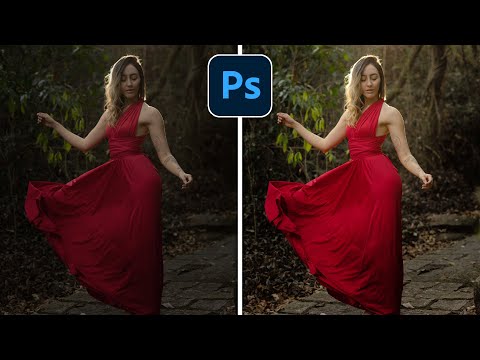
Globale Helligkeitsanpassungen: Das gesamte Bild aufhellen
Beginnen wir mit Methoden, die das gesamte Bild beeinflussen. Diese sind nützlich, wenn das gesamte Foto zu dunkel ist und eine allgemeine Aufhellung benötigt.

Helligkeit/Kontrast
Das Werkzeug Helligkeit/Kontrast ist eine der einfachsten Methoden zur globalen Aufhellung. Es ist intuitiv und schnell anzuwenden.
Gehen Sie zu Ebene > Neue Einstellungsebene > Helligkeit/Kontrast. Bestätigen Sie mit OK. Im Eigenschaften-Bedienfeld finden Sie die Schieberegler für Helligkeit und Kontrast. Ziehen Sie den Schieberegler 'Helligkeit' nach rechts, um das Bild aufzuhellen. Der 'Kontrast'-Schieberegler kann helfen, das Bild knackiger zu machen, nachdem es heller wurde, da das Aufhellen oft den Kontrast reduziert. Diese Methode ist schnell, bietet aber weniger Kontrolle über spezifische Tonbereiche (Schatten, Mitteltöne, Lichter).
Belichtung
Die Belichtungs-Einstellungsebene simuliert die Belichtungskorrektur einer Kamera und ist besonders nützlich für RAW-Dateien, funktioniert aber auch gut mit JPEGs.
Erstellen Sie eine neue Einstellungsebene über Ebene > Neue Einstellungsebene > Belichtung. Der wichtigste Schieberegler hier ist 'Belichtung'. Ziehen Sie diesen nach rechts, um das Bild heller zu machen. Es gibt auch Schieberegler für 'Offset' (beeinflusst primär die Mitteltöne) und 'Gamma-Korrektur' (ebenfalls Mitteltöne), die eine feinere Abstimmung ermöglichen können.
Präzisere globale Helligkeitsanpassungen
Für mehr Kontrolle über die Verteilung der Helligkeit im Bild bieten sich die Tonwertkorrektur und die Gradationskurven an.
Tonwertkorrektur (Tonwerte)
Das Werkzeug Tonwertkorrektur (Levels) ist ein Standardwerkzeug für die Anpassung von Helligkeit, Kontrast und Tonwertumfang eines Bildes. Es arbeitet mit dem Histogramm des Bildes.
Erstellen Sie eine neue Einstellungsebene 'Tonwertkorrektur'. Im Eigenschaften-Bedienfeld sehen Sie das Histogramm, das die Verteilung der Pixelhelligkeiten im Bild zeigt. Unter dem Histogramm befinden sich drei Schieberegler: Schwarzpunkt (links), Mittelpunkt (Mitte) und Weißpunkt (rechts). Um ein dunkles Bild aufzuhellen, können Sie:
- Den Mittelpunkt-Schieberegler nach links ziehen, um die Mitteltöne aufzuhellen.
- Den Weißpunkt-Schieberegler leicht nach links ziehen, um die hellsten Bereiche zu verstärken und den Gesamttonwertumfang zu erweitern. Seien Sie vorsichtig, um Lichter nicht ausfressen zu lassen (Clipping).
- Den Schwarzpunkt-Schieberegler leicht nach rechts ziehen, um die tiefsten Schatten zu verstärken, falls das Bild flach aussieht (optional, kann aber auch Details in Schatten verlieren).
Die Tonwertkorrektur bietet deutlich mehr Kontrolle als Helligkeit/Kontrast und ist ein sehr häufig genutztes Werkzeug.
Gradationskurven (Kurven)
Die Gradationskurven (Curves) gelten als das mächtigste Werkzeug für Tonwert- und Farbkorrekturen in Photoshop. Sie bieten die feinste Kontrolle über jeden einzelnen Tonwertbereich im Bild.
Fügen Sie eine Einstellungsebene 'Gradationskurven' hinzu. Im Eigenschaften-Bedienfeld sehen Sie ein Diagramm mit einer diagonalen Linie. Die horizontale Achse repräsentiert die ursprünglichen Tonwerte (von Schatten links bis Lichter rechts), die vertikale Achse die neuen, angepassten Tonwerte.
Um das Bild aufzuhellen, klicken Sie auf die Linie und ziehen Sie sie nach oben. Ein üblicher Weg, ein dunkles Bild aufzuhellen und gleichzeitig den Kontrast zu verbessern, ist das Erstellen einer leichten S-Kurve: Ziehen Sie einen Punkt in den Mitteltönen nach oben (Aufhellen) und ziehen Sie optional einen Punkt in den Schatten leicht nach unten (Verdunkeln der Schatten) oder einen Punkt in den Lichtern leicht nach oben (Verstärken der Lichter). Um nur bestimmte Bereiche aufzuhellen, können Sie Punkte auf der Kurve hinzufügen und nur den gewünschten Bereich (z.B. Mitteltöne) nach oben ziehen.
Durch das direkte Klicken auf das Bild mit dem Hand-Werkzeug (innerhalb des Kurven-Bedienfelds) können Sie einen Punkt auf der Kurve erstellen, der dem Tonwert des angeklickten Pixels entspricht. Das Ziehen dieses Punktes nach oben oder unten passt die Helligkeit dieses spezifischen Tonwertbereichs an.
Die Gradationskurven erfordern etwas Übung, bieten aber unübertroffene Flexibilität bei der Helligkeitsanpassung.
Lokale Helligkeitsanpassungen: Teile des Bildes aufhellen
Manchmal ist nicht das gesamte Bild zu dunkel, sondern nur bestimmte Bereiche, wie Gesichter im Schatten oder dunkle Bildecken. Hier kommen lokale Werkzeuge ins Spiel.
Abwedler-Werkzeug (Dodge Tool)
Das Abwedler-Werkzeug (Dodge Tool) ist ein Pinsel-ähnliches Werkzeug, das spezifische Bereiche des Bildes manuell aufhellt. Es basiert auf einer traditionellen Dunkelkammertechnik.
Wählen Sie das Abwedler-Werkzeug aus der Werkzeugleiste (es teilt sich oft einen Platz mit dem Nachbelichter-Werkzeug). In der Optionsleiste oben können Sie den Pinseltyp, die Größe und Härte einstellen. Wichtig sind die Einstellungen 'Bereich' und 'Belichtung'.
- Bereich: Wählen Sie, welchen Tonwertbereich der Pinsel beeinflussen soll: 'Schatten' (dunkle Bereiche), 'Mitteltöne' (mittlere Grautöne) oder 'Lichter' (helle Bereiche). Oft ist 'Mitteltöne' eine gute Wahl für allgemeines Aufhellen, während 'Schatten' hilft, Details aus sehr dunklen Bereichen herauszuholen.
- Belichtung: Steuert die Intensität des Aufhellungseffekts. Beginnen Sie mit niedrigen Werten (z.B. 10-20%), um einen subtilen Effekt zu erzielen und schrittweise aufzuhellen. Ein zu hoher Wert kann schnell unnatürlich aussehen.
Malen Sie mit dem Werkzeug über die Bereiche, die Sie aufhellen möchten. Mehrfaches Übermalen verstärkt den Effekt. Das Abwedler-Werkzeug ist ein destruktives Werkzeug (es ändert die Pixel direkt), daher wird oft empfohlen, es auf einer duplizierten Ebene oder einer leeren Ebene mit der Option 'Auf allen Ebenen aufnehmen' (im Optionsfeld) zu verwenden, um die Originalpixel zu erhalten.
Hinweis: Das in der Ausgangsinformation erwähnte 'Aufhellen (Abwedeln)' im Web-basierten Photoshop bezieht sich auf genau dieses Werkzeug, das für die gezielte Aufhellung von Bildbereichen gedacht ist.
Gezielte Aufhellung mit Auswahl und Einstellungsebenen
Eine nicht-destruktive und sehr flexible Methode zur lokalen Aufhellung ist die Verwendung von Auswahlwerkzeugen in Kombination mit Einstellungsebenen und Ebenenmasken.
Wählen Sie den Bereich aus, den Sie aufhellen möchten, z. B. mit dem Lasso-Werkzeug, der Schnellauswahl oder dem Auswahlrechteck. Nachdem die Auswahl aktiv ist, erstellen Sie eine neue Einstellungsebene (z. B. Gradationskurven oder Tonwertkorrektur). Photoshop erstellt automatisch eine Ebenenmaske basierend auf Ihrer Auswahl. Die Einstellungsebene beeinflusst nun nur den ausgewählten Bereich.
Passen Sie die Helligkeit auf der Einstellungsebene an, wie zuvor beschrieben. Da dies auf einer separaten Ebene mit Maske geschieht, können Sie die Anpassung jederzeit ändern, die Maske bearbeiten (z. B. mit einem weichen Pinsel auf der Maske malen, um den Übergang weicher zu gestalten) oder die gesamte Ebene löschen, ohne das Originalbild zu beschädigen. Dies ist die empfohlene Methode für präzise lokale Korrekturen.
Wichtige Konzepte und Tipps
Unabhängig von der gewählten Methode gibt es einige allgemeine Prinzipien, die Ihnen helfen, bessere Ergebnisse zu erzielen.
Verwendung von Einstellungsebenen
Wie bereits erwähnt, ist die Verwendung von Einstellungsebenen der Königsweg in Photoshop. Sie ermöglichen nicht-destruktives Bearbeiten. Das bedeutet, dass die ursprünglichen Pixel des Bildes unverändert bleiben. Sie können die Anpassungen jederzeit ändern, löschen oder ihre Deckkraft reduzieren, um den Effekt abzuschwächen. Arbeiten Sie niemals direkt auf der Hintergrundebene!
Das Histogramm verstehen
Das Histogramm ist Ihr bester Freund bei der Helligkeitskorrektur. Es zeigt Ihnen die Verteilung der Pixelwerte von Schwarz (links) über Mitteltöne (Mitte) bis Weiß (rechts). Ein dunkles Bild hat oft einen „Berg“ von Pixeln auf der linken Seite des Histogramms. Beim Aufhellen verschiebt sich dieser Berg nach rechts. Achten Sie darauf, dass die Pixel nicht am rechten Rand „anschieben“ und über den Rand hinausgehen – das bedeutet, dass Details in den Lichtern verloren gehen (Clipping).
Clipping vermeiden
Clipping tritt auf, wenn Pixel so hell (oder dunkel) werden, dass sie keine Details mehr enthalten (rein weiß oder rein schwarz sind). Dies führt zu unschönen, detailfreien Bereichen. Viele Einstellungseben (wie Tonwertkorrektur und Gradationskurven) haben Optionen, um Clipping anzuzeigen (oft durch Drücken der Alt-Taste beim Bewegen der Weiß- oder Schwarzpunkt-Schieberegler).
Vergleich der globalen Aufhellungsmethoden
| Methode | Kontrolle | Komplexität | Ideal für | Nicht-destruktiv (als Einstellungsebene) |
|---|---|---|---|---|
| Helligkeit/Kontrast | Gering | Sehr niedrig | Schnelle, grobe Anpassungen | Ja |
| Belichtung | Mittel | Niedrig | Allgemeine Belichtungskorrektur, v.a. für RAW | Ja |
| Tonwertkorrektur | Hoch | Mittel | Anpassung von Schatten, Mitteltönen, Lichtern; Arbeiten mit Histogramm | Ja |
| Gradationskurven | Sehr hoch | Hoch | Feinste Kontrolle über jeden Tonwert, komplexe Anpassungen | Ja |
Häufig gestellte Fragen (FAQ)
Hier beantworten wir einige häufige Fragen zum Aufhellen von Fotos in Photoshop.
Welche Methode ist die beste, um ein Foto aufzuhellen?
Es gibt keine einzelne „beste“ Methode. Die ideale Methode hängt vom Ausgangsbild und dem gewünschten Ergebnis ab. Für schnelle, einfache Anpassungen können Helligkeit/Kontrast oder Belichtung ausreichen. Für präzise globale Kontrolle sind Tonwertkorrektur und Gradationskurven die Werkzeuge der Wahl. Für die Aufhellung spezifischer Bereiche verwenden Sie das Abwedler-Werkzeug oder, besser noch, lokale Anpassungen mit Auswahl und Einstellungsebenen und Masken.
Wie helle ich nur die Schatten in einem Bild auf?
Die Tonwertkorrektur und Gradationskurven eignen sich hervorragend dafür. Mit der Tonwertkorrektur ziehen Sie den Mittelpunkt-Schieberegler nach links und/oder den Schwarzpunkt-Schieberegler leicht nach rechts. Mit den Gradationskurven ziehen Sie den linken (Schatten-)Bereich der Kurve nach oben.
Kann ich ein Foto zu stark aufhellen? Worauf muss ich achten?
Ja, ein zu stark aufgehelltes Foto kann unnatürlich aussehen und verliert Details in den Lichtern (Clipping). Achten Sie immer auf das Histogramm. Wenn der „Berg“ der Pixel am rechten Rand des Histogramms anstößt oder sogar über den Rand hinausgeht, verlieren Sie Details. Nutzen Sie die Clipping-Warnungen der Werkzeuge (oft mit der Alt-Taste).
Was mache ich, wenn das Aufhellen das Bild flach macht?
Aufhellen reduziert oft den Kontrast. Nach dem Aufhellen können Sie den Kontrast separat erhöhen. Die Gradationskurven-Methode mit einer S-Kurve kann Aufhellung und Kontrastverbesserung in einem Schritt erledigen. Alternativ können Sie eine separate Einstellungsebene für Kontrast (z.B. Helligkeit/Kontrast oder Gradationskurven) hinzufügen oder den Modus der Aufhellungs-Ebene ändern (z.B. auf 'Luminanz').
Gibt es Unterschiede beim Aufhellen in der Desktop-Version und der Web-Version von Photoshop?
Ja, die Desktop-Version bietet eine viel größere Auswahl an Werkzeugen und Funktionen. Die Web-Version ist schlanker und bietet grundlegende Anpassungen. Das in der Ausgangsinformation erwähnte 'Aufhellen (Abwedeln)' ist ein Beispiel für ein Werkzeug, das in beiden Versionen verfügbar ist, aber die Desktop-Version hat deutlich mehr Optionen für globale und komplexe lokale Anpassungen (wie Gradationskurven mit Masken).
Fazit
Photoshop bietet eine beeindruckende Palette an Werkzeugen, um dunkle Fotos effektiv aufzuhellen. Von einfachen Schiebereglern für schnelle Ergebnisse bis hin zu präzisen Kurven und lokalen Anpassungen mit Masken – die Möglichkeiten sind vielfältig. Das Wichtigste ist, das passende Werkzeug für die jeweilige Aufgabe zu wählen und stets nicht-destruktiv mit Einstellungsebenen zu arbeiten. Experimentieren Sie mit den verschiedenen Methoden, beobachten Sie das Histogramm und finden Sie heraus, welche Technik für Ihre Bilder am besten funktioniert, um sie zum Strahlen zu bringen.
Hat dich der Artikel Fotos aufhellen in Photoshop: So geht's interessiert? Schau auch in die Kategorie Bildbearbeitung rein – dort findest du mehr ähnliche Inhalte!