
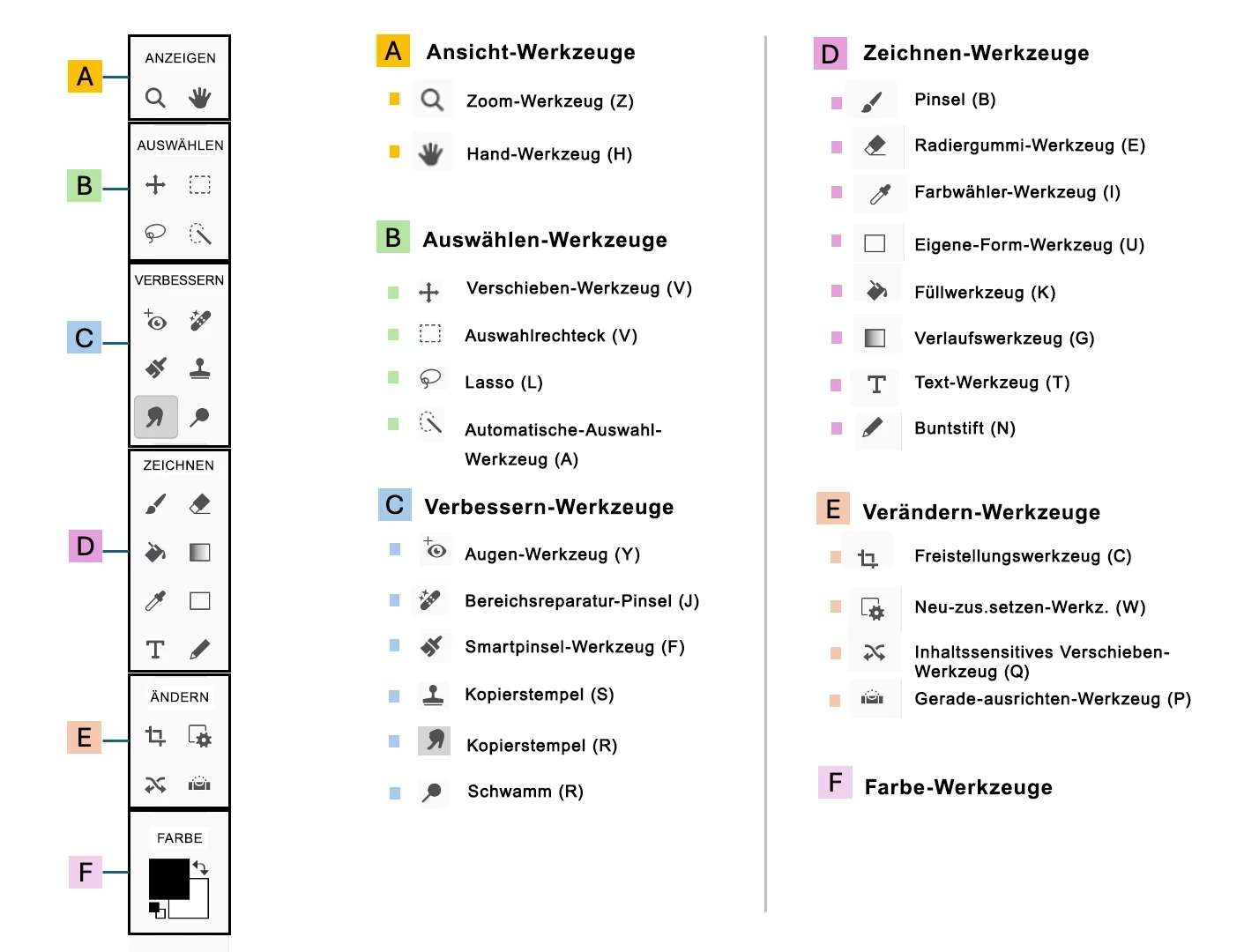

Adobe Photoshop Elements ist eine leistungsstarke Software zur Bildbearbeitung, die speziell für Hobbyfotografen und Enthusiasten entwickelt wurde. Sie bietet viele der Kernfunktionen von Photoshop CS, jedoch in einer zugänglicheren und oft automatisierten Form. Dennoch gibt es Unterschiede in der Werkzeugpalette. Zwei häufig benötigte Aufgaben sind das Begradigen von Bildern, um schiefe Horizonte oder Gebäude zu korrigieren, und das Entfernen kleinerer Unvollkommenheiten oder Objekte – eine Aufgabe, für die in Photoshop CS oft das "Ausbessern-Werkzeug" verwendet wird. In diesem Artikel beleuchten wir, wie Sie diese wichtigen Bearbeitungsschritte effektiv in Photoshop Elements durchführen können.
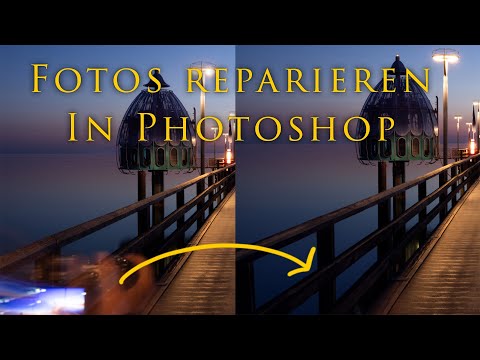
Das Begradigen eines Bildes ist oft einer der ersten Schritte in der Bildbearbeitung. Ein schiefer Horizont oder ein gekipptes Gebäude kann ein ansonsten gutes Foto schnell ruinieren. Glücklicherweise bietet Photoshop Elements hierfür sehr einfache und effektive Werkzeuge, die den Prozess automatisieren können.

Es gibt zwei Hauptmethoden, um ein Bild in Photoshop Elements automatisch zu begradigen, direkt über das Menü "Bild" und dann "Drehen". Die Wahl der Methode hängt davon ab, wie Sie mit dem Bereich umgehen möchten, der nach der Begradigung entsteht, da das Bild ja gedreht wird und somit Ecken "fehlen" könnten.
Die erste Option ist Bild begradigen. Wenn Sie diesen Befehl ausführen (zu finden unter "Bild" > "Drehen" > "Bild begradigen"), analysiert Photoshop Elements das Bild auf Linien, die als Horizont oder vertikale Kanten interpretiert werden könnten, und richtet das Bild entsprechend aus. Der wichtige Punkt hierbei ist, dass das Programm die Leinwandgröße nicht anpasst. Das begradigte Bild wird also innerhalb der ursprünglichen Leinwand platziert. Dies führt dazu, dass die Ecken, die durch die Drehung außerhalb der ursprünglichen Grenzen fallen würden, mit leerem Hintergrund gefüllt werden. Es werden keine Pixel des ursprünglichen Bildes abgeschnitten oder verworfen. Diese Methode ist nützlich, wenn Sie planen, den Hintergrund später zu füllen, das Bild manuell zuzuschneiden oder wenn Sie einfach den gesamten ursprünglichen Bildinhalt behalten möchten, auch wenn er nicht mehr das gesamte Rechteck der Leinwand ausfüllt.
Die zweite Option ist Bild begradigen und zuschneiden. Dieser Befehl (zu finden unter "Bild" > "Drehen" > "Bild begradigen und zuschneiden") führt ebenfalls eine automatische Begradigung durch. Der entscheidende Unterschied liegt im zweiten Teil des Namens: "und zuschneiden". Nach der Begradigung beschneidet Photoshop Elements das Bild automatisch so, dass keine Bereiche mit leerem Hintergrund mehr sichtbar sind. Das Ergebnis ist ein begradigtes, rechteckiges Bild, das die Leinwand vollständig ausfüllt. Dabei werden die Ecken des ursprünglichen Bildes, die nach der Drehung außerhalb des neuen Rechtecks liegen, abgeschnitten. Diese Methode ist oft die schnellere Wahl, wenn Sie einfach ein korrekt ausgerichtetes Bild ohne weitere Bearbeitungsschritte am Hintergrund wünschen.
Die Wahl zwischen diesen beiden Optionen hängt von Ihrem Workflow und dem gewünschten Ergebnis ab. Wenn Sie maximale Kontrolle über den Zuschnitt behalten oder den leeren Bereich für kreative Zwecke nutzen möchten, ist "Bild begradigen" die bessere Wahl. Wenn Sie schnell ein fertig zugeschnittenes, begradigtes Bild benötigen, ist "Bild begradigen und zuschneiden" effizienter.
Ein weiteres Thema, das viele Photoshop Elements-Benutzer beschäftigt, ist die Retusche von Bildbereichen. In der professionellen Version von Photoshop (Photoshop CS/CC) gibt es ein sehr beliebtes und effektives "Ausbessern-Werkzeug" (Patch Tool), mit dem man einen Bereich auswählen und diesen durch einen anderen Bereich im Bild ersetzen kann, wobei Textur, Beleuchtung und Schattierung berücksichtigt werden, um eine nahtlose Integration zu gewährleisten. Dieses Werkzeug ist besonders nützlich, um Hautunreinheiten, unerwünschte Objekte oder dunkle Augenringe zu entfernen.
In Photoshop Elements findet sich dieses spezifische "Ausbessern-Werkzeug" nicht direkt in der Werkzeugleiste. Das bedeutet jedoch nicht, dass Sie auf ähnliche Funktionalität verzichten müssen. Es gibt eine bewährte Workaround-Technik, die es Ihnen ermöglicht, eine ähnliche Wirkung zu erzielen, indem Sie einige der vorhandenen Werkzeuge in Elements kreativ kombinieren. Diese Methode ist vielleicht nicht ganz so automatisiert wie das CS-Werkzeug, bietet aber eine gute Kontrolle und liefert für viele Anwendungsfälle hervorragende Ergebnisse.
Hier ist die Schritt-für-Schritt-Anleitung für diesen Workaround, der dem "Ausbessern-Werkzeug" in Photoshop Elements nachempfunden ist:
Schritt 1: Ebenenkopie erstellen
Öffnen Sie Ihr Bild in Photoshop Elements. Der erste und wichtigste Schritt bei jeder Retusche ist die Arbeit auf einer separaten Ebene, um das Originalbild nicht zu zerstören. Duplizieren Sie die Hintergrundebene, indem Sie sie im Ebenen-Bedienfeld auswählen und "Strg + J" (Windows) oder "Cmd + J" (Mac) drücken. Stellen Sie sicher, dass Sie auf dieser neuen duplizierten Ebene arbeiten.

Schritt 2: Bereich auswählen
Wählen Sie das Lasso-Werkzeug aus der Werkzeugleiste. Dieses Werkzeug ermöglicht es Ihnen, Freihandauswahlen zu erstellen. Zeichnen Sie mit dem Lasso eine Auswahl um den Bereich, den Sie "ausbessern" möchten (z. B. eine Hautunreinheit, einen dunklen Kreis unter dem Auge, ein kleines störendes Element). Versuchen Sie, die Auswahl nicht zu groß zu machen, sondern relativ dicht um das Objekt oder den Bereich herum.
Schritt 3: Auswahl weichzeichnen
Eine harte Kante bei der Retusche würde unnatürlich aussehen. Um die Auswahlränder zu glätten und eine bessere Mischung mit der Umgebung zu ermöglichen, müssen Sie die Auswahl weichzeichnen. Gehen Sie zu "Auswahl" > "Weichzeichnen" ("Select" > "Feather"). Stellen Sie im Dialogfeld einen Wert ein. Ein Wert um 25 Pixel wird oft als guter Startpunkt empfohlen, besonders bei Hautretuschen, aber der optimale Wert hängt von der Auflösung Ihres Bildes und der Größe der Auswahl ab. Experimentieren Sie, bis Sie einen Wert finden, der eine sanfte Kante erzeugt.
Schritt 4: Auswahl transformieren (zum Quellbereich ziehen)
Nachdem die Auswahl weichgezeichnet wurde, gehen Sie zu "Auswahl" > "Transformieren" ("Select" > "Transform Selection"). Sie sehen nun einen Begrenzungsrahmen um Ihre Auswahl. Klicken Sie *innerhalb* dieser Auswahl und ziehen Sie die *Auswahl* zu einem Bereich im Bild, der "gut" aussieht und als Quelle für die Reparatur dienen soll. Dieser Quellbereich sollte dem Bereich, den Sie ausbessern möchten, in Bezug auf Textur und Beleuchtung ähnlich sein. Lassen Sie die Maustaste los, wenn die Auswahl über dem gewünschten Quellbereich positioniert ist.
Schritt 5: Transformation bestätigen
Nachdem Sie die Auswahl verschoben haben, müssen Sie die Transformation bestätigen. Klicken Sie auf das grüne Häkchen in der Optionenleiste oben oder drücken Sie die Eingabetaste.
Schritt 6: Inhalt verschieben (der eigentliche "Patch")
Jetzt kommt der eigentliche "Patch"-Schritt. Halten Sie die "Strg"-Taste (Windows) oder "Cmd"-Taste (Mac) gedrückt. Der Mauszeiger ändert sich möglicherweise. Klicken Sie *innerhalb* der jetzt über dem Quellbereich positionierten Auswahl und ziehen Sie bei gedrückter Strg/Cmd-Taste die *Pixel innerhalb der Auswahl* zurück über den ursprünglichen Bereich, den Sie ausbessern wollten. Sie sehen, wie der Inhalt verschoben wird. Lassen Sie die Maustaste los, wenn der "gute" Inhalt den Problembereich überdeckt.
Schritt 7: Auswahl aufheben
Nachdem Sie den Inhalt verschoben haben, müssen Sie die Auswahl aufheben. Gehen Sie zu "Auswahl" > "Auswahl aufheben" ("Select" > "Deselect") oder drücken Sie "Strg + D" (Windows) oder "Cmd + D" (Mac).
Schritt 8: Deckkraft anpassen
Schauen Sie sich das Ergebnis auf Ihrer duplizierten Ebene an. Oft ist das Ergebnis etwas zu dominant oder passt nicht perfekt. Sie können die Deckkraft (Opacity) der Ebene im Ebenen-Bedienfeld reduzieren. Verringern Sie den Wert (z. B. auf 70% oder 50%), um das ausgebesserte Ergebnis subtiler zu gestalten und es besser mit der darunter liegenden Originalebene zu mischen. Experimentieren Sie mit dem Wert, bis es natürlich aussieht.
Dieser Workaround erfordert etwas Übung, aber er ist eine sehr effektive Methode, um Retuscheaufgaben in Photoshop Elements durchzuführen, die normalerweise das "Ausbessern-Werkzeug" erfordern würden. Er gibt Ihnen eine gute Kontrolle über den Quellbereich und die Mischung.

Ein allgemeiner Hinweis zur Werkzeugauswahl in Photoshop Elements: Wenn Sie ein Werkzeug aus der Werkzeugleiste auswählen, bleibt dieses Werkzeug aktiv, bis Sie ein anderes Werkzeug auswählen. Wenn Sie beispielsweise das Lasso-Werkzeug ausgewählt haben und einfach nur auf das Bild klicken möchten, um etwas zu betrachten oder eine andere Aktion auszuführen, ohne eine neue Auswahl zu erstellen, müssen Sie zunächst ein anderes Werkzeug auswählen, das keine Auswahlfunktion hat, wie zum Beispiel das Hand-Werkzeug (zum Verschieben des Bildausschnitts) oder das Zoom-Werkzeug. Dies ist ein grundlegendes Verhalten der Werkzeugauswahl in Elements und Photoshop.
Um die beiden automatischen Begradigungsoptionen nochmals zu vergleichen, hier eine kleine Tabelle:
| Funktion | Bild begradigen | Bild begradigen und zuschneiden |
|---|---|---|
| Menüpfad | Bild > Drehen > Bild begradigen | Bild > Drehen > Bild begradigen und zuschneiden |
| Ergebnis um das Bild herum | Leerer Hintergrund wird erzeugt | Bild wird automatisch zugeschnitten |
| Pixel des Originalbildes | Alle Pixel bleiben erhalten | Ecken werden abgeschnitten |
| Geeignet für | Wenn Leinwand erhalten bleiben soll oder manueller Zuschnitt geplant ist | Schnelle Korrektur ohne leere Bereiche |
Häufig gestellte Fragen zu diesen Werkzeugen und Techniken:
Gibt es in Photoshop Elements wirklich kein Ausbessern-Werkzeug?
Ja, das direkte "Ausbessern-Werkzeug" (Patch Tool) aus Photoshop CS/CC ist in der Werkzeugleiste von Photoshop Elements nicht vorhanden. Die oben beschriebene Workaround-Methode mit Lasso, Auswahl transformieren und Inhalt verschieben ist die gängige Technik, um eine ähnliche Funktionalität in Elements zu simulieren.
Warum sollte ich den Workaround für das Ausbessern verwenden?
Dieser Workaround ist nützlich, weil er Ihnen erlaubt, einen Bereich präzise durch einen *spezifischen* anderen Bereich im Bild zu ersetzen, ähnlich wie das Patch Tool in CS. Er ist besonders effektiv für die Retusche von Haut oder das Entfernen kleiner, klar definierter Objekte, bei denen Sie die Quelle der Reparatur genau steuern möchten.
Welchen Wert sollte ich für das Weichzeichnen der Auswahl verwenden?
Der Wert für das Weichzeichnen (Feather) hängt von der Auflösung Ihres Bildes und der Größe des auszubessernden Bereichs ab. Ein Wert von 25 Pixeln ist ein guter Startpunkt, insbesondere bei hochauflösenden Bildern oder für die Retusche von Hautpartien. Testen Sie verschiedene Werte, um zu sehen, welcher die beste Mischung für Ihr spezifisches Bild liefert.
Was ist der Hauptunterschied zwischen "Bild begradigen" und "Bild begradigen und zuschneiden"?
Der Hauptunterschied liegt darin, was mit den Bereichen passiert, die nach der Drehung des Bildes an den Rändern entstehen. "Bild begradigen" lässt diese Bereiche leer (mit Hintergrundfarbe gefüllt), während "Bild begradigen und zuschneiden" das Bild automatisch so beschneidet, dass diese leeren Bereiche entfernt werden und das Ergebnis ein vollständiges Rechteck ist.
Wie präzise ist der Workaround für das Ausbessern im Vergleich zum echten Patch Tool?
Der Workaround kann sehr präzise sein, erfordert aber mehr manuelle Schritte. Die Qualität des Ergebnisses hängt stark von der sorgfältigen Auswahl des Quellbereichs, dem richtigen Weichzeichnerwert und der feinfühligen Anpassung der Deckkraft ab. Das echte Patch Tool in CS ist oft schneller und integriert die Textur und Beleuchtung möglicherweise etwas nahtloser, aber der Elements-Workaround ist eine sehr fähige Alternative.
Zusammenfassend lässt sich sagen, dass Photoshop Elements trotz einiger Unterschiede zu Photoshop CS leistungsstarke Werkzeuge für alltägliche Bildbearbeitungsaufgaben wie das Begradigen und Retuschieren bietet. Die automatischen Begradigungsfunktionen sind schnell und effizient, und der Workaround für das fehlende "Ausbessern-Werkzeug" ermöglicht auch in Elements eine effektive Retusche. Indem Sie diese Techniken verstehen und üben, können Sie die Qualität Ihrer Fotos erheblich verbessern und sie genau so gestalten, wie Sie es sich vorstellen.
Hat dich der Artikel Photoshop Elements: Bilder begradigen & Retusche interessiert? Schau auch in die Kategorie Fotografie rein – dort findest du mehr ähnliche Inhalte!