

Die Frage, ob es in Photoshop ein spezielles „Schnittwerkzeug“ gibt, ähnlich einer Schere, die ein Objekt einfach ausschneidet, ist verbreitet. Die Antwort ist nicht ganz so einfach, denn Photoshop arbeitet auf eine weitaus ausgeklügeltere Weise. Statt eines einzigen „Schneidewerkzeugs“ bietet Photoshop eine Vielzahl von mächtigen Auswahl- und Maskierungswerkzeugen, die es ermöglichen, Objekte präzise vom Hintergrund zu isolieren. Das Ergebnis dieses Prozesses ist ein sogenannter „Freisteller“.

Ein Freisteller ist im Grunde ein Bild, bei dem der ursprüngliche Hintergrund entfernt wurde. Stellen Sie sich die Collagen vor, die Sie vielleicht als Kind mit Schere, Kleber und alten Zeitschriften erstellt haben. Ein digitaler Freisteller ist genau das – nur eben mit der Magie der digitalen Technologie und unendlich viel mehr Präzision und Flexibilität. Das Spektrum reicht von einfachen Freistellern, wie einer Obstschale auf einem einfarbigen Tisch, bis hin zu komplexen Objekten mit feinen Details vor einem unruhigen Hintergrund, wie etwa ein Strauch mit vielen Blättern in einem Garten. Hierfür benötigen Sie keine physische Schere mehr.
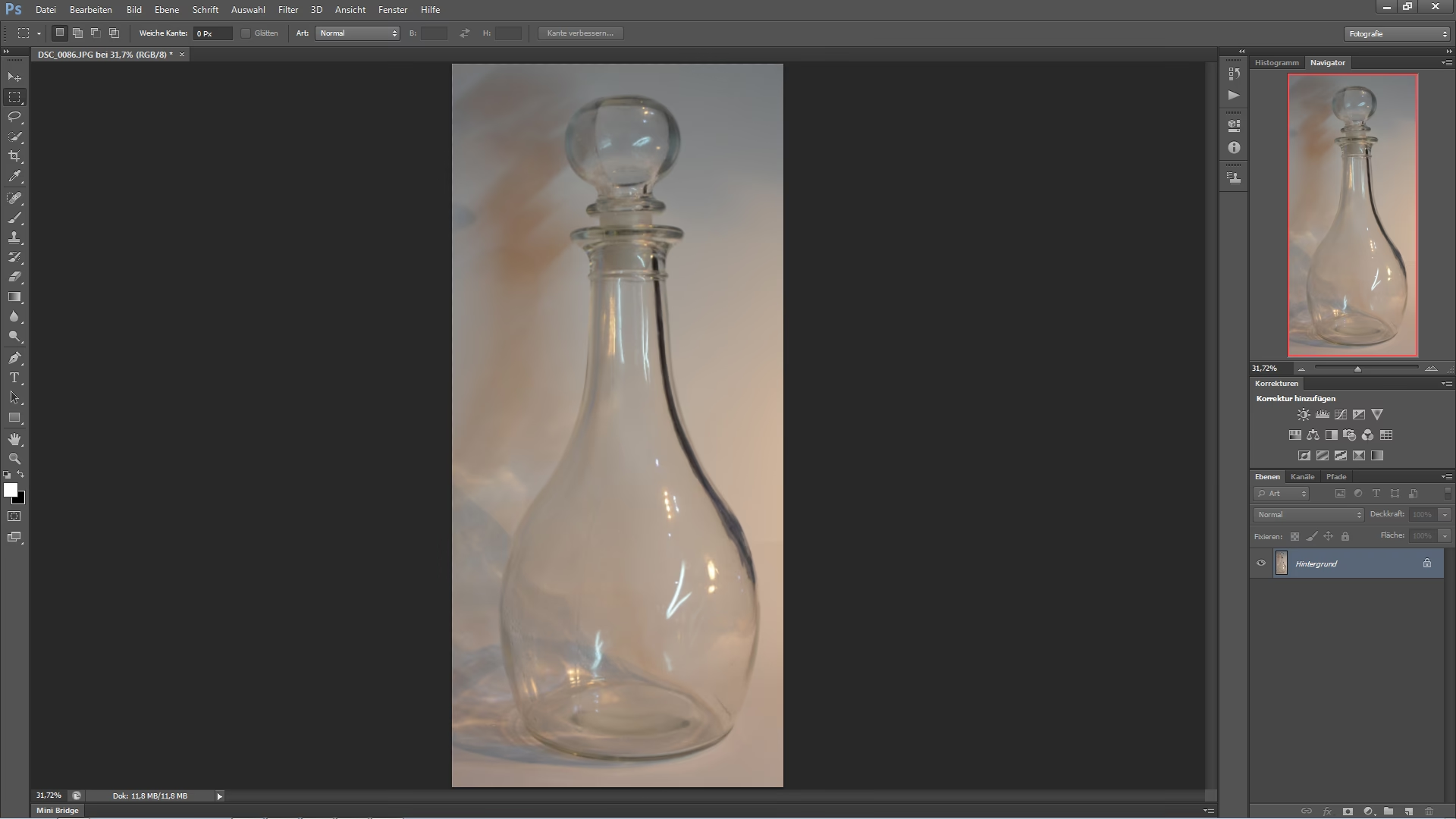
Die Fähigkeit, ein Bild freizustellen, ist eine der grundlegendsten und nützlichsten Fertigkeiten in der digitalen Bildbearbeitung. Wenn Sie einen Teil eines Fotos isolieren – sei es eine Person, ein Produkt, ein Tier oder ein architektonisches Detail – eröffnen sich unzählige kreative Möglichkeiten. Im Gegensatz zu physischen Ausschnitten, die Sie nur einmal verwenden können, sind digitale Freisteller wiederverwendbar. Sie können sie in unzähligen Projekten einsetzen: für Poster, Social-Media-Beiträge, digitale Collagen, Produktkataloge, Webdesign und vieles mehr.
Es gibt zwar Tools und Online-Dienste, die Hintergründe automatisch und in Sekundenschnelle entfernen können, doch das Erlernen der manuellen oder halbautomatischen Methoden in Photoshop bietet einen entscheidenden Vorteil: Kontrolle. Wenn Sie jeden Schritt des Freistellungsprozesses kontrollieren, können Sie sicherstellen, dass die Kanten perfekt sind, feine Details erhalten bleiben und das Endergebnis genau Ihren Vorstellungen entspricht. Photoshop bietet eine beeindruckende Palette an Werkzeugen und Techniken, um genau den Freisteller zu erstellen, den Sie benötigen, damit Ihr nächstes Projekt absolut herausragend aussieht.
Warum Photoshop die erste Wahl für professionelle Freisteller ist
Photoshop hat sich über Jahrzehnte als Industriestandard für Bildbearbeitung etabliert, und das aus gutem Grund. Wenn es um das Isolieren von Objekten geht, bietet die Software eine Tiefe und Vielseitigkeit, die automatisierte Ein-Klick-Lösungen oft nicht erreichen. Die Möglichkeit, verschiedene Werkzeuge zu kombinieren und die Ergebnisse fein abzustimmen, ist entscheidend für hochwertige Freisteller, insbesondere bei schwierigen Motiven.
Die Vielfalt der Freistellungswerkzeuge in Photoshop
Wie bereits erwähnt, gibt es nicht das eine „Schnittwerkzeug“. Stattdessen greift Photoshop auf eine Reihe von Auswahlwerkzeugen zurück, die es Ihnen ermöglichen, Bereiche basierend auf verschiedenen Kriterien auszuwählen:
Grundlegende Auswahlwerkzeuge
Diese Werkzeuge sind einfach zu bedienen und eignen sich gut für Objekte mit geraden Kanten oder sehr einfachen Formen, oder als Ausgangspunkt für komplexere Auswahlen.
- Auswahlrechteck-Werkzeug und Ellipsen-Werkzeug: Für rechteckige oder runde Auswahlen. Sehr limitiert für die meisten Freisteller, aber nützlich für Designelemente.
- Lasso-Werkzeug (Standard, Polygon, Magnetisch): Das Standard-Lasso erfordert freihändiges Zeichnen einer Auswahlgrenze. Das Polygon-Lasso ist gut für gerade Linien. Das Magnetische Lasso versucht, sich an Kanten mit hohem Kontrast „anzuheften“. Diese Werkzeuge sind schnell, aber oft nicht präzise genug für komplexe oder weiche Kanten.
Automatisierte und Intelligente Auswahlwerkzeuge
Diese Werkzeuge analysieren das Bild, um Kanten oder Bereiche automatisch zu erkennen.
- Zauberstab-Werkzeug: Wählt Pixel basierend auf ihrer Farbe und Toleranz aus. Funktioniert gut bei Objekten vor einem einfarbigen Hintergrund, aber bei komplexen Farben oder Verläufen kann die Auswahl fleckig werden.
- Schnellauswahl-Werkzeug: Ein Pinsel-ähnliches Werkzeug, das Kanten erkennt, während Sie über das Objekt malen. Oft ein sehr schneller Weg, um eine erste grobe Auswahl zu erstellen. Es ist intuitiver als der Zauberstab.
- Objektauswahl-Werkzeug: Ein moderneres Werkzeug, das mithilfe von künstlicher Intelligenz versucht, ein oder mehrere Objekte im Bild automatisch zu erkennen, wenn Sie einen Bereich um sie ziehen oder einfach auf das Objekt klicken. Oft ein ausgezeichneter Ausgangspunkt, der nur wenig Nacharbeit erfordert.
Präzisionswerkzeuge für Komplexe Kanten
Wenn es um wirklich saubere und exakte Kanten geht, sind diese Werkzeuge unschlagbar.
- Zeichenstift-Werkzeug (Pfade): Dies ist das Werkzeug der Wahl für gestochen scharfe Kanten, insbesondere bei technischen Objekten, Architektur oder Produkten. Sie erstellen Vektor-Pfade entlang der Objektkanten. Pfade sind sehr präzise und können jederzeit bearbeitet werden. Sobald der Pfad geschlossen ist, können Sie ihn in eine Auswahl umwandeln. Das Erlernen des Zeichenstift-Werkzeugs erfordert Übung, ist aber für professionelle Freisteller unerlässlich.
- Auswählen und Maskieren (Arbeitsbereich): Dies ist kein einzelnes Werkzeug, sondern ein dedizierter Arbeitsbereich, der speziell für die Kantenverbesserung von Auswahlen entwickelt wurde. Nachdem Sie eine anfängliche Auswahl mit einem der oben genannten Werkzeuge erstellt haben, wechseln Sie in diesen Arbeitsbereich. Hier finden Sie spezialisierte Pinsel (wie den Kante-verbessern-Pinsel) und Schieberegler (Radius, Glätten, Weiche Kante, Kontrast, Kante verschieben), um selbst schwierigste Bereiche wie Haare, Fell oder transparente Stoffe präzise auszuwählen und zu maskieren. Dieser Arbeitsbereich ist entscheidend für hochwertige Ergebnisse bei komplexen Motiven.
Fortgeschrittene Techniken
Für besonders herausfordernde Freisteller gibt es weitere Methoden.
- Kanäle: Diese Technik nutzt die Kontrastinformationen in den einzelnen Farbkanälen (Rot, Grün, Blau). Manchmal bietet ein bestimmter Kanal einen besseren Kontrast zwischen Objekt und Hintergrund als das RGB-Gesamtbild. Durch Duplizieren und Bearbeiten eines Kanals kann eine sehr präzise Maske erstellt werden. Dies ist eine fortgeschrittene Methode, die oft für sehr feine Details oder schwierige Farbsituationen verwendet wird.
Masken: Das Herzstück der nicht-destruktiven Freistellung
Eine der wichtigsten Konzepte in Photoshop für Freisteller sind Ebenenmasken. Anstatt den Hintergrund physisch zu löschen (was destruktiv wäre und nicht rückgängig gemacht werden kann, ohne das Bild neu zu öffnen), wird eine Ebenenmaske verwendet. Eine Ebenenmaske ist ein Graustufenbild, das steuert, welche Teile der Ebene sichtbar sind (weiße Bereiche in der Maske) und welche Teile unsichtbar sind (schwarze Bereiche). Graustufen machen die Ebene teilweise transparent.
Der Vorteil von Masken liegt in ihrer Flexibilität. Sie können jederzeit zur Maske zurückkehren und sie bearbeiten, um die Auswahl zu verfeinern. Wenn Sie zu viel maskiert haben, malen Sie einfach mit Weiß auf die Maske, um den Bereich wieder sichtbar zu machen. Wenn Sie zu wenig maskiert haben, malen Sie mit Schwarz, um mehr auszublenden. Dies ist die empfohlene Methode für professionelle Freisteller, da sie nicht-destruktiv ist und maximale Bearbeitungsfreiheit bietet.
Typischer Workflow für einen Freisteller mit Masken
Obwohl die genauen Schritte je nach Bild und Werkzeug variieren, folgt ein typischer Freistellungsprozess mit Masken oft diesem Muster:
- Erstellen Sie eine erste Auswahl: Nutzen Sie das Werkzeug, das für Ihr Objekt und Ihren Hintergrund am besten geeignet ist (z. B. Objektauswahl, Schnellauswahl, Zeichenstift). Versuchen Sie, so nah wie möglich an den Kanten zu sein.
- Verfeinern Sie die Auswahl: Wechseln Sie in den Arbeitsbereich „Auswählen und Maskieren“. Verwenden Sie die dortigen Werkzeuge und Schieberegler, um die Kanten weicher zu machen, Details wie Haare zu erfassen und die Auswahl an die Objektgrenzen anzupassen.
- Erstellen Sie eine Maske: Im Arbeitsbereich „Auswählen und Maskieren“ oder nach dem Erstellen der Auswahl im Hauptfenster klicken Sie auf das Maskensymbol im Ebenen-Bedienfeld. Photoshop wandelt die Auswahl automatisch in eine Ebenenmaske um.
- Überprüfen und Nachbessern: Überprüfen Sie den Freisteller sorgfältig, insbesondere die Kanten, indem Sie einen Kontrast-Hintergrund unter die Ebene legen. Malen Sie gegebenenfalls mit einem weichen Pinsel und schwarzer oder weißer Farbe auf die Maske, um die Kanten manuell zu korrigieren.
- Speichern: Speichern Sie das Bild im Photoshop-Format (.psd), um die Ebenen und die Maske zu erhalten, oder als PNG (.png), wenn Sie das freigestellte Objekt mit transparentem Hintergrund für die Verwendung in anderen Programmen speichern möchten.
Vergleich verschiedener Freistellungsmethoden in Photoshop
| Werkzeug / Methode | Ideal für | Schwierigkeit | Präzision | Geschwindigkeit | Destruktiv? |
|---|---|---|---|---|---|
| Lasso / Auswahlrechteck | Sehr einfache Formen | Leicht | Gering | Sehr schnell | Kann destruktiv sein (Löschen) |
| Zauberstab | Objekte vor einfarbigem Hintergrund | Leicht | Mittel (oft unsaubere Kanten) | Schnell | Kann destruktiv sein (Löschen) |
| Schnellauswahl | Objekte mit klaren Kanten | Leicht | Mittel bis Hoch | Schnell | Kann destruktiv sein (Löschen) |
| Objektauswahl | Gut definierte Objekte | Sehr Leicht | Hoch (oft guter Startpunkt) | Sehr schnell | Kann destruktiv sein (Löschen) |
| Zeichenstift (Pfade) | Technische Objekte, scharfe, gerade oder glatte Kurven | Mittel bis Schwer | Sehr Hoch | Mittel (zeitaufwendig) | Nicht destruktiv (basiert auf Pfaden/Masken) |
| Auswählen und Maskieren | Komplexe Kanten, Haare, Fell, Transparenzen | Mittel | Sehr Hoch (für Kanten) | Mittel | Nicht destruktiv (erstellt Maske) |
| Kanäle | Feine Details, schwierige Farbsituationen | Schwer | Sehr Hoch | Mittel bis Schwer | Nicht destruktiv (erstellt Maske) |
| Ebenenmasken (als Technik) | Allgemein empfohlen für Flexibilität | Leicht (Anwendung) | Abhängig vom zugrundeliegenden Auswahlwerkzeug | Mittel bis Langsam (Nacharbeit) | Nicht destruktiv |
Tipps für perfekte Freisteller
- Zoomen Sie hinein: Arbeiten Sie immer mit einer Zoomstufe, die es Ihnen erlaubt, die Kanten genau zu sehen.
- Verwenden Sie den Arbeitsbereich „Auswählen und Maskieren“: Besonders bei komplexen Kanten ist dieser Arbeitsbereich unverzichtbar. Experimentieren Sie mit den verschiedenen Einstellungen.
- Arbeiten Sie mit Masken: Vermeiden Sie es, den Hintergrund direkt zu löschen. Masken geben Ihnen die Flexibilität zur Nachbearbeitung.
- Überprüfen Sie Ihre Kanten: Legen Sie einen neutralen (z. B. grauen) oder einen farbigen Hintergrund unter Ihre freigestellte Ebene, um zu sehen, wie die Kanten aussehen. Achten Sie auf Farbsäume vom alten Hintergrund.
- Saubere Kanten: Im Arbeitsbereich „Auswählen und Maskieren“ können Sie die Option „Farben dekontaminieren“ verwenden, um Farbsäume zu entfernen.
- Übung macht den Meister: Jeder Freisteller ist anders. Je mehr Sie üben, desto besser werden Sie darin, das richtige Werkzeug zu wählen und die Kanten zu verfeinern.
Häufig gestellte Fragen zum Freistellen in Photoshop
F: Gibt es in Photoshop wirklich kein einfaches „Schnittwerkzeug“ wie eine Schere?
A: Nein, Photoshop verwendet stattdessen fortschrittliche Auswahl- und Maskierungswerkzeuge. Das Konzept ist das Auswählen des Objekts (oder des Hintergrunds) und das anschließende Ausblenden oder Entfernen des unerwünschten Teils, meist über eine Ebenenmaske, was viel mehr Präzision und Flexibilität bietet als ein einfaches „Schneiden“.
F: Welches ist das beste Werkzeug zum Freistellen?
A: Es gibt nicht das eine beste Werkzeug. Das ideale Werkzeug hängt stark vom Bild ab: dem Objekt selbst (Form, Details wie Haare), dem Kontrast zum Hintergrund und der Beschaffenheit des Hintergrunds (einfarbig, komplex). Oft verwendet man eine Kombination von Werkzeugen.
F: Kann ich den Hintergrund nach dem Freistellen einfach löschen?
A: Ja, das ist möglich, indem Sie die Auswahl invertieren und dann die Löschtaste drücken. Allerdings ist dies eine destruktive Methode. Es wird dringend empfohlen, stattdessen eine Ebenenmaske zu verwenden, da dies nicht-destruktiv ist und Ihnen jederzeit erlaubt, die Freistellung zu korrigieren.
F: Wie speichere ich einen Freisteller mit transparentem Hintergrund?
A: Speichern Sie das Bild im PNG-Format (.png). Dieses Format unterstützt Transparenz. Das JPEG-Format (.jpg oder .jpeg) unterstützt keine Transparenz; beim Speichern wird der transparente Bereich mit Weiß oder einer anderen Farbe gefüllt.
F: Ist Freistellen in Photoshop immer zeitaufwendig?
A: Bei einfachen Objekten vor klaren Hintergründen kann es mit Werkzeugen wie der Objektauswahl sehr schnell gehen. Komplexe Objekte mit feinen Details (wie Haare oder transparente Objekte) vor unruhigen Hintergründen erfordern mehr Zeit und Sorgfalt, oft unter Einsatz des Arbeitsbereichs „Auswählen und Maskieren“ oder der Pfade.
Fazit
Auch wenn es in Photoshop kein einzelnes „Schnittwerkzeug“ im herkömmlichen Sinne gibt, bietet die Software eine beeindruckende Suite von Auswahl- und Maskierungswerkzeugen, die weit über die Fähigkeiten einer einfachen Schere hinausgehen. Diese Werkzeuge ermöglichen es Ihnen, Objekte mit höchster Präzision und Kontrolle freizustellen – von einfachen Formen bis hin zu komplexen Details wie Haaren. Das Beherrschen dieser Techniken, insbesondere der Arbeit mit Ebenenmasken und dem Arbeitsbereich „Auswählen und Maskieren“, ist fundamental für jeden, der professionelle Bildbearbeitung betreibt oder seine kreativen Projekte auf das nächste Level heben möchte. Mit etwas Übung werden Sie in der Lage sein, jedes Objekt erfolgreich freizustellen und für Ihre vielfältigen Designanforderungen einzusetzen.
Hat dich der Artikel Freisteller in Photoshop: Präzise Bildausschnitte interessiert? Schau auch in die Kategorie Bildbearbeitung rein – dort findest du mehr ähnliche Inhalte!