


Das Einfärben bestimmter Bereiche in Ihren Bildern ist eine grundlegende Aufgabe in der Bildbearbeitung. Ob Sie einen Hintergrund ändern, Formen ausfüllen oder kleine Korrekturen vornehmen möchten, Photoshop bietet leistungsstarke Werkzeuge, um dies schnell und präzise zu tun. Eines der direktesten Werkzeuge für diesen Zweck ist das Füllwerkzeug, aber es gibt auch andere Methoden, die je nach Situation nützlicher sein können. In diesem Artikel konzentrieren wir uns zunächst auf das Füllwerkzeug und erweitern dann das Thema um verwandte Techniken.

Der Prozess des Füllens eines Bereichs mit Farbe beginnt oft mit der Auswahl des richtigen Werkzeugs und der gewünschten Farbe.
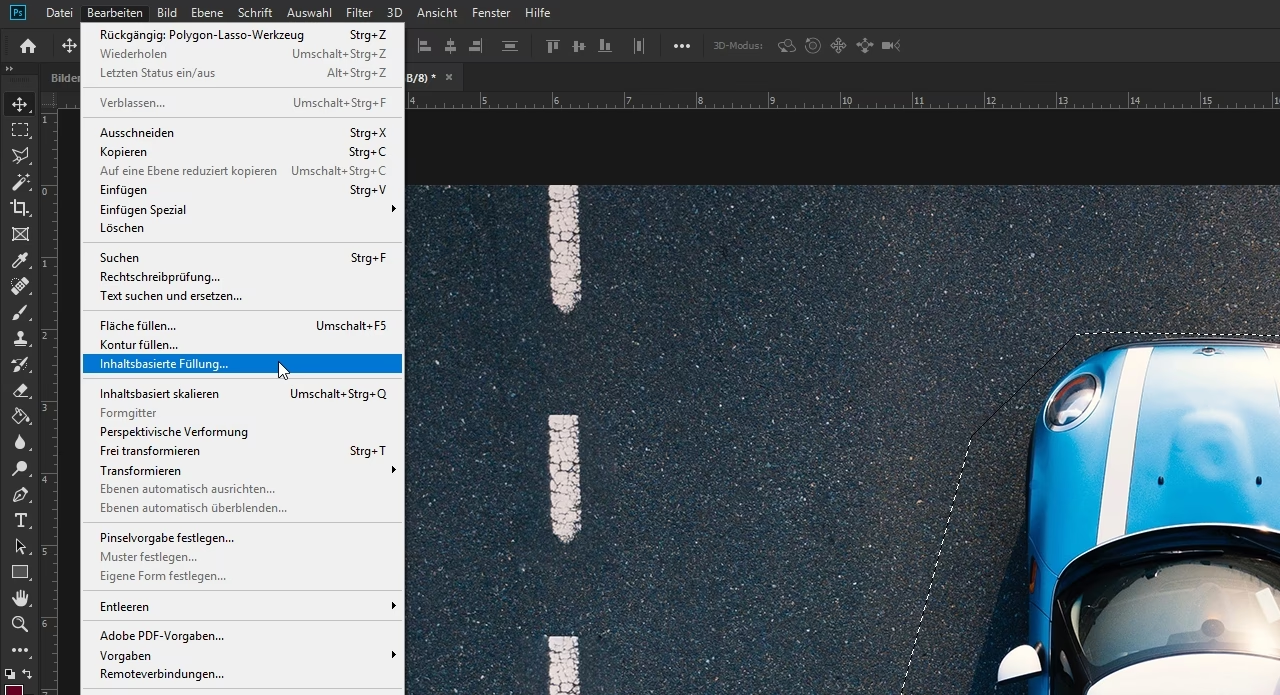
Das Füllwerkzeug (Füllbehälter-Werkzeug) finden und auswählen
Das primäre Werkzeug, um Bereiche basierend auf ihrer Pixelfarbe zu füllen, ist das Füllwerkzeug. Sie finden es in der Werkzeugleiste von Photoshop. Das Tastaturkürzel für dieses Werkzeug ist G.
Manchmal ist das Füllwerkzeug nicht sofort sichtbar, da es mit anderen Werkzeugen gruppiert sein kann. Üblicherweise ist es mit dem Verlaufswerkzeug (Gradient Tool) gruppiert. Wenn Sie das Füllwerkzeug nicht direkt in der Werkzeugleiste sehen, halten Sie das Symbol gedrückt, das an dieser Stelle angezeigt wird (wahrscheinlich das Verlaufswerkzeug), bis ein Flyout-Menü erscheint. Wählen Sie dann das Füllwerkzeug (oft als Symbol eines Farbeimers dargestellt) aus der Liste der verfügbaren Werkzeuge.
Die Füllfarbe festlegen: Vordergrundfarbe vs. Hintergrundfarbe
Bevor Sie mit dem Füllen beginnen, müssen Sie festlegen, welche Farbe verwendet werden soll. Das Füllwerkzeug verwendet standardmäßig die aktuelle Vordergrundfarbe. Die Vordergrund- und Hintergrundfarben werden in zwei überlappenden Quadraten am unteren Ende der Werkzeugleiste angezeigt.
Das obere Quadrat repräsentiert die Vordergrundfarbe, das untere die Hintergrundfarbe. Um die Vordergrundfarbe zu ändern, klicken Sie einfach auf das obere Quadrat. Dadurch öffnet sich der Farbwähler von Photoshop, in dem Sie eine beliebige Farbe aus dem gesamten Farbspektrum auswählen können. Sie können Farben auch aus den Farbfeldern (Swatches) auswählen oder die Pipette verwenden, um eine Farbe direkt aus Ihrem Bild aufzunehmen.
In der Werkzeugoptionsleiste, die sich normalerweise am oberen Bildschirmrand befindet, wenn das Füllwerkzeug ausgewählt ist, können Sie einstellen, ob der Bereich mit der Vordergrundfarbe oder einer Musterfüllung gefüllt werden soll. Für das einfache Füllen mit Farbe stellen Sie sicher, dass hier "Vordergrundfarbe" ausgewählt ist (dies ist die Standardeinstellung).
Wie das Füllwerkzeug funktioniert: Bereiche füllen
Sobald Sie das Füllwerkzeug ausgewählt und die gewünschte Vordergrundfarbe eingestellt haben, klicken Sie einfach in den Bereich Ihres Bildes, den Sie füllen möchten. Was genau gefüllt wird, hängt von den Optionen ab, die Sie in der Werkzeugoptionsleiste eingestellt haben.
Grundsätzlich füllt das Füllwerkzeug Pixel, die dem Pixel, auf das Sie klicken, farblich ähnlich sind. Es beginnt am Klickpunkt und breitet sich von dort aus aus, bis es auf Pixel trifft, die sich farblich zu stark unterscheiden oder auf die Grenzen einer Auswahl.
Wichtige Optionen des Füllwerkzeugs
Die wahre Kontrolle über das Füllwerkzeug liegt in seinen Optionen. Das Verständnis dieser Einstellungen ist entscheidend, um präzise Füllungen zu erzielen.
Modus (Mode)
Hier können Sie festlegen, wie die neue Farbe mit den vorhandenen Pixeln interagiert. Standardmäßig ist dies auf "Normal" eingestellt, was bedeutet, dass die neue Farbe die alten Pixel einfach überdeckt. Andere Modi wie Multiplizieren, Bildschirm, Überlagern etc. wenden Mischmodi an, genau wie bei Ebenen.
Deckkraft (Opacity)
Die Deckkraft bestimmt, wie transparent die Füllung ist. Ein Wert von 100% bedeutet eine vollständig deckende Füllung, während niedrigere Werte die darunterliegenden Pixel durchscheinen lassen.
Toleranz (Tolerance)
Die Toleranz ist eine der wichtigsten Einstellungen für das Füllwerkzeug, wenn Sie *keine* aktive Auswahl haben, die den Bereich begrenzt. Sie bestimmt, wie ähnlich die Farbe eines Pixels der Farbe des angeklickten Pixels sein muss, damit es ebenfalls gefüllt wird. Der Wert reicht von 0 bis 255.
- Ein niedriger Toleranzwert (z. B. 0-30) füllt nur Pixel, die dem angeklickten Pixel sehr ähnlich sind. Dies ist nützlich, um sehr spezifische Farbbereiche zu füllen, z. B. einen exakten Blauton in einem Himmel mit Farbverläufen.
- Ein hoher Toleranzwert (z. B. 100-255) füllt Pixel, die sich stärker vom angeklickten Pixel unterscheiden. Ein hoher Wert kann dazu führen, dass größere Bereiche oder sogar fast das gesamte Bild gefüllt werden, insbesondere wenn die Farben nicht stark voneinander abgegrenzt sind.
Experimentieren Sie mit der Toleranz, um das gewünschte Ergebnis zu erzielen, insbesondere in Bereichen mit Farbverläufen oder feinen Farbunterschieden.
Glätten (Anti-alias)
Wenn diese Option aktiviert ist, werden die Kanten des gefüllten Bereichs geglättet, um Treppeneffekte (Pixelstufen) zu vermeiden. Dies führt zu weicheren Übergängen zwischen dem gefüllten Bereich und den umgebenden Pixeln.
Benachbart (Contiguous)
Die Option Benachbart (oder zusammenhängend) steuert, ob das Füllwerkzeug nur Pixel füllt, die *direkt* an den Klickpunkt angrenzen und innerhalb der Toleranz liegen, oder ob es *alle* Pixel im Bild (oder innerhalb einer Auswahl), die innerhalb der Toleranz liegen, füllt, unabhängig davon, ob sie physisch miteinander verbunden sind.
- Wenn "Benachbart" aktiviert ist (Häkchen gesetzt), füllt das Werkzeug nur den zusammenhängenden Bereich gleicher oder ähnlicher Pixel, beginnend vom Klickpunkt. Dies ist das häufigste Szenario, z. B. um einen geschlossenen Bereich wie einen Himmel oder einen farbigen Block in einer Grafik zu füllen.
- Wenn "Benachbart" deaktiviert ist (Häkchen entfernt), füllt das Werkzeug *alle* Pixel auf der aktiven Ebene, deren Farbe innerhalb der eingestellten Toleranz zum angeklickten Pixel liegt, auch wenn diese Pixel durch andere Farben getrennt sind. Dies kann nützlich sein, um schnell alle Instanzen einer bestimmten Farbe im Bild zu ersetzen.
Diese Einstellung hat einen enormen Einfluss darauf, was gefüllt wird. Stellen Sie sicher, dass Sie sie entsprechend Ihrer Absicht setzen.
Alle Ebenen (All Layers)
Wenn diese Option aktiviert ist, berücksichtigt das Füllwerkzeug die Pixeldaten von *allen* sichtbaren Ebenen, wenn es die Farbe am Klickpunkt analysiert und die Toleranz anwendet. Die Füllung wird jedoch *nur* auf der aktuell ausgewählten (aktiven) Ebene angewendet. Dies ist nützlich, wenn Sie eine Füllung basierend auf dem kombinierten Aussehen mehrerer Ebenen erstellen möchten, aber die Füllung auf einer separaten Ebene oder einer spezifischen Ebene isolieren wollen.
Füllen von Auswahlbereichen
Eine sehr häufige Anwendung des Füllwerkzeugs ist das Füllen eines zuvor erstellten Auswahlbereichs. Wenn eine aktive Auswahl vorhanden ist (erkennbar an den „laufenden Ameisen“ – einer animierten gestrichelten Linie), beschränkt sich die Wirkung des Füllwerkzeugs *ausschließlich* auf diesen Auswahlbereich.
Wenn Sie das Füllwerkzeug verwenden, während eine Auswahl aktiv ist, gibt es zwei Szenarien:
- Klicken Sie außerhalb der Auswahl: Nichts passiert. Das Füllwerkzeug kann nur innerhalb der Auswahl arbeiten.
- Klicken Sie innerhalb der Auswahl:
- Wenn "Benachbart" aktiviert ist, füllt das Werkzeug den zusammenhängenden Bereich innerhalb der Auswahl, der dem angeklickten Pixel innerhalb der Toleranz ähnelt.
- Wenn "Benachbart" deaktiviert ist, füllt das Werkzeug *die gesamte* aktive Auswahl mit der Vordergrundfarbe, unabhängig von den Pixeln innerhalb der Auswahl. In diesem Fall haben Toleranz und der ursprüngliche Klickpunkt innerhalb der Auswahl keine Auswirkung auf den gefüllten Bereich (sie beeinflussen nur, welche Pixel *außerhalb* einer Auswahl gefüllt würden).
Typischerweise, wenn man eine Auswahl erstellt hat (z.B. mit dem Lasso, Auswahlrechteck, Zauberstab etc.) und diese komplett mit einer Farbe füllen möchte, deaktiviert man am besten die Option "Benachbart" beim Füllwerkzeug und klickt dann einfach in die Auswahl. Alternativ gibt es hierfür oft eine noch direktere Methode.
Alternative Methode: Füllen über das Menü „Bearbeiten“
Eine weitere gängige und oft schnellere Methode, um eine Auswahl oder eine ganze Ebene mit Farbe zu füllen, ist der Befehl "Füllen" im Menü "Bearbeiten".
- Wählen Sie den gewünschten Bereich aus (oder haben Sie keine Auswahl, um die gesamte Ebene zu füllen).
- Gehen Sie im Menü zu Bearbeiten > Füllen.
- Es öffnet sich ein Dialogfenster. Unter "Inhalt" wählen Sie aus, womit gefüllt werden soll.
- Wählen Sie "Vordergrundfarbe" oder "Hintergrundfarbe", um den Bereich mit der aktuell eingestellten Vordergrund- bzw. Hintergrundfarbe zu füllen.
- Sie können hier auch andere Optionen wählen, wie z. B. "Farbe..." (um den Farbwähler zu öffnen und eine Farbe speziell für diese Füllung auszuwählen), "Muster" (um mit einem Muster zu füllen), "Protokoll" (um mit einem früheren Zustand des Bildes zu füllen) oder inhaltsbasierte Optionen.
Diese Methode ist besonders nützlich, um eine *gesamte* Auswahl oder Ebene schnell mit einer Vollfarbe zu füllen, da sie die Komplexität der Toleranz- und Benachbart-Einstellungen des Füllwerkzeugs umgeht, wenn eine Auswahl aktiv ist. Sie bietet auch die Möglichkeit, direkt eine Farbe über den Farbwähler auszuwählen, ohne die Standard-Vordergrundfarbe ändern zu müssen.
Wann welches Werkzeug verwenden?
Sowohl das Füllwerkzeug als auch der Befehl "Bearbeiten > Füllen" können Bereiche mit Farbe füllen, aber sie sind für unterschiedliche Situationen optimiert:
| Methode | Typische Anwendung | Besonderheiten/Kontrolle |
|---|---|---|
| Füllwerkzeug (G) | Füllen von Bereichen basierend auf Pixelfarbe und deren Ähnlichkeit (Toleranz). Nützlich für das Ausfüllen von geschlossenen oder farblich definierten Bereichen ohne exakte Auswahlkontur. | Kontrolle über Toleranz, Benachbart-Einstellung. Interagiert mit vorhandenen Pixeln basierend auf Farbe. |
| Bearbeiten > Füllen | Füllen einer *gesamten* Auswahl oder Ebene mit einer Vollfarbe oder einem Muster. | Einfach und direkt für exakt definierte Bereiche (Auswahlen). Bietet mehr Füllinhalte (Muster, Protokoll etc.). |
Tipps für das Füllen mit Farbe
- Arbeiten Sie auf separaten Ebenen: Erstellen Sie nach Möglichkeit eine neue, leere Ebene für Ihre Farbfüllungen. Dies hält Ihre Originalbilddaten intakt und ermöglicht es Ihnen, die Füllung später einfacher zu bearbeiten (Deckkraft ändern, Mischmodus anpassen, maskieren etc.).
- Transparente Bereiche füllen: Wenn Sie eine Ebene mit transparenten Bereichen haben und *nur* die transparenten Pixel füllen möchten, können Sie die Option "Transparente Pixel sperren" (das Schachbrettmuster-Symbol im Ebenen-Bedienfeld) für die Ebene aktivieren. Dann füllen Werkzeuge nur die vorhandenen Pixel, nicht die transparenten Bereiche.
- Text- oder Formebenen füllen: Vektorbasierte Ebenen wie Text- oder Formebenen können nicht direkt mit dem Füllwerkzeug gefüllt werden, da sie keine Pixel im herkömmlichen Sinne enthalten. Sie müssen diese Ebenen rastern (Rechtsklick auf die Ebene > Ebene rastern), um sie in Pixel umzuwandeln, bevor Sie das Füllwerkzeug verwenden können. Beachten Sie, dass sie danach nicht mehr als Vektoren bearbeitbar sind. Alternativ ändern Sie einfach die Füllfarbe oder Ebenenstile der Vektorebene.
Häufig gestellte Fragen (FAQ)
Warum füllt das Füllwerkzeug nicht den gesamten Bereich, den ich erwarte?
Dies liegt fast immer an den Einstellungen für Toleranz und Benachbart. Überprüfen Sie, ob die Toleranz hoch genug ist, um alle farblich ähnlichen Pixel im gewünschten Bereich zu erfassen, und ob die Option "Benachbart" korrekt gesetzt ist (aktiviert, wenn Sie nur einen zusammenhängenden Bereich füllen wollen; deaktiviert, wenn Sie alle ähnlichen Pixel im Bild/Auswahl füllen wollen).
Ich habe eine Auswahl, aber das Füllwerkzeug füllt nicht alles.
Wenn eine Auswahl aktiv ist, sollten Sie die Option "Benachbart" beim Füllwerkzeug deaktivieren, wenn Sie die *gesamte* Auswahl mit einer Vollfarbe füllen möchten. Klicken Sie dann irgendwo in die Auswahl. Wenn "Benachbart" aktiv ist, versucht das Werkzeug, einen zusammenhängenden Bereich *innerhalb* der Auswahl zu füllen, was möglicherweise nicht die gesamte Auswahl ist.
Wie fülle ich mit der Hintergrundfarbe statt der Vordergrundfarbe?
Das Füllwerkzeug verwendet standardmäßig die Vordergrundfarbe. Um mit der Hintergrundfarbe zu füllen, können Sie entweder die Vordergrund- und Hintergrundfarbe in der Werkzeugleiste tauschen (Tastaturkürzel X) und dann das Füllwerkzeug verwenden, oder Sie nutzen den Befehl "Bearbeiten > Füllen" und wählen dort "Hintergrundfarbe" aus.
Kann ich mit dem Füllwerkzeug einen Verlauf füllen?
Nein, das Füllwerkzeug ist für Vollfarben oder Muster gedacht. Um einen Bereich mit einem Verlauf zu füllen, müssen Sie das Verlaufswerkzeug (ebenfalls unter G gruppiert) verwenden.
Mein Füllwerkzeug ist ausgegraut oder funktioniert nicht.
Stellen Sie sicher, dass Sie eine Ebene ausgewählt haben, die Pixel enthält oder bearbeitbar ist (keine reine Vektorebene ohne Rastern, keine gesperrte Hintergrundebene, falls Sie diese füllen möchten). Überprüfen Sie auch, ob Sie versehentlich einen sehr kleinen Auswahlbereich haben, den Sie nicht bemerkt haben.
Zusammenfassung
Das Füllen von Bereichen mit Farbe in Photoshop ist ein einfacher Prozess, der durch das Verständnis der Werkzeugoptionen und Alternativen sehr flexibel wird. Das Füllwerkzeug eignet sich hervorragend für das Füllen von Bereichen basierend auf Pixelfarben, während der Befehl "Bearbeiten > Füllen" ideal ist, um exakte Auswahlbereiche oder ganze Ebenen schnell mit Farbe zu überziehen. Durch die Beachtung von Toleranz, Benachbart-Einstellung und der Arbeit mit Ebenen können Sie präzise und effektive Farbanpassungen in Ihren Bildern vornehmen. Üben Sie die verschiedenen Techniken, um zu sehen, welche in verschiedenen Situationen am besten funktionieren.
Hat dich der Artikel Bereiche in Photoshop mit Farbe füllen interessiert? Schau auch in die Kategorie Photoshop rein – dort findest du mehr ähnliche Inhalte!