


In der Welt der digitalen Bildbearbeitung ist Effizienz der Schlüssel. Adobe Photoshop ist ein mächtiges Werkzeug, das unzählige Möglichkeiten bietet, aber diese Möglichkeiten können auch zu einem langsamen Workflow führen, wenn man ständig durch Menüs navigiert. Hier kommen Tastenkürzel ins Spiel. Sie sind die geheime Waffe der Profis, die es ihnen ermöglichen, Aufgaben mit beeindruckender Geschwindigkeit zu erledigen, während weniger erfahrene Benutzer noch nach der richtigen Funktion suchen. Das Beherrschen von Tastenkürzeln kann Ihre Produktivität drastisch steigern und Ihnen helfen, sich voll und ganz auf Ihre kreative Vision zu konzentrieren, anstatt sich in technischen Details zu verlieren.
Warum Tastenkürzel in Photoshop unverzichtbar sind
Stellen Sie sich vor, Sie möchten die Größe eines Objekts ändern, eine Ebene duplizieren oder eine Auswahl aufheben. Ohne Tastenkürzel müssten Sie mit der Maus zum Menü navigieren, die entsprechende Option suchen und anklicken. Das mag für einzelne Aktionen schnell erscheinen, summiert sich aber im Laufe eines komplexen Projekts zu erheblicher verlorener Zeit. Profis, die Tausende von Bildern bearbeiten, nutzen Tastenkürzel fast reflexartig. Sie sind oft mehrere Schritte voraus, während der Computer noch die vorherige Aktion verarbeitet. Dieser flüssige und unterbrechungsfreie Arbeitsablauf, oft als Workflow bezeichnet, ist der Hauptgrund, warum Tastenkürzel so wertvoll sind.
Ein weiterer Vorteil ist die verbesserte Ergonomie. Ständiges Bewegen der Maus und präzises Klicken auf kleine Menüeinträge kann auf Dauer anstrengend sein. Tastenkürzel ermöglichen es Ihnen, viele Aktionen direkt von der Tastatur auszuführen, was die Belastung reduziert und den Prozess angenehmer macht. Außerdem helfen sie dabei, sich auf die Bildfläche zu konzentrieren, anstatt vom Bild weg auf die Menüleisten blicken zu müssen.
Die wichtigsten Modifikatortasten verstehen
Viele Photoshop-Tastenkürzel bestehen aus einer Kombination von Tasten, wobei spezielle Modifikatortasten eine zentrale Rolle spielen. Diese Tasten verändern die Funktion anderer Tasten oder Werkzeuge und ermöglichen so eine Vielzahl von Aktionen mit wenigen Tastendrücken.
- Alt / Option: Diese Taste (Alt unter Windows, Option unter Mac) wird oft verwendet, um alternative Funktionen eines Werkzeugs oder Befehls aufzurufen. Ein Beispiel ist das Erstellen einer Ebenenmaske: Ein Klick auf das Maskensymbol erstellt standardmäßig eine weiße Maske, während ein Klick mit gedrückter Alt/Option-Taste eine schwarze Maske erstellt.
- Strg / Cmd: Die Steuerungstaste (Strg unter Windows, Befehlstaste 'Cmd' unter Mac) ist die am häufigsten verwendete Modifikatortaste für Befehle. In Kombination mit Buchstaben oder anderen Tasten ruft sie Menübefehle auf, wie z. B. Kopieren, Einfügen, Speichern, oder öffnet Dialogfelder wie Gradationskurven oder Tonwertkorrektur. Dies ist die Befehlstaste auf dem Mac.
- Shift: Die Umschalttaste (Shift) wird häufig verwendet, um Aktionen zu beschränken oder zu steuern. Beim Skalieren hält Shift die Proportionen bei, beim Bewegen von Objekten beschränkt es die Bewegung auf gerade Linien (horizontal oder vertikal), und beim Zeichnen mit dem Pinsel kann es gerade Linien erzeugen.
Das Verständnis dieser Modifikatortasten ist grundlegend, um die Logik hinter vielen Tastenkombinationen zu erfassen und sich diese leichter zu merken.
Mac vs. Windows: Die Tastenübersetzung
Ein häufiges Thema bei plattformübergreifenden Tutorials ist der Unterschied bei den Tastennamen. Photoshop ist auf beiden Betriebssystemen verfügbar, und die meisten Funktionen sind gleich, aber die Namen einiger Modifikatortasten unterscheiden sich. Die gute Nachricht ist, dass die *Position* der Tasten auf der Tastatur oft ähnlich ist, sodass sich die Umstellung meist schnell vollzieht.
Hier ist eine einfache Übersetzung der wichtigsten Tasten:
| Windows-Taste | Mac-Taste | Funktion |
|---|---|---|
| Alt | Option | Alternative Funktion, Duplizieren, Maskenfarbe |
| Strg (Ctrl) | Cmd (Befehl) | Befehle ausführen (Speichern, Kopieren, Transformieren etc.) |
| Rechtsklick | Control + Klick | Kontextmenü öffnen |
| Entf (Backspace) | Löschen (Delete) | Löschen, Füllen (mit Modifikatoren) |
Wenn Sie also eine Tastenkombination wie "Strg + T" in einem Windows-Tutorial sehen, ist die entsprechende Kombination auf einem Mac "Cmd + T". Dies gilt für die meisten Befehlskürzel.
Unverzichtbare Photoshop Tastenkürzel für den Alltag
Es gibt Hunderte von Tastenkürzeln in Photoshop, aber Sie müssen nicht alle auswendig lernen. Konzentrieren Sie sich auf die, die Sie am häufigsten verwenden. Hier sind einige der wichtigsten und nützlichsten Tastenkombinationen, die Ihren täglichen Workflow erheblich beschleunigen können:
Allgemeine Befehle und Dateiverwaltung:
- Strg / Cmd + N: Neues Dokument erstellen
- Strg / Cmd + O: Dokument öffnen
- Strg / Cmd + S: Dokument speichern
- Strg / Cmd + Shift + S: Speichern unter (für Formatwahl oder neuen Namen)
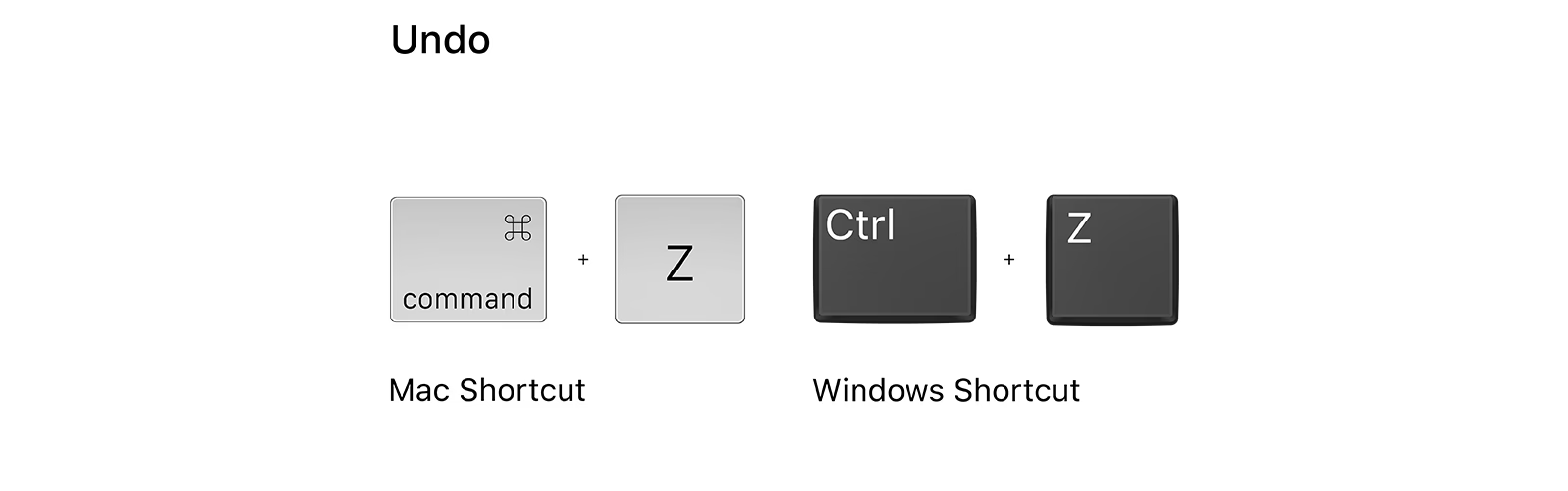
- Strg / Cmd + Z: Letzte Aktion rückgängig machen (ein Schritt)
- Strg / Cmd + Alt / Option + Z: Mehrere Schritte in der Historie zurückgehen (Standard in neueren Versionen, in älteren Strg+Shift+Z)
- Strg / Cmd + K: Voreinstellungen öffnen (sehr nützlich!)
Werkzeuge und Navigation:
- Drücken Sie einfach den Buchstaben des Werkzeugs, um es auszuwählen (z.B. V für Verschieben, B für Pinsel, T für Text, E für Radiergummi, C für Freistellen). Drücken Sie Shift + den Buchstaben, um durch Werkzeuge zu wechseln, die sich denselben Tastaturbefehl teilen (z.B. verschiedene Auswahlrechtecke oder Lassos).
- Leertaste: Temporäres Umschalten zum Hand-Werkzeug (zum Verschieben der Ansicht)
- Strg / Cmd + Plus (+): Hineinzoomen
- Strg / Cmd + Minus (-): Herauszoomen
- Strg / Cmd + 0 (Null): Bild auf Bildschirmgröße anpassen
- Strg / Cmd + 1: Bild in 100% Ansicht anzeigen (Pixelgenau)
Auswahlen treffen:
- M: Auswahlrechteck / Auswahlellipse
- L: Lasso-Werkzeuge
- W: Zauberstab / Schnellauswahlwerkzeug
- A: Direktauswahl / Pfadauswahl
- Strg / Cmd + D: Auswahl aufheben
- Strg / Cmd + Shift + D: Letzte Auswahl erneut laden
- Q: Umschalten in den Schnellmasken-Modus (zum Bearbeiten von Auswahlen mit Pinsel)
Ebenen bearbeiten:
- Strg / Cmd + J: Ausgewählte Ebene duplizieren oder Auswahl auf neuer Ebene erstellen
- Strg / Cmd + Shift + J: Auswahl auf eine neue Ebene ausschneiden
- Strg / Cmd + G: Ausgewählte Ebenen gruppieren
- Strg / Cmd + Shift + G: Gruppierung aufheben
- Strg / Cmd + E: Ausgewählte Ebenen zusammenfügen (auf eine darunterliegende Ebene oder alle ausgewählten)
- Strg / Cmd + Shift + Alt / Option + E: Neue Ebene mit einer zusammengefügten Kopie aller sichtbaren Ebenen erstellen (sehr nützlich für finale Korrekturen oder das Erstellen von Webversionen, ohne die Originalebenen zu zerstören)
Korrekturen und Anpassungen:
- Strg / Cmd + L: Tonwertkorrektur öffnen
- Strg / Cmd + M: Gradationskurven öffnen
- Strg / Cmd + U: Farbton/Sättigung öffnen
- Strg / Cmd + B: Farbbalance öffnen
- Strg / Cmd + Shift + B: Automatische Farbkorrektur
- Strg / Cmd + Shift + L: Automatische Tonwertkorrektur
- Strg / Cmd + Alt / Option + Shift + L: Automatischer Kontrast
Transformationen und Füllungen:
- Strg / Cmd + T: Freie Transformation starten (Skalieren, Drehen, Verzerren etc.)
- Alt / Option + Rücktaste / Löschen: Auswahl oder Ebene mit der Vordergrundfarbe füllen
- Strg / Cmd + Rücktaste / Löschen: Auswahl oder Ebene mit der Hintergrundfarbe füllen
Workflow optimieren: Praktische Anwendungsbeispiele
Das wahre Potenzial von Tastenkürzeln zeigt sich, wenn Sie lernen, sie in Sequenzen zu verwenden. Anstatt jede Aktion einzeln anzusteuern, können Sie mehrere Schritte nahtlos miteinander verketten. Zum Beispiel:
- Wählen Sie ein Objekt mit dem Lasso-Werkzeug (L).
- Duplizieren Sie die Auswahl auf eine neue Ebene (Strg/Cmd + J).
- Starten Sie die freie Transformation, um die Größe oder Position zu ändern (Strg/Cmd + T).
- Bestätigen Sie die Transformation mit Enter.
- Heben Sie die Auswahl auf (Strg/Cmd + D).
Diese Abfolge von fünf Aktionen kann mit Tastenkürzeln in Sekundenbruchteilen ausgeführt werden, während die Navigation durch Menüs und Kontextmenüs deutlich länger dauern würde. Mit der Zeit entwickeln Sie ein Muskelgedächtnis für diese häufigen Abläufe, was Ihre Effizienz exponentiell steigert.
Ein weiteres Beispiel: Sie möchten schnell eine leere Ebene erstellen, um darauf zu malen. Anstatt das Ebenen-Panel zu finden und auf das "Neue Ebene"-Symbol zu klicken, drücken Sie einfach Strg / Cmd + Shift + N, bestätigen mit Enter, und schon haben Sie eine neue, leere Ebene bereit.
Wo finde ich weitere Hilfe und Tastenkürzel?
Die hier genannten Tastenkürzel sind nur die Spitze des Eisbergs. Photoshop bietet eine Fülle weiterer Shortcuts für spezifische Werkzeuge und Funktionen. Der beste Weg, diese zu entdecken, ist die regelmäßige Nutzung des Programms und das bewusste Achten auf die Tastenkürzel, die neben den Menüeinträgen angezeigt werden.
Eine hervorragende Ressource ist die offizielle Adobe Photoshop-Community. Hier können Sie sich mit anderen Benutzern und Experten austauschen, Fragen stellen, Tipps erhalten und mehr über die neuesten Funktionen erfahren. Oft teilen erfahrene Anwender dort ihre Lieblings-Shortcuts oder geben Ratschläge zur Workflow-Optimierung.
Viele Online-Tutorials und Kurse, wie sie beispielsweise auf Plattformen wie PhotoshopCAFE oder in Magazinen angeboten werden, integrieren ebenfalls die Verwendung von Tastenkürzeln in ihre Anleitungen. Achten Sie darauf, wie die Trainer arbeiten, und versuchen Sie, deren Gewohnheiten zu übernehmen. Mit der Zeit werden Sie feststellen, dass immer mehr Tastenkürzel für Sie zur zweiten Natur werden.
Häufig gestellte Fragen (FAQ)
Kann ich Tastenkürzel in Photoshop anpassen?
Ja, absolut! Photoshop bietet eine sehr flexible Möglichkeit, Tastenkürzel anzupassen. Gehen Sie im Menü zu Bearbeiten > Tastaturbefehle. Hier können Sie die vorhandenen Kürzel ändern, neue hinzufügen oder sogar ganze Sets von Tastenkürzeln speichern und laden. Dies ist besonders nützlich, wenn Sie bestimmte Befehle sehr häufig verwenden, denen standardmäßig kein oder ein ungünstiges Kürzel zugewiesen ist.
Wie kann ich mir all diese Tastenkürzel merken?
Es ist unrealistisch, sich alle Kürzel auf einmal merken zu wollen. Beginnen Sie mit den zehn bis fünfzehn Tastenkombinationen, die Sie am häufigsten benötigen (z. B. Speichern, Kopieren, Einfügen, Transformieren, Auswahl aufheben, Ebene duplizieren, Zoom). Drucken Sie sich eine Liste aus oder verwenden Sie eine digitale Spickzettel. Versuchen Sie bewusst, diese Kürzel zu verwenden, anstatt die Maus zu benutzen. Mit konsequenter Übung prägen sie sich schnell ein. Fügen Sie nach und nach weitere Kürzel hinzu, wenn Sie sich mit den ersten sicher fühlen. Konzentration auf Ihren persönlichen Workflow hilft Ihnen, die für Sie relevantesten Kürzel zu identifizieren.
Mein Tastenkürzel funktioniert nicht. Woran liegt das?
Es gibt mehrere mögliche Gründe, warum ein Tastenkürzel nicht funktioniert:
- Falsches Werkzeug aktiv: Manche Kürzel sind werkzeugspezifisch. Stellen Sie sicher, dass das richtige Werkzeug ausgewählt ist.
- Falsche Ebene ausgewählt: Einige Aktionen erfordern, dass eine bestimmte Ebene aktiv ist.
- Falsche Tastaturbelegung: Stellen Sie sicher, dass Ihre Tastatur auf die richtige Sprache/Belegung eingestellt ist.
- Konflikte mit Systemkürzeln: Selten, aber möglich, dass ein Betriebssystem- oder anderes Software-Kürzel das Photoshop-Kürzel überschreibt.
- Photoshop-Bug: In seltenen Fällen kann ein Neustart von Photoshop das Problem beheben.
- Anpassungen: Überprüfen Sie unter Bearbeiten > Tastaturbefehle, ob das Kürzel versehentlich geändert oder gelöscht wurde.
Fazit
Die Investition von etwas Zeit sparen in das Erlernen und Üben von Photoshop-Tastenkürzeln zahlt sich schnell aus. Sie werden feststellen, dass Sie Bilder schneller, flüssiger und mit weniger Unterbrechungen bearbeiten können. Es ist einer der effektivsten Wege, um Ihre Produktivität zu steigern und Ihr Potenzial in Photoshop voll auszuschöpfen. Beginnen Sie noch heute mit den wichtigsten Kürzeln, integrieren Sie sie bewusst in Ihren Arbeitsablauf, und beobachten Sie, wie Sie sich von einem Gelegenheitsnutzer zu einem effizienten Photoshop-Anwender entwickeln.
Viel Erfolg beim Meistern Ihrer Photoshop-Tastatur!
Hat dich der Artikel Photoshop Tastenkürzel: Dein Workflow-Boost interessiert? Schau auch in die Kategorie Bildbearbeitung rein – dort findest du mehr ähnliche Inhalte!