


In der Welt der digitalen Bildbearbeitung ist die Möglichkeit, gezielte Anpassungen an bestimmten Bereichen eines Fotos vorzunehmen, von entscheidender Bedeutung. Während globale Anpassungen das gesamte Bild beeinflussen, erlauben lokale Korrekturen, spezifische Details hervorzuheben, Fehler zu beheben oder kreative Effekte anzuwenden, ohne den Rest des Bildes zu beeinträchtigen. Hier kommt der Korrekturpinsel ins Spiel, ein Werkzeug in Adobe Photoshop, das genau diese Art der präzisen Bearbeitung ermöglicht.

Der Korrekturpinsel (manchmal auch als Anpassungspinsel bezeichnet) stellt eine Weiterentwicklung traditioneller Arbeitsweisen dar und bietet Fotografen und Bildbearbeitern eine intuitive Methode, um Effekte wie Belichtungsänderungen, Farbkorrekturen oder Kontrastanpassungen direkt auf die gewünschten Bildbereiche aufzumalen. Dieses Werkzeug kombiniert die Flexibilität eines Pinsels mit der Kraft von Anpassungsebenen, was zu einem effizienteren und kreativeren Arbeitsablauf führt.
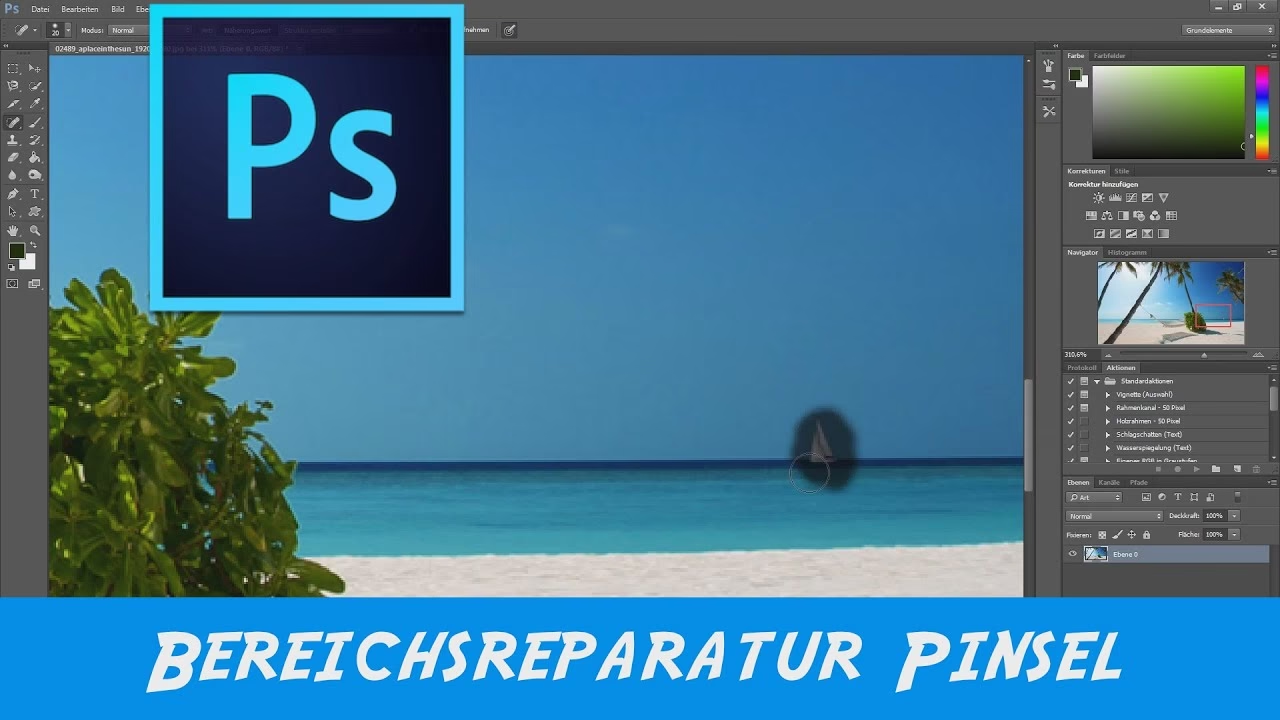
Wo finde ich den Korrekturpinsel in Photoshop?
Die erste und wichtigste Frage für viele Anwender ist: Wo genau in der oft umfangreichen Werkzeugleiste von Photoshop finde ich dieses nützliche Werkzeug? Der Korrekturpinsel ist nicht immer sofort auf den ersten Blick sichtbar, da er oft in einer Gruppe mit anderen Pinsel-Werkzeugen untergebracht ist. Typischerweise finden Sie ihn in der Werkzeugleiste am linken Bildschirmrand.
Um das Werkzeug zu finden, suchen Sie das Symbol für den Standard-Pinsel (oft mit dem Buchstaben 'B' als Tastenkürzel gekennzeichnet). Klicken Sie mit der rechten Maustaste auf das Pinsel-Symbol oder halten Sie die linke Maustaste länger gedrückt. Dadurch öffnet sich ein Flyout-Menü, das verwandte Werkzeuge anzeigt. In diesem Menü sollte der Korrekturpinsel aufgeführt sein. Sein Symbol kann je nach Photoshop-Version leicht variieren, ähnelt aber oft einem Pinsel mit einem kleinen Einstellungs-Symbol.
Sobald Sie ihn gefunden haben, können Sie ihn auswählen, um ihn zu aktivieren. Sein Symbol wird nun in der Werkzeugleiste angezeigt, bis Sie ein anderes Werkzeug aus derselben Gruppe auswählen.
So verwenden Sie den Korrekturpinsel Schritt für Schritt
Die Verwendung des Korrekturpinsels ist intuitiv gestaltet, folgt aber einem spezifischen Ablauf, der Ihnen maximale Kontrolle über Ihre lokalen Anpassungen gibt. Hier ist eine einfache Anleitung:
Schritt 1: Werkzeug auswählen
Navigieren Sie wie beschrieben zur Werkzeugleiste und wählen Sie den Korrekturpinsel aus dem Flyout-Menü der Pinsel-Werkzeuge. Sobald das Werkzeug aktiv ist, ändert sich Ihr Mauszeiger zu einem Pinselkreis.
Schritt 2: Anpassungstyp festlegen
Nachdem Sie den Korrekturpinsel ausgewählt haben, erscheint normalerweise eine kontextbezogene Taskleiste oder eine Optionsleiste am oberen Bildschirmrand. Hier wählen Sie den Typ der Anpassung, die Sie vornehmen möchten. Zu den gängigen Optionen gehören:
- Helligkeit/Kontrast
- Belichtung
- Dynamik
- Farbton/Sättigung
- Schwarzweiß
- Fotofilter
Wählen Sie die Anpassung, die am besten zu Ihrem Bearbeitungsziel passt.
Schritt 3: Bereich auswählen oder malen
Nun können Sie den Bereich definieren, auf den die Anpassung angewendet werden soll. Eine sehr praktische Funktion, die bei neueren Versionen oder Beta-Versionen integriert ist, ist die automatische Objektauswahl, oft als „Subjekt auswählen“ bezeichnet. Wenn diese Option verfügbar ist, können Sie sie anklicken, und Photoshop versucht, das Hauptmotiv Ihres Bildes automatisch zu erkennen und eine Maske dafür zu erstellen. Dies ist ein enormer Zeitersparnis.
Alternativ oder ergänzend dazu können Sie den Effekt manuell auf die gewünschten Bereiche des Bildes malen. Wie bei einem herkömmlichen Pinsel können Sie die Größe, Härte und Deckkraft des Pinsels in den Optionen anpassen, um präzise zu arbeiten.
Schritt 4: Anpassung verfeinern
Sobald der Bereich maskiert oder bemalt ist, erscheint standardmäßig ein Eigenschaftenfenster. In diesem Fenster können Sie die Parameter der gewählten Anpassung (z. B. den Helligkeitswert, die Sättigung, die Belichtung etc.) feinabstimmen. Schieben Sie die Regler, bis das Ergebnis Ihren Vorstellungen entspricht. Dieses Fenster ermöglicht es Ihnen, die Intensität und Art der angewendeten Anpassung jederzeit nachträglich zu ändern, was eine nicht-destruktive Bearbeitung gewährleistet. Auch Optionen zur Mischung (Blending Options) können hier zugänglich sein.
Anwendungsbeispiele für den Korrekturpinsel
Der Korrekturpinsel ist unglaublich vielseitig. Hier sind einige praktische Beispiele, wie Sie ihn einsetzen können:
- Porträts optimieren: Hellen Sie gezielt die Augen oder Zähne eines Porträtierten auf, erhöhen Sie den Kontrast auf den Wangenknochen oder reduzieren Sie die Sättigung auf geröteten Hautpartien.
- Hintergründe anpassen: Dunkeln Sie einen störenden Hintergrund leicht ab, um das Hauptmotiv hervorzuheben (Effekt ähnlich dem „Dodging and Burning“).
- Farben ändern: Ändern Sie die Farbe eines bestimmten Objekts im Bild, z. B. die Farbe eines Kleidungsstücks oder wie im Beispiel erwähnt, die Haarfarbe, indem Sie die Einstellung „Farbton/Sättigung“ lokal anwenden.
- Belichtung korrigieren: Hellere oder dunklere Bereiche im Bild, die über- oder unterbelichtet sind, können gezielt angepasst werden, ohne das gesamte Bild zu beeinflussen.
- Stimmung erzeugen: Verwenden Sie den Fotofilter, um einem bestimmten Bereich eine warme oder kühle Tönung zu geben und so die Stimmung zu beeinflussen.
Vergleich: Korrekturpinsel vs. traditionelle Methoden
Bevor der Korrekturpinsel in seiner aktuellen Form existierte, wurden lokale Anpassungen oft durch eine Kombination aus Auswahlwerkzeugen, Masken und Anpassungsebenen realisiert. Man erstellte eine Auswahl des gewünschten Bereichs, wandelte diese in eine Maske um und verknüpfte sie mit einer Anpassungsebene. Dies ist eine mächtige Methode, die immer noch ihre Berechtigung hat.
Der Korrekturpinsel vereinfacht diesen Prozess jedoch erheblich. Anstatt mehrere Schritte durchzuführen, können Sie den Effekt direkt aufmalen oder eine automatische Auswahl nutzen und die Anpassung sofort im Eigenschaftenfenster steuern. Dies beschleunigt den Arbeitsablauf, insbesondere bei komplexen Formen oder wenn Sie schnell mehrere kleine Anpassungen vornehmen möchten. Die Möglichkeit, die Anpassungsparameter jederzeit im Eigenschaftenfenster anzupassen, bietet die gleiche Flexibilität wie eine Anpassungsebene, aber in einem integrierteren Workflow.
Während die traditionelle Methode mit Masken möglicherweise feinere manuelle Kontrolle über die Maskenkanten bietet, insbesondere bei sehr komplexen Übergängen, ist der Korrekturpinsel oft schneller und intuitiver für viele gängige lokale Korrekturen. Er ist besonders nützlich, wenn Sie weiche Übergänge benötigen, da die Pinselhärte dies einfach steuert.
Tipps für die Arbeit mit dem Korrekturpinsel
- Pinselhärte anpassen: Verwenden Sie eine weiche Pinselspitze für sanfte Übergänge (z. B. bei Hautretuschen oder Belichtungsanpassungen am Himmel) und eine härtere Spitze für präzise Kanten (z. B. bei Objekten).
- Deckkraft und Fluss steuern: Reduzieren Sie die Deckkraft oder den Fluss des Pinsels, um die Anpassung schrittweise aufzubauen und die Intensität genau zu steuern.
- Maske visualisieren: Oft können Sie die erstellte Maske visualisieren (z. B. durch Drücken der Alt-Taste und Klicken auf die Maske), um genau zu sehen, wo die Anpassung angewendet wird.
- Mehrere Pinselstriche: Sie können mehrere Pinselstriche mit unterschiedlichen Einstellungen oder auf unterschiedliche Bereiche anwenden, alle verwaltet unter dem einen Korrekturpinsel-Eintrag.
- „Subjekt auswählen“ nutzen: Probieren Sie diese Funktion aus. Sie spart oft viel Zeit, auch wenn Sie die automatisch erstellte Maske anschließend manuell verfeinern müssen.
Zukünftige Entwicklungen und Möglichkeiten
Wie viele Werkzeuge in Photoshop unterliegt auch der Korrekturpinsel einer ständigen Weiterentwicklung. Die Integration von Funktionen wie „Subjekt auswählen“ zeigt das Potenzial, KI und Automatisierung stärker einzubinden. Zukünftige Versionen könnten möglicherweise noch komplexere Anpassungen direkt über den Pinsel zugänglich machen, wie z. B. volle Kontrolle über Gradationskurven oder Tonwertkorrekturen spezifisch für den gepinselten Bereich. Auch die direkte Integration von Mischmodi oder „Blend If“-Funktionalität in den Pinsel-Workflow könnte die Möglichkeiten für gezielte und komplexe lokale Effekte erweitern und den Prozess weiter optimieren.
Häufig gestellte Fragen (FAQs)
Ist der Korrekturpinsel in jeder Photoshop-Version verfügbar?
Der Korrekturpinsel ist ein relativ modernes Werkzeug. Während ältere Photoshop-Versionen ähnliche Funktionalitäten über Masken und Anpassungsebenen bieten, ist der integrierte Korrekturpinsel in seiner aktuellen Form typischerweise in neueren Abonnement-basierten Versionen von Adobe Photoshop (z. B. Creative Cloud) zu finden. Features wie „Subjekt auswählen“ sind oft noch neuer und möglicherweise nur in den allerneuesten Updates oder Beta-Versionen vorhanden.
Wie unterscheidet sich der Korrekturpinsel von einem normalen Pinselwerkzeug?
Ein normales Pinselwerkzeug dient dazu, Farben oder Pixel direkt auf eine Ebene aufzutragen. Der Korrekturpinsel wendet keine Pixel auf, sondern erstellt eine Maske und wendet eine Anpassung (wie Belichtung oder Sättigung) nicht-destruktiv auf die durch die Maske definierten Bereiche an. Er ist speziell für lokale Bildkorrekturen konzipiert.
Kann ich die Anpassung nach dem Malen noch ändern?
Ja, das ist einer der Hauptvorteile. Die Anpassungen, die Sie mit dem Korrekturpinsel vornehmen, sind nicht-destruktiv. Nachdem Sie gemalt haben, können Sie das Eigenschaftenfenster jederzeit erneut öffnen, um die Intensität oder die Parameter der angewendeten Anpassung zu ändern. Sie können auch die Maske, die der Pinsel erstellt hat, bearbeiten (z. B. mit einem normalen Pinsel in Schwarz oder Weiß malen), um den Bereich der Anpassung zu vergrößern oder zu verkleinern.
Kann ich mit dem Korrekturpinsel mehrere verschiedene Anpassungen auf denselben Bereich anwenden?
Ja. Sie können zum Beispiel zuerst Belichtung auf einen Bereich malen und dann das Werkzeug erneut auswählen (oder eine neue Instanz des Korrekturpinsels erstellen) und Sättigung auf denselben oder einen überlappenden Bereich malen. Jede Anpassung wird separat verwaltet, was Ihnen maximale Flexibilität gibt.
Fazit
Der Korrekturpinsel ist ein mächtiges und zeitsparendes Werkzeug in Adobe Photoshop für die Durchführung lokaler Anpassungen. Er vereinfacht komplexe Arbeitsabläufe und ermöglicht es Fotografen und Bildbearbeitern, präzise Korrekturen oder kreative Effekte genau dort anzuwenden, wo sie benötigt werden. Wenn Sie ihn noch nicht regelmäßig nutzen, lohnt es sich definitiv, seine Platzierung in der Werkzeugleiste zu finden und mit seinen vielfältigen Möglichkeiten zu experimentieren. Er wird schnell zu einem unverzichtbaren Bestandteil Ihres Bearbeitungs-Workflows werden.
Hat dich der Artikel Der Korrekturpinsel in Photoshop finden & nutzen interessiert? Schau auch in die Kategorie Ogólny rein – dort findest du mehr ähnliche Inhalte!