


Haben Sie sich je gefragt, warum ein Foto auf Ihrem Bildschirm anders aussieht als auf dem eines Freundes oder, schlimmer noch, ganz anders als der Ausdruck? Die Antwort liegt oft in der Welt der Farbprofile und des Farbmanagements. Diese unsichtbaren Helfer sorgen dafür, dass Farben über verschiedene Geräte hinweg – vom Monitor über den Drucker bis hin zum Smartphone-Display – konsistent und vorhersehbar dargestellt werden.
Jedes Gerät, das Farben wiedergibt oder aufzeichnet (wie Kameras, Scanner, Monitore, Drucker), hat seinen eigenen spezifischen Farbraum. Dieser Farbraum beschreibt die Bandbreite der Farben, die das Gerät darstellen oder erfassen kann. Da diese Farbräume unterschiedlich groß sind und die Farben leicht variieren, benötigen wir einen Weg, um sie zu übersetzen und anzugleichen. Hier kommen Farbprofile ins Spiel.
Was genau sind Farbprofile?
Ein Farbprofil, oft auch ICC-Profil genannt (nach dem International Color Consortium), ist im Grunde eine digitale Datei, die die Farbcharakteristik eines bestimmten Geräts beschreibt. Es ist wie eine „Farbkarte“ für Ihr Gerät. Für einen Monitor beschreibt das Profil, wie bestimmte digitale Farbwerte (z. B. ein bestimmtes RGB-Triplett) auf diesem spezifischen Bildschirm tatsächlich als Lichtfarben dargestellt werden.
Der Hauptzweck von Farbprofilen ist das Farbmanagement. Dieses System verwendet die Profile verschiedener Geräte in einem Workflow (z. B. Kamera -> Monitor -> Drucker), um die Farben von einem Farbraum in einen anderen umzurechnen. Ziel ist es, die Farben so originalgetreu wie möglich über die gesamte Kette hinweg zu erhalten, auch wenn der Farbraum des Zielgeräts kleiner ist als der des Quellgeräts.
Die wichtigsten Farbprofile und Farbräume im Überblick
Es gibt unzählige Farbprofile, da jedes Gerät theoretisch sein eigenes haben könnte. Einige Profile beschreiben standardisierte Farbräume, die als „Arbeitsfarbräume“ in der Bildbearbeitung verwendet werden, während andere spezifische Geräte beschreiben.
sRGB: Der kleinste gemeinsame Nenner
sRGB ist wohl der am weitesten verbreitete Farbraum. Er wurde 1996 von Microsoft und Hewlett-Packard entwickelt, um einen Standard für Monitore und das Internet zu schaffen. Sein Farbumfang ist relativ klein, aber genau das ist seine Stärke: Nahezu jeder Monitor, jeder Webbrowser und viele Drucker können sRGB korrekt darstellen. Wenn Sie Bilder für das Web optimieren oder sicherstellen möchten, dass Ihre Farben auf den meisten Standardgeräten ähnlich aussehen, ist sRGB oft die sicherste Wahl.
Adobe RGB (1998): Mehr Farben für Profis
Adobe RGB wurde, wie der Name schon sagt, von Adobe entwickelt und bietet einen größeren Farbumfang als sRGB, insbesondere im Grün- und Cyanbereich. Dieser Farbraum ist bei Fotografen und Grafikdesignern beliebt, die mit einem breiteren Farbspektrum arbeiten möchten, das oft dem Farbraum von Druckern näherkommt als sRGB. Allerdings können nicht alle Monitore den vollen Adobe RGB-Farbraum darstellen. Wenn Sie ein Bild in Adobe RGB auf einem Monitor betrachten, der nur sRGB unterstützt, werden die Farben, die außerhalb des sRGB-Bereichs liegen, nicht korrekt angezeigt – sie können flacher oder anders aussehen.
Display P3: Der moderne Standard für Bildschirme
Display P3 ist ein Farbraum, der besonders auf modernen Monitoren und Mobilgeräten (insbesondere von Apple) an Bedeutung gewonnen hat. Er basiert auf dem DCI-P3-Farbraum, der im Kinobereich verwendet wird, und bietet einen deutlich größeren Farbumfang als sRGB, der dem Adobe RGB-Farbraum nahekommt oder ihn in bestimmten Bereichen sogar übertrifft. Display P3 ist ideal, wenn Sie auf einem Wide-Gamut-Monitor arbeiten und Bilder oder Designs für andere moderne Geräte optimieren, die ebenfalls diesen Farbraum unterstützen. Für das traditionelle Web ist sRGB jedoch nach wie vor der Standard.
Gerätespezifische Profile: Für Monitor und Drucker
Neben den standardisierten Farbräumen gibt es Profile, die die spezifischen Eigenschaften eines einzelnen Geräts beschreiben. Ihr Monitor hat ein solches Profil, das oft vom Hersteller bereitgestellt wird. Ein Drucker hat ebenfalls ein Profil, das beschreibt, wie bestimmte Farben auf einem bestimmten Papiertyp gedruckt werden. Diese gerätespezifischen Profile sind entscheidend für ein präzises Farbmanagement in einem konkreten Workflow, z. B. wenn Sie einen Softproof durchführen möchten, um die Druckergebnisse am Monitor zu simulieren.
Hier ist eine vereinfachte Vergleichstabelle der wichtigsten Farbräume:
| Farbprofil/Farbraum | Farbumfang (relativ zu sRGB) | Typische Anwendung | Vorteile | Nachteile |
|---|---|---|---|---|
| sRGB | Standard (100%) | Web, Standardmonitore, Bürodrucker | Maximale Kompatibilität, Farben sehen auf den meisten Geräten gleich aus | Kleiner Farbumfang, kann weniger brillante Farben darstellen |
| Adobe RGB (1998) | Größer (~130%) | Professionelle Bildbearbeitung, Druckvorstufe | Größerer Farbumfang, näher an Druckfarben | Nicht von allen Monitoren und Programmen vollständig unterstützt, kann auf sRGB-Displays flach aussehen |
| Display P3 | Größer (~125%) | Moderne Wide-Gamut-Monitore, mobile Geräte, Video | Großer Farbumfang, ideal für moderne Displays und HDR-Inhalte | Benötigt kompatible Hardware und Software, weniger verbreitet als sRGB |
| Monitorprofil (kalibriert) | Gerätespezifisch | Genaue Farbdarstellung auf Ihrem spezifischen Monitor | Stellt Farben auf Ihrem Bildschirm so dar, wie sie physikalisch sind | Nur für Ihren spezifischen Monitor gültig, muss bei Änderungen neu erstellt werden |
| Druckerprofil (z.B. für Leinwand) | Gerätespezifisch | Simulation des Druckergebnisses (Softproof) | Ermöglicht Vorschau des Druckergebnisses am Monitor | Nur für spezifischen Drucker/Papier/Tinte gültig |
Welches Farbprofil für den Monitor verwenden?
Diese Frage zielt eigentlich auf zwei Aspekte ab: Welchen Farbraum sollten Sie für die *Darstellung* auf Ihrem Monitor verwenden, und welchen Farbraum sollten Ihre *Bilddateien* haben? Für die Darstellung auf Ihrem Monitor ist die wichtigste Maßnahme die Kalibrierung.
Die Wichtigkeit der Monitorkalibrierung
Ein Farbprofil allein nützt wenig, wenn Ihr Monitor nicht korrekt eingestellt ist. Die Kalibrierung ist der Prozess, bei dem Ihr Monitor auf vordefinierte Standards (wie Helligkeit, Kontrast, Gamma und Weißpunkt) eingestellt wird. Nach der Kalibrierung wird ein spezifisches Farbprofil für *diesen* Monitor in *diesem* Zustand erstellt.
Es gibt zwei Hauptmethoden zur Kalibrierung:
- Software-Kalibrierung: Hierbei stellen Sie Ihren Monitor manuell oder mithilfe einer Software ein, die Sie durch Schritte führt, bei denen Sie Testbilder beurteilen (z. B. ob ein Grauton neutral aussieht). Windows und macOS bieten integrierte Tools dafür. Dies ist besser als nichts, aber sehr ungenau, da es auf Ihrer subjektiven Wahrnehmung basiert.
- Hardware-Kalibrierung (mit Colorimeter): Dies ist die professionelle Methode. Ein kleines Messgerät, ein Colorimeter oder Spektralfotometer, wird auf den Bildschirm gelegt. Die zugehörige Software zeigt eine Reihe von Farben an, die das Messgerät ausliest und mit den erwarteten Werten vergleicht. Basierend auf diesen Messungen wird der Monitor kalibriert und ein hochpräzises, gerätespezifisches ICC-Profil erstellt. Bekannte Hersteller solcher Geräte sind Datacolor (Spyder) und X-Rite. Dieses Profil wird dann im Betriebssystem installiert und sorgt dafür, dass die Farben auf Ihrem Monitor so akkurat wie möglich dargestellt werden.
Das durch die Hardware-Kalibrierung erstellte Profil ist das *eigentliche* Farbprofil für Ihren Monitor. Es beschreibt dessen genauen Farbraum und wird vom Betriebssystem und Farbmanagement-fähigen Programmen genutzt, um Bilddateien korrekt darzustellen.
Welchen Farbraum für Bilddateien wählen?
Der Farbraum, den Sie Ihren Bilddateien zuweisen (z. B. in der Kamera oder bei der Bearbeitung), hängt von Ihrem Workflow und dem Verwendungszweck ab:
- Für das Web und maximale Kompatibilität: sRGB ist die beste Wahl. Fast alle Browser und Bildschirme können sRGB korrekt interpretieren.
- Für professionelle Bildbearbeitung und potenziellen Druck: Adobe RGB (1998) bietet einen größeren Spielraum bei der Bearbeitung. Allerdings müssen Sie sicherstellen, dass Ihr Monitor Adobe RGB darstellen kann und Ihre Software den Farbraum korrekt verwaltet.
- Für moderne Displays und Rich Media: Display P3 ist relevant, wenn Sie Inhalte speziell für Geräte mit Wide-Gamut-Displays erstellen.
Ein kalibrierter Monitor, der sein eigenes Profil nutzt, kann Ihnen den gewählten Farbraum (sRGB, Adobe RGB, Display P3) korrekt anzeigen, sofern der Monitor diesen Farbraum darstellen kann.
Softproofing: Das Ergebnis simulieren
Wenn Sie Bilder drucken lassen, insbesondere bei einem Online-Druckdienstleister, ist der Softproof unerlässlich. Viele Druckdienstleister stellen spezifische Farbprofile für ihre Druckverfahren und Materialien (Poster, Leinwand, Acrylglas usw.) zum Download bereit. Indem Sie dieses Profil in Ihrer Bildbearbeitungssoftware (wie Photoshop, Lightroom, GIMP) als „Proof-Profil“ auswählen, simuliert das Programm am kalibrierten Monitor, wie das Bild im Druck aussehen wird. So können Sie eventuelle Farbverschiebungen oder Farben, die außerhalb des druckbaren Bereichs liegen (Out-of-Gamut), erkennen und gezielt korrigieren, bevor Sie die Datei absenden.
Der Softproof ist eine Vorschau, die das Druckergebnis am Monitor simuliert. Er ändert nicht die Bilddatei selbst, sondern nur deren Darstellung auf dem Bildschirm. Das Farbprofil des Druckers wird dabei temporär auf die Anzeige am Monitor angewendet.
Farbprofile in der Praxis nutzen
Die Nutzung von Farbprofilen variiert je nach Software. Grundsätzlich läuft es auf folgende Schritte hinaus:
- Profile besorgen: Laden Sie Monitorprofile von der Hersteller-Website und Druckerprofile von Ihrem Druckdienstleister herunter.
- Profile installieren: Unter Windows klicken Sie meist mit der rechten Maustaste auf die .icc- oder .icm-Datei und wählen „Profil installieren“. Unter macOS kopieren Sie die Dateien in den Ordner /Library/ColorSync/Profiles oder /Users/[Ihr Name]/Library/ColorSync/Profiles. Starten Sie die Bildbearbeitungssoftware ggf. neu.
- Monitor kalibrieren: Führen Sie eine (am besten hardwarebasierte) Kalibrierung durch, um ein präzises Monitorprofil zu erstellen und zu installieren.
- In der Software anwenden:
- Stellen Sie in den Farbeinstellungen Ihrer Software sicher, dass das Farbmanagement aktiviert ist und Ihr Monitorprofil korrekt erkannt wird.
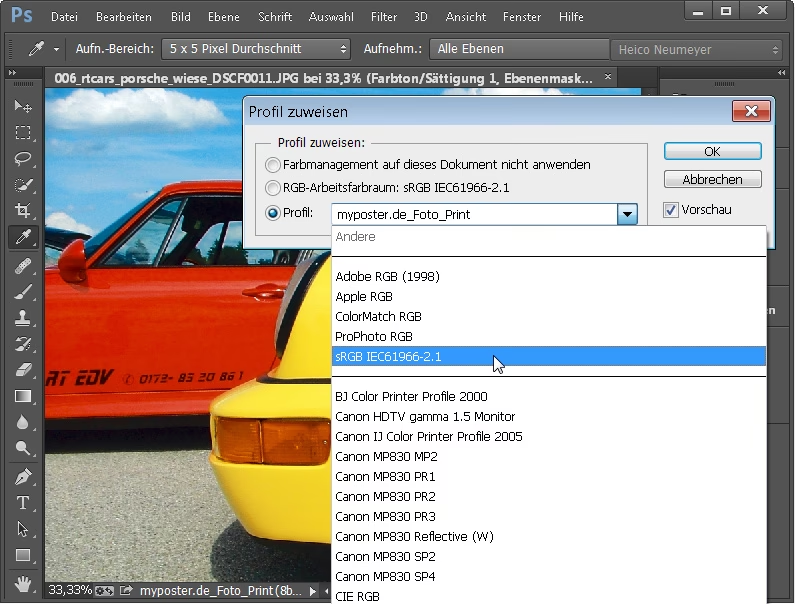
- Weisen Sie neuen Bildern den gewünschten Arbeitsfarbraum zu (z. B. sRGB oder Adobe RGB).
- Nutzen Sie die Softproof-Funktion (oft unter „Ansicht“ oder „Proof einrichten“ zu finden), um das Druckergebnis mit einem spezifischen Druckerprofil zu simulieren.
- Achten Sie auf Funktionen wie „Profil zuweisen“ (ändert nur die Interpretation der Farben, nicht die Farbwerte) und „In Profil umwandeln“ (rechnet die Farbwerte unwiderruflich in einen anderen Farbraum um). Für den Softproof weisen Sie das Druckerprofil zu, für die endgültige Dateiübergabe zum Druck benötigen Sie meist keine Umwandlung nach CMYK mehr, sondern liefern eine RGB-Datei im vom Dienstleister gewünschten Farbraum (oft sRGB oder der Arbeitsfarbraum, der dann vom Dienstleister konvertiert wird). Klären Sie dies immer mit Ihrem Dienstleister ab!
Häufige Fragen zu Farbprofilen
- Was ist der Unterschied zwischen einem Farbraum und einem Farbprofil?
- Ein Farbraum ist ein definiertes System von Farben (z. B. sRGB). Ein Farbprofil ist eine Datei, die beschreibt, wie ein spezifisches Gerät einen Farbraum interpretiert oder welchen Farbraum es darstellen kann.
- Muss ich meinen Monitor kalibrieren, auch wenn ich Farbprofile verwende?
- Ja, unbedingt! Ein Farbprofil beschreibt den Zustand Ihres Monitors. Wenn der Monitor nicht kalibriert ist, d.h. falsch eingestellt ist, beschreibt das Profil einen falschen Zustand, und das Farbmanagement funktioniert nicht korrekt. Kalibrierung und Profilierung gehören zusammen.
- Soll ich meine Bilder vor dem Druck nach CMYK umwandeln?
- In den meisten Fällen, wenn Sie bei modernen Online-Druckdienstleistern bestellen, ist das nicht nötig und oft sogar unerwünscht. Senden Sie Ihre Bilder im RGB-Farbraum (oft sRGB oder der Farbraum, den der Dienstleister empfiehlt) und nutzen Sie die bereitgestellten Softproof-Profile zur Vorschau. Die Umwandlung nach CMYK wird vom Druckdienstleister mit den passenden Geräteprofilen vorgenommen.
- Was bedeutet "Out-of-Gamut"?
- Out-of-Gamut-Farben sind Farben in Ihrer Bilddatei, die außerhalb des Farbumfangs des Zielgeräts (z. B. eines Druckers) liegen. Sie können am Monitor im Softproof angezeigt werden und müssen ggf. bearbeitet werden, damit sie im Druck bestmöglich wiedergegeben werden.
- Reicht die sRGB-Einstellung in der Kamera?
- Für die meisten Anwendungsfälle, insbesondere wenn Sie Bilder für das Web oder Standarddrucke verwenden, ist sRGB eine gute und sichere Wahl direkt in der Kamera. Wenn Sie jedoch maximale Flexibilität in der Nachbearbeitung wünschen und auf einem Wide-Gamut-Monitor arbeiten, kann die Aufnahme in einem größeren Farbraum (falls von der Kamera unterstützt) oder besser noch im RAW-Format, das den vollen Farbumfang des Sensors enthält, vorteilhaft sein.
Fazit
Farbprofile sind das Herzstück eines funktionierenden Farbmanagements. Sie sind unverzichtbar, wenn Sie Wert auf farbgenaue Ergebnisse legen, sei es bei der Anzeige auf Ihrem Monitor, der Vorbereitung für den Druck oder der Darstellung auf anderen digitalen Geräten. Die wichtigste Maßnahme für die korrekte Darstellung auf Ihrem Monitor ist dabei die regelmäßige Kalibrierung in Verbindung mit der Erstellung eines präzisen, gerätespezifischen Farbprofils. Nutzen Sie zusätzlich die Profile von Druckdienstleistern für den Softproof, um böse Überraschungen beim Ausdruck zu vermeiden. Mit dem richtigen Verständnis und den passenden Werkzeugen können Sie sicherstellen, dass die Farben Ihrer Bilder genau so strahlen, wie Sie es sich vorstellen – vom Moment der Aufnahme bis zum fertigen Produkt.
Hat dich der Artikel Das richtige Farbprofil für Ihren Monitor interessiert? Schau auch in die Kategorie Bildbearbeitung rein – dort findest du mehr ähnliche Inhalte!