


Das Arbeiten mit Ebenen ist das Herzstück der nicht-destruktiven Bildbearbeitung in Adobe Photoshop. Es ermöglicht Ihnen, einzelne Elemente Ihrer Komposition unabhängig voneinander zu bearbeiten, zu arrangieren und anzupassen, ohne die Originalbilder zu verändern. Eine der grundlegendsten und gleichzeitig wichtigsten Fähigkeiten ist das Einfügen von Bildern als neue Ebenen in ein bereits geöffnetes Dokument. Diese Technik ist der Ausgangspunkt für unzählige kreative Möglichkeiten, von einfachen Retuschen bis hin zu komplexen Montagen, Collagen oder Doppelbelichtungen.
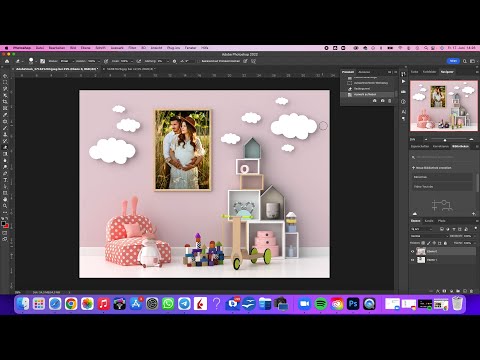
Das Hinzufügen eines Bildes als eigene Ebene bietet immense Flexibilität. Jedes eingefügte Bild existiert auf seiner eigenen „Scheibe“ oder „Folie“, die Sie verschieben, skalieren, drehen oder mit Effekten versehen können, ohne andere Teile Ihres Designs zu beeinträchtigen. Dies ist entscheidend für einen effizienten und flexiblen Workflow. Wenn Sie lernen, Bilder korrekt als Ebenen zu integrieren, legen Sie den Grundstein für fortgeschrittene Techniken wie Maskierung, die Anwendung von Füllmethoden oder die Erstellung beeindruckender visueller Effekte.

Warum Bilder als Ebenen einfügen? Die Vorteile
Das Prinzip der Ebenen in Photoshop ist revolutionär, da es eine Arbeitsweise ermöglicht, die man als nicht-destruktiv bezeichnet. Wenn Sie ein Bild direkt in eine vorhandene Ebene einfügen oder darauf malen, verändern Sie die Pixel dieser Ebene permanent. Wenn Sie jedoch ein neues Bild auf einer separaten Ebene platzieren, bleibt das Originalbild intakt. Hier sind einige der Hauptvorteile:
- Unabhängige Bearbeitung: Jede Ebene kann einzeln transformiert (skaliert, gedreht, verschoben) und angepasst werden, ohne dass sich dies auf andere Ebenen auswirkt.
- Flexibilität: Sie können die Reihenfolge der Ebenen im Ebenen-Bedienfeld ändern, um zu steuern, welche Bildelemente im Vordergrund oder Hintergrund erscheinen.
- Nicht-destruktive Transformationen: Besonders beim Einfügen als Smart Objekt (mehr dazu gleich) können Sie Größenänderungen und Transformationen wiederholen, ohne Qualitätsverluste zu erleiden.
- Einfache Korrekturen: Wenn Sie mit einer Ebene unzufrieden sind, können Sie diese einfach ausblenden, löschen oder neu bearbeiten, ohne das gesamte Projekt neu starten zu müssen.
- Maskierung und Füllmethoden: Ebenen sind die Grundlage für fortgeschrittene Techniken. Mit Ebenenmasken können Sie Teile einer Ebene selektiv ein- oder ausblenden, und Füllmethoden erlauben es, die Pixel von Ebenen auf kreative Weise zu mischen.
- Organisation: Mit vielen Elementen in einer Komposition helfen Ebenen, den Überblick zu behalten und das Projekt strukturiert zu halten.
Diese Vorteile machen das Arbeiten mit Ebenen unverzichtbar für jeden, der Photoshop ernsthaft nutzen möchte. Das Einfügen von Bildern als neue Ebenen ist oft der erste Schritt in komplexen Bildbearbeitungsprojekten.
Die gängigsten Methoden zum Einfügen von Bildern als Ebenen
Es gibt mehrere Wege, ein Bild in ein offenes Photoshop-Dokument einzufügen. Jede Methode hat ihre Eigenheiten und Anwendungsfälle.
Methode 1: Drag & Drop (Ziehen und Ablegen)
Dies ist oft die schnellste und intuitivste Methode. Navigieren Sie im Datei-Explorer (Windows) oder Finder (macOS) zu dem Bild, das Sie einfügen möchten. Klicken Sie es an und ziehen Sie es direkt in das offene Photoshop-Dokumentfenster. Sobald Sie die Maustaste loslassen, wird das Bild als neue Ebene platziert. Photoshop versetzt das eingefügte Bild automatisch in den Freie-Transformieren-Modus (mit einem Rahmen und Anfassern). Sie können das Bild nun verschieben, skalieren oder drehen. Bestätigen Sie die Transformation mit der Eingabetaste oder indem Sie auf das Häkchen in der Optionsleiste klicken.
Ein wichtiger Hinweis: Beim Drag & Drop fügt Photoshop das Bild standardmäßig als Smart Objekt ein. Dies ist in den meisten Fällen wünschenswert, da es nicht-destruktive Transformationen ermöglicht. Mehr über Smart Objekte erfahren Sie weiter unten.
Methode 2: Über das Menü „Platzieren“
Diese Methode bietet mehr Kontrolle darüber, wie das Bild eingefügt wird, insbesondere im Hinblick auf die Verknüpfung mit der Originaldatei.
Gehen Sie im Menü zu Datei > Platzieren und Verknüpfen... oder Datei > Platzieren und Einbetten....
- Platzieren und Verknüpfen: Wählt man diese Option, wird das Bild als Smart Objekt eingefügt, aber es behält eine Verknüpfung zur Originaldatei auf Ihrer Festplatte bei. Wenn die Originaldatei außerhalb von Photoshop bearbeitet und gespeichert wird, wird das Bild in Photoshop automatisch aktualisiert. Dies spart Dateigröße in der Photoshop-Datei, hat aber den Nachteil, dass die Verknüpfung bricht, wenn die Originaldatei verschoben, umbenannt oder gelöscht wird.
- Platzieren und Einbetten: Wählt man diese Option, wird das Bild ebenfalls als Smart Objekt eingefügt, aber eine vollständige Kopie der Bilddaten wird in die Photoshop-Datei eingebettet. Die Photoshop-Datei wird dadurch größer, ist aber völlig unabhängig von der Originaldatei. Selbst wenn die Originaldatei gelöscht wird, bleibt das Bild in Ihrem Photoshop-Dokument erhalten. Dies ist oft die sicherere Option, wenn Sie die Datei weitergeben oder die Originale möglicherweise verschieben.
Auch bei beiden „Platzieren“-Methoden wird das eingefügte Bild im Freie-Transformieren-Modus platziert, den Sie bestätigen müssen.
Methode 3: Kopieren und Einfügen
Sie können ein Bild auch über die Zwischenablage einfügen. Öffnen Sie das Bild in Photoshop oder einer anderen Anwendung, kopieren Sie es (Bearbeiten > Kopieren oder Strg+C / Cmd+C) und wechseln Sie dann zu Ihrem Zieldokument. Fügen Sie es dort ein (Bearbeiten > Einfügen oder Strg+V / Cmd+V). Photoshop fügt das Bild als neue Ebene ein.
Beachten Sie:
- Je nach Quelle und Art des kopierten Inhalts kann das Ergebnis ein normales Pixel-Layer oder manchmal auch ein Smart Objekt sein (z.B. wenn Sie eine Ebene aus einem anderen Photoshop-Dokument kopieren).
- Diese Methode ist schnell für einzelne Elemente, aber weniger geeignet für viele Bilder oder wenn Sie die Vorteile von Smart Objekten und der Verknüpfung/Einbettung gezielt nutzen möchten.
Methode 4: Öffnen und Verschieben
Öffnen Sie das Bild, das Sie einfügen möchten, in einem separaten Photoshop-Dokument (Datei > Öffnen...). Wechseln Sie dann zum Ebenen-Bedienfeld (Fenster > Ebenen). Klicken Sie die Ebene an, die das Bild enthält (oft die „Hintergrund“-Ebene oder „Ebene 0“), und ziehen Sie sie mit gedrückter Maustaste aus dem Ebenen-Bedienfeld in das Fenster Ihres Zieldokuments. Halten Sie die Maustaste gedrückt, bis der Tab des Zieldokuments aktiv wird, ziehen Sie die Ebene dann in den sichtbaren Bereich des Dokuments und lassen Sie die Maustaste los. Das Bild wird als neue Ebene eingefügt.
Diese Methode ist nützlich, wenn Sie bereits mehrere Dokumente geöffnet haben oder spezifische Ebenen aus einem komplexeren Dokument in ein anderes übertragen möchten.
Umgang mit Smart Objekten nach dem Einfügen
Wie erwähnt, werden Bilder, die Sie per Drag & Drop oder über „Platzieren“ einfügen, standardmäßig oft als Smart Objekte eingefügt. Sie erkennen ein Smart Objekt an einem kleinen Symbol unten rechts auf dem Ebenen-Miniaturbild im Ebenen-Bedienfeld (es sieht aus wie ein Dokumentblatt mit einem kleinen Symbol darauf).
Ein Smart Objekt ist im Grunde ein Container, der die Originalbilddaten (oder einen Verweis darauf) speichert. Die Vorteile sind beträchtlich:
- Nicht-destruktive Transformationen: Sie können ein Smart Objekt beliebig oft verkleinern und wieder vergrößern, ohne Qualitätsverluste. Bei einem normalen Pixel-Layer würden wiederholte Verkleinerungen und Vergrößerungen zu einem deutlichen Qualitätsverlust führen.
- Nicht-destruktive Filter: Filter, die auf ein Smart Objekt angewendet werden, sind „Smart Filter“. Sie können jederzeit bearbeitet, ausgeblendet oder entfernt werden.
- Bearbeiten des Inhalts: Sie können den Inhalt eines Smart Objekts bearbeiten, indem Sie auf das Smart-Objekt-Symbol doppelklicken. Das Smart Objekt wird in einem neuen Fenster geöffnet, wo Sie die Originalbilddaten bearbeiten können. Änderungen, die Sie speichern, werden automatisch im Zieldokument aktualisiert.
Es gibt jedoch Situationen, in denen Sie ein Smart Objekt in eine normale Pixel-Ebene umwandeln möchten. Diesen Vorgang nennt man „Rastern“. Wählen Sie die Smart-Objekt-Ebene aus und gehen Sie im Menü zu Ebene > Rastern > Smart-Objekt rastern. Beachten Sie, dass das Rastern destruktiv ist. Nach dem Rastern können Sie die nicht-destruktiven Vorteile des Smart Objekts nicht mehr nutzen.
Nach dem Einfügen: Erste Schritte mit der neuen Ebene
Sobald das Bild als neue Ebene eingefügt wurde, ist es Zeit, es zu positionieren und anzupassen.
Positionieren und Transformieren
Das Verschieben-Werkzeug (Tastenkürzel: V) ist Ihr Hauptwerkzeug zum Positionieren der Ebene. Wählen Sie das Werkzeug in der Werkzeugleiste aus und klicken und ziehen Sie das Bild auf Ihrer Arbeitsfläche, um es zu verschieben.
Um das Bild zu skalieren, zu drehen oder zu neigen, verwenden Sie die Funktion Frei Transformieren (Bearbeiten > Frei transformieren oder Strg+T / Cmd+T). Ein Rahmen mit Anfassern erscheint um das Bild. Ziehen Sie an den Anfassern, um die Größe zu ändern. Halten Sie die Umschalttaste (Shift) gedrückt, um das Seitenverhältnis beizubehalten (je nach Photoshop-Version ist das Verhalten von Shift beim Transformieren standardmäßig anders, prüfen Sie die Optionsleiste oder probieren Sie es aus). Halten Sie die Alt-Taste (Option) gedrückt, um von der Mitte aus zu skalieren. Außerhalb des Rahmens können Sie das Bild drehen. Bestätigen Sie mit Enter.
Ebenen-Bedienfeld Grundlagen
Im Ebenen-Bedienfeld (Fenster > Ebenen) haben Sie volle Kontrolle über die eingefügte Ebene:
- Sichtbarkeit: Klicken Sie auf das Augensymbol neben der Ebene, um sie ein- oder auszublenden.
- Deckkraft: Mit dem Regler „Deckkraft“ können Sie einstellen, wie transparent die Ebene ist (100 % = voll sichtbar, 0 % = unsichtbar).
- Füllmethode: Das Dropdown-Menü „Normal“ ermöglicht die Auswahl verschiedener Füllmethoden, die bestimmen, wie die Pixel dieser Ebene mit den Pixeln der darunterliegenden Ebenen interagieren. Dies ist ein mächtiges Werkzeug für kreative Effekte.
- Umbenennen: Doppelklicken Sie auf den Namen der Ebene, um sie umzubenennen. Eine sinnvolle Benennung hilft, den Überblick zu behalten.
- Stapelreihenfolge: Ziehen Sie die Ebene im Ebenen-Bedienfeld nach oben oder unten, um ihre Position im Stapel zu ändern und festzulegen, ob sie andere Ebenen überdeckt oder von ihnen überdeckt wird.
Vergleich: Platzieren und Verknüpfen vs. Platzieren und Einbetten
Die Wahl zwischen „Platzieren und Verknüpfen“ und „Platzieren und Einbetten“ ist wichtig und hängt von Ihrem Workflow und Ihren Anforderungen ab. Hier ist ein Vergleich:
| Funktion | Platzieren und Verknüpfen | Platzieren und Einbetten |
|---|---|---|
| Dateigröße der PSD/PSB | Kleiner | Größer (enthält vollständige Bilddaten) |
| Abhängigkeit von Originaldatei | Ja (Verknüpfung zur externen Datei) | Nein (Kopie der Bilddaten ist eingebettet) |
| Automatische Aktualisierung | Ja (wenn Originaldatei geändert wird) | Nein |
| Portabilität der PSD/PSB | Schwieriger (Originaldatei muss mitgeliefert werden) | Einfacher (alles ist in der Datei enthalten) |
| Typ der eingefügten Ebene | Smart Objekt | Smart Objekt |
| Ideal für | Große Dateien, teamübergreifende Arbeit, wenn Originale zentral verwaltet werden | Einzelprojekte, Weitergabe von Dateien, wenn Originale sich ändern oder gelöscht werden könnten |
Für die meisten Anwender ist „Platzieren und Einbetten“ oft die sicherere Wahl, es sei denn, Sie arbeiten bewusst mit großen Dateien und einem strukturierten Verknüpfungs-Workflow.
Häufig gestellte Fragen
Hier sind Antworten auf einige häufige Fragen zum Einfügen von Bildern als Ebenen:
Welche Methode ist die beste?
Es gibt keine einzelne „beste“ Methode, da jede ihre Stärken hat. Für schnelle Montagen oder wenn Sie die Originaldatei behalten, ist Drag & Drop sehr praktisch. Wenn Sie bewusst mit Smart Objekten arbeiten und entscheiden möchten, ob das Bild verknüpft oder eingebettet wird, nutzen Sie die „Platzieren“-Optionen. Kopieren/Einfügen ist schnell für einzelne Elemente aus der Zwischenablage. Öffnen/Verschieben ist gut, wenn das Bild bereits in Photoshop geöffnet ist.
Warum ist mein eingefügtes Bild viel zu groß oder zu klein?
Dies liegt meist an unterschiedlichen Auflösungen (Pixel pro Zoll/cm) der beiden Dokumente oder Bilder. Wenn Sie ein Bild mit hoher Auflösung in ein Dokument mit niedriger Auflösung einfügen, erscheint es sehr groß. Umgekehrt erscheint ein Bild mit niedriger Auflösung in einem Dokument mit hoher Auflösung sehr klein. Nutzen Sie die Funktion „Frei Transformieren“ (Strg+T / Cmd+T), um die Größe anzupassen. Als Smart Objekt können Sie es ohne Qualitätsverlust verkleinern und wieder vergrößern.
Wie kann ich eine Ebene ausrichten oder verteilen?
Wählen Sie die Ebenen im Ebenen-Bedienfeld aus (mit Shift oder Strg/Cmd). Wählen Sie dann das Verschieben-Werkzeug. In der Optionsleiste erscheinen nun Ausrichtungs- und Verteilungsoptionen (Symbole). Klicken Sie auf die gewünschten Symbole, um die ausgewählten Ebenen basierend auf der Auswahl oder der Arbeitsfläche auszurichten.
Mein eingefügtes Bild ist unsichtbar, was stimmt nicht?
Überprüfen Sie im Ebenen-Bedienfeld:
- Ist die Ebene sichtbar (Augensymbol)?
- Ist die Deckkraft auf 0 % gestellt?
- Ist die Füllmethode auf „Unsichtbar“ oder eine andere ungewöhnliche Einstellung gestellt?
- Ist die Ebene vielleicht maskiert (schwarze Maske verbirgt alles)?
- Befindet sich die Ebene unter anderen Ebenen, die sie komplett überdecken?
- Liegt das Bild außerhalb des sichtbaren Bereichs der Arbeitsfläche? Wählen Sie die Ebene aus und drücken Sie Strg+T / Cmd+T, um den Transformationsrahmen zu sehen und das Bild gegebenenfalls wieder in den sichtbaren Bereich zu ziehen.
Fazit
Das Einfügen von Bildern als Ebenen in Photoshop ist ein grundlegender Schritt, der die Tür zu einer Welt voller kreativer Möglichkeiten öffnet. Indem Sie die verschiedenen Methoden – Drag & Drop, Platzieren, Kopieren/Einfügen, Öffnen/Verschieben – verstehen und die Vorteile von Smart Objekten nutzen, legen Sie den Grundstein für effiziente und flexible Bildbearbeitung. Üben Sie diese Techniken, experimentieren Sie mit dem Ebenen-Bedienfeld und entdecken Sie, wie einfach es ist, komplexe und beeindruckende Kompositionen zu erstellen.
Hat dich der Artikel Bilder als Ebenen in Photoshop einfügen interessiert? Schau auch in die Kategorie Bildbearbeitung rein – dort findest du mehr ähnliche Inhalte!