

Wenn Sie sich mit digitaler Fotografie beschäftigen, stoßen Sie unweigerlich auf Begriffe wie Pixeldimensionen und Auflösung. Diese sind entscheidend für die Qualität und die Verwendungsmöglichkeiten Ihrer Bilder, insbesondere wenn es um den Druck geht. Verstehen Sie diese Konzepte richtig, können Sie das Beste aus Ihren Fotos herausholen und Enttäuschungen vermeiden.

Die Pixeldimensionen eines Bildes geben einfach die Anzahl der Pixel entlang der Breite und Höhe eines Bildes an. Stellen Sie sich ein digitales Foto als ein Raster aus winzigen Quadraten, den Pixeln, vor. Die Pixeldimensionen sagen Ihnen, wie viele Quadrate nebeneinander (Breite) und wie viele übereinander (Höhe) angeordnet sind. Wenn Ihre Digitalkamera beispielsweise ein Foto mit 1500 Pixeln Breite und 1000 Pixeln Höhe aufnimmt, dann sind das die Pixeldimensionen. Diese beiden Werte bestimmen die Gesamtmenge der Bilddaten in einem Foto und beeinflussen maßgeblich die Dateigröße. Mehr Pixel bedeuten in der Regel eine größere Datei, aber auch potenziell mehr Details.
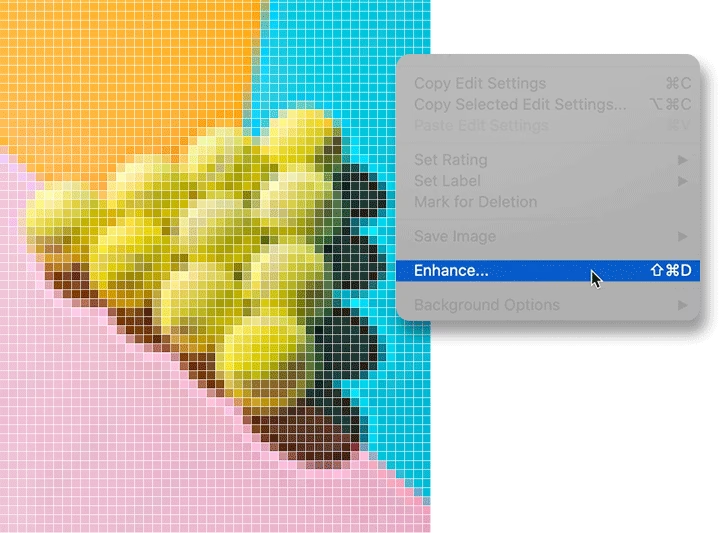
Was bedeutet Auflösung wirklich?
Die Auflösung hingegen beschreibt die Menge der Bilddaten, die in einem bestimmten physischen Raum vorhanden ist. Sie wird üblicherweise in Pixel pro Zoll (ppi) gemessen. Ein Zoll ist eine Maßeinheit, die häufig im Druck verwendet wird. Je mehr Pixel pro Zoll in einem Bild vorhanden sind, desto höher ist die Auflösung. Eine höhere Auflösung bedeutet also, dass auf der gleichen Fläche mehr Bildpunkte untergebracht sind. Stellen Sie sich das wie ein Mosaik vor: Ein Mosaik mit kleineren, dichter gepackten Steinen (hohe Auflösung) kann feinere Details darstellen als ein Mosaik mit größeren, weiter auseinander liegenden Steinen (niedrige Auflösung).
Allgemein gilt: Je höher die Auflösung Ihres Bildes ist, desto besser ist die gedruckte Bildqualität. Eine hohe Auflösung ermöglicht die Darstellung feinster Details. Für den Druck von Fotos in guter Qualität werden oft Auflösungen von 240 ppi oder 300 ppi empfohlen, abhängig von der Druckmethode und der gewünschten Ausgabegröße. Für die Darstellung auf Bildschirmen (Monitore, Webseiten) ist die Auflösung in ppi oft weniger kritisch, da die Darstellung stark von der nativen Auflösung des Bildschirms abhängt. Hier sind die reinen Pixeldimensionen oft entscheidender.
Der Zusammenhang zwischen Größe und Auflösung
Obwohl ein digitales Bild eine feste Menge an Bilddaten (definiert durch die Pixeldimensionen) enthält, hat es zunächst keine spezifische physische Ausgabegröße oder Auflösung im Sinne von ppi, bis Sie es für eine bestimmte Ausgabe definieren (z.B. Druck). Das Verhältnis zwischen Pixeldimensionen, Auflösung und physischer Größe ist dynamisch. Wenn Sie die Auflösung eines Bildes ändern, ändern sich seine physischen Abmessungen (assuming die Pixeldimensionen bleiben gleich). Umgekehrt, wenn Sie die Breite oder Höhe eines Bildes ändern (ohne die Pixel neu zu berechnen), ändert sich seine Auflösung.
Betrachten wir ein Beispiel: Ein Bild hat die Pixeldimensionen 1500x1000 Pixel.
- Wenn Sie dieses Bild mit einer Auflösung von 100 ppi drucken, wäre die physische Größe 15 Zoll x 10 Zoll (1500 Pixel / 100 ppi = 15 Zoll; 1000 Pixel / 100 ppi = 10 Zoll).
- Wenn Sie dasselbe Bild mit 300 ppi drucken, wäre die physische Größe nur noch 5 Zoll x 3,33 Zoll (1500 Pixel / 300 ppi = 5 Zoll; 1000 Pixel / 300 ppi = 3,33 Zoll).
Die Gesamtmenge der Pixel (1500 x 1000 = 1.500.000 Pixel) bleibt in beiden Fällen gleich. Sie verteilen die vorhandenen Pixel lediglich über eine größere oder kleinere physische Fläche, was die Dichte der Pixel pro Zoll (die Auflösung) verändert.
Kann Software wie Photoshop Elements die Auflösung ändern?
Ja, Bildbearbeitungssoftware wie Adobe Photoshop Elements bietet Werkzeuge, um die Größe und Auflösung eines Bildes zu ändern. Der entscheidende Punkt dabei ist, ob die Software die vorhandenen Pixel nur neu verteilt (was die physikalische Größe und ppi ändert, aber die Pixelanzahl beibehält) oder ob sie die Pixelanzahl tatsächlich ändert. Letzteres wird als Neuberechnung (Resampling) bezeichnet.
Neuberechnung: Auflösung erhöhen (Upsampling)
Wenn Sie die Auflösung eines Bildes erhöhen möchten, um es beispielsweise größer zu drucken, als es die ursprünglichen Pixeldimensionen erlauben würden, müssen Sie die Anzahl der Pixel im Bild erhöhen. Diesen Prozess nennt man Upsampling. Die Software fügt dabei neue Pixel hinzu. Da diese neuen Pixel nicht wirklich existieren, muss die Software sie „erfinden“, indem sie die Farben und Werte der umliegenden, echten Pixel analysiert und interpoliert. Es gibt verschiedene Algorithmen (Methoden) für diese Interpolation, die unterschiedlich gute Ergebnisse liefern können.
Das Problem beim Upsampling ist, dass die Software keine zusätzlichen echten Bildinformationen hinzufügen kann. Sie schätzt lediglich, wie die neuen Pixel aussehen sollten. Das führt fast immer dazu, dass das Bild weicher oder unschärfer wirkt, und in manchen Fällen können Artefakte (unerwünschte Muster oder Bildfehler) entstehen. Es ist, als würden Sie versuchen, ein kleines Bild zu vergrößern, indem Sie die vorhandenen Punkte einfach breiter ziehen und die Lücken mit einer Schätzung füllen. Das Ergebnis sieht selten so scharf und detailreich aus wie ein Bild, das von vornherein mit einer höheren Auflösung aufgenommen wurde.
Obwohl Photoshop Elements das Upsampling ermöglicht (typischerweise über das Menü 'Bild' > 'Größe ändern' > 'Bildgröße' und Aktivieren der Option 'Bild neu berechnen'), ist es wichtig zu verstehen, dass dies keine magische Lösung ist, um aus einem niedrig aufgelösten Bild ein hochauflösendes, detailreiches Meisterwerk zu machen. Die Qualität des Ergebnisses hängt stark vom Ausgangsbild und dem Grad der Vergrößerung ab. Eine leichte Erhöhung kann akzeptabel sein, aber eine drastische Vergrößerung führt fast immer zu sichtbaren Qualitätseinbußen.
Neuberechnung: Auflösung verringern (Downsampling)
Das Gegenteil von Upsampling ist das Downsampling, bei dem die Anzahl der Pixel im Bild reduziert wird. Dies ist oft notwendig, um die Dateigröße zu verringern, z. B. für die Veröffentlichung im Web oder den Versand per E-Mail. Beim Downsampling verwirft die Software Pixel und berechnet die verbleibenden neu, um die Informationen der entfernten Pixel zu berücksichtigen. Dieser Prozess ist in der Regel weniger problematisch für die Bildqualität als das Upsampling, da echte Bildinformationen entfernt werden, anstatt neue zu erfinden. Tatsächlich kann ein leichtes Downsampling ein Bild manchmal sogar schärfer erscheinen lassen, da es feine Unschärfen reduziert.
Auch das Downsampling wird in Photoshop Elements über die Funktion 'Bildgröße ändern' mit aktivierter Option 'Bild neu berechnen' durchgeführt. Hier geben Sie einfach geringere Pixeldimensionen oder eine geringere Auflösung ein.
Die Rolle von Photoshop Elements
Photoshop Elements ist ein leistungsfähiges Werkzeug für Hobbyfotografen und bietet die notwendigen Funktionen, um die Größe und Auflösung Ihrer Bilder zu manipulieren. Im Dialogfeld 'Bildgröße' (oft zu finden unter 'Bild' > 'Größe ändern') können Sie die Pixeldimensionen (Breite und Höhe) und die Auflösung (ppi) eingeben. Entscheidend ist die bereits erwähnte Option 'Bild neu berechnen'.
- Wenn 'Bild neu berechnen' NICHT aktiviert ist: Das Ändern der Auflösung oder der physischen Größe ändert nur die Art und Weise, wie die vorhandenen Pixel verteilt werden. Die Gesamtanzahl der Pixel (und damit die Menge der Bildinformationen) bleibt unverändert. Wenn Sie die Auflösung erhöhen, wird die physische Größe kleiner; wenn Sie die Auflösung verringern, wird die physische Größe größer.
- Wenn 'Bild neu berechnen' aktiviert ist: Sie können die Pixeldimensionen direkt ändern. Photoshop Elements fügt Pixel hinzu (Upsampling) oder entfernt Pixel (Downsampling), um die neue Pixelanzahl zu erreichen. Die Auflösung wird dann neu berechnet basierend auf den neuen Pixeldimensionen und der eingegebenen physischen Größe (oder umgekehrt, wenn Sie die Auflösung direkt ändern). Dies ist der Weg, um die *tatsächliche* Pixelanzahl und damit die Menge der Bilddaten zu erhöhen oder zu verringern.
Es ist wichtig, den Unterschied zu verstehen, um die Kontrolle über Ihre Bildqualität zu behalten. Wenn Sie nur die Druckgröße ändern möchten, ohne die Pixeldaten zu verändern, deaktivieren Sie 'Bild neu berechnen'. Wenn Sie die Pixelanzahl ändern *müssen*, aktivieren Sie es, aber seien Sie sich der potenziellen Auswirkungen auf die Qualität bewusst, insbesondere beim Upsampling.
Wann ist eine Auflösungsänderung sinnvoll?
Eine Änderung der Auflösung (oft verbunden mit Neuberechnung) ist in verschiedenen Szenarien sinnvoll:
- Vorbereitung für den Druck: Sie benötigen eine bestimmte Auflösung (z. B. 300 ppi) für eine bestimmte Druckgröße. Wenn Ihr Bild nicht genügend Pixel hat, müssen Sie möglicherweise ein leichtes Upsampling durchführen oder akzeptieren, dass der Druck bei der gewünschten Größe nicht die maximale Schärfe aufweist.
- Vorbereitung für das Web oder E-Mail: Bilder für das Web oder E-Mail müssen keine hohe Auflösung haben und sollten eine geringe Dateigröße aufweisen, um schnell geladen zu werden. Hier ist Downsampling der richtige Weg, um die Pixeldimensionen und die Dateigröße zu reduzieren.
- Archivierung: Für die Archivierung möchten Sie in der Regel die maximale Menge an Bildinformationen beibehalten. Hier sollten Sie die ursprünglichen Pixeldimensionen und eine entsprechend hohe Auflösung beibehalten oder sogar von physischen Vorlagen (Dias, Negative) mit sehr hoher Auflösung scannen.
Vergleich: Upsampling vs. Downsampling
| Merkmal | Upsampling (Auflösung erhöhen mit Neuberechnung) | Downsampling (Auflösung verringern mit Neuberechnung) |
|---|---|---|
| Zweck | Bild für größere Ausgabe (z.B. Druck) vorbereiten, wenn Pixel fehlen. | Dateigröße reduzieren, Bild für Web/E-Mail optimieren. |
| Effekt auf Qualität | Fügt Pixel hinzu, die "erfunden" werden. Kann zu Weichheit, Unschärfe oder Artefakten führen. Fügt keine echten Details hinzu. | Entfernt Pixel. Führt in der Regel zu geringem Qualitätsverlust, kann das Bild aber auch schärfer erscheinen lassen. |
| Ergebnis | Größere Datei mit mehr Pixeln, potenziell weicher. | Kleinere Datei mit weniger Pixeln, potenziell schärfer oder kaum veränderte Schärfe. |
Häufig gestellte Fragen
Reicht eine niedrige Auflösung für den Webgebrauch?
Ja, für die Darstellung auf Bildschirmen sind die reinen Pixeldimensionen oft wichtiger als die ppi-Auflösung. Eine Auflösung von 72 ppi oder 96 ppi wird oft als ausreichend angesehen, da die Dichte der Pixel auf den meisten Monitoren in diesem Bereich liegt oder die Browser die Bilder entsprechend skalieren. Wichtiger ist, dass die Pixeldimensionen ausreichen, um das Bild in der gewünschten Größe auf der Webseite darzustellen.
Kann ich eine kleine, unscharfe Datei in eine große, scharfe Datei verwandeln?
Nein, das ist mit Standard-Upsampling-Methoden nicht möglich. Wenn ein Bild unscharf oder von geringer Qualität ist, weil es zu wenige Pixel hat oder unscharf aufgenommen wurde, kann die Software keine Details hinzufügen, die nicht vorhanden sind. Upsampling macht das Bild nur größer, aber nicht schärfer oder detailreicher. Es gibt spezielle Software, die auf maschinellem Lernen basiert und versucht, Details zu "erraten" (oft als Super Resolution bezeichnet), aber selbst diese kann die Qualität eines ursprünglich hochwertigen Bildes nicht erreichen.
Sollte ich die Auflösung vor der Bearbeitung oder danach ändern?
Es ist im Allgemeinen am besten, die Bildbearbeitung (Farbkorrektur, Retusche, etc.) mit den ursprünglichen Pixeldimensionen und der höchstmöglichen Qualität durchzuführen. Änderungen der Größe oder Auflösung (insbesondere Downsampling) sollten die letzten Schritte im Workflow sein, bevor Sie das Bild für einen bestimmten Zweck speichern (Web, Druck). So arbeiten Sie immer mit der maximalen Menge an Bildinformationen.
Zusammenfassend lässt sich sagen, dass Photoshop Elements Ihnen die Werkzeuge an die Hand gibt, um die Größe und die Auflösung Ihrer digitalen Bilder zu ändern. Das Verständnis der zugrunde liegenden Konzepte – Pixeldimensionen, Auflösung und Neuberechnung – ist jedoch entscheidend, um die gewünschten Ergebnisse zu erzielen und die Grenzen des Möglichen zu kennen, insbesondere beim Upsampling. Eine Erhöhung der Auflösung durch Hinzufügen von Pixeln verbessert nicht die ursprüngliche Detailgenauigkeit, sondern kann sogar zu einem Qualitätsverlust führen. Nutzen Sie die Funktionen von Elements bewusst und passend zum Verwendungszweck Ihres Bildes.
Hat dich der Artikel Auflösung in Photoshop Elements ändern? interessiert? Schau auch in die Kategorie Fotografie rein – dort findest du mehr ähnliche Inhalte!