
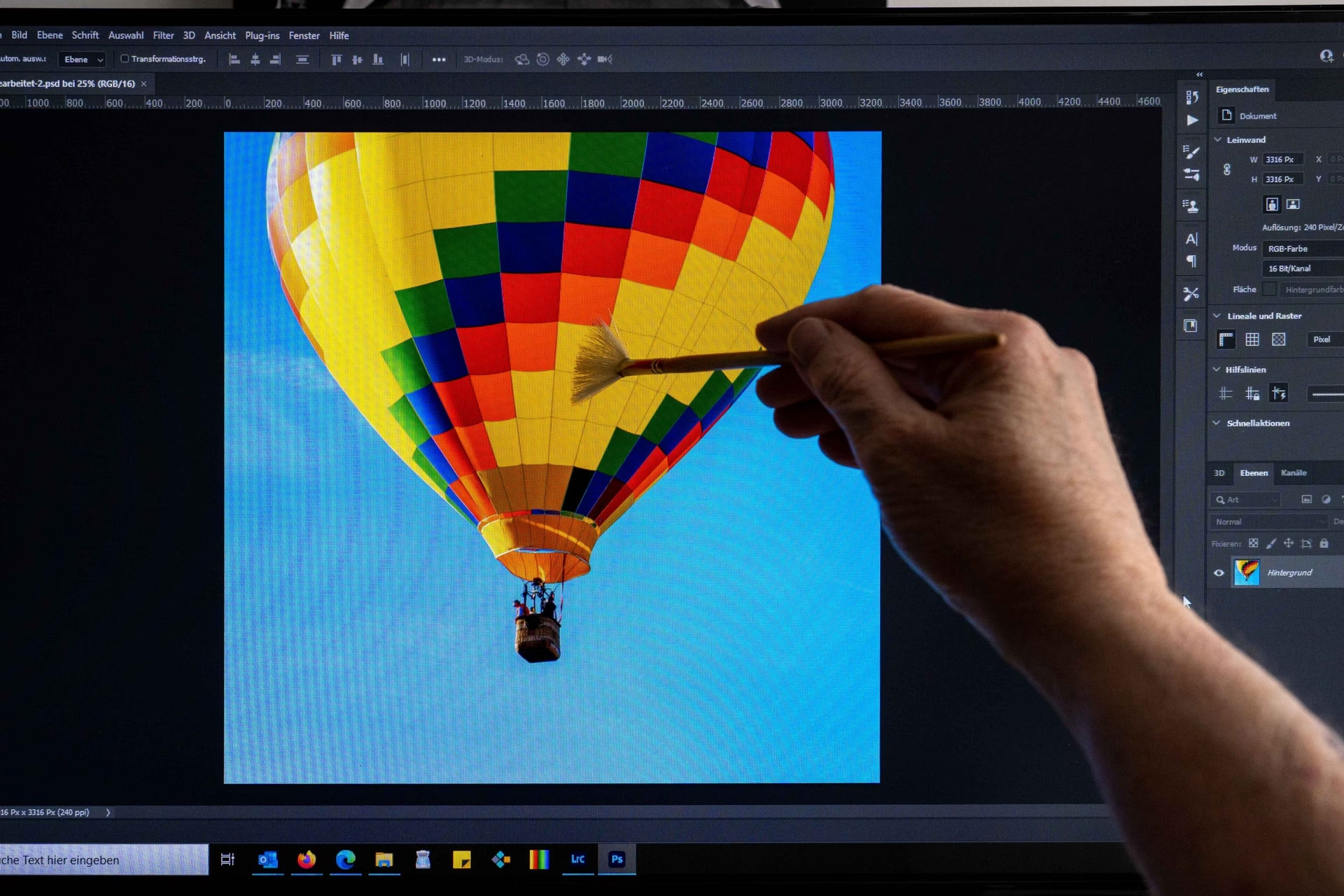

Die Möglichkeit, ein Bild in einem anderen Bild zu platzieren oder mehrere visuelle Elemente zu einem Ganzen zu vereinen, eröffnet kreativen Köpfen unzählige Gestaltungsmöglichkeiten. Ob es darum geht, ein Video über einem anderen abzuspielen, mehrere Fotos zu einer Collage zusammenzufügen oder sogar ein Video über anderen Apps auf Ihrem Mobilgerät laufen zu lassen – die Konzepte hinter "Bild in Bild" und Bildkombinationen sind vielfältig und nützlich.

Im Wesentlichen geht es darum, unterschiedliche Bildebenen oder -elemente so zu arrangieren, dass sie gleichzeitig sichtbar sind und eine neue, komplexere visuelle Darstellung ergeben. Die genaue Vorgehensweise hängt stark davon ab, welche Art von Medien Sie kombinieren möchten (Videos oder Standbilder) und welches Ergebnis Sie erzielen wollen (eine Videoüberlagerung, eine statische Collage oder eine mobile Multitasking-Funktion).
Lassen Sie uns die verschiedenen Ansätze und Techniken genauer betrachten, die Ihnen zur Verfügung stehen, um Bilder oder Videos auf kreative Weise zu kombinieren.
"Bild-in-Bild" in der Videobearbeitung
Eine gängige Form des "Bild-in-Bild" ist die Überlagerung eines Videos über einem Hintergrundvideo. Dies wird häufig in der Videobearbeitung verwendet, um Kommentare, zusätzliche Aufnahmen oder Erklärungen einzufügen, während das Hauptvideo weiterläuft. Der Prozess beginnt in der Regel mit dem Importieren der benötigten Medien in Ihre Videobearbeitungssoftware.
Sie können entweder Ihre eigenen Mediendateien importieren oder lizenzfreie Stock-Medien als Hintergrund verwenden. Um Ihre eigenen Medien hochzuladen, navigieren Sie normalerweise zu einem Bereich namens "Ihre Medien" und importieren Videos oder Bilder von Ihrem Computer. Oft gibt es auch die Möglichkeit, Cloud-Speicherdienste zu verbinden. Wenn Sie Stock-Medien nutzen möchten, finden Sie diese häufig in einer "Inhaltsbibliothek", oft unter visuellen Elementen wie "Hintergründen".
Sobald Sie Ihr Hintergrundvideo ausgewählt und importiert haben, ziehen Sie es auf die Timeline Ihrer Bearbeitungssoftware. Die Timeline ist das zentrale Element, auf dem Sie die Reihenfolge und Dauer Ihrer Videoclips arrangieren.
Wiederholen Sie diesen Schritt für das Video oder Bild, das Sie als Überlagerung verwenden möchten. Ziehen Sie dieses Overlay-Video ebenfalls auf die Timeline. Es ist entscheidend, dass dieses Medium auf einer Spur platziert wird, die sich oberhalb der Spur des Hintergrundvideos befindet. Dies signalisiert der Software, dass dieses Element über dem Hintergrund angezeigt werden soll.
Nachdem die beiden Ebenen auf der Timeline platziert sind, werden sie standardmäßig gleichzeitig abgespielt. Dies bedeutet oft auch, dass beide Audiotracks gleichzeitig abgespielt werden, was zu unerwünschten Geräuschen führen kann. Um den Ton eines Videos stummzuschalten, wählen Sie das entsprechende Video auf der Timeline aus. In der Regel gibt es dann ein Eigenschaftsfeld oder einen Audio-Tab, auf dem Sie die Lautstärke anpassen können. Stellen Sie den Lautstärkeregler auf 0%, um das Audio stummzuschalten. Eine alternative Methode ist oft, den Audiotrack vom Video zu trennen und ihn dann separat zu löschen.
Um nun die beiden Videoebenen im "Bild-in-Bild"-Format zu bearbeiten, gibt es typischerweise zwei Hauptmethoden:
Option 1: Über spezielle Werkzeuge
Klicken Sie auf das obere Video (das Overlay) auf der Timeline. Oft erscheint dann eine schwebende Werkzeugleiste oder es gibt ein Menü mit weiteren Bearbeitungsoptionen, manchmal durch ein Symbol mit drei Punkten dargestellt. Suchen Sie nach einer Option wie "Bild-in-Bild" oder "Picture-in-Picture". Wenn Sie diese auswählen, können Sie oft eine vordefinierte Position für Ihr Overlay-Video wählen, z. B. oben links, oben rechts, unten links oder unten rechts. Nach der Auswahl einer Position können Sie die Größe des "Bild-in-Bild"-Videos meistens frei anpassen, indem Sie die Ecken des Videofeldes im Vorschaubereich ziehen.

Option 2: Manuelle Anpassung
Wählen Sie das obere Video-Asset direkt auf der Timeline aus. Im Vorschaubildschirm sehen Sie das Video, und an seinen Ecken sollten Ankerpunkte oder Griffe erscheinen. Mit diesen Griffen können Sie die Größe des Videos manuell ändern, indem Sie die Ecken nach innen oder außen ziehen. Gleichzeitig können Sie das Video frei per Drag & Drop an jede beliebige Stelle auf dem Vorschaubildschirm verschieben. Diese Methode bietet maximale Freiheit bei der Platzierung und Größenanpassung.
Beide Optionen ermöglichen es Ihnen, das Overlay-Video präzise dort zu positionieren und in der Größe anzupassen, wo Sie es im Verhältnis zum Hintergrundvideo haben möchten.
Mehrere Standbilder zu einem Bild zusammenfügen
Neben der Videobearbeitung ist das Zusammenfügen mehrerer Standbilder zu einem einzigen Bild eine weit verbreitete Technik, bekannt als Collage oder Fotokombination. Dies wird oft für Projekte, Social-Media-Beiträge oder einfach zur kreativen Darstellung verwendet. Während professionelle Bildbearbeitungssoftware teuer sein kann, gibt es viele kostenlose Tools und Apps, die dies ermöglichen.
Eine solche App ist YouCam Perfect, die als leistungsstarkes Werkzeug zum Kombinieren mehrerer Bilder beschrieben wird, um beeindruckende Kompositionen zu erstellen. Die App bietet die Möglichkeit, verschiedene Elemente, Fotos oder Grafiken in einem einzigen, zusammenhängenden Bild zu vereinen.
Ob Sie Bilder übereinanderlegen, Doppelbelichtungen erzeugen oder Texturen und Farben kombinieren möchten, YouCam Perfect soll unendlich viele Möglichkeiten zur kreativen Entfaltung bieten.
Es gibt verschiedene kreative Wege, Bilder mit solchen Tools zusammenzufügen:
1. Bilder zusammenfügen mit Raster-Vorlagen
Apps wie YouCam Perfect verfügen über eine Vielzahl von Vorlagen für die Fotozusammenführung, die es Ihnen ermöglichen, 1 bis 9 oder mehr Bilder in einem vordefinierten Layout anzuordnen. Die Schritte sind in der Regel sehr einfach:
- Laden Sie die App herunter und starten Sie sie.
- Suchen Sie auf der Startseite eine Option wie "Collage" oder "Raster". Wählen Sie dann die Bilder aus, die Sie zusammenfügen möchten.
- Ihre ausgewählten Bilder werden dann in verschiedenen Layouts innerhalb des Rasters kombiniert.
Zusätzlich können Sie oft weitere Einstellungen vornehmen, um das Aussehen Ihrer Collage anzupassen:
- Seitenverhältnis: Ändern Sie das Format der gesamten Collage.
- Rahmen: Passen Sie die Dicke oder das Aussehen der Linien zwischen den Bildern an.
- Hintergrund: Wählen Sie eine Farbe oder ein Muster für den Bereich hinter den Bildern.
- Farbe: Oft können Sie auch die Farben von Rahmen oder Hintergrund anpassen.
Manchmal gibt es auch eine Option namens "Poster", die ebenfalls Bilder zusammenfügt, aber mit kreativeren, oft magazinähnlichen Layouts experimentiert. Hier können Sie typischerweise auch Text und Sticker hinzufügen.
2. Bilder zusammenfügen mit Doppelbelichtung
Die Doppelbelichtung ist eine Technik, bei der zwei Bilder übereinandergelegt werden, um einen künstlerischen Effekt zu erzielen. Tools wie das "Mischen"-Werkzeug in YouCam Perfect sind dafür gedacht. So funktioniert es:
- Laden Sie die App herunter.
- Gehen Sie auf der Startseite zu "Fotobearbeitung" und wählen Sie ein erstes Bild aus, oft ein Porträt oder Selfie.
- Mit der Funktion "Mischen" können Sie ein zweites Bild auswählen. Die App überlagert dann das zweite Bild mit dem ersten, oft mit Optionen zur Anpassung der Deckkraft oder des Mischmodus, um den Doppelbelichtungs-Effekt zu erzeugen. Hier können Sie mit verschiedenen Fotokombinationen experimentieren, um einzigartige Ergebnisse zu erzielen.
3. Manuell Bilder zusammenfügen
Für maximale Kontrolle über Größe, Position und Stil können Sie Fotos auch manuell zusammenfügen. Dies ist ideal, wenn Sie kein festes Raster verwenden möchten. Ein typischer Weg ist:
- Laden Sie die App herunter.
- Wählen Sie auf der Startseite einen Hintergrund aus, oft über eine Option wie "Shop" oder "Hintergründe".
- Tippen Sie danach auf "Foto hinzufügen", um weitere Bilder aus Ihrer Galerie auszuwählen und auf den Hintergrund zu legen.
Mit Tools wie dem "Misch"-Tool können Sie dann die Deckkraft der hinzugefügten Fotos anpassen, um Mehrfachbelichtungs-Effekte oder Überblendungen zu erzielen. Dies kann Ihrem Bild ein lebendigeres Aussehen verleihen.
Tipps zum Zusammenfügen von Bildern
Um das Beste aus dem Zusammenfügen von Bildern herauszuholen, können einige Tipps hilfreich sein:
- Wählen Sie das richtige Thema oder Konzept: Überlegen Sie vorab, welche Botschaft oder Stimmung Ihre Kreation vermitteln soll. Dies hilft Ihnen bei der Auswahl der passenden Bilder.
- Achten Sie auf die Bildqualität: Verwenden Sie scharfe und gut belichtete Bilder. Unscharfe oder verzerrte Bilder können das Gesamtergebnis beeinträchtigen.
- Experimentieren Sie mit verschiedenen Layouts: Nutzen Sie die Flexibilität der Tools, um Bilder in unterschiedlichen Größen, Positionen und Winkeln zu platzieren. Seien Sie kreativ und testen Sie verschiedene Anordnungen.
- Verwenden Sie Sticker und Effekte: Viele Apps bieten Sticker, Animationen und Effekte, die helfen können, die Bilder nahtlos zu verbinden und die Komposition interessanter zu gestalten.
- Hab Spaß und sei kreativ: Der Prozess des Zusammenfügens sollte Spaß machen. Lassen Sie Ihrer Fantasie freien Lauf und erschaffen Sie einzigartige Kunstwerke.
Weitere empfohlene Apps zum Bilder Zusammenfügen
Neben YouCam Perfect gibt es weitere beliebte Apps und Plattformen, die sich gut zum Zusammenfügen von Bildern eignen:
- Canva: Eine vielseitige Plattform, nicht nur für Bildkombinationen, sondern auch für Grafiken und Präsentationen. Bietet eine intuitive Benutzeroberfläche, viele Vorlagen und Funktionen zum Anpassen und Ergänzen von Bildern mit Text oder Grafiken.
- Adobe Express: Eine leistungsstarke App mit vielen Funktionen zur Bildbearbeitung und -kombination. Ermöglicht das Anpassen von Farben, Anwenden von Filtern, Hinzufügen von Text und mehr. Benutzerfreundlich mit einer großen Auswahl an Werkzeugen.
- Fotor: Eine weitere beliebte Online-App. Ermöglicht das Verbinden verschiedener Bilder, Verwenden von Überblendungen, Anwenden von Filtern und weitere Anpassungen. Bietet einfache Bedienung und viele Funktionen.
Das Zusammenfügen von Bildern ist eine faszinierende Möglichkeit, Kreativität auszudrücken und visuelle Kunstwerke zu schaffen. Mit den richtigen Werkzeugen und Techniken können Sie beeindruckende Ergebnisse erzielen.

"Bild-in-Bild" auf Mobilgeräten (z. B. YouTube)
Eine andere Art von "Bild-in-Bild" bezieht sich auf die Funktionalität auf Mobilgeräten, bei der ein Video in einem kleinen, schwebenden Player weiter abgespielt wird, während Sie andere Apps auf Ihrem Gerät verwenden. Dies ist eine Multitasking-Funktion und unterscheidet sich von der Bearbeitung oder Kombination von visuellen Inhalten.
Mit "Bild im Bild" (BiB) können Sie das Video weiter ansehen, während Sie beispielsweise Nachrichten schreiben, im Internet surfen oder andere Anwendungen öffnen. Der kleine Player kann in der Regel frei auf dem Startbildschirm Ihres Geräts verschoben und über anderen Apps positioniert werden.
Die Aktivierung von BiB auf Mobilgeräten, insbesondere bei Apps wie YouTube, erfolgt oft automatisch, wenn Sie die App während der Wiedergabe eines Videos verlassen. Wenn die BiB-Einstellung auf Ihrem Gerät und in der App aktiviert ist, wird das Video in einem BiB-Fenster angezeigt, das Sie verschieben können. Das Video wird dann im Hintergrund weiter abgespielt, während Sie andere Apps nutzen.
Es ist wichtig zu wissen, dass die Verfügbarkeit von BiB für bestimmte Inhalte oder für Nutzer ohne Abonnement eingeschränkt sein kann. Beispielsweise benötigen Sie oft eine YouTube Premium-Mitgliedschaft, um BiB für alle Inhalte nutzen zu können. In manchen Regionen, wie den USA, kann BiB auch ohne Premium für bestimmte Inhalte (aber möglicherweise nicht für Musikvideos) verfügbar sein. Außerhalb der USA ist für die Wiedergabe von YouTube-Inhalten mit BiB in der Regel eine YouTube Premium-Mitgliedschaft erforderlich.
Um zu verhindern, dass das BiB-Fenster aktiviert wird, können Sie die Wiedergabe eines Videos pausieren oder beenden, bevor Sie die YouTube App verlassen.
BiB auf Android aktivieren/deaktivieren
Die Steuerung der BiB-Funktion erfolgt oft über die Systemeinstellungen Ihres Mobilgeräts. Auf Android-Geräten können Sie BiB für einzelne Apps aktivieren oder deaktivieren:
- Deaktivieren: Gehen Sie zu den Android-Einstellungen > Apps & Benachrichtigungen > Erweitert > Spezieller App-Zugriff > Bild im Bild. Tippen Sie auf die entsprechende App (z. B. YouTube). Wenn Sie die Funktion deaktivieren möchten, tippen Sie auf "Bild im Bild zulassen", um die Einstellung auszuschalten.
- Aktivieren: Folgen Sie demselben Pfad: Android-Einstellungen > Apps & Benachrichtigungen > Erweitert > Spezieller App-Zugriff > Bild im Bild. Tippen Sie auf die App. Tippen Sie auf "Bild im Bild zulassen", um die Funktion zu aktivieren.
Zusätzlich müssen Sie oft auch in den Einstellungen der spezifischen App (z. B. YouTube App) die BiB-Funktion aktivieren. Suchen Sie dort nach Einstellungen für die Wiedergabe und stellen Sie sicher, dass die Option "Bild im Bild" aktiviert ist.
| Funktion | Zweck | Anwendungsbereich | Medientyp |
|---|---|---|---|
| Video PiP (Editing) | Überlagerung eines Videos auf ein Hintergrundvideo | Videobearbeitungssoftware mit Timeline | Video über Video |
| Foto-Collage/Kombination | Zusammenfügen mehrerer Standbilder zu einem einzigen Bild | Bildbearbeitungs-Apps und -Software | Bild über Bild (oder mehrere Bilder in einem Layout) |
| Mobile PiP (YouTube) | Video im schwebenden Player über anderen Apps ansehen | Mobile Geräte (Android/iOS) | Video über App-Oberfläche |
Häufig gestellte Fragen zum Zusammenfügen von Bildern
- Wie kann man mehrere Bilder zu einem zusammenfügen?
- Um mehrere Bilder zu einem zusammenzufügen, können Sie eine Bildbearbeitungssoftware oder App wie YouCam Perfect verwenden. Öffnen Sie die gewünschten Bilder in der App und nutzen Sie Funktionen wie "Collage", "Raster" oder "Foto hinzufügen". Ordnen Sie die Bilder an, passen Sie Größe und Überblendungen an, um eine Komposition zu erstellen.
- Wie kann man 3 Bilder zu einem machen?
- Mit Apps wie YouCam Perfect ist das Zusammenfügen von drei Bildern einfach. Importieren Sie die Bilder in die App und wählen Sie eine Funktion wie "Collage". Sie können aus verschiedenen Layouts wählen, die für drei Bilder geeignet sind, die Bilder anordnen und ihre Größen anpassen, um ein harmonisches Gesamtbild zu schaffen.
- Wie bekomme ich ein Bild in ein Bild?
- Um ein Bild in ein Bild einzufügen, können Sie eine Collage-Funktion nutzen. Öffnen Sie eine App wie YouCam Perfect und wählen Sie die Option "Collage". Wählen Sie die Bilder aus, die Sie einfügen möchten. Suchen Sie sich ein Raster- oder Postermotiv aus. Nutzen Sie die Bearbeitungswerkzeuge, um die Position und Größe anzupassen. Speichern Sie dann Ihr fertiges Bild.
- Wie kann ich 2 Fotos zu einem machen (iPhone)?
- Auf dem iPhone können Sie mithilfe von Apps wie YouCam Perfect zwei Fotos zu einem zusammenfügen. Installieren Sie die App aus dem App Store. Starten Sie die App und wählen Sie eine Option wie "Collage". Importieren Sie die beiden gewünschten Fotos. Nutzen Sie die Anpassungs-Tools, um die Bilder anzuordnen und zu bearbeiten. Sie können auch Text oder Aufkleber hinzufügen, um das Bild zu personalisieren.
Zusammenfassend lässt sich sagen, dass die Konzepte des "Bild-in-Bild" und des Zusammenfügens von Bildern verschiedene Anwendungen haben, von der professionellen Videobearbeitung über kreative Fotocollagen bis hin zur praktischen Multitasking-Funktion auf Mobilgeräten. Jede Methode erfordert spezifische Tools und Techniken, aber alle zielen darauf ab, visuelle Informationen auf neue und interessante Weise zu kombinieren. Mit den richtigen Apps und etwas Übung können Sie Ihre eigenen beeindruckenden visuellen Kompositionen erstellen.
Hat dich der Artikel Bild in Bild: Techniken und Möglichkeiten interessiert? Schau auch in die Kategorie Bildbearbeitung rein – dort findest du mehr ähnliche Inhalte!