
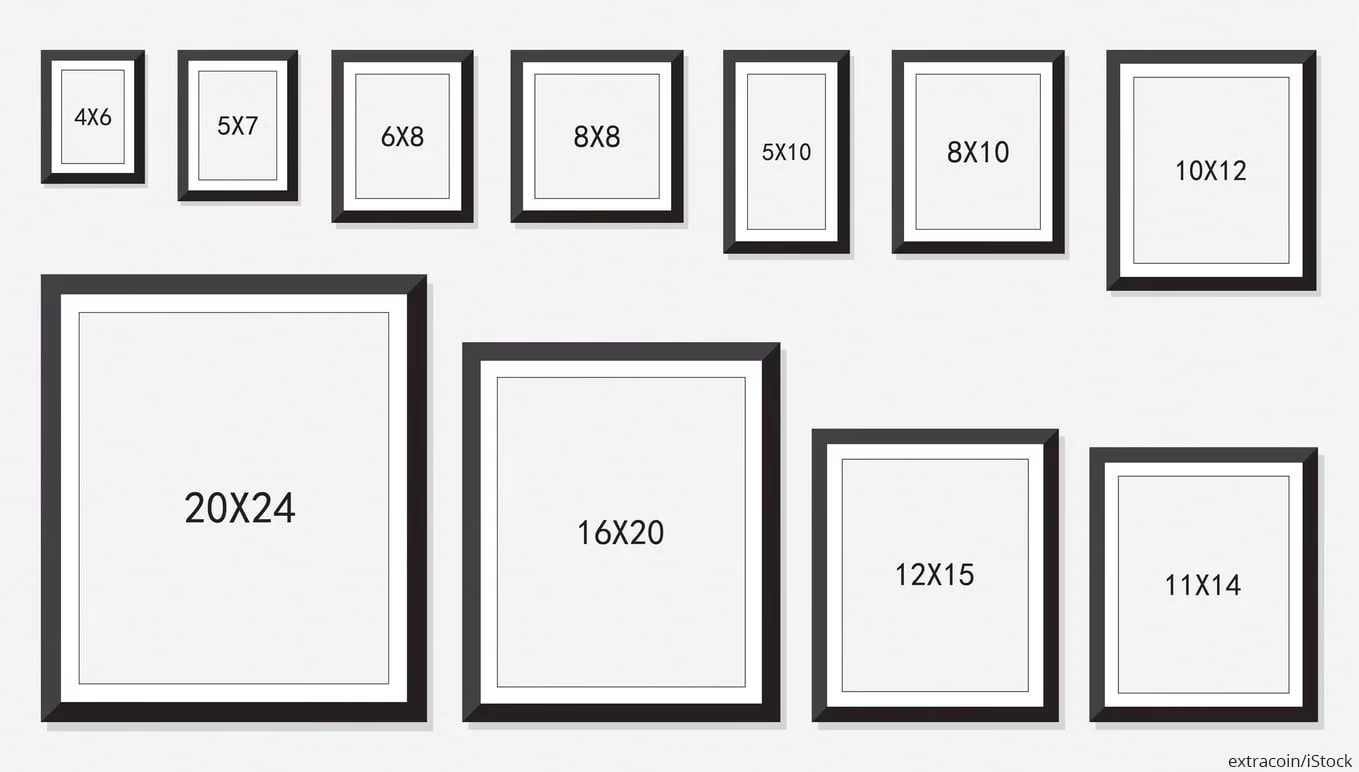

In der Welt der digitalen Fotografie begegnen uns ständig Bilder in den unterschiedlichsten Größen. Von winzigen Vorschaubildern bis hin zu riesigen Dateien, die für großformatige Drucke gedacht sind. Doch wann ist welche Größe die richtige, und wie können wir sie an unsere Bedürfnisse anpassen? Das Verständnis und die Beherrschung der Bildgröße sind entscheidend, um Fotos effektiv nutzen zu können – sei es für die Präsentation im Web, den Versand per E-Mail, den Druck oder die Einbindung in Dokumente. Eine falsche Größe kann zu langen Ladezeiten, unscharfen Ausdrucken oder unnötig großem Speicherverbrauch führen. In diesem Artikel tauchen wir tief in das Thema Bildgröße ein und zeigen dir, wie du deine Fotos optimal vorbereitest.
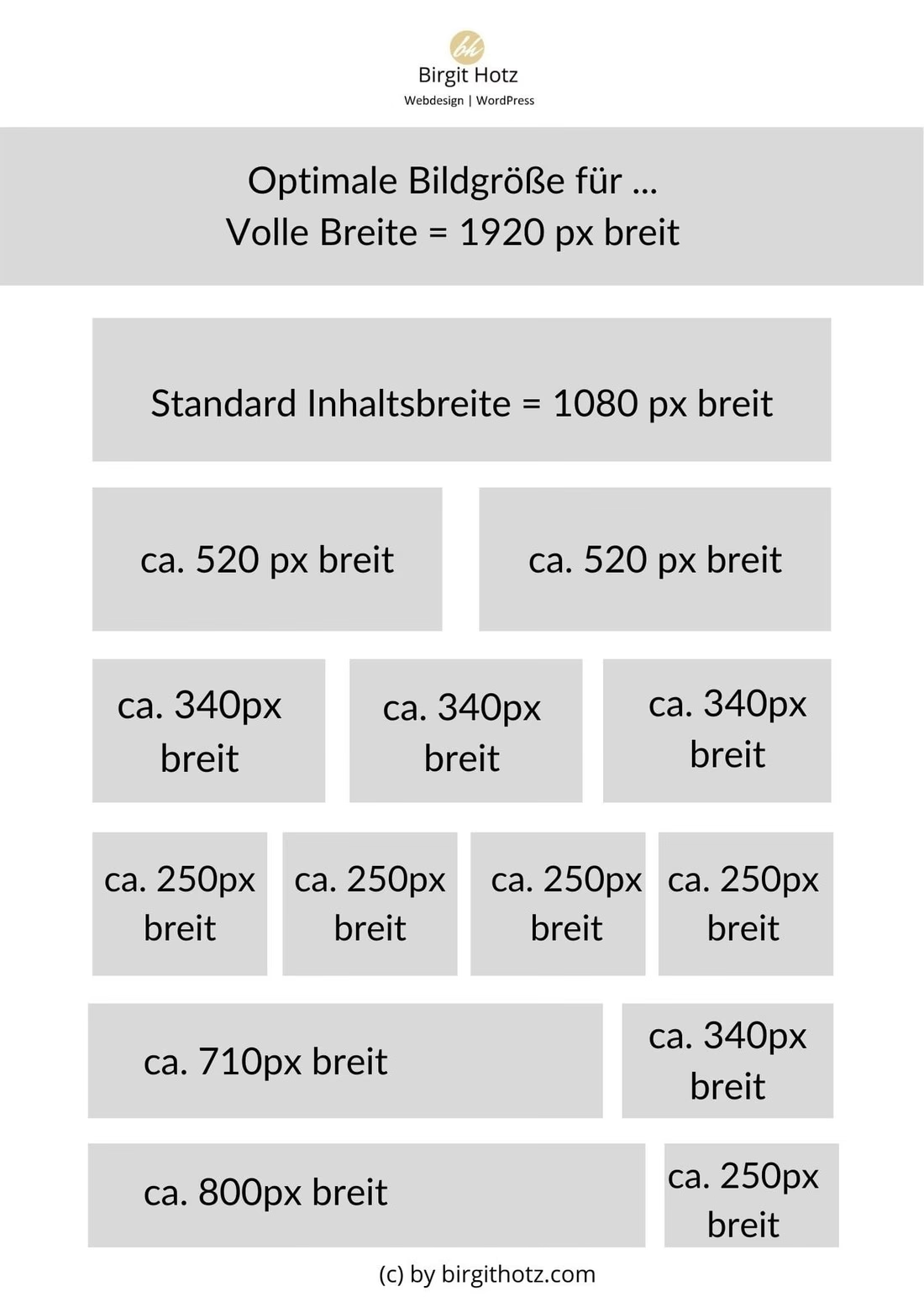
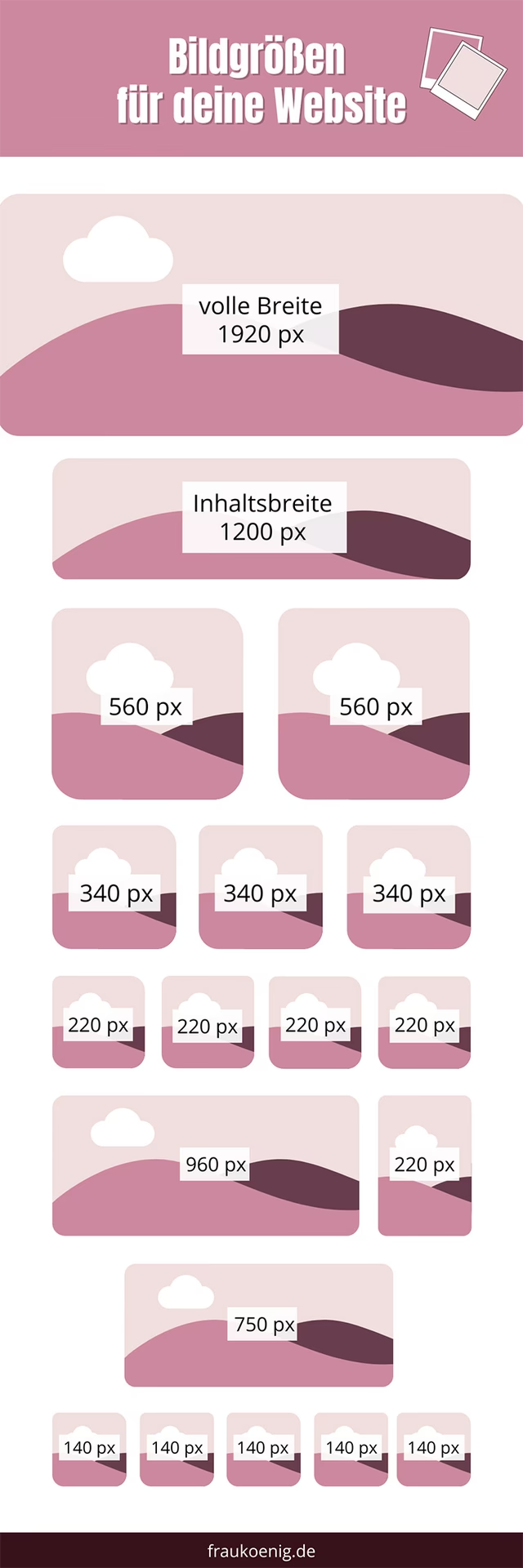
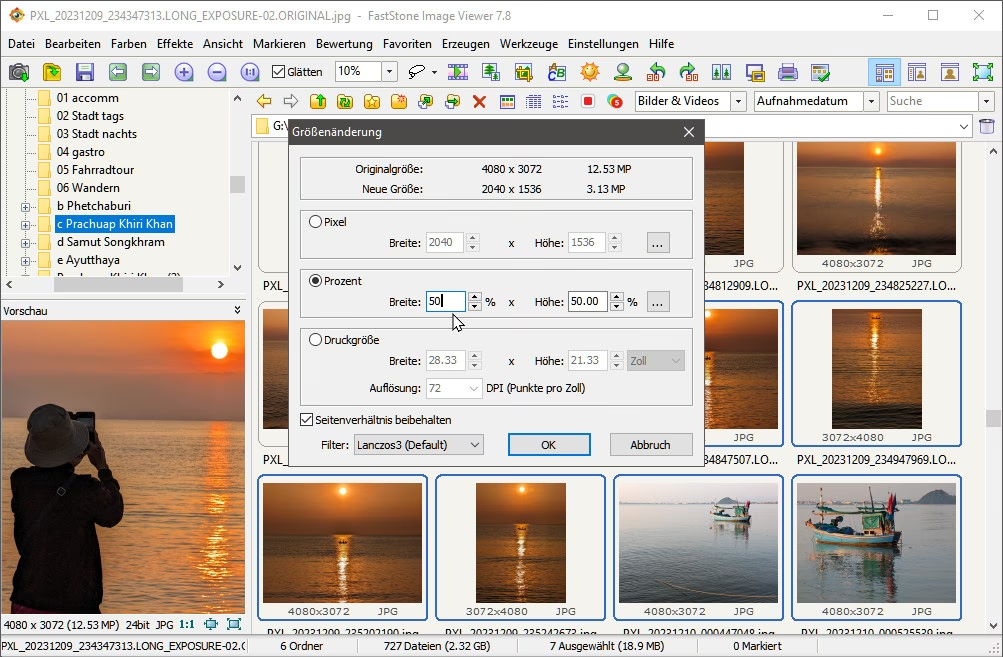
Die Bildgröße wird in der Regel auf verschiedene Weisen beschrieben. Die gebräuchlichste im digitalen Kontext sind die Pixelabmessungen, also die Anzahl der Pixel in der Breite und Höhe (z.B. 1920x1080 Pixel). Eine weitere wichtige Kennzahl, insbesondere für den Druck, ist die Auflösung in DPI (Dots Per Inch) oder PPI (Pixels Per Inch). Und nicht zuletzt ist die Dateigröße (in Kilobyte, Megabyte oder Gigabyte) von enormer Bedeutung, da sie direkt beeinflusst, wie schnell ein Bild geladen oder übertragen werden kann.
Warum ist die Bildgröße so wichtig?
Die Bedeutung der Bildgröße lässt sich nicht hoch genug einschätzen, da sie direkte Auswirkungen auf verschiedene Aspekte hat:
- Speicherplatz: Größere Bilder benötigen mehr Speicherplatz auf deinem Gerät oder in der Cloud.
- Übertragung: Das Senden großer Bilddateien per E-Mail oder das Hochladen ins Internet kann lange dauern und Datenvolumen verbrauchen.
- Website-Performance: Zu große Bilder sind einer der häufigsten Gründe für langsame Websites. Das frustriert Besucher und wird von Suchmaschinen negativ bewertet.
- Druckqualität: Für einen hochwertigen Druck ist eine ausreichend hohe Auflösung und damit eine bestimmte Mindest-Pixelgröße erforderlich. Ein zu kleines Bild wirkt im Druck unscharf oder verpixelt.
- Anzeige auf verschiedenen Geräten: Bilder müssen für die Darstellung auf verschiedenen Bildschirmgrößen und Auflösungen optimiert werden.
- Dateigröße: Die Dateigröße (z.B. in MB) ist ein direkter Indikator dafür, wie viel Speicherplatz ein Bild benötigt und wie lange es zum Laden braucht. Sie hängt von den Pixelmaßen, der Farbtiefe und der Komprimierung ab.
Die richtige Bildgröße wählen: Zweck und Qualität
Es gibt keine universelle "richtige" Bildgröße. Die ideale Größe hängt immer vom Verwendungszweck ab. Hier sind einige Überlegungen:
- Für Webseiten und Blogs: Hier ist eine geringe Dateigröße entscheidend für schnelle Ladezeiten. Die Pixelmaße sollten der maximalen Breite entsprechen, in der das Bild angezeigt wird. Auflösungen von 72 DPI sind für Bildschirme völlig ausreichend, da die DPI-Angabe primär für den Druck relevant ist.
- Für Social Media: Plattformen wie Instagram, Facebook oder Twitter haben oft spezifische empfohlene Größen und Seitenverhältnisse. Das Anpassen an diese Vorgaben stellt sicher, dass deine Bilder optimal dargestellt werden.
- Für E-Mail-Versand: Um den Posteingang des Empfängers nicht zu überlasten, sollten Bilder für den E-Mail-Versand deutlich verkleinert werden. Eine Breite von 800-1000 Pixeln ist oft mehr als genug.
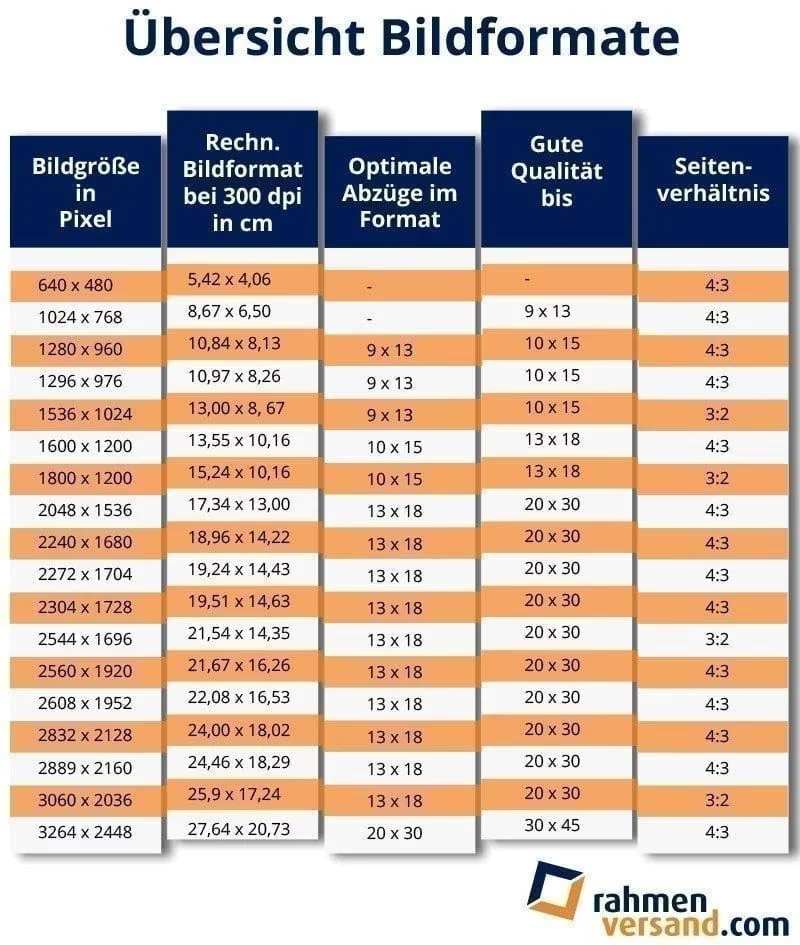
- Für den Druck: Hier ist die Auflösung in DPI (Dots Per Inch) oder PPI (Pixels Per Inch) ausschlaggebend. Für hochwertige Drucke auf Fotopapier werden oft 300 DPI empfohlen. Das bedeutet, dass pro Zoll (ca. 2,54 cm) 300 Bildpunkte gedruckt werden. Um die benötigten Pixelmaße für einen bestimmten Druck zu berechnen, multipliziert man die gewünschten Maße in Zoll mit der DPI-Zahl. Beispiel: Ein 10x15 cm Foto (ca. 4x6 Zoll) bei 300 DPI benötigt Pixelmaße von ca. (4*300)x(6*300) = 1200x1800 Pixel.
- Für Dokumente (Word, PowerPoint etc.): Bilder in Dokumenten sollten nicht unnötig groß sein, um die Dateigröße des Dokuments gering zu halten. Word und andere Programme können Bilder komprimieren, aber es ist besser, schon vorher eine passende Größe zu wählen.
Neben dem Zweck spielt auch die gewünschte Qualität eine Rolle. Ein Bild, das später stark vergrößert werden soll, benötigt von Anfang an eine hohe Auflösung. Ein Schnappschuss für eine Chat-Nachricht kann deutlich kleiner sein.
Bildgröße auf dem Smartphone ändern (Beispiel Galaxy)
Moderne Smartphones machen Fotos mit sehr hoher Auflösung. Wenn du diese Bilder teilen oder hochladen möchtest, kann es sinnvoll sein, die Größe zu ändern. Die Galerie-App auf vielen Smartphones bietet grundlegende Bearbeitungsfunktionen.
Am Beispiel eines Galaxy Smartphones (die genauen Schritte können je nach Modell und Softwareversion variieren):
Um die Größe eines Fotos zu ändern, gehst du in der Regel wie folgt vor:
- Öffne die Galerie App und wähle das Foto aus, dessen Größe du ändern möchtest.
- Tippe auf das Bearbeiten-Symbol (oft ein Stift oder ähnliches) unten auf dem Bildschirm.
- Suche im Bearbeitungsmenü nach Optionen wie "Größe ändern", "Bildgröße" oder ähnlichem. Manchmal findest du diese Optionen unter einem Menü mit drei Punkten (Weitere Optionen).
- Wähle eine vordefinierte Größe (z.B. für Social Media, E-Mail) oder gib benutzerdefinierte Pixelmaße ein.
- Bestätige die Änderung und speichere das Bild. Oft wird das geänderte Bild als Kopie gespeichert, um das Original zu erhalten.
Auch wenn die genauen Menüpunkte variieren, bieten die meisten Smartphone-Galerie-Apps oder zusätzliche Bildbearbeitungs-Apps grundlegende Funktionen zur Größenänderung und oft auch zur Komprimierung.
Bildgröße im Web herausfinden
Wenn du auf einer Webseite surfst und die Größe eines Bildes wissen möchtest, gibt es verschiedene Methoden:
- Mit dem Browser-Inspektor: Die meisten modernen Browser verfügen über Entwicklertools. Mache einen Rechtsklick auf das Bild und wähle "Element untersuchen" oder "Bild untersuchen". Im HTML-Code oder in einem separaten Bereich der Entwicklertools werden dir oft die angezeigte Größe (die Größe, in der das Bild auf der Webseite dargestellt wird) und manchmal auch die tatsächliche Größe der Originaldatei angezeigt. Die angezeigte Größe kann kleiner sein als die tatsächliche, wenn das Bild per CSS oder HTML verkleinert wurde, um die Ladezeit zu optimieren.
- Bild herunterladen: Klicke mit der rechten Maustaste auf das Bild und wähle "Bild speichern unter". Speichere das Bild auf deinem Computer. Anschließend kannst du die Dateieigenschaften im Datei-Explorer (Windows) oder Finder (macOS) prüfen, um die tatsächlichen Pixelmaße und die Dateigröße zu sehen.
- Browser-Erweiterungen: Es gibt spezialisierte Browser-Erweiterungen, die dir beim Überfahren eines Bildes mit der Maus dessen angezeigte und tatsächliche Größe anzeigen können.
Das Wissen über angezeigte vs. tatsächliche Größe ist besonders wichtig, wenn du eine eigene Webseite betreibst. Du solltest sicherstellen, dass die tatsächliche Größe nicht unnötig groß ist, selbst wenn das Bild nur klein angezeigt wird. Das reduziert die Ladezeit erheblich.
Mehrere Bilder gleichzeitig in Word anpassen
Wenn du in einem Dokument wie Word mehrere Bilder hast und diese auf eine einheitliche Größe bringen möchtest, um ein konsistentes Layout zu erzielen, bietet Word dafür einfache Funktionen:
- Bilder auswählen: Halte die STRG-Taste (oder CMD auf Mac) gedrückt und klicke nacheinander auf alle Bilder, deren Größe du anpassen möchtest.
- Größe über das Menüband ändern: Sobald die Bilder ausgewählt sind, erscheint in Word das kontextbezogene Register "Bildtools - Format". Wechsle zu diesem Register. In der Gruppe "Größe" findest du Felder für Höhe und Breite. Gib den gewünschten Wert (z.B. für die Breite) ein. Word passt die Höhe automatisch proportional an, um Verzerrungen zu vermeiden. Alle ausgewählten Bilder erhalten nun die gleiche Breite (oder Höhe, je nachdem, was du eingegeben hast), wobei ihre Seitenverhältnisse erhalten bleiben.
- Größe über das Kontextmenü ändern: Alternativ kannst du nach der Auswahl der Bilder mit der rechten Maustaste auf eines der ausgewählten Bilder klicken. Wähle im Kontextmenü "Weitere Layoutoptionen" (oder ähnlich, der genaue Wortlaut kann variieren). Im sich öffnenden Dialogfenster gibt es ein Register "Größe". Hier kannst du ebenfalls exakte Werte für Höhe und Breite eingeben. Stelle sicher, dass die Option zum Sperren des Seitenverhältnisses aktiviert ist, falls du keine Verzerrung wünschst.
Diese Methode spart viel Zeit, wenn du viele Bilder in einem Dokument hast, die ein einheitliches Erscheinungsbild haben sollen.
Tools und Tipps zur Bildoptimierung
Neben der reinen Größenänderung gibt es weitere Techniken und Tools, um Bilder zu optimieren:
- Bildkomprimierung: Tools wie TinyPNG (wie im Quelltext erwähnt) oder Compressor.io können die Dateigröße von Bildern (insbesondere JPEGs und PNGs) reduzieren, oft ohne sichtbaren Qualitätsverlust. Dies ist besonders wichtig für Webseiten.
- Zuschneiden (Cropping): Oft sind Bilder größer als nötig, weil sie unerwünschte Ränder enthalten. Zuschneiden reduziert nicht nur die Pixelmaße, sondern kann auch die Bildkomposition verbessern.
- Bildbearbeitungssoftware: Programme wie Adobe Photoshop, GIMP (kostenlos), Affinity Photo oder auch einfachere Programme wie Paint.NET bieten umfassende Funktionen zur Größenänderung, Auflösungsänderung und Komprimierung.
- Export-Einstellungen: Viele Programme bieten beim Exportieren oder Speichern von Bildern spezifische Optionen für Qualität und Auflösung, mit denen du die endgültige Dateigröße steuern kannst.
FAQ: Häufige Fragen zur Bildgröße
Hier beantworten wir einige häufig gestellte Fragen rund um das Thema Bildgröße:
Was bedeutet Auflösung bei digitalen Bildern?
Bei digitalen Bildern bezieht sich die Auflösung in der Regel auf die Pixelmaße (z.B. 1920x1080 Pixel). Sie gibt an, wie viele Bildpunkte ein Bild in der Breite und Höhe hat. Eine höhere Pixelanzahl bedeutet in der Regel mehr Details und ermöglicht größere Ausdrucke oder Darstellungen ohne Qualitätsverlust.
Was ist der Unterschied zwischen Pixeln und DPI/PPI?
Pixel sind die einzelnen Bildpunkte, aus denen ein digitales Bild besteht. DPI (Dots Per Inch) oder PPI (Pixels Per Inch) ist eine Maßeinheit, die angibt, wie viele Bildpunkte pro Zoll gedruckt oder auf einem Bildschirm angezeigt werden. Pixel sind eine absolute Größe (Anzahl der Punkte), während DPI/PPI eine relative Größe ist, die Pixel mit einer physischen Länge (Zoll) verknüpft und somit für den Druck oder die Bildschirmdarstellung relevant wird.
Warum ist meine Webseite langsam wegen Bildern?
Wenn Bilder auf einer Webseite zu groß sind (sowohl in Pixelmaßen als auch in Dateigröße), benötigt der Browser länger, um sie herunterzuladen. Dies verlangsamt die gesamte Ladezeit der Seite. Auch wenn ein Bild klein angezeigt wird, muss der Browser oft die gesamte, große Datei herunterladen, bevor er sie verkleinert darstellen kann.
Kann ich ein kleines Bild verlustfrei vergrößern?
Das Vergrößern eines digitalen Bildes (Upscaling) führt in der Regel zu Qualitätsverlusten, da die fehlenden Pixelpunkte interpoliert (errechnet) werden müssen. Das Ergebnis kann unscharf oder verpixelt aussehen. Es gibt zwar spezialisierte Software, die mit künstlicher Intelligenz versucht, Details beim Vergrößern hinzuzufügen, aber eine perfekte, verlustfreie Vergrößerung ist meist nicht möglich.
Welche Rolle spielen Dateiformate bei der Bildgröße?
Das Dateiformat (z.B. JPEG, PNG, GIF, TIFF) beeinflusst die Komprimierung und damit die Dateigröße. JPEG verwendet eine verlustbehaftete Komprimierung, die ideal für Fotos ist und oft kleinere Dateien erzeugt. PNG ist verlustfrei und gut für Grafiken mit transparenten Bereichen, führt aber oft zu größeren Dateien als JPEG für Fotos. TIFF wird oft im professionellen Bereich und für Drucke verwendet und kann sehr große Dateien erzeugen, unterstützt aber hohe Qualität und Ebenen.
Fazit
Die Beherrschung der Bildgröße ist eine grundlegende Fähigkeit in der digitalen Fotografie und Bildbearbeitung. Indem du verstehst, wie Pixelmaße, Auflösung und Dateigröße zusammenhängen und wie du sie für verschiedene Zwecke anpassen kannst, stellst du sicher, dass deine Bilder immer optimal aussehen und funktionieren – sei es auf einer schnellen Webseite, in einem hochwertigen Druck oder einem übersichtlichen Dokument. Nutze die Bordmittel deines Smartphones oder deiner Software und ergänze sie gegebenenfalls durch spezialisierte Tools zur Komprimierung und Bearbeitung. Mit dem richtigen Wissen und den passenden Werkzeugen hast du die volle Kontrolle über deine Bilder.
Hat dich der Artikel Die Bildgröße meistern: Fotos anpassen interessiert? Schau auch in die Kategorie Fotografie rein – dort findest du mehr ähnliche Inhalte!