


Jeder kennt das: Ein ansonsten perfektes Foto wird durch kleine Schönheitsfehler getrübt – sei es ein störender Pickel, unschöne rote Augen oder einfach ein ungleichmäßiges Hautbild. Glücklicherweise müssen Sie kein teures Programm kaufen, um solche Makel zu entfernen. Mit GIMP, dem leistungsstarken und kostenlosen Bildbearbeitungsprogramm, können Sie Ihre Fotos einfach und effektiv retuschieren. Dieser Artikel führt Sie durch die wichtigsten Techniken und Werkzeuge, um Ihre Bilder zu optimieren und ihnen den professionellen Look zu verleihen, den sie verdienen.

Die goldene Regel: Nicht-destruktive Bearbeitung
Bevor Sie mit der eigentlichen Retusche beginnen, gibt es einen absolut entscheidenden Schritt, der oft übersehen wird, aber enorm wichtig ist: die nicht-destruktive Bearbeitung. Dieses Prinzip bedeutet, dass Sie das Originalbild niemals direkt verändern, sondern immer auf einer Kopie oder einer separaten Ebene arbeiten. Stellen Sie sich vor, Sie malen direkt auf ein wertvolles Gemälde – ein Fehler kann katastrophal sein. Wenn Sie aber auf einer transparenten Folie malen, die über dem Gemälde liegt, können Sie Fehler einfach wegwischen oder die Folie austauschen, ohne das Original zu beschädigen.
In GIMP erreichen Sie dies, indem Sie die Originalebene duplizieren. Sobald Sie Ihr Bild in GIMP geöffnet haben, sehen Sie im Ebenenfenster (normalerweise rechts unten) Ihre Bildebene. Klicken Sie mit der rechten Maustaste auf diese Ebene und wählen Sie "Ebene duplizieren". Geben Sie der neuen Ebene einen aussagekräftigen Namen, zum Beispiel "Retusche" oder "Bearbeitung", damit Sie später wissen, wofür sie dient. Die ursprüngliche Ebene benennen Sie am besten in "Original" um. Klicken Sie dann auf das Augensymbol neben der Originalebene, um sie unsichtbar zu machen. Arbeiten Sie ab sofort ausschließlich auf der duplizierten Ebene. Sollte etwas schiefgehen, können Sie diese Ebene einfach löschen und eine neue Kopie des Originals erstellen.
Rote Augen einfach entfernen
Rote Augen sind ein häufiges Problem bei Fotos, die mit Blitzlicht aufgenommen wurden, besonders in dunklen Umgebungen. Sie entstehen, wenn das Blitzlicht durch die Pupille auf die Netzhaut trifft und von den Blutgefäßen reflektiert wird. GIMP bietet dafür einen sehr praktischen und effektiven Filter.
So gehen Sie vor:
- Stellen Sie sicher, dass Sie auf Ihrer duplizierten Arbeitsebene sind.
- Wählen Sie im Werkzeugkasten (normalerweise links) das Werkzeug "Elliptische Auswahl" aus oder drücken Sie die Taste [E].
- Zoomen Sie an das Auge heran, das Sie korrigieren möchten. Ziehen Sie mit dem Auswahlwerkzeug eine Ellipse oder einen Kreis, der die gerötete Pupille exakt umschließt. Achten Sie darauf, möglichst nur den roten Bereich auszuwählen und nicht zu viel von der Iris oder dem Augenweiß.
- Wenn Sie beide Augen korrigieren möchten, halten Sie die [Umschalt]-Taste gedrückt und ziehen Sie eine weitere Auswahl um das zweite Auge. Sie können auch ein Auge nach dem anderen bearbeiten.
- Gehen Sie im Menü oben zu "Filter".
- Wählen Sie aus dem Untermenü "Verbessern".
- Klicken Sie auf "Rote Augen entfernen".
- Es öffnet sich ein kleines Dialogfenster. Hier sehen Sie einen Schwellenwert. Dieser Wert bestimmt, wie stark der Filter angewendet wird. Ein höherer Wert korrigiert stärkere Rötungen, kann aber auch andere Bereiche beeinflussen. Beginnen Sie mit dem Standardwert und erhöhen oder verringern Sie ihn, bis die Rötung natürlich verschwunden ist, die Pupille aber nicht unnatürlich dunkel oder detailarm wirkt.
- Klicken Sie auf "OK", um den Filter anzuwenden.
- Heben Sie die Auswahl auf, indem Sie im Menü "Auswahl" > "Nichts auswählen" wählen oder [Strg] + [Umschalt] + [A] drücken.
Wiederholen Sie den Vorgang gegebenenfalls für das andere Auge oder passen Sie den Schwellenwert an, falls das Ergebnis nicht perfekt ist. Dieser Filter ist ein hervorragendes Beispiel dafür, wie GIMP komplexe Korrekturen mit wenigen Klicks ermöglicht.
Einzelne Makel korrigieren: Das Klonen-Werkzeug
Manchmal sind es nur einzelne, kleine Störungen, die das Gesamtbild beeinträchtigen: ein kleiner Pickel, ein Staubkorn auf dem Sensor, ein unerwünschter kleiner Gegenstand im Hintergrund. Für solche punktuellen Korrekturen ist das "Klonen"-Werkzeug (oft auch Stempelwerkzeug genannt) ideal.

Das Klonen-Werkzeug funktioniert, indem es Pixel von einem Bereich des Bildes auf einen anderen Bereich kopiert. Sie "saugen" quasi Pixel an einer Stelle auf und "malen" sie an einer anderen Stelle wieder hin.
So verwenden Sie das Klonen-Werkzeug:
- Wählen Sie das Klonen-Werkzeug im Werkzeugkasten aus oder drücken Sie die Taste [C].
- Wählen Sie in den Werkzeugeinstellungen (normalerweise unter dem Werkzeugkasten) einen passenden Pinsel aus. Für Hautretusche eignet sich ein weicher, runder Pinsel gut, da er weiche Übergänge erzeugt. Passen Sie die Größe des Pinsels an den Makel an – er sollte nur wenig größer sein als der zu entfernende Punkt.
- Halten Sie die [Strg]-Taste (unter Windows/Linux) oder [Cmd]-Taste (unter macOS) gedrückt und klicken Sie auf einen Bereich in der Nähe des Makels, der saubere Haut oder einen passenden Hintergrund zeigt. Dies ist Ihre "Quelle". Die Quelle sollte in Farbe, Helligkeit und Textur dem Bereich entsprechen, den Sie übermalen möchten.
- Lassen Sie die [Strg]/[Cmd]-Taste los.
- Klicken Sie nun vorsichtig auf den Makel, den Sie entfernen möchten. GIMP kopiert nun die Pixel von Ihrer Quelle über den Makel.
- Für optimale Ergebnisse sollten Sie die Quelle immer wieder neu festlegen, besonders wenn Sie unterschiedliche Bereiche mit leicht variierenden Hauttönen, Beleuchtungen oder Texturen bearbeiten. Wählen Sie die Quelle stets in unmittelbarer Nähe des zu korrigierenden Bereichs.
- Klicken Sie mehrmals, falls nötig, aber vermeiden Sie zu langes Klicken oder Ziehen an einer Stelle, da dies zu unnatürlichen Wiederholungen von Mustern führen kann. Kurze, präzise Klicks sind oft besser.
Das Klonen-Werkzeug erfordert etwas Übung und ein gutes Auge, um die richtige Quelle zu finden und unauffällige Korrekturen zu erzielen. Es ist perfekt für kleine, isolierte Makel.
Großflächige Hautverbesserung: Das Heilen-Werkzeug
Was, wenn Sie nicht nur einen einzelnen Pickel entfernen, sondern größere Bereiche der Haut verbessern möchten, wie z.B. feine Linien, Fältchen oder ungleichmäßige Hauttöne? Hier kommt das "Heilen"-Werkzeug ins Spiel. Es ist dem Klonen-Werkzeug ähnlich, aber intelligenter.
Das Heilen-Werkzeug kopiert nicht einfach Pixel von der Quelle zum Ziel. Stattdessen analysiert es die Textur und Farbe der Quelle und passt sie an die Umgebung des Zielbereichs an. Das Ergebnis sind oft nahtlosere und natürlichere Übergänge, besonders auf Hautflächen.

So verwenden Sie das Heilen-Werkzeug:
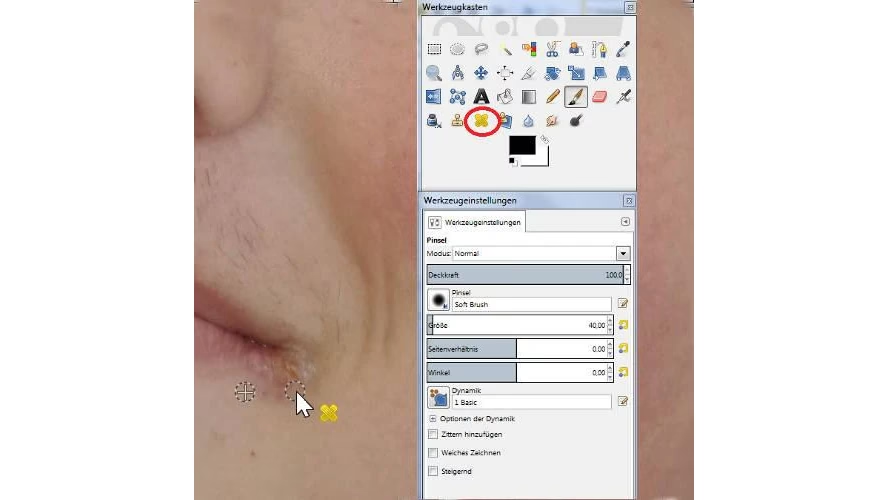
- Wählen Sie das Heilen-Werkzeug im Werkzeugkasten aus oder drücken Sie die Taste [H].
- Wählen Sie in den Werkzeugeinstellungen einen weichen Pinsel. Ein Pinsel mit einer leicht zerstreuten Kante (geringere Härte) ist ideal für Hautretusche. Passen Sie die Größe des Pinsels an den Bereich an, den Sie bearbeiten möchten.
- Halten Sie die [Strg]-Taste (Windows/Linux) oder [Cmd]-Taste (macOS) gedrückt und klicken Sie auf einen Bereich mit guter Hauttextur und passender Beleuchtung in der Nähe des zu bearbeitenden Bereichs. Dies ist Ihre "Quelle".
- Lassen Sie die [Strg]/[Cmd]-Taste los.
- Klicken oder malen Sie nun vorsichtig über die Bereiche, die Sie verbessern möchten (z.B. feine Linien, Rötungen, kleine Unreinheiten). Das Heilen-Werkzeug mischt die Textur von Ihrer Quelle mit der Farbe und Helligkeit des Zielbereichs.
- Wie beim Klonen-Werkzeug ist es entscheidend, die Quelle regelmäßig zu wechseln, insbesondere wenn Sie sich über das Gesicht oder andere Bereiche bewegen, wo Hautton und Beleuchtung variieren. Wählen Sie die Quelle immer aus einem benachbarten Bereich, der dem Zielbereich möglichst ähnlich ist.
- Arbeiten Sie in kleinen Schritten und prüfen Sie das Ergebnis regelmäßig, um unnatürliche Effekte zu vermeiden.
Das Heilen-Werkzeug ist oft die erste Wahl für die Retusche von Hautunreinheiten und die Glättung kleinerer Hautprobleme, da es intelligentere Ergebnisse als das reine Klonen liefert.
Klonen vs. Heilen: Wann welches Werkzeug nutzen?
Obwohl sie ähnlich funktionieren, gibt es wichtige Unterschiede zwischen dem Klonen- und dem Heilen-Werkzeug, die ihre Anwendungsbereiche definieren:
| Merkmal | Klonen-Werkzeug | Heilen-Werkzeug |
|---|---|---|
| Funktionsweise | Kopiert Pixel 1:1 von Quelle zu Ziel. | Kopiert Textur von Quelle, mischt Farbe/Helligkeit mit Zielumgebung. |
| Ergebnis | Exakte Kopie der Quelle. | Intelligente Mischung, oft nahtloser. |
| Beste Anwendung | Entfernen klar definierter, kleiner Objekte (Pickel, Staub, kleine Flecken). | Hautretusche, Entfernen von Fältchen, Glätten von Hautunreinheiten über größere Flächen. |
| Übergänge | Können hart sein, wenn Quelle und Ziel sich stark unterscheiden. | Typischerweise weicher und natürlicher. |
| Komplexität | Einfacher zu verstehen, aber erfordert präzise Quellenauswahl. | Etwas komplexer in der Funktionsweise, aber oft einfacher, natürliche Ergebnisse zu erzielen. |
Zusammenfassend lässt sich sagen: Für einzelne, kleine, klar abgegrenzte Makel wie einen einzelnen Pickel oder ein Staubkorn ist das Klonen-Werkzeug oft schnell und effektiv. Für die Verbesserung größerer Hautbereiche, die Entfernung von Fältchen oder die Korrektur leichter Hautunreinheiten, bei denen ein nahtloser Übergang zur Umgebung wichtig ist, ist das Heilen-Werkzeug in der Regel die bessere Wahl.
Weitere Tipps für die perfekte Retusche
Neben den grundlegenden Werkzeugen gibt es einige zusätzliche Techniken und Einstellungen, die Ihre Retusche-Ergebnisse verbessern können:
- Pinsel-Einstellungen: Experimentieren Sie mit der Härte und der Größe des Pinsels. Für Hautretusche sind weiche Pinsel meist besser geeignet, um harte Kanten zu vermeiden. Die Deckkraft des Pinsels kann ebenfalls angepasst werden, um den Effekt schrittweise aufzubauen.
- Zoom und Navigation: Arbeiten Sie in einer vergrößerten Ansicht ([+]-Taste zum Zoomen), um Makel genau zu erkennen. Navigieren Sie im Bild, indem Sie die Leertaste gedrückt halten und ziehen.
- Regelmäßiges Überprüfen: Zoomen Sie immer wieder heraus ([--]-Taste), um das Gesamtbild zu betrachten und sicherzustellen, dass Ihre Korrekturen natürlich aussehen und nicht auffallen. Vergleichen Sie Ihre bearbeitete Ebene mit der ursprünglichen (Augensymbol der Originalebene wieder einschalten).
- Mehrere Ebenen: Für komplexere Retuschen können Sie verschiedene Arten von Korrekturen auf separaten Ebenen durchführen (z.B. eine Ebene für rote Augen, eine andere für Hautunreinheiten). Dies gibt Ihnen noch mehr Flexibilität und Kontrolle.
- Geduld: Retusche erfordert Geduld. Nehmen Sie sich Zeit und arbeiten Sie sorgfältig, besonders bei der Auswahl der Quelle für das Klonen- und Heilen-Werkzeug.
Häufig gestellte Fragen zur Retusche mit GIMP
Hier beantworten wir einige häufige Fragen, die bei der Retusche mit GIMP aufkommen können:
Frage: Warum sollte ich die Ebene duplizieren?
Antwort: Das Duplizieren der Ebene ermöglicht nicht-destruktive Bearbeitung. Sie arbeiten auf einer Kopie, sodass das Originalbild unberührt bleibt. Wenn Sie mit dem Ergebnis unzufrieden sind, können Sie die bearbeitete Ebene einfach löschen und von vorne beginnen, ohne das Original zu beschädigen. Es ist eine Sicherheitsmaßnahme und ermöglicht Experimente.
Frage: Mein Klonen-Ergebnis sieht unnatürlich aus, was mache ich falsch?
Antwort: Das liegt oft an der Quellenauswahl. Die Quelle muss sehr genau zum Zielbereich passen, insbesondere in Bezug auf Farbe, Helligkeit und Textur. Wählen Sie die Quelle immer in unmittelbarer Nähe des zu korrigierenden Bereichs. Eine zu harte Pinselkante oder zu langes Ziehen an einer Stelle kann ebenfalls unnatürliche Muster erzeugen. Versuchen Sie, die Quelle häufiger neu festzulegen und arbeiten Sie mit kurzen Klicks, besonders bei strukturierten Oberflächen.
Frage: Wann ist das Heilen-Werkzeug besser als das Klonen-Werkzeug?
Antwort: Das Heilen-Werkzeug ist in der Regel besser für die Retusche von Haut und anderen Bereichen mit variierender Textur und Farbe. Es mischt die Textur der Quelle intelligenter mit der Umgebung des Ziels, was zu nahtloseren Übergängen führt. Klonen kopiert einfach Pixel und ist besser für das Entfernen von Objekten, bei denen die Umgebung relativ homogen ist.
Frage: Welche Pinsel-Einstellungen sind am besten für Hautretusche?
Antwort: Für Hautretusche mit dem Klonen- oder Heilen-Werkzeug eignen sich weiche, runde Pinsel am besten. Eine geringere Härte (oft um 50% oder weniger) sorgt für weiche Übergänge und vermeidet harte Kanten, die unnatürlich aussehen. Die Größe des Pinsels sollte an den zu bearbeitenden Bereich angepasst werden.
Frage: Kann ich auch andere Flecken als Pickel oder rote Augen entfernen?
Antwort: Ja, absolut! Die vorgestellten Werkzeuge (Klonen, Heilen) sind vielseitig einsetzbar. Sie können damit auch Staubflecken, kleine Kratzer, unerwünschte Haare, kleine Falten in Kleidung oder andere kleine störende Elemente entfernen. Die Prinzipien bleiben dieselben: Wählen Sie eine geeignete Quelle in der Nähe des Flecks und übermalen Sie ihn vorsichtig.
Fazit
GIMP ist ein unglaublich mächtiges Werkzeug für die Fotobearbeitung, und die Retusche von Makeln ist eine seiner Stärken. Mit dem Wissen über die nicht-destruktive Bearbeitung (Ebene duplizieren), den speziellen Filter für Rote Augen entfernen, das präzise Klonen-Werkzeug für einzelne Störungen und das intelligente Heilen-Werkzeug für großflächige Hautverbesserungen sind Sie bestens ausgerüstet, um Ihren Fotos den letzten Schliff zu geben. Übung macht den Meister – je öfter Sie diese Werkzeuge anwenden, desto besser und schneller werden Ihre Ergebnisse sein. Viel Erfolg bei der Optimierung Ihrer Bilder!
Hat dich der Artikel Makel entfernen mit GIMP: Ihr Retusche-Guide interessiert? Schau auch in die Kategorie Bildbearbeitung rein – dort findest du mehr ähnliche Inhalte!