


Manchmal passt der Hintergrund eines Fotos einfach nicht zum Motiv. Vielleicht lenkt er ab, ist unruhig oder du möchtest dein Hauptmotiv in eine völlig neue Umgebung versetzen. Glücklicherweise ist das Ändern des Hintergrunds mit dem kostenlosen und leistungsstarken Bildbearbeitungsprogramm GIMP (GNU Image Manipulation Program) gut möglich. Dieser Prozess besteht im Wesentlichen aus zwei Schritten: Zuerst musst du den vorhandenen Hintergrund entfernen und ihn transparent machen, und danach kannst du einen neuen Hintergrund hinzufügen.

Bevor wir beginnen, ist ein wichtiger Schritt, den viele Anfänger vergessen, das Hinzufügen eines sogenannten Alphakanals. Ein Alphakanal ermöglicht Transparenz in einem Bild. Ohne ihn wird der gelöschte Hintergrund standardmäßig weiß dargestellt, anstatt transparent zu werden. Um einen Alphakanal hinzuzufügen, klicke mit der rechten Maustaste auf die Ebene deines Bildes im Ebenen-Dialog (normalerweise unten rechts) und wähle 'Alphakanal hinzufügen'.

Methoden zur Hintergrundentfernung in GIMP
GIMP bietet eine Vielzahl von Werkzeugen, um den Hintergrund zu entfernen. Die Wahl des richtigen Werkzeugs hängt stark von deinem Bild ab – insbesondere davon, wie stark sich der Vordergrund (dein Motiv) vom Hintergrund unterscheidet und wie komplex die Kanten deines Motivs sind. Hier stellen wir die gängigsten und effektivsten Methoden vor:
Der Zauberstab (Fuzzy Select Tool)
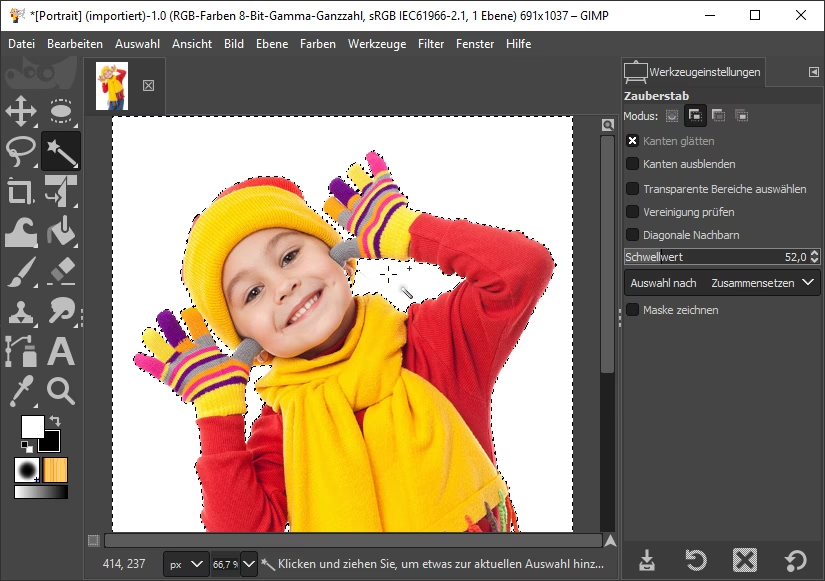
Der Zauberstab, auch bekannt als Fuzzy Select Tool, ist ideal, wenn dein Hintergrund eine relativ einheitliche Farbe oder Helligkeit aufweist und sich deutlich vom Motiv abhebt. Er wählt Pixel aus, die dem von dir angeklickten Pixel in Farbe und Helligkeit ähnlich sind.
Schritte zur Verwendung des Zauberstabs:
Stelle sicher, dass du einen Alphakanal hinzugefügt hast.
Wähle das Zauberstab-Werkzeug aus (Werkzeuge > Auswahlwerkzeuge > Unscharfe Auswahl oder über das Werkzeug-Icon, das wie ein Zauberstab aussieht).
Klicke auf einen Bereich des Hintergrunds, den du entfernen möchtest.
Du kannst den Schwellenwert (Empfindlichkeit) anpassen, indem du nach dem ersten Klick die Maus bei gedrückter Taste nach rechts oder links ziehst. Beobachte dabei, wie sich die Auswahl verändert.
Sobald der Hintergrund (oder ein Teil davon) ausgewählt ist, drücke die 'Entf'-Taste auf deiner Tastatur. Der ausgewählte Bereich sollte nun transparent sein.
Wiederhole diesen Vorgang, falls der Hintergrund aus mehreren nicht zusammenhängenden Bereichen besteht oder um Restbereiche zu entfernen. Zoome bei Bedarf heran, um präzise arbeiten zu können.
Auswahl nach Farbe (Select by Colour Tool)
Dieses Werkzeug ist dem Zauberstab ähnlich, aber noch einfacher, wenn der *gesamte* Hintergrund eine einzige, durchgehende Farbe hat. Es wählt *alle* Pixel im Bild aus, die dem angeklickten Pixel in Farbe und Helligkeit ähnlich sind, unabhängig davon, wo sie sich befinden.
Schritte zur Verwendung der Farbauswahl:
Füge einen Alphakanal hinzu.
Wähle das Werkzeug 'Nach Farbe auswählen' (Werkzeuge > Auswahlwerkzeuge > Auswahl nach Farbe oder Tastenkürzel Umschalt+O).
Klicke auf eine beliebige Stelle im Hintergrund.
Alle Pixel dieser Farbe im gesamten Bild werden ausgewählt.
Drücke die 'Entf'-Taste, um die Auswahl zu löschen.
Auch hier kann es notwendig sein, den Vorgang bei leicht unterschiedlichen Farbtönen im Hintergrund zu wiederholen.
Das Pfadwerkzeug (Paths Tool)
Das Pfadwerkzeug ist das präziseste, aber auch zeitaufwendigste Werkzeug zur Hintergrundentfernung. Es eignet sich hervorragend für Motive mit komplexen oder scharfen Kanten, bei denen die automatischen Auswahlwerkzeuge Schwierigkeiten haben. Mit dem Pfadwerkzeug zeichnest du manuell eine Linie entlang der Kanten deines Motivs.
Schritte zur Verwendung des Pfadwerkzeugs:
Füge einen Alphakanal hinzu.
Wähle das Pfadwerkzeug (Werkzeuge > Pfade oder Tastenkürzel 'B').
Klicke entlang der Kante deines Motivs, um Ankerpunkte zu setzen. Setze Punkte dicht genug beieinander, um der Form folgen zu können.
Um Kurven zu erstellen, klicke und ziehe den Ankerpunkt nach dem Setzen, oder setze einen neuen Punkt und ziehe ihn, um die Linie zwischen den Punkten zu krümmen.
Halte die Strg-Taste (oder Cmd auf Mac) gedrückt und klicke auf den ersten Punkt, um den Pfad zu schließen.
Zoome stark heran, um die Ankerpunkte und Kurven präzise an die Kanten deines Motivs anzupassen.
Sobald der Pfad dein Motiv perfekt umschließt, klicke im Werkzeugdialog auf 'Auswahl aus Pfad'.
Jetzt ist dein Motiv ausgewählt. Da wir den Hintergrund entfernen möchten, musst du die Auswahl umkehren. Gehe zu Auswahl > Invertieren (oder Tastenkürzel Strg+I bzw. Cmd+I).
Drücke die 'Entf'-Taste, um den Hintergrund zu löschen.
Auswahl Vordergrund (Foreground Select Tool)
Dieses Werkzeug ist besonders nützlich für Motive mit sehr feinen Details wie Haaren oder Fell, bei denen das manuelle Zeichnen eines Pfades schwierig wäre. Es verwendet einen intelligenten Algorithmus, um den Vordergrund vom Hintergrund zu trennen.
Schritte zur Verwendung des Auswahl Vordergrund Werkzeugs:
Füge einen Alphakanal hinzu.
Wähle das Werkzeug 'Auswahl Vordergrund' (Werkzeuge > Auswahlwerkzeuge > Auswahl Vordergrund oder Tastenkürzel Strg+I).
Zeichne eine grobe Umrandung um dein Motiv. Es muss nicht perfekt sein, nur das Motiv grob einschließen.
Drücke die Eingabetaste.
Der Hintergrund wird nun dunkelblau markiert, der Vordergrund hellblau oder unmarkiert.
Wähle im Werkzeugdialog den Pinsel aus und male über dein Motiv. GIMP versucht nun, den Vordergrund basierend auf den von dir übermalten Bereichen zu isolieren. Achte darauf, nicht über die Kanten des Motivs hinaus zu malen, aber male alle Bereiche des Motivs an, die erhalten bleiben sollen.
Du kannst im Werkzeugdialog die Option 'Vorschau-Maske' aktivieren, um besser zu sehen, welche Bereiche GIMP als Vordergrund und Hintergrund erkennt.
Wenn du zufrieden bist, drücke erneut die Eingabetaste.
Wie beim Pfadwerkzeug ist nun das Motiv ausgewählt. Gehe zu Auswahl > Invertieren (oder Tastenkürzel Strg+I bzw. Cmd+I), um den Hintergrund auszuwählen.
Drücke die 'Entf'-Taste, um den Hintergrund zu löschen.
Verfeinerung der Auswahl
Oft ist die erste Auswahl nicht perfekt. Es können kleine Reste des alten Hintergrunds bleiben oder Teile des Motivs fehlen. Du kannst die Auswahl verfeinern, indem du die Auswahlmaske bearbeitest (Auswahl > In Auswahlmaske umschalten). In diesem Modus kannst du mit Schwarz (für volle Transparenz/Löschen) und Weiß (für volle Deckkraft/Wiederherstellen) malen, um die Auswahl präziser zu gestalten. Graustufen erzeugen partielle Transparenz, nützlich für weiche Kanten oder Übergänge.
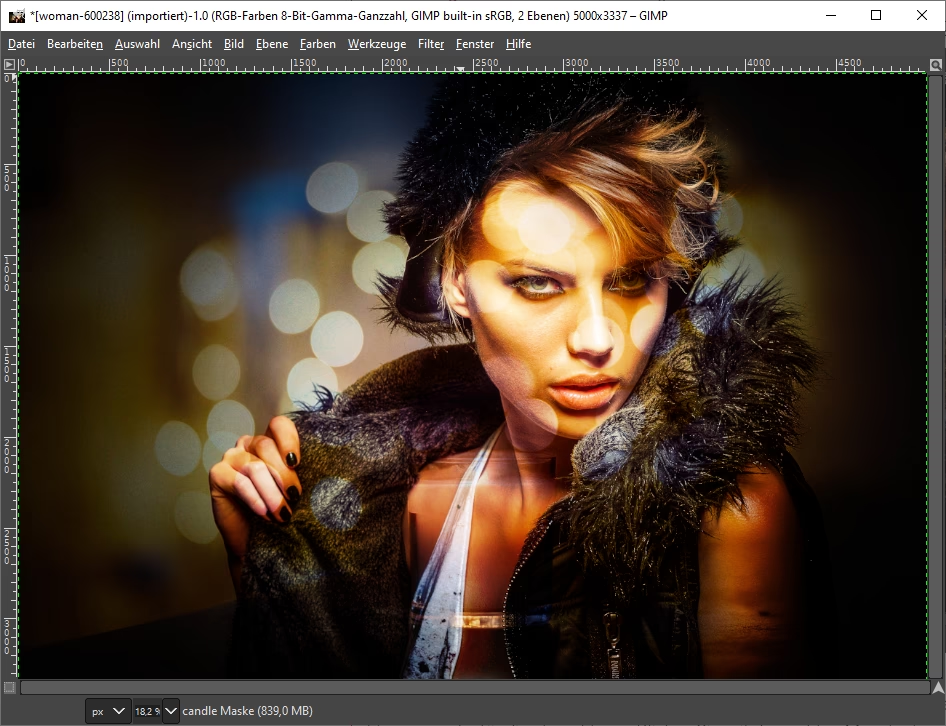
Einen neuen Hintergrund hinzufügen
Nachdem der alte Hintergrund erfolgreich entfernt wurde und dein Motiv eine transparente Umgebung hat, ist es an der Zeit, den neuen Hintergrund einzufügen.
Schritte zum Hinzufügen eines neuen Hintergrunds:
Öffne das Bild, das als neuer Hintergrund dienen soll, in GIMP. Du kannst es entweder als neues Bild öffnen und dann in dein Hauptbild kopieren und einfügen, oder du gehst im Hauptbild zu Datei > Als Ebene öffnen und wählst das Hintergrundbild aus.
Im Ebenen-Dialog siehst du nun zwei Ebenen: Dein Motiv (mit transparentem Hintergrund) und den neuen Hintergrund.
Es ist entscheidend, dass die Ebene mit dem neuen Hintergrund unter der Ebene mit deinem Motiv liegt. Klicke die Hintergrundebene im Ebenen-Dialog an und ziehe sie mit der Maus unter die Ebene deines Motivs.
Möglicherweise musst du die Größe des neuen Hintergrunds anpassen. Wähle die Hintergrundebene aus und nutze das Skalieren-Werkzeug (Umschalt+T). Klicke auf die Ebene und ziehe die Anfasser, um die Größe zu ändern. Halte dabei die Strg-Taste gedrückt, um das Seitenverhältnis beizubehalten. Klicke auf 'Skalieren', wenn du fertig bist.
Auch die Position des neuen Hintergrunds kannst du mit dem Verschieben-Werkzeug (M) anpassen.
Passe bei Bedarf die Farben, Helligkeit oder Schärfe des neuen Hintergrunds an, damit er besser zu deinem Motiv passt.
Speichern des bearbeiteten Bildes
Das Speichern ist ein wichtiger Schritt, besonders wenn es um Transparenz geht.
Wenn du das Bild später noch bearbeiten möchtest und die einzelnen Ebenen erhalten bleiben sollen, speichere es im GIMP-eigenen Format:
Datei > Speichern (speichert als .xcf-Datei).
Wenn du das fertige Bild exportieren möchtest, zum Beispiel um es zu teilen oder weiterzuverwenden, musst du ein geeignetes Dateiformat wählen:
Datei > Exportieren als...
Wähle im Export-Dialog das Dateiformat aus. Es ist sehr wichtig, dass du hier das PNG-Format (.png) wählst, wenn du die Transparenz erhalten möchtest! Das weit verbreitete JPEG-Format (.jpg oder .jpeg) unterstützt keine Transparenz und wird den transparenten Bereich durch einen weißen Hintergrund ersetzen.
Klicke auf Exportieren und bestätige die Einstellungen im nächsten Dialog.
Vergleich der Werkzeuge zur Hintergrundentfernung
Hier ist ein kurzer Überblick, wann welches Werkzeug am besten geeignet ist:
| Werkzeug | Geeignet für | Präzision | Zeitaufwand |
|---|---|---|---|
| Zauberstab (Unscharfe Auswahl) | Einfarbige oder sehr einheitliche Hintergründe mit klarem Kontrast zum Motiv. | Mittel (abhängig vom Bildkontrast) | Gering |
| Auswahl nach Farbe | Hintergründe, die komplett aus einer einzigen Farbe bestehen. | Mittel (wählt alle Pixel der Farbe) | Sehr Gering |
| Pfadwerkzeug | Motive mit scharfen, klaren Kanten oder komplexen Formen. | Sehr Hoch (manuell gezeichnet) | Hoch |
| Auswahl Vordergrund | Motive mit feinen Details wie Haaren oder Fell. | Hoch (automatische Maske mit manueller Verfeinerung) | Mittel bis Hoch |
Häufig gestellte Fragen (FAQ)
Warum wird mein Hintergrund nach dem Löschen weiß?
Das liegt fast immer daran, dass du vergessen hast, der Ebene einen Alphakanal hinzuzufügen, bevor du den Hintergrund gelöscht hast. Füge den Alphakanal hinzu (Ebenen > Transparenz > Alphakanal hinzufügen) und lösche den Hintergrund erneut. Ein weiterer Grund könnte sein, dass du das Bild im JPEG-Format gespeichert hast, welches keine Transparenz unterstützt.
Welches Werkzeug soll ich verwenden?
Das hängt stark von deinem Bild ab. Bei einem einfachen, einfarbigen Hintergrund mit klarem Kontrast sind der Zauberstab oder die Farbauswahl am schnellsten. Für komplexe Motive mit sauberen Kanten ist das Pfadwerkzeug am präzisesten. Für Motive mit Haaren oder Fell ist die Auswahl Vordergrund oft die beste Wahl. Probiere verschiedene Werkzeuge aus oder kombiniere sie, um das beste Ergebnis zu erzielen.
Muss ich immer einen Alphakanal hinzufügen?
Ja, wenn du möchtest, dass der entfernte Hintergrund transparent wird und du das Motiv später ohne Hintergrund verwenden oder einen neuen Hintergrund einfügen möchtest. Ohne Alphakanal wird der gelöschte Bereich mit der Hintergrundfarbe der Ebene gefüllt, was standardmäßig Weiß ist.
Kann ich den neuen Hintergrund weichzeichnen?
Ja, nachdem du den neuen Hintergrund als separate Ebene hinzugefügt hast, kannst du Weichzeichnungsfilter (Filter > Weichzeichnen) auf diese Ebene anwenden, um zum Beispiel einen Bokeh-Effekt zu erzeugen und das Motiv stärker hervorzuheben.
Mit diesen Werkzeugen und Techniken bist du gut gerüstet, um Hintergründe in GIMP zu entfernen und zu ersetzen. Es erfordert etwas Übung, aber mit jeder Bearbeitung wirst du sicherer und erzielst bessere Ergebnisse. Experimentiere mit den verschiedenen Werkzeugen und finde heraus, welche für deine spezifischen Bilder am besten funktionieren.
Hat dich der Artikel GIMP: Hintergrund entfernen & ändern interessiert? Schau auch in die Kategorie Bildbearbeitung rein – dort findest du mehr ähnliche Inhalte!