
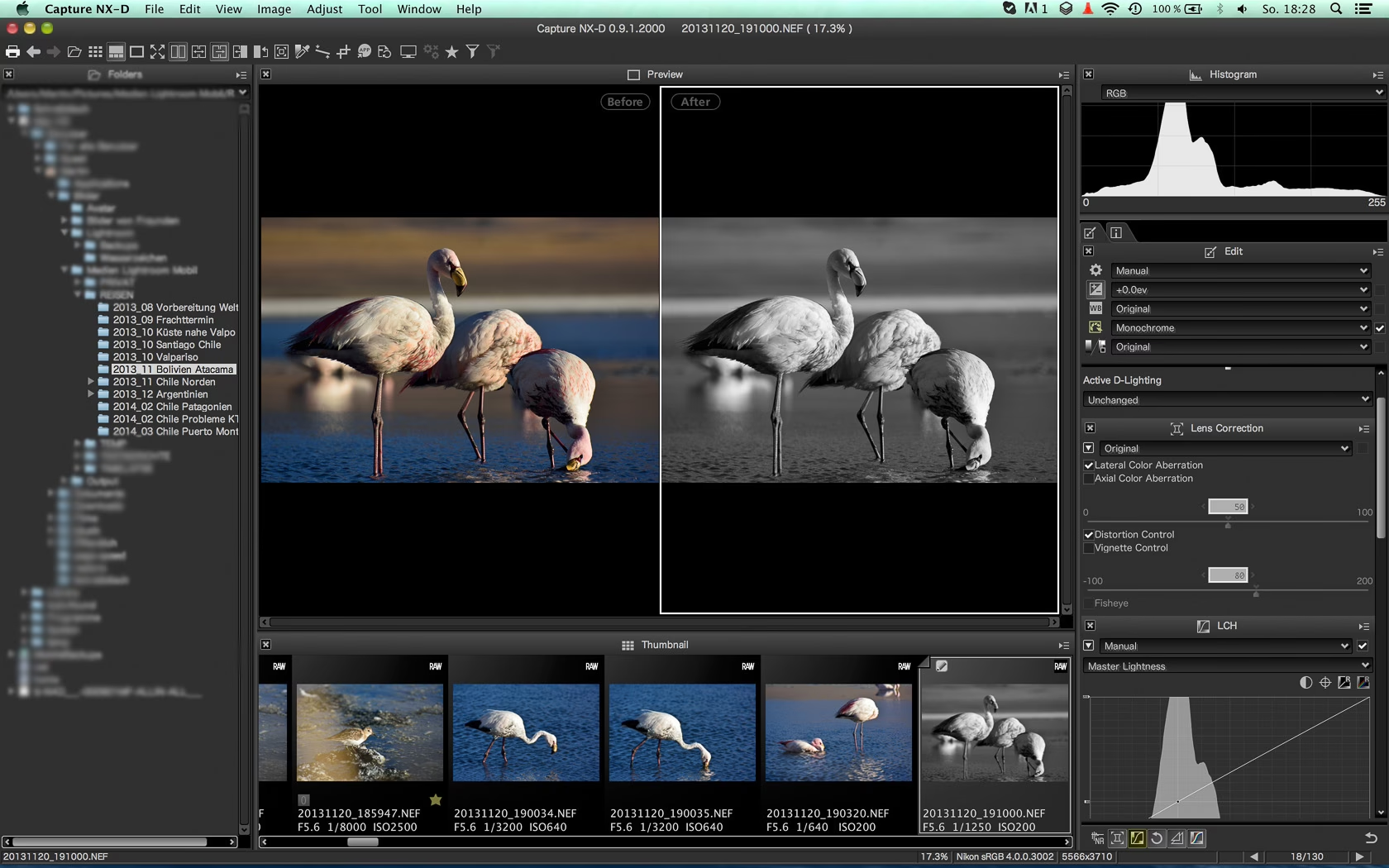

Die digitale Fotografie hat die Art und Weise, wie wir Bilder aufnehmen und verarbeiten, revolutioniert. Im Herzen dieser Revolution steht das RAW-Format, das von Nikon als NEF-Datei bezeichnet wird. Diese digitalen Negative enthalten alle Daten, die der Sensor Ihrer Kamera erfasst hat, und bieten ein immenses Potenzial für die Nachbearbeitung. Nikon hat mit NX Studio eine Software geschaffen, die speziell darauf ausgelegt ist, dieses Potenzial für Nikon-Fotografen zugänglich zu machen.

NX Studio vereint die Funktionen der früheren Programme ViewNX-i und Capture NX-D in einer einzigen, optimierten Anwendung. Während ViewNX-i hauptsächlich zum Betrachten und Sortieren von Bildern diente und nur begrenzte RAW-Verarbeitungsfunktionen bot, war Capture NX-D ein reines Bearbeitungswerkzeug ohne Katalogisierungsfunktionen. Fotografen mussten zwischen beiden Programmen wechseln, um ihren Workflow zu vervollständigen. NX Studio löst dieses Problem, indem es die wichtigsten Funktionen beider Welten in einer einzigen, benutzerfreundlichen Oberfläche vereint.
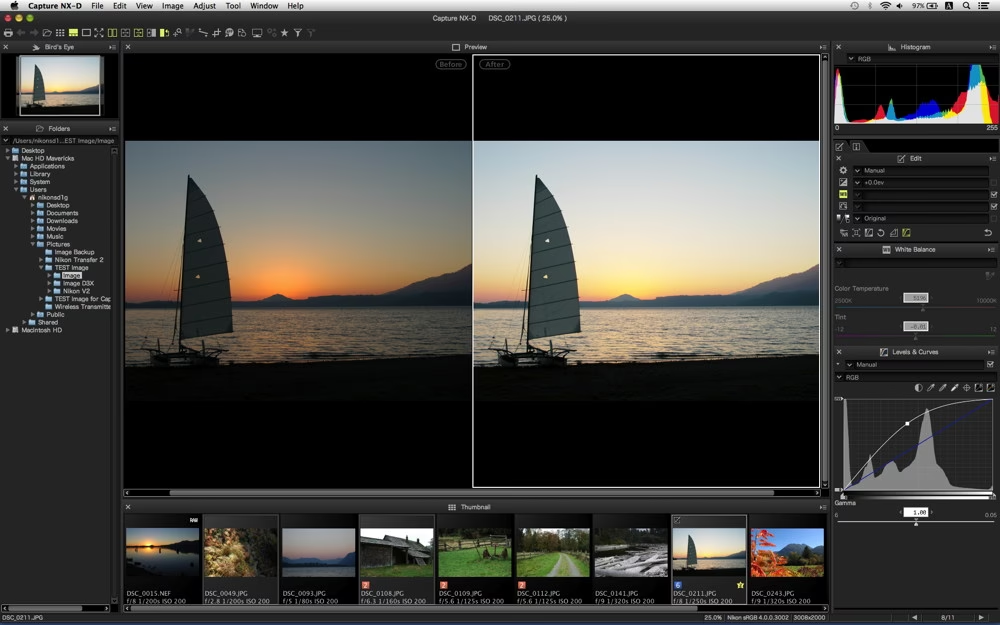
Diese Software wurde entwickelt, um Nikon-Fotografen einen nahtlosen Prozess vom Import bis zur finalen Bearbeitung zu ermöglichen. Sie unterstützt eine breite Palette von Nikon-Kameras, von älteren DSLRs wie der D1 bis hin zu den neuesten spiegellosen Kameras der Z II Generation und den meisten Coolpix Kompaktkameras. Das macht NX Studio zu einem zentralen Werkzeug für fast jeden Nikon-Nutzer.
Was ist eine NEF-Datei und warum sollte ich sie bearbeiten?
NEF steht für „Nikon Electronic Format“. Wie der Name schon sagt, handelt es sich um ein Dateiformat, das exklusiv von Nikon für Bilddateien verwendet wird. NEF-Dateien sind RAW-Bilddateien, oft als digitale Negative bezeichnet. Sie enthalten alle aufgezeichneten Bildinformationen sowie die Metadaten zum Zeitpunkt der Aufnahme. Im Gegensatz zu komprimierten Formaten wie JPEG, bei denen die Kamera bereits einige Verarbeitungsschritte (wie Weißabgleich, Schärfung, Farbsättigung) vornimmt und überschüssige Daten verwirft, speichern NEF-Dateien die Rohdaten des Sensors. Das bedeutet, Sie haben die maximale Flexibilität bei der Bearbeitung, insbesondere bei der Anpassung von Belichtung, Farben und Details.
Die Bearbeitung von NEF-Dateien ist entscheidend, um das volle Potenzial Ihrer Aufnahme auszuschöpfen. Da die Kamera keine endgültigen Entscheidungen über die Bildverarbeitung getroffen hat, können Sie diese Entscheidungen später in der Software treffen. Sie können den Weißabgleich präzise anpassen, über- oder unterbelichtete Bereiche korrigieren, Farben und Töne feinabstimmen und Rauschen reduzieren, ohne die Bildqualität merklich zu verschlechtern. NX Studio bietet die Werkzeuge, die speziell auf die Eigenschaften der Nikon-Sensoren und -Bilder zugeschnitten sind, um optimale Ergebnisse zu erzielen.
Erste Schritte: NEF-Dateien in NX Studio öffnen
Um Ihre NEF-Dateien in NX Studio zu bearbeiten, müssen Sie sie zunächst auf Ihren Computer übertragen. Der einfachste Weg ist, Ihre Nikon-Kamera mit dem PC zu verbinden oder die Speicherkarte in einen Kartenleser einzulegen und die Bilder zu übertragen. Nikon empfiehlt oft die Verwendung von Nikon Transfer 2 oder ähnlichen Programmen für diesen Schritt, aber das manuelle Kopieren der Dateien funktioniert in der Regel auch.
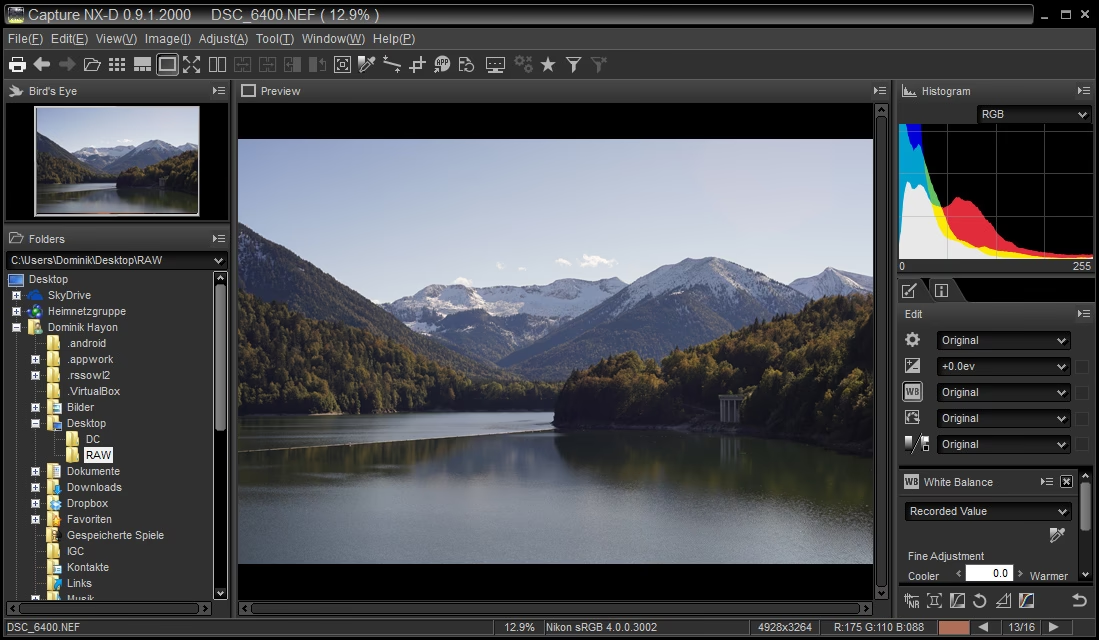
Sobald die NEF-Dateien auf Ihrem Computer gespeichert sind, öffnen Sie NX Studio. Die Software wurde entwickelt, um Ihre Ordnerstruktur zu erkennen und anzuzeigen. Im linken Bereich des Bildschirms finden Sie die Navigationsstruktur Ihrer Ordner. Navigieren Sie einfach zu dem Ordner, der Ihre NEF-Dateien enthält. NX Studio zeigt die Bilder als Thumbnails an.
Um eine NEF-Datei zur Bearbeitung zu öffnen, klicken Sie einfach darauf. Sie wird dann in der Mitte des Bildschirms in einer größeren Ansicht angezeigt. Sie können zwischen verschiedenen Ansichtsmodi wechseln, z. B. Einzelbildansicht, Zwei- oder Vier-Bild-Ansicht oder eine Vorher-/Nachher-Ansicht, die besonders nützlich ist, um die Auswirkungen Ihrer Bearbeitungen zu beurteilen.
Die Benutzeroberfläche von NX Studio verstehen
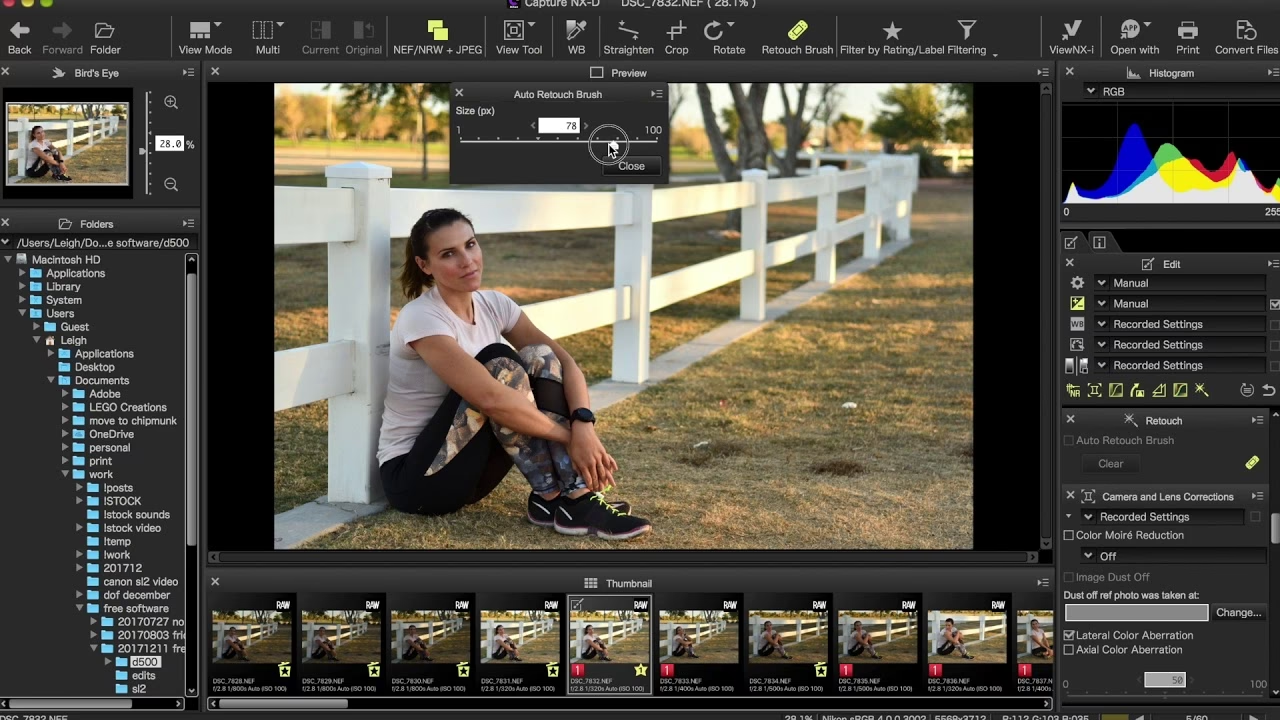
Die Benutzeroberfläche von NX Studio ist im Vergleich zu den Vorgängerprogrammen klarer und einfacher zu bedienen. Sie ist in drei Hauptbereiche unterteilt:
- Linker Bereich: Hier finden Sie die Dateiverwaltung. Sie können durch Ihre Ordnerstruktur navigieren, Alben erstellen und verwalten sowie Bilder filtern (z. B. nach Bewertung oder Beschriftung).
- Mittlerer Bereich: Dies ist der Hauptarbeitsbereich, in dem Ihre Bilder angezeigt werden. Sie können hier zwischen verschiedenen Ansichtsmodi wechseln (Einzelbild, mehrere Bilder, Vorher/Nachher). Eine Filmleiste (Filmstrip) am unteren Rand oder links zeigt Miniaturansichten der Bilder im aktuellen Ordner an und ermöglicht schnelles Wechseln zwischen den Dateien.
- Rechter Bereich: Dieser Bereich enthält die wichtigsten Werkzeuge für die Bildbearbeitung und Anzeige von Metadaten. Hier finden Sie das Histogramm, die Anpassungswerkzeuge für die Bearbeitung, EXIF-Daten und Werkzeuge zum Hinzufügen von Stichwörtern (Keywords).
Die Benutzeroberfläche ist anpassbar. Sie können die Größe der linken und rechten Bereiche ändern oder sie komplett ausblenden, um mehr Platz für die Bildanzeige zu schaffen. Auch die Filmleiste kann in ihrer Größe angepasst oder von einer horizontalen Anordnung am unteren Rand zu einer vertikalen Anordnung am linken Rand verschoben werden. Diese Flexibilität ermöglicht es Ihnen, den Arbeitsbereich optimal an Ihre Bedürfnisse und die Größe Ihres Bildschirms anzupassen.
RAW-Bearbeitungswerkzeuge in NX Studio
Der rechte Bereich ist das Herzstück der RAW-Bearbeitung in NX Studio. Hier finden Sie eine Vielzahl von Werkzeugen, um Ihre NEF-Dateien anzupassen:
- Histogramm: Zeigt die Verteilung der Helligkeitswerte im Bild an und hilft Ihnen, Über- oder Unterbelichtung zu erkennen.
- Anpassungswerkzeuge: Hier finden Sie Schieberegler und Optionen zur Anpassung verschiedener Aspekte des Bildes. Dazu gehören grundlegende Anpassungen wie Helligkeit, Kontrast und Farbsättigung sowie spezifischere Werkzeuge.
- Farbanpassungen: Werkzeuge zur Steuerung von Farben und Tönen, einschließlich Weißabgleich, Farbton und Sättigung.
- Belichtungskorrektur: Ermöglicht die Anpassung der Gesamthelligkeit des Bildes.
- Active D-Lighting: NX Studio liest und verarbeitet die Informationen von Nikons Active D-Lighting Einstellung, die in der Kamera vorgenommen wurde. Dies ist besonders effektiv bei der Wiederherstellung von Details in Schatten und Lichtern, was zu Bildern mit einem breiteren Dynamikbereich führt. Die Software kann hier beeindruckende Ergebnisse liefern.
- Zuschneiden (Cropping) und Begradigen: Werkzeuge zum Ändern des Bildausschnitts und zum Korrigieren schiefer Horizonte.
- Rauschreduzierung: Werkzeuge zur Minimierung von digitalem Rauschen, das insbesondere bei hohen ISO-Einstellungen auftreten kann.
- Schärfen: Werkzeuge zur Verbesserung der Detailwiedergabe.
Ein großer Vorteil der Bearbeitung von NEF-Dateien in NX Studio ist, dass die Bearbeitungen nicht-destruktiv sind. Das bedeutet, die ursprüngliche NEF-Datei wird nicht verändert. Die Bearbeitungsschritte werden in einer separaten Datei gespeichert, und Sie können jederzeit zu den ursprünglichen Rohdaten zurückkehren oder Ihre Bearbeitungen ändern.
Integration und Kompatibilität
Ein wichtiges Merkmal von NX Studio ist seine Fähigkeit, vorhandene Bildanpassungen aus den Vorgängerprogrammen ViewNX-i und Capture NX-D zu lesen und anzuwenden. Das bedeutet, wenn Sie von einer dieser älteren Software auf NX Studio umsteigen, müssen Sie Ihre bisherigen Bearbeitungen nicht erneut durchführen. Dies erleichtert den Übergang erheblich.
NX Studio kann derzeit parallel zu Capture NX-D installiert sein und laufen, wird aber jede zuvor installierte Version von ViewNX-i ersetzen. Dies unterstreicht Nikons Engagement, NX Studio als die zentrale Software für Nikon-Fotografen zu etablieren.
Neben der Bearbeitung von Standbildern unterstützt NX Studio auch die Wiedergabe und einfache Bearbeitung von Videodateien, die mit Nikon-Kameras aufgenommen wurden. Dies macht es zu einem vielseitigen Werkzeug für Multimedia-Inhalte.
Weitere Möglichkeiten mit NX Studio
NX Studio ist nicht nur ein leistungsstarkes Bearbeitungsprogramm, sondern auch ein umfassendes Werkzeug für die Verwaltung und Präsentation Ihrer Bilder:
- Betrachten und Sortieren: Schnelles Durchsuchen großer Bildmengen, Filtern nach Kriterien wie Bewertung oder Beschriftung für einen effizienten Workflow. Vergleichsansichten helfen bei der Auswahl der besten Aufnahme.
- Exportieren: Nach der Bearbeitung können Sie Ihre Bilder in verschiedenen gängigen Formaten speichern, darunter JPEG, HEIF oder TIFF. Diese exportierten Dateien können dann in anderer Software geöffnet oder weiterverwendet werden.
- Drucken: NX Studio bietet Funktionen zum Drucken Ihrer Bilder.
- Online-Upload: Sie können Bilder direkt aus der Software zu NIKON IMAGE SPACE hochladen.
Alternativen zum Öffnen von NEF-Dateien
Obwohl NX Studio die empfohlene Software von Nikon für die Arbeit mit NEF-Dateien ist, gibt es auch andere Möglichkeiten, diese Dateien zu öffnen und teilweise zu bearbeiten:
- Nikon Codec: Für Windows-Computer bietet Nikon einen Codec an, der es ermöglicht, NEF-Dateien direkt im Windows Explorer oder in grundlegenden Bildanzeigern zu sehen, oft ohne zusätzliche Bearbeitungssoftware.
- Drittanbieter-Software: Beliebte Bildbearbeitungsanwendungen wie Adobe Photoshop, IrfanView und GIMP können NEF-Dateien öffnen. Beachten Sie jedoch, dass Sie möglicherweise ein optionales Plug-in installieren müssen, um die Kompatibilität mit den NEF-Dateien Ihrer spezifischen Kamera sicherzustellen. Wenn Nikon neue Kameramodelle herausbringt, veröffentlichen Drittanbieter oft Updates für ihre Plug-ins, um die Unterstützung zu gewährleisten. Die Kompatibilität kann je nach Softwareversion und Kameramodell variieren.
Es ist wichtig zu betonen, dass die Verwendung von Nikons eigener Software wie NX Studio oft die beste Farbwiedergabe und Verarbeitung der spezifischen Sensordaten Ihrer Nikon-Kamera gewährleistet, da sie direkt auf die von Nikon entwickelten Profile und Algorithmen zugreift.
Vergleich: NX Studio vs. Vorgänger
| Funktion | ViewNX-i | Capture NX-D | NX Studio |
|---|---|---|---|
| Bildbetrachtung & Katalogisierung | Ja | Nein | Ja |
| RAW-Bearbeitung | Begrenzt | Ja | Ja |
| Video-Bearbeitung | Begrenzt | Nein | Ja |
| Integrierter Workflow | Nein (separat) | Nein (separat) | Ja |
| Unterstützte Kameras | Ältere Modelle | Breite Palette | Breiteste Palette (inkl. Z II) |
Häufig gestellte Fragen zur NEF-Bearbeitung in NX Studio
Ist NX Studio kostenlos?
Ja, NX Studio ist eine kostenlose Software, die Nikon für seine Kunden bereitstellt.
Welche Nikon-Kameras werden von NX Studio unterstützt?
NX Studio unterstützt eine sehr breite Palette von Nikon-Kameras, einschließlich aller Nikon DSLRs seit der D1, der neuesten spiegellosen Kameras der Z II Generation und den meisten Coolpix Kompaktkameras.
Kann ich mit NX Studio auch Videos bearbeiten?
Ja, NX Studio ermöglicht die Wiedergabe und grundlegende Bearbeitung von Videos, die mit Nikon-Kameras aufgenommen wurden.
In welchen Formaten kann ich bearbeitete Bilder exportieren?
Sie können Ihre bearbeiteten Bilder in den Formaten JPEG, HEIF oder TIFF exportieren.
Übernimmt NX Studio Bearbeitungen aus älterer Software?
Ja, NX Studio kann vorhandene Bildanpassungen lesen und anwenden, die in ViewNX-i und Capture NX-D vorgenommen wurden.
Ist die Bearbeitung in NX Studio destruktiv?
Nein, die Bearbeitung von RAW-Dateien (NEF) in NX Studio ist nicht-destruktiv. Die Originaldatei bleibt unverändert, und die Anpassungen werden separat gespeichert.
Fazit
NX Studio ist Nikons Antwort auf den Wunsch nach einem integrierten und leistungsstarken Workflow für die digitale Bildverarbeitung. Insbesondere für die Bearbeitung von NEF-Dateien bietet die Software eine intuitive Benutzeroberfläche und spezifische Werkzeuge, die darauf ausgelegt sind, das Maximum aus den Rohdaten Ihrer Nikon-Kamera herauszuholen. Vom einfachen Betrachten und Sortieren bis hin zur detaillierten Anpassung von Belichtung und Farben ist NX Studio ein unverzichtbares Werkzeug für Nikon-Fotografen, die die Kontrolle über ihre Bilder behalten und beste Ergebnisse erzielen möchten.
Hat dich der Artikel RAW-Bearbeitung in Nikon NX Studio meistern interessiert? Schau auch in die Kategorie Fotografie rein – dort findest du mehr ähnliche Inhalte!