
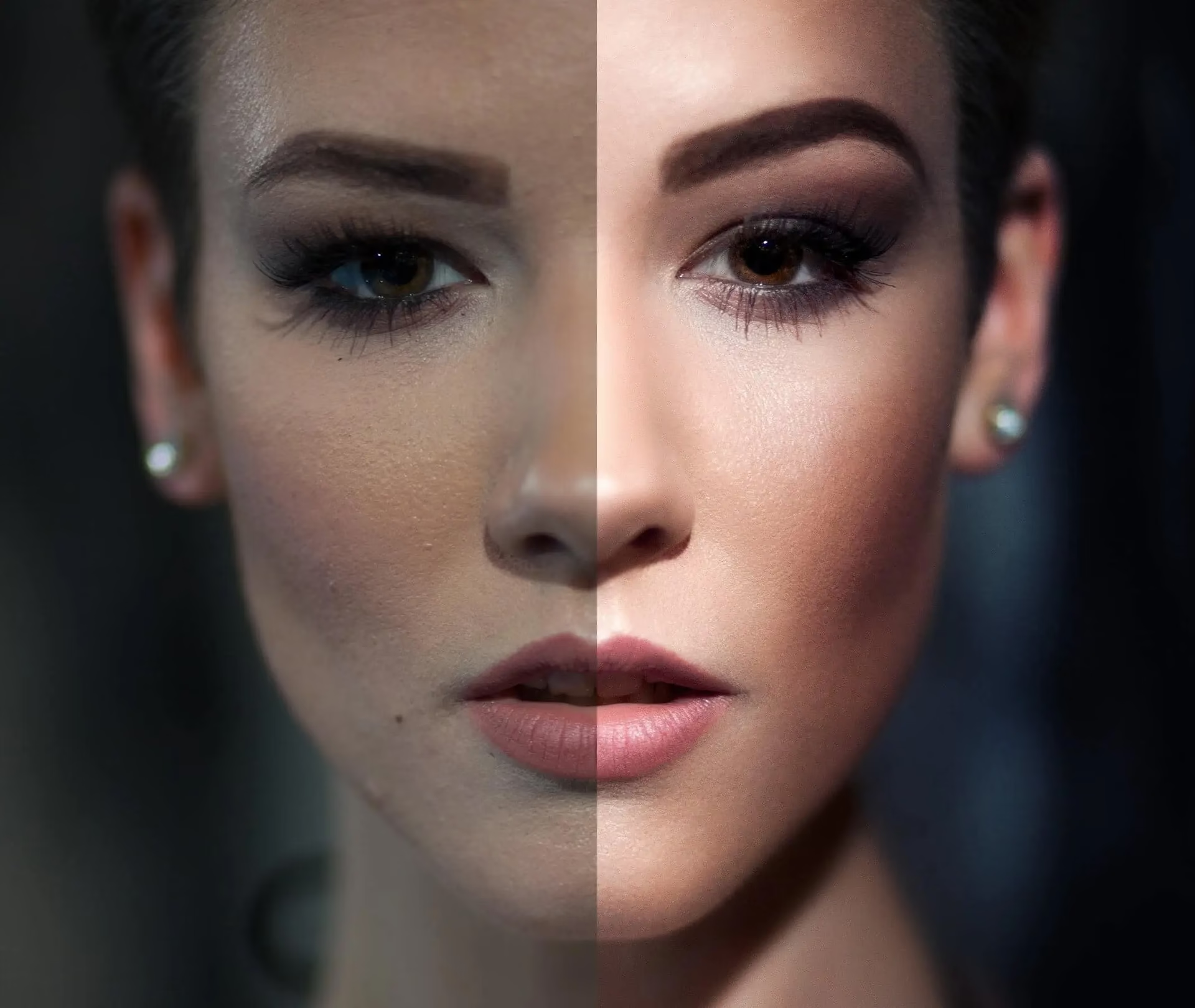

Die Fotografie ist nur die halbe Miete. Ein professioneller Hochzeitsfotograf mit fast acht Jahren Erfahrung weiß, dass selbst das 'perfekte' Foto direkt aus der Kamera noch nicht fertig ist. Das fertige Produkt entsteht durch die Bearbeitung.
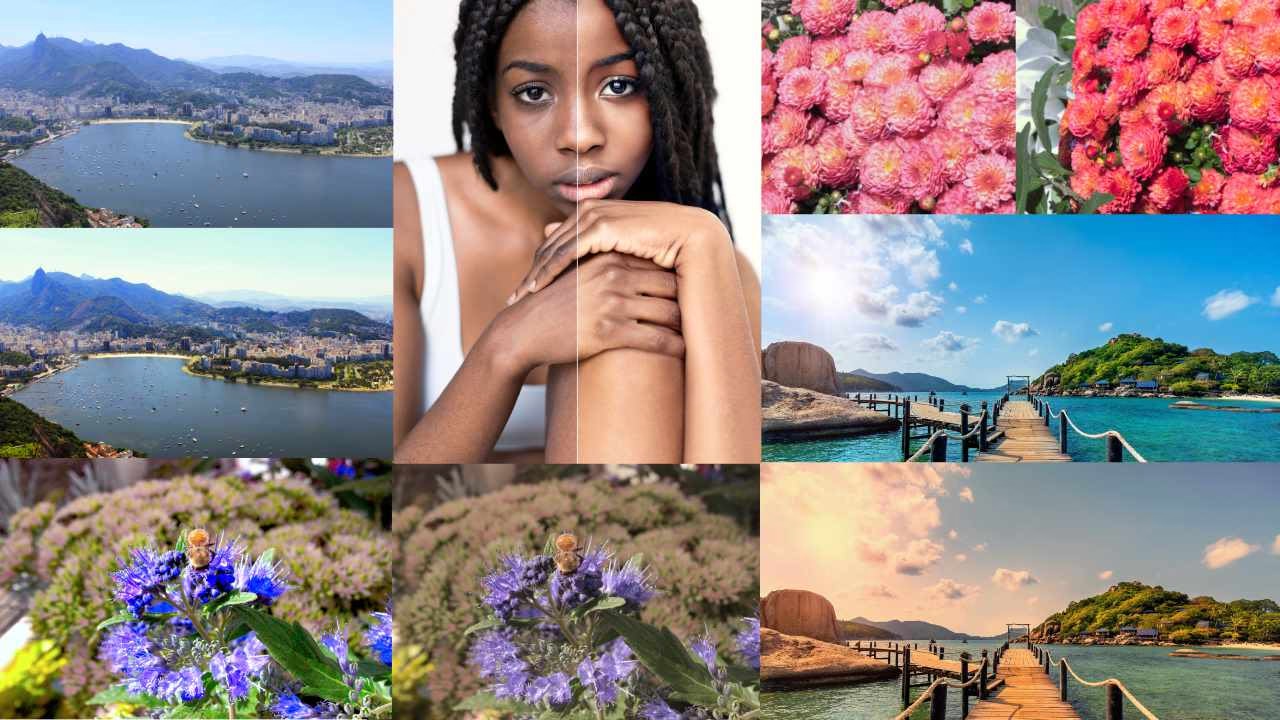
Die Bearbeitung von Hochzeitsfotos ist der Punkt, an dem Sie Ihre Bilder verfeinern, verbessern und von flachen Dateien in albumwürdige Kunstwerke für Ihre Kunden verwandeln können. Egal, ob Sie neu in der Hochzeitsfotografie sind oder schon erfahren, das Verständnis, wie man Fotos wie ein Profi bearbeitet, ist entscheidend. Dieser Leitfaden führt Sie durch die wesentlichen Schritte und Werkzeuge, die Sie benötigen, um die Fotobearbeitung zu meistern.
Was vor der Bearbeitung zu tun ist
Bevor Sie mit der eigentlichen Bearbeitung beginnen, gibt es einige entscheidende Schritte, die Ihren gesamten Workflow schützen und optimieren.
1. Sichern Sie Ihre Bilder
Wenn es um den vielleicht wichtigsten Tag im Leben unserer Kunden geht, steht viel auf dem Spiel. Eine solide Backup-Lösung ist absolut unverhandelbar. Der Verlust von Kundenfotos könnte den Ruf oder sogar die Karriere eines Hochzeitsfotografen zerstören. Vom Moment des Auslösens an müssen Sie darüber nachdenken, wie sicher Ihre Dateien sind. Idealerweise werden Fotos immer auf zwei Speicherkarten in der Kamera gleichzeitig geschrieben. Am Computer ist das Ziel, drei Kopien der Dateien zu haben: die Arbeitsdateien, eine Sicherungskopie auf einer externen Festplatte und eine Kopie, die extern gespeichert ist. Eine Cloud-Speicherlösung ist hierfür eine gängige Option.
2. Treffen Sie Ihre Auswahl (Culling)
Sobald Sie sicher sind, dass Ihre Fotos gesichert sind, ist es Zeit, die besten Bilder auszuwählen. Bei Hochzeiten werden Tausende von Bildern aufgenommen, und nicht alle davon werden an den Kunden geliefert. Culling ist der Prozess, die besten Fotos aus einer größeren Menge auszuwählen. Dies kann entmutigend sein, daher kann ein effizienter Workflow Stunden Ihrer kostbaren Zeit sparen.
Verschiedene Ansätze zum Culling:
- Culling innerhalb von Lightroom:Lightroom kann ein leistungsstarkes Werkzeug für das Culling sein, besonders wenn Sie alles innerhalb desselben Programms halten möchten. Sie können Ihre Fotos schnell markieren oder bewerten und sofort mit der Bearbeitung Ihrer Favoriten beginnen. Die Verwendung von Smart Previews in Lightroom kann den Prozess beschleunigen. Der Nachteil ist, dass Lightroom langsamer sein kann als spezielle Culling-Programme, insbesondere bei der Verarbeitung der großen Anzahl von Fotos, die bei Hochzeiten anfallen.
- Externe Culling-Programme: Wenn Sie den Culling-Prozess von Lightroom als etwas träge empfinden, können externe Programme den Prozess beschleunigen. Ein klassischer Favorit für viele Hochzeitsfotografen ist Photo Mechanic, obwohl auch neuere Software existiert. Diese Software ist hervorragend darin, eine große Anzahl von Bildern ohne Verzögerungen zu verarbeiten. Anschließend können Sie nur die ausgewählten Bilder in Lightroom importieren.
- KI-Culling-Tools: In jüngerer Zeit sind neue KI-Tools aufgetaucht, die beim Culling-Prozess helfen. KI-Culling-Software analysiert Ihre Bilder und hilft bei der Entscheidung, welche die besten sind. Dies kann die Zeit, die für das Culling aufgewendet wird, drastisch reduzieren, während Sie immer noch Ihr endgültiges Urteil darüber abgeben können, welche Fotos Sie bearbeiten werden.
3. Organisieren Sie Ihre Fotos
Eine schnelle Bemerkung zur Organisation: Im Interesse Ihres zukünftigen Ichs ist die Organisation Ihrer Bilder entscheidend. Erstellen Sie eine Ordnerstruktur, die für Sie logisch ist, z. B. Organisation nach Datum, Ereignis oder Kundenname. Halten Sie diese Struktur konsistent. Eine gängige Methode ist die Organisation in einem großen Ordner nach Jahren, unterteilt in Unterkategorien pro Hochzeit/Kunde. Innerhalb dieser Ordner können weitere Unterordner für RAW-Dateien, ausgewählte Bilder und die exportierten JPEG-Dateien nach der Bearbeitung angelegt werden. Eine gut organisierte Fotobibliothek spart nicht nur Zeit, sondern hilft Ihnen auch, sich auf die kreativen Aspekte der Bearbeitung zu konzentrieren, anstatt sich in administrativen Aufgaben zu verlieren.
4. Richten Sie Ihren physischen und digitalen Arbeitsbereich ein
Die Schaffung eines effizienten und komfortablen Arbeitsbereichs ist entscheidend, da er sowohl die Produktivität als auch die Qualität Ihrer Arbeit steigert. Investieren Sie in einen stützenden Stuhl, einen geräumigen Schreibtisch und eine angemessene Beleuchtung, um die Belastung der Augen zu reduzieren und Farben genau zu betrachten. Organisieren Sie Ihren physischen Arbeitsbereich, um Ablenkungen zu minimieren und sich voll auf Ihre Bearbeitungsaufgaben konzentrieren zu können.
In Lightroom können Sie Werkzeuge, die Sie nicht verwenden, einklappen und ausblenden. Der 'Solo Mode' in den Entwicklungsmodulen kann helfen, sich auf das spezifische Werkzeug zu konzentrieren, mit dem Sie gerade arbeiten. Es lohnt sich, in einen Computer mit ausreichend Rechenleistung und RAM zu investieren, um die Dateien Ihrer Kamera ohne Probleme verarbeiten zu können, was ein schnelles Arbeiten ermöglicht.
Zusätzliche Software und physische Werkzeuge können Ihren Fotografie-Workflow weiter verbessern. Plugins bieten erweiterte Filter, Effekte und KI-gestützte Verbesserungen, die Zeit sparen und kreative Optionen hinzufügen. Diese Plugins integrieren sich nahtlos in Software wie Lightroom und bieten mehr Kontrolle und Flexibilität. Physische Werkzeuge wie der TourBox oder Loupedeck können die Bearbeitungseffizienz erheblich verbessern. Diese Geräte bieten anpassbare Räder, Tasten und Knöpfe, die taktile Kontrolle über die Funktionen der Bearbeitungssoftware ermöglichen und schnellere Anpassungen erlauben.
Was verwenden Profis zur Bearbeitung ihrer Fotos?
Professionelle Fotografen verwenden eine Vielzahl leistungsstarker Fotobearbeitungssoftware, um ihre Bilder zu verbessern. Ein Grundpfeiler in der Fotowelt ist Adobe Lightroom, ideal für die Stapelverarbeitung, Farbkorrektur und grundlegende Retusche. Capture One, Affinity Photo und Skylum Luminar sind weitere Bearbeitungssoftware, die professionelle Fotografen verwenden.
Bearbeitungsalternativen zu Adobe Lightroom
Obwohl dieser Artikel hauptsächlich auf die Bearbeitung mit Adobe Lightroom ausgerichtet ist, da es die beliebteste RAW-Bearbeitungssoftware unter Profis ist, ist es nicht die einzige Option. Capture One oder Affinity Photo sind ebenfalls zu erwähnen. Die meisten Bearbeitungsprogramme haben ähnliche Kernfunktionen und erzielen auf unterschiedliche Weise ähnliche Ergebnisse.
Fotos bearbeiten wie ein Profi in 7 Schritten
Der Bearbeitungsprozess selbst folgt typischerweise einer bewährten Reihenfolge, um effiziente und konsistente Ergebnisse zu erzielen.
1. Importieren Sie Ihre Bilder
Der erste Schritt in jedem Bearbeitungs-Workflow ist das Importieren und Organisieren Ihrer Fotos. In Adobe Lightroom beginnen Sie mit dem Import. Dies geschieht idealerweise, nachdem die Bilder gesichert und gecullt wurden. Während des Imports können Sie Metadaten, Stichwörter und Copyright-Informationen hinzufügen. Dies hilft nicht nur bei zukünftigen Suchen, sondern schützt auch Ihre Arbeit. Sie können die Größe Ihrer Vorschauen auswählen; 'Standard' funktioniert für viele gut. Die Erstellung von Smart Previews ermöglicht ein schnelleres Arbeiten.
2. Grundlegende Anpassungen
Grundlegende Anpassungen sind das Fundament Ihres Bearbeitungsprozesses. Beginnen Sie mit dem Belichtungsregler, um die Gesamthelligkeit zu korrigieren, gefolgt vom Kontrast, um Tiefe hinzuzufügen. Als Nächstes passen Sie Lichter und Schatten an, um Details in hellen und dunklen Bereichen wiederherzustellen, und feintunen Sie Weiß- und Schwarzwerte, um den Dynamikbereich festzulegen. Sie können den Klarheitsregler verwenden, um Mitteltonkontrast hinzuzufügen und Ihrem Bild ein druckvolleres Aussehen zu verleihen, aber seien Sie vorsichtig, es nicht zu übertreiben. Diese Anpassungen bereiten die Bühne für detailliertere Bearbeitungen und stellen sicher, dass Ihr Bild ein ausgewogenes und poliertes Erscheinungsbild hat.
3. Beschneiden und Ausrichten
Beschneiden (Cropping) und Ausrichten sind wesentliche Schritte, um Ihre Komposition zu perfektionieren. Verwenden Sie in Lightroom das Freistellungswerkzeug, um Ablenkungen zu entfernen oder sich auf Ihr Motiv zu konzentrieren. Ziehen Sie die Verwendung der Drittel-Regel oder anderer Kompositionsraster in Betracht, um die Bildgestaltung zu verbessern. Wenn der Horizont leicht geneigt ist, verwenden Sie das Ausrichtungswerkzeug, um ihn zu korrigieren. Sie können das Bild auch manuell drehen oder die Auto-Funktion verwenden. Beschneiden und Ausrichten verbessern nicht nur die Komposition, sondern tragen auch zur Konsistenz bei.
4. Farbkorrektur und Verbesserungen
Die Farbkorrektur ist entscheidend, um einen konsistenten und ansprechenden Look in Ihren Bildern zu erzielen. Beginnen Sie mit der Feineinstellung der Temperatur- und Farbtonregler, um die gewünschte Wärme oder Kühle zu erreichen. Sie können auch eine Weißabgleich-Voreinstellung ausprobieren, wie z.B. Tageslicht oder Schatten. Als Nächstes verwenden Sie die Regler für Dynamik und Sättigung, um die Farben zu verbessern, wobei Sie darauf achten müssen, es nicht zu übertreiben. Bei Bedarf verwenden Sie das HSL-Panel, um einzelne Farben selektiv anzupassen und sicherzustellen, dass Hauttöne und andere Schlüsselelemente natürlich aussehen.
5. Feineinstellung, Maskierung und lokale Anpassungen
Sobald die globalen Anpassungen vorgenommen wurden, ist es Zeit, Ihr Bild mit lokalen Anpassungen zu feintunen. In Lightroom ermöglichen Werkzeuge wie der Korrekturpinsel, der radiale Filter und der Verlaufsfilter, bestimmte Bereiche für Verbesserungen gezielt anzusprechen. Ob es darum geht, dem Gesicht der Braut einen Hauch von Helligkeit zu verleihen oder den Himmel für mehr Dramatik abzudunkeln, diese Werkzeuge geben Ihnen präzise Kontrolle. Sie können auch Masken verwenden, um Anpassungen selektiv anzuwenden und sicherzustellen, dass nur bestimmte Teile des Bildes betroffen sind. Seien Sie auch hier vorsichtig, es nicht zu übertreiben. Das Bild sollte verfeinert aussehen, aber nicht übermäßig bearbeitet.
6. Schärfen und Rauschreduzierung
Schärfen und Rauschreduzierung sind die letzten Schliff, die die Qualität Ihrer Bilder erheblich verbessern können. Verwenden Sie in Lightroom das Detail-Panel, um Schärfe anzuwenden, wobei Sie sich darauf konzentrieren, feine Details hervorzuheben, ohne das Bild übermäßig knackig erscheinen zu lassen. Passen Sie die Regler für Radius und Details an, um zu steuern, wie die Schärfung angewendet wird, und verwenden Sie den Maskierungsregler, um Bereiche zu schützen, die keine Schärfung benötigen. Für die Rauschreduzierung erhöhen Sie den Luminanzregler, um die Körnigkeit im Bild zu reduzieren, insbesondere bei Aufnahmen bei schwachem Licht. Balancieren Sie diese Anpassungen sorgfältig aus, um einen natürlichen Look zu erhalten.
7. Letzte Handgriffe
Die letzten Handgriffe runden Ihre Bearbeitung ab und bereiten Ihr Bild für den Export vor. Überprüfen Sie Ihr Bild im Vollbildmodus, suchen Sie mit dem Bereichsreparatur-Werkzeug nach verbleibenden Flecken oder Ablenkungen. Erwägen Sie, mit dem Effekt-Panel eine subtile Vignette hinzuzufügen, um die Aufmerksamkeit auf die Bildmitte zu lenken. Wenn Ihr Bild gedruckt wird, stellen Sie sicher, dass es im richtigen Farbprofil ist, und ziehen Sie Soft Proofing in Betracht, um zu sehen, wie es im Druck aussehen wird. Exportieren Sie schließlich Ihre Bilder mit den geeigneten Einstellungen für den beabsichtigten Verwendungszweck, sei es für den Druck, das Web oder die Kundenlieferung.
Lightroom Presets: Sollten Sie sie verwenden?
Bearbeitungs-Presets in Adobe Lightroom sind ein leistungsstarkes Werkzeug, das Ihren Workflow erheblich beschleunigen und Ihnen helfen kann, einen konsistenten Look über Ihre Bilder hinweg zu erzielen. Presets sind im Wesentlichen vorkonfigurierte Einstellungen, die Sie mit einem einzigen Klick auf Ihre Fotos anwenden können, wodurch Parameter wie Belichtung, Kontrast, Farbbalance und mehr sofort angepasst werden. Egal, ob Sie mit Ihren eigenen benutzerdefinierten Presets oder denen anderer Fotografen arbeiten, sie können ein Wendepunkt in Ihrem Bearbeitungsprozess sein.
Als Hochzeitsfotograf ist der Grund, Presets zu verwenden, die Beibehaltung einer konsistenten Ästhetik über eine gesamte Serie von Fotos hinweg. Wenn Sie beispielsweise möchten, dass alle Bilder einer Hochzeit ein warmes oder entsättigtes Gefühl haben, kann die Anwendung eines für diesen Look entwickelten Presets schnell den Ton für Ihre Bearbeitungen festlegen. Lightroom ermöglicht es Ihnen auch, die Presets nach der Anwendung feinabzustimmen, sodass Sie kleinere Anpassungen vornehmen können, um jedem einzelnen Foto gerecht zu werden. Diese Flexibilität macht Presets zu einem großartigen Ausgangspunkt, der Zeit bei sich wiederholenden Aufgaben spart und dennoch Raum für kreative Entscheidungen lässt.
Durch die Anwendung verschiedener Presets auf dasselbe Bild können Sie schnell sehen, wie unterschiedliche Looks Ihr Foto verbessern könnten. Dies ist besonders nützlich, wenn Sie versuchen, Ihren persönlichen Bearbeitungsstil zu definieren. Viele Fotografen haben einen Satz personalisierter Presets, auf die sie in verschiedenen Szenarien zurückgreifen können. Obwohl sie manuelle Anpassungen nicht vollständig ersetzen sollten, können Presets als wertvoller Ausgangspunkt in Ihrer Bearbeitung dienen und Ihnen helfen, eine höhere Effizienz zu erzielen.
KI-Fotobearbeitung: Der moderne Weg, Fotos wie ein Profi zu bearbeiten
Was ist KI-Bearbeitung?
KI-Bearbeitung ist für viele Fotografen zu einem unverzichtbaren Werkzeug geworden und bietet Effizienz und Konsistenz, die manuell schwer zu erreichen waren. KI-Bearbeitung verwendet maschinelle Lernalgorithmen, um Ihre Bilder basierend auf Mustern und Präferenzen zu analysieren und anzupassen, oft mit nur wenigen Klicks zur Einrichtung. KI-Bearbeitung kann unzählige Stunden sparen.
Adobe Lightroom hat KI mit mehreren leistungsstarken Funktionen integriert, die Ihren Workflow optimieren sollen. Werkzeuge wie 'Details verbessern' und 'KI-Rauschreduzierung' verwenden fortschrittliche Algorithmen, um Ihre Bilder automatisch zu verfeinern. Die KI-Rauschreduzierung kann die Qualität von Hochzeitsaufnahmen bei schlechten Lichtverhältnissen verbessern, indem sie Rauschen reduziert, ohne Details zu beeinträchtigen. Die Funktion 'Details verbessern' kann helfen, schärfere, definiertere Bilder zu erzielen, besonders nützlich bei komplizierten Details wie Hochzeitskleidern.
Eigenständige KI-Bearbeitungssoftware
Über Lightroom hinaus hat eigenständige KI-Bearbeitungssoftware wie Aftershoot die Herangehensweise an die Bearbeitung verändert. Die KI-gesteuerten Culling- und Bearbeitungsfunktionen ermöglichen das schnelle Durchsuchen Tausender Hochzeitsfotos, indem automatisch die besten ausgewählt und gruppiert werden, ohne jedes Bild selbst überprüfen zu müssen. Dies spart viel Zeit beim Culling und ermöglicht eine stärkere Konzentration auf die kreative Seite der Bearbeitung.
Workflow mit KI-Software (Beispiel Aftershoot):
- Schritt 1: Culling: Alle Fotos werden in die KI-Software importiert. Die KI analysiert und sortiert die Galerie schnell, wählt die Bilder aus und gruppiert sie basierend auf Faktoren wie Schärfe, Komposition und sogar Gesichtsausdrücken. Dies spart enorme Zeit bei der Auswahl der zu bearbeitenden Bilder.
- Schritt 2: Bilder auswählen: Die endgültige Auswahl der Bilder, die bearbeitet werden sollen, wird getroffen, oft durch die Verwendung von Sternbewertungen und Farblabels.
- Schritt 3: KI-gesteuerte Bearbeitung: Nach dem Culling lässt man die KI den eigenen Bearbeitungsstil anwenden. Die Software lernt, wie der Fotograf seine Bilder typischerweise anpasst, und repliziert diese Bearbeitungen auf die ausgewählten Fotos.
- Schritt 4: Letzte Feinabstimmungen in Lightroom: Sobald die KI ihre Arbeit getan hat, werden die bearbeiteten Fotos in Lightroom importiert. Da die KI bereits den allgemeinen Stil angewendet hat, sind nur noch wenige kleinere Anpassungen erforderlich, wie z.B. die Feinabstimmung der Farbbalance für kreative Effekte. Da die meiste Arbeit bereits erledigt ist, sind diese letzten Anpassungen schnell und einfach.
Dieser Prozess kann den Workflow erheblich optimieren. Mit der KI, die viele sich wiederholende Aufgaben erledigt, können konsistente, qualitativ hochwertige Ergebnisse geliefert werden, ohne endlose Stunden vor dem Bildschirm zu verbringen.
Balancieren von KI mit manueller Bearbeitung
Während KI-Tools unglaublichen Komfort bieten, ist es entscheidend, ihre Verwendung mit manueller Bearbeitung auszubalancieren, um die volle kreative Kontrolle zu behalten und zu wissen, was zu korrigieren ist, wenn die KI nicht alles perfekt macht. KI sollte als persönlicher Bearbeitungsassistent betrachtet werden, der sich wiederholende und zeitaufwendige Aufgaben erledigen kann, aber künstlerische Entscheidungen in den Händen des Fotografen belässt. Durch die Kombination der Effizienz von KI mit den eigenen Anpassungen kann sichergestellt werden, dass jedes Bild den einzigartigen Stil widerspiegelt und professionellen Standards entspricht. KI kann Ihren Workflow verbessern, aber es ist Ihre kreative Vision, die letztendlich das Endprodukt definiert.
FAQ: Professionelle Fotobearbeitung
- Welche Software verwenden professionelle Fotografen am häufigsten?
- Adobe Lightroom ist eine der am weitesten verbreiteten Softwares, besonders für die Stapelverarbeitung und RAW-Bearbeitung. Auch Capture One, Affinity Photo und Skylum Luminar werden von Profis genutzt.
- Ist Lightroom die einzige Option für professionelle Bearbeitung?
- Nein, es gibt Alternativen wie Capture One und Affinity Photo, die ebenfalls von Profis verwendet werden und ähnliche Kernfunktionen bieten.
- Warum ist das Sichern von Fotos vor der Bearbeitung so wichtig?
- Der Verlust von Kundenfotos kann schwerwiegende Folgen haben. Ein solides Backup-System mit mehreren Kopien (eine davon extern) ist unverzichtbar, um die Arbeit zu schützen.
- Was bedeutet 'Culling' in der Fotografie?
- Culling ist der Prozess der Auswahl der besten Fotos aus einer größeren Menge, die bei einem Shooting aufgenommen wurden. Dies spart Zeit, da nur die ausgewählten Bilder bearbeitet werden.
- Können Presets die manuelle Bearbeitung vollständig ersetzen?
- Nein, Presets sind großartige Ausgangspunkte, um einen konsistenten Look zu erzielen und den Workflow zu beschleunigen. Sie sollten jedoch oft manuell angepasst werden, um jedem Bild gerecht zu werden und die kreative Vision zu erhalten.
- Wie hilft KI bei der Fotobearbeitung?
- KI-Tools können repetitive Aufgaben wie Culling oder grundlegende Anpassungen automatisieren, Details verbessern und Rauschen reduzieren. Sie können den Workflow erheblich beschleunigen und die Effizienz steigern.
- Sollte man sich bei der Bearbeitung ausschließlich auf KI verlassen?
- Es wird empfohlen, KI als Assistenten zu nutzen, aber die kreative Kontrolle durch manuelle Anpassungen zu behalten. Die Kombination aus KI-Effizienz und eigener kreativer Vision führt zu den besten Ergebnissen.
Hat dich der Artikel Foto-Bearbeitung: So arbeiten Profis interessiert? Schau auch in die Kategorie Fotografie rein – dort findest du mehr ähnliche Inhalte!