

Es ist ein weit verbreitetes Phänomen, das viele Fotografen verwirrt: Sie öffnen ein Foto in Adobe Lightroom, und für einen kurzen Moment sieht es perfekt aus, so wie auf dem Kameradisplay. Doch dann, quasi vor Ihren Augen, wird das Bild dunkler, flacher und kontrastärmer. Was passiert hier? Macht Lightroom Ihre Fotos absichtlich schlechter? Die kurze Antwort lautet: Nein. Lightroom macht Ihre Fotos nicht dunkler. Es zeigt Ihnen lediglich die Rohdaten, die es von Ihrer Kamera erhalten hat.
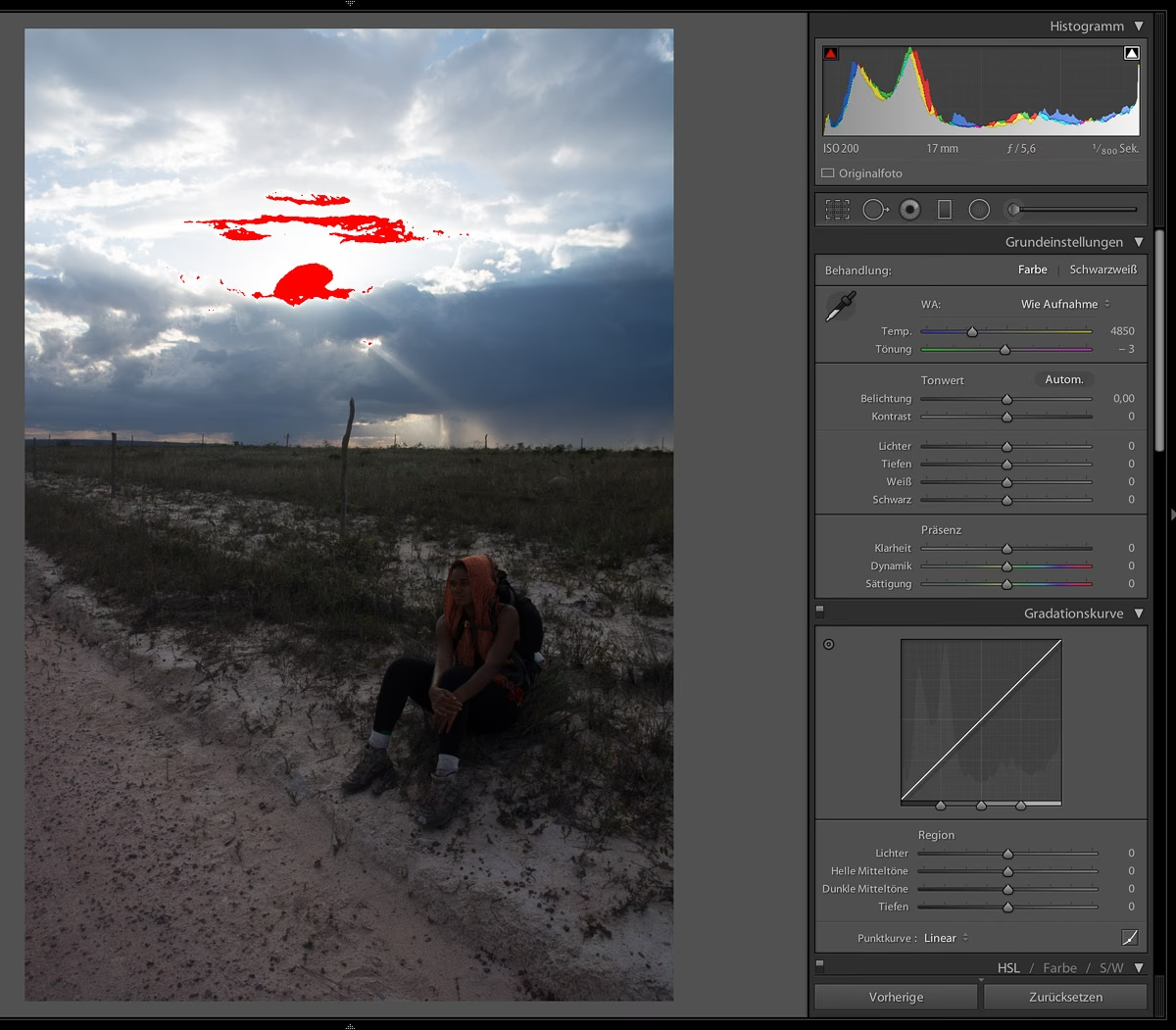
Mein Name ist Rick McEvoy, und ich bin seit der ersten Version im Jahr 2007 ein begeisterter Nutzer von Lightroom. Als Fotograf mit Spezialisierung auf Architektur- und Baufotografie habe ich unzählige Stunden damit verbracht, Bilder in diesem leistungsstarken Programm zu bearbeiten. Ich kenne dieses Phänomen sehr gut, und ich kann Ihnen versichern, dass es keinen Grund zur Sorge gibt. Es ist ein ganz normaler Teil des Workflows, wenn Sie im RAW-Format fotografieren. In diesem Artikel erkläre ich Ihnen genau, warum das passiert, wie Sie damit umgehen können und wie Sie dunkle oder unterbelichtete Fotos effektiv bearbeiten.
Das Geheimnis von RAW und JPEG: Vorschau vs. Rohdaten
Um zu verstehen, warum Ihre Fotos in Lightroom dunkler erscheinen, müssen wir uns den Unterschied zwischen den Dateiformaten RAW und JPEG ansehen. Die meisten Kameras können Bilder in einem dieser Formate oder oft auch in beiden gleichzeitig speichern.
Was ist eine RAW-Datei?
Eine RAW-Datei ist im Grunde die digitale Negativdatei Ihrer Kamera. Sie enthält alle Rohdaten, die der Sensor zum Zeitpunkt der Aufnahme erfasst hat, nahezu unverarbeitet. Stellen Sie sich das wie ein unentwickeltes Dia vor. Diese Daten umfassen einen riesigen Dynamikumfang und eine große Farbtiefe. Der Haken? Eine RAW-Datei ist von Natur aus flach, kontrastarm, nicht geschärft und kann auf den ersten Blick unspektakulär aussehen. Sie ist nicht dazu gedacht, direkt betrachtet oder geteilt zu werden. Sie ist dazu gedacht, bearbeitet zu werden.
Was ist eine JPEG-Datei?
Eine JPEG-Datei hingegen ist ein stark verarbeitetes Bild. Wenn Sie Ihre Kamera auf JPEG einstellen, wendet die Kamera selbst eine Reihe von Prozessen an, bevor sie das Bild speichert. Dazu gehören Schärfung, Kontrastanpassung, Farbsättigung und oft auch Rauschunterdrückung. Diese Verarbeitung ist darauf ausgelegt, ein sofort ansprechendes Bild zu liefern, das direkt aus der Kamera gut aussieht und sofort geteilt werden kann. Der wichtige Punkt dabei ist, wie Adobe selbst sagt: Diese kamerainterne Verarbeitung kann nicht rückgängig gemacht werden.
Warum zeigt Lightroom zuerst die JPEG-Vorschau?
Wenn Sie eine RAW-Datei in Lightroom importieren, enthält jede RAW-Datei eine eingebettete JPEG-Vorschau. Dies ist die Vorschau, die Ihre Kamera erstellt hat und die Sie auch auf dem Kameradisplay sehen (dazu gleich mehr). Lightroom zeigt diese Vorschau zunächst an, weil sie schnell geladen werden kann. Sobald Lightroom jedoch die eigentlichen RAW-Daten verarbeitet hat und seine eigenen Standardeinstellungen oder angewandten Vorgaben anwendet, ersetzt es die JPEG-Vorschau durch die Darstellung der RAW-Daten. Da diese RAW-Daten unverarbeitet sind (oder nur minimal von Lightrooms Standardeinstellungen beeinflusst werden), erscheinen sie flacher und dunkler als die von der Kamera optimierte JPEG-Vorschau. Es ist also kein „Dunklerwerden“, sondern ein Wechsel von einer verarbeiteten Vorschau zur unverarbeiteten Rohdatei.
Warum sahen die Fotos auf dem Kameradisplay gut aus?
Das ist eine häufige Verwirrung. Wenn Sie ein Foto auf dem Display Ihrer Kamera überprüfen, sehen Sie nicht die RAW-Datei selbst. Sie sehen die eingebettete JPEG-Vorschau, die die Kamera erstellt hat. Diese Vorschau zeigt Ihnen, wie das Bild aussehen *könnte*, nachdem die kamerainterne Verarbeitung angewendet wurde. Es ist eine nützliche Orientierung, aber es ist nicht das vollständige Potenzial der RAW-Datei.
Sollte ich RAW oder JPEG fotografieren?
Diese Frage führt oft zu Debatten, aber meine Antwort ist klar: Fotografieren Sie im RAW-Format, wenn Sie die maximale Kontrolle über Ihre Bilder haben möchten und bereit sind, Zeit in die Nachbearbeitung zu investieren. RAW-Dateien enthalten signifikant mehr Daten – insbesondere in Lichtern und Schatten – als JPEGs. Dies gibt Ihnen viel mehr Spielraum bei der Bearbeitung, um Belichtungsfehler zu korrigieren, Farben anzupassen, Details wiederherzustellen und den gewünschten Look zu erzielen. Wenn Sie jedoch Bilder benötigen, die sofort einsatzbereit sind, oder wenn Sie keine Zeit oder Lust auf Nachbearbeitung haben, ist JPEG eine praktikable Option. Es gibt keinen „falschen“ Weg, aber wenn Sie das volle Potenzial Ihrer Kamera und Ihrer Bilder ausschöpfen möchten, führt kein Weg an RAW vorbei.
| Merkmal | RAW | JPEG |
|---|---|---|
| Datenmenge | Sehr hoch (alle Sensordaten) | Reduziert (verarbeitet und komprimiert) |
| Verarbeitung | Unverarbeitet (benötigt Bearbeitung) | Kameraintern verarbeitet |
| Flexibilität bei Bearbeitung | Sehr hoch (großer Spielraum) | Gering (Verarbeitung kann nicht rückgängig gemacht werden) |
| Dateigröße | Groß | Klein |
| Initialer Look (in Lightroom) | Flach, dunkel, kontrastarm | Ansprechend (kameraintern optimiert) |
| Speicherplatzbedarf | Hoch | Gering |
Wie verhindere ich, dass Fotos „zu dunkel“ aussehen?
Das anfängliche Erscheinen der dunkleren RAW-Datei in Lightroom ist, wie gesagt, normal und nicht zu verhindern, wenn Sie RAW verwenden. Es ist einfach die Art, wie die Daten präsentiert werden, bevor Sie eingreifen. Die eigentliche Frage ist, wie Sie sicherstellen, dass Ihre RAW-Dateien ein gutes Ausgangsmaterial für die Bearbeitung sind und wie Sie tatsächlich unterbelichtete Fotos korrigieren.
1. Achten Sie auf die Belichtung bei der Aufnahme
Der wichtigste Schritt findet bereits in der Kamera statt. Auch wenn RAW viel Spielraum bietet, ist es immer am besten, die Belichtung so nah wie möglich am Idealwert zu treffen. Nutzen Sie das Histogramm Ihrer Kamera, um die Belichtung zu überprüfen, nicht nur das Kameradisplay. Das Histogramm zeigt Ihnen die tatsächliche Verteilung der Helligkeitswerte und hilft Ihnen, Über- oder Unterbelichtung zu erkennen.
2. Verstehen Sie die Ursachen für tatsächliche Unterbelichtung
Manchmal ist das Foto nicht nur die flache RAW-Datei, sondern tatsächlich zu dunkel aufgenommen. Das kann verschiedene Gründe haben:
- Falsche Belichtungseinstellungen: Die Kombination aus Blende, Belichtungszeit und ISO war nicht passend für die Lichtverhältnisse. Vielleicht haben Sie die Einstellungen versehentlich verstellt oder die Lichtsituation hat sich geändert.
- Falsche Belichtungsmessmethode: Die gewählte Belichtungsmessmethode (z.B. Matrix, Mittenbetont, Spot) kann die Kamera dazu verleiten, falsch zu belichten, insbesondere bei Motiven mit extremen Helligkeitsunterschieden (z.B. sehr helles Motiv auf dunklem Hintergrund oder umgekehrt).
- Probleme mit dem Blitz: Wenn Sie einen Blitz verwenden, kann falsche Synchronisation (Belichtungszeit zu kurz für den Blitz), zu geringe Blitzleistung oder ein Nicht-Auslösen des Blitzes zu dunklen Bildern führen.
Das Verständnis dieser Ursachen hilft Ihnen, in Zukunft bessere Aufnahmen zu machen.
3. Nutzen Sie Lightroom zur Bearbeitung der RAW-Datei
Hier kommt die eigentliche Stärke von RAW und Lightroom ins Spiel. Die flache, dunkle RAW-Datei ist Ihre Leinwand. Ihr Ziel ist es nun, diese Datei zu entwickeln. Wenn das Foto nicht nur durch die RAW-Darstellung dunkler wirkt, sondern tatsächlich unterbelichtet ist, können Sie dies in Lightroom beheben.
Prüfen Sie Ihre Vorgaben (Presets)
Bevor Sie mit der manuellen Bearbeitung beginnen, prüfen Sie, ob beim Import oder durch Synchronisierung mit anderen Bildern versehentlich Vorgaben (Presets) angewendet wurden, die das Bild dunkler machen. Manchmal ist die Ursache so einfach.
Das Bedienfeld „Basis“
Der zentrale Anlaufpunkt für die Korrektur der allgemeinen Helligkeit ist das Bedienfeld „Basis“ im Entwickeln-Modul. Die wichtigsten Regler hierfür sind:
- Belichtung (Exposure): Dieser Regler passt die gesamte Helligkeit des Bildes an. Ziehen Sie ihn nach rechts, um das Bild aufzuhellen. Seien Sie hier vorsichtig, da kleine Anpassungen bereits große Wirkung haben können.
- Schatten (Shadows): Dieser Regler beeinflusst gezielt die dunklen Bereiche des Bildes. Wenn Sie die Schatten aufhellen möchten, ohne die hellen Bereiche zu beeinflussen, ziehen Sie diesen Regler nach rechts. Dies ist oft sehr effektiv, um Details in dunklen Bildpartien sichtbar zu machen.
- Lichter (Highlights): Wenn Teile Ihres Bildes überbelichtet sind, können Sie mit diesem Regler Details in den hellsten Bereichen wiederherstellen, indem Sie ihn nach links ziehen.
- Schwarz (Blacks) und Weiß (Whites): Diese Regler beeinflussen die dunkelsten bzw. hellsten Punkte des Bildes und helfen, den Kontrastumfang zu steuern und „abgesoffene“ Schatten oder „ausgebrannte“ Lichter zu vermeiden.
Arbeiten Sie sich schrittweise durch diese Regler, um die Belichtung und den Kontrast des Bildes anzupassen.
Lokale Anpassungen
Manchmal ist nur ein Teil des Bildes zu dunkel, z.B. ein Vordergrund oder ein Gesicht. In solchen Fällen sind globale Anpassungen wie der Belichtungsregler nicht ideal, da sie das gesamte Bild beeinflussen würden. Nutzen Sie stattdessen die lokalen Anpassungswerkzeuge:
- Verlaufsfilter (Graduated Filter): Ideal, um die Belichtung eines Bereichs anzupassen, der sich über das Bild erstreckt, z.B. einen dunklen Vordergrund oder einen zu hellen Himmel.
- Radial-Filter (Radial Filter): Ermöglicht die Anpassung der Belichtung in einem kreisförmigen oder elliptischen Bereich, nützlich z.B. um ein Motiv aufzuhellen.
- Korrekturpinsel (Adjustment Brush): Bietet die feinste Kontrolle, um Belichtungsanpassungen gezielt auf bestimmte Bereiche „aufzumalen“.
Mit diesen Werkzeugen können Sie die Belichtung genau dort korrigieren, wo es nötig ist, ohne andere Bildteile zu beeinträchtigen.
Umgang mit Rauschen (Bildrauschen)
Ein häufiges Problem bei der Aufhellung von unterbelichteten Fotos, insbesondere solchen, die mit hohem ISO-Wert aufgenommen wurden, ist das Auftreten von Bildrauschen. Rauschen wird auch verstärkt sichtbar, wenn Sie die dunklen Bereiche stark aufhellen. Lightroom bietet effektive Werkzeuge zur Rauschreduzierung im Bedienfeld „Details“.
Der wichtigste Regler hier ist Luminanz (Luminance). Wenn Sie diesen Regler nach rechts ziehen, reduziert Lightroom das Helligkeitsrauschen. Seien Sie jedoch vorsichtig: Eine zu starke Anwendung kann dazu führen, dass feine Details verloren gehen und das Bild unnatürlich glatt oder „plastisch“ aussieht. Finden Sie einen guten Kompromiss zwischen Rauschreduzierung und Detailerhalt. Es gibt auch Regler für Farbrauschen (Color) und Details, die Ihnen helfen, das Ergebnis zu optimieren.
Ist das Bild es wert, gerettet zu werden?
Bevor Sie viel Zeit in die Bearbeitung eines sehr dunklen Fotos investieren, fragen Sie sich ehrlich: Ist dieses Bild es wirklich wert? Haben Sie vielleicht andere, besser belichtete Aufnahmen der gleichen Szene? Wenn das Bild auch unscharf ist, die Komposition schlecht ist oder Ihnen einfach nicht gefällt, ist es vielleicht besser, es zu verwerfen. Nicht jedes unterbelichtete Foto muss um jeden Preis gerettet werden. Manchmal kann eine dunkle, stimmungsvolle Aufnahme auch beabsichtigt sein und eine Geschichte erzählen.
Zusammenfassung
Das anfängliche „Dunklerwerden“ von Fotos in Lightroom ist kein Fehler, sondern das normale Verhalten des Programms, das von der schnellen JPEG-Vorschau zur detaillierten, aber unverarbeiteten RAW-Datei wechselt. Indem Sie im RAW-Format fotografieren, erhalten Sie die maximale Datenmenge und damit die größte Flexibilität für die Nachbearbeitung in Lightroom.
Auch wenn RAW viel Spielraum bietet, ist es am besten, die Belichtung bereits bei der Aufnahme so genau wie möglich einzustellen. Verwenden Sie das Histogramm und verstehen Sie, wie Belichtungseinstellungen, Belichtungsmessmethoden und ggf. Blitz die Helligkeit beeinflussen.
Wenn ein Foto tatsächlich unterbelichtet ist, bietet Lightroom leistungsstarke Werkzeuge im Bedienfeld „Basis“ (Belichtung, Schatten) und lokale Anpassungswerkzeuge, um das Bild aufzuhellen und Details wiederherzustellen. Seien Sie sich des Rauschproblems bei der Aufhellung bewusst und nutzen Sie den Luminanz-Regler im Bedienfeld „Details“ mit Bedacht. Manchmal kann auch eine Umwandlung in Schwarz-Weiß helfen, Rauschen oder Belichtungsprobleme weniger störend erscheinen zu lassen.
Mit dem Wissen, wie Lightroom mit RAW-Dateien umgeht, und den richtigen Bearbeitungstechniken haben Sie die volle Kontrolle über Ihre Bilder und können das Beste aus jeder Aufnahme herausholen.
Häufig gestellte Fragen (FAQ)
Warum sehen meine RAW-Dateien in Lightroom flach und langweilig aus?
RAW-Dateien sind unverarbeitete Rohdaten direkt vom Sensor. Sie enthalten keine kamerainternen Anpassungen für Kontrast, Schärfe oder Farbsättigung, die bei JPEGs automatisch angewendet werden. Lightroom zeigt diese Daten in ihrer ursprünglichen Form an, daher wirken sie flacher und weniger lebendig als die kameraintern verarbeiteten JPEGs.
Ist es schlimm, wenn meine RAW-Datei nach dem Import in Lightroom dunkler aussieht?
Nein, das ist völlig normal und sogar beabsichtigt, wenn Sie im RAW-Format fotografieren. Es bedeutet nur, dass Lightroom von der schnellen JPEG-Vorschau zur Anzeige der unverarbeiteten RAW-Daten gewechselt hat. Diese Daten sind Ihr Ausgangspunkt für die Bearbeitung.
Kann ich verhindern, dass Lightroom die dunklere RAW-Datei anzeigt?
Sie können nicht verhindern, dass Lightroom die RAW-Daten anzeigt, da dies der Zweck der RAW-Bearbeitung ist. Sie können jedoch Lightroom beim Import Vorgaben (Presets) anwenden lassen, die eine Grundentwicklung vornehmen und das Bild sofort ansprechender aussehen lassen. Dies ändert aber nichts daran, dass Sie mit den RAW-Daten arbeiten.
Was ist der beste Weg, um ein unterbelichtetes Foto in Lightroom zu reparieren?
Beginnen Sie im Bedienfeld „Basis“ mit dem Regler „Belichtung“, um die Gesamthelligkeit anzupassen. Nutzen Sie dann den Regler „Schatten“, um Details in den dunklen Bereichen hervorzuheben. Bei Bedarf können Sie lokale Anpassungswerkzeuge (Verlaufsfilter, Radial-Filter, Korrekturpinsel) für spezifische Bildbereiche verwenden. Denken Sie daran, Rauschen im Bedienfeld „Details“ zu reduzieren, wenn Sie dunkle Bereiche stark aufhellen.
Verliere ich Qualität, wenn ich ein dunkles Foto in Lightroom aufhelle?
Wenn ein Foto stark unterbelichtet ist und Sie es stark aufhellen müssen, insbesondere bei hohem ISO-Wert, kann dies zu sichtbarem Bildrauschen führen. RAW-Dateien bieten hierbei den größten Spielraum, aber auch sie haben Grenzen. Es ist immer besser, die Belichtung so gut wie möglich bereits bei der Aufnahme zu treffen, um die beste Bildqualität zu erzielen.
Hilft das Fotografieren in RAW wirklich bei dunklen Fotos?
Ja, absolut. RAW-Dateien enthalten einen viel größeren Dynamikumfang als JPEGs. Das bedeutet, sie haben mehr Informationen in den dunklen (und hellen) Bereichen gespeichert. Dieser zusätzliche Datenreichtum ermöglicht es Ihnen, Schatten viel stärker aufzuhellen und Details dort wiederherzustellen, wo sie in einer JPEG-Datei unwiderruflich verloren wären.
Vielen Dank, dass Sie diesen Artikel gelesen haben. Ich hoffe, er hat Ihnen geholfen, das Phänomen der „dunkler werdenden“ Fotos in Lightroom zu verstehen und Ihnen gezeigt, wie Sie das Beste aus Ihren RAW-Dateien herausholen können.
Viele Grüße von Rick McEvoy.
Hat dich der Artikel Warum werden Fotos in Lightroom dunkler? interessiert? Schau auch in die Kategorie Fotografie rein – dort findest du mehr ähnliche Inhalte!