


Ein Passfoto wird heute für weit mehr benötigt als nur den klassischen Reisepass oder Personalausweis. Ob für Studentenausweise, die Gesundheitskarte oder diverse Mitgliedsausweise – ein aktuelles, den Anforderungen entsprechendes Foto ist oft Pflicht. Doch wie erstellt man ein solches Bild selbst, insbesondere wenn man einen Mac verwendet? Und welche Regeln muss man beachten, damit das Foto auch wirklich akzeptiert wird? Dieser Artikel nimmt Sie Schritt für Schritt mit auf den Weg zum perfekten Passbild, zugeschnitten auf Ihrem Mac.

Die gute Nachricht ist: Sie benötigen keine teure Spezialsoftware, um die grundlegenden Schritte durchzuführen. Die Bordwerkzeuge Ihres Mac reichen oft aus, um das Foto auf das korrekte Format zu bringen. Die Herausforderung liegt jedoch nicht allein im Format, sondern auch in den spezifischen Anforderungen, die besonders an sogenannte biometrische Passbilder gestellt werden. Diese sind heute Standard für offizielle Dokumente in Deutschland und vielen anderen Ländern. Verstehen Sie die Regeln und nutzen Sie die Werkzeuge auf Ihrem Mac effektiv, um ein Bild zu erstellen, das nicht nur passt, sondern auch den strengen Kriterien genügt.
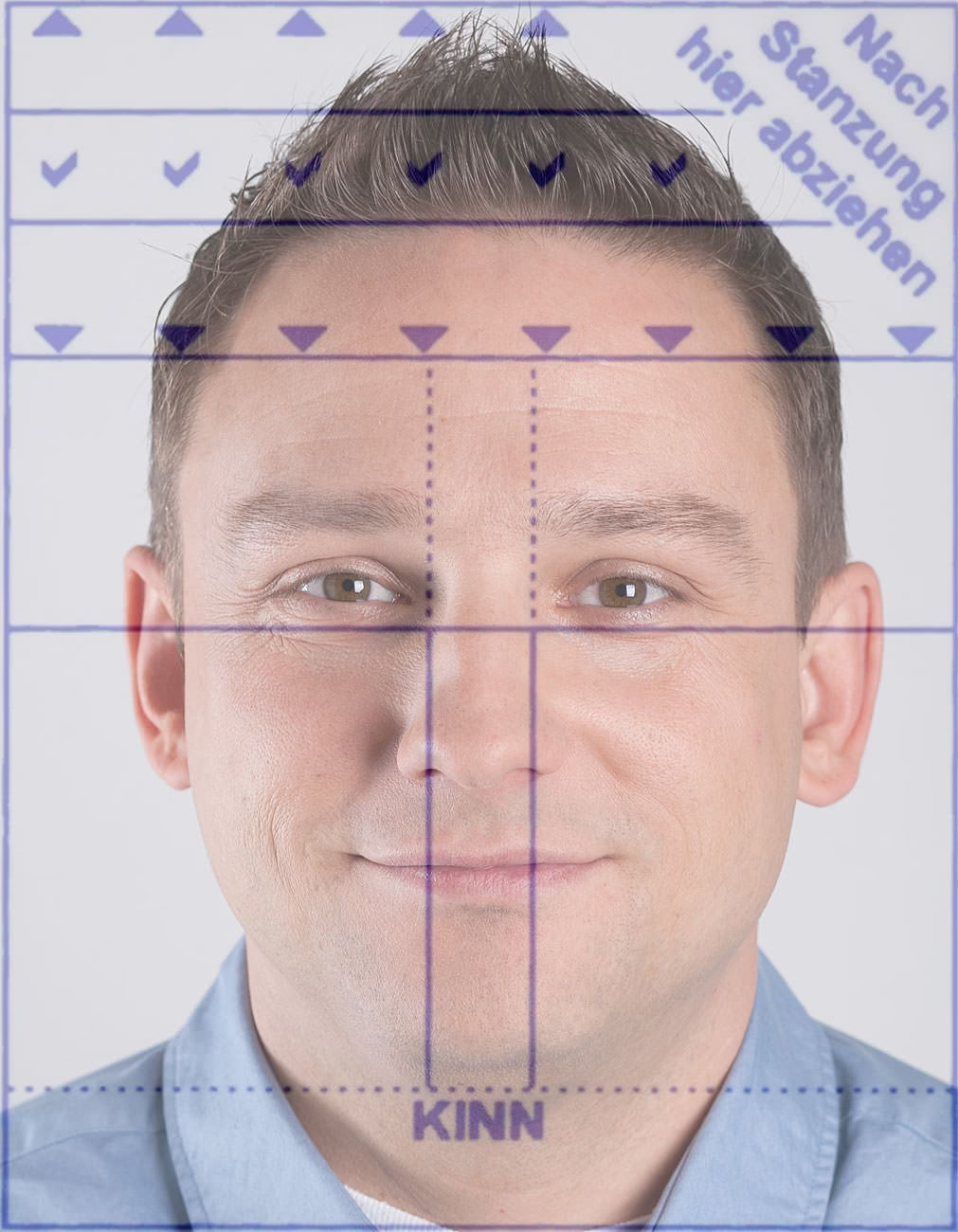
Das deutsche Standard-Passbildformat: 35x45 mm
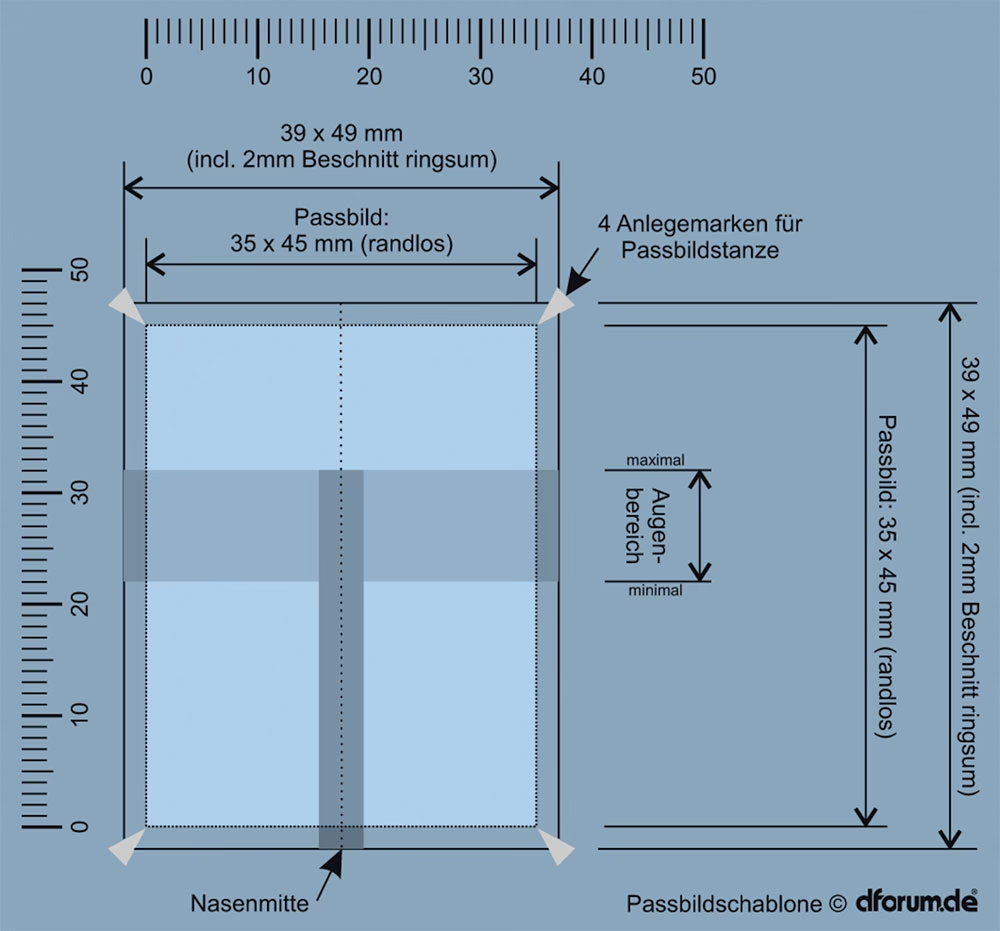
Das gängige Passbildformat in Deutschland beträgt 35 mm in der Breite und 45 mm in der Höhe. Dieses Format ist seit Langem etabliert und hat sich auch mit der Einführung der biometrischen Passbilder nicht geändert. Es wird für eine Vielzahl von offiziellen Dokumenten verwendet:
- Personalausweis
- Reisepass
- Führerschein
- Elektronische Gesundheitskarte
- Visa für manche Länder (prüfen Sie immer die spezifischen Anforderungen des Ziellandes!)
Es ist wichtig zu wissen, dass dieses Format in Zentimetern 3,5 cm × 4,5 cm entspricht. Wenn Sie Ihr Foto auf Ihrem Mac zuschneiden, arbeiten Sie in der Regel mit Pixeln oder Seitenverhältnissen, aber das Endziel ist immer dieses physische Maß.
Herkömmlich versus Biometrisch: Worin liegt der Unterschied?
Während das reine Format (35x45 mm) dasselbe geblieben ist, unterscheiden sich herkömmliche Passbilder und biometrische Passbilder erheblich in ihren Anforderungen an den Bildinhalt. Herkömmliche Bilder erlaubten oft ein Halbprofil oder einen lockeren Bildaufbau. Biometrische Bilder hingegen folgen strengen Regeln, um eine maschinelle Erkennung zu ermöglichen. Die Größe des Bildes ist also nur die halbe Miete. Die eigentliche Herausforderung liegt in der korrekten Positionierung und Größe des Gesichts innerhalb dieses Formats. Mehr zu den spezifischen biometrischen Anforderungen erfahren Sie weiter unten.
Zuschneiden auf dem Mac: Die Grundlagen
Ihr Mac bietet mit der integrierten Fotos-App (oder auch Vorschau) einfache Werkzeuge zum Bearbeiten und Zuschneiden von Bildern. Hier sind die grundlegenden Methoden, die Sie nutzen können:
Manuelles Zuschneiden
Die einfachste Methode ist das manuelle Zuschneiden. Öffnen Sie das Foto in der Fotos-App, klicken Sie auf „Bearbeiten“ und wählen Sie das Zuschneiden-Werkzeug. Sie sehen ein Auswahlrechteck, das Sie frei verschieben und in der Größe anpassen können. Ziehen Sie die Ecken und Kanten des Rechtecks, bis der gewünschte Bildausschnitt erfasst ist. Dies gibt Ihnen volle Kontrolle, erfordert aber ein gutes Augenmaß, um das korrekte Seitenverhältnis von 35:45 (oder 7:9) zu treffen.
Zuschneiden auf ein bestimmtes Seitenverhältnis
Eine präzisere Methode ist das Zuschneiden auf ein vorgegebenes Seitenverhältnis. In der Fotos-App finden Sie in der Seitenleiste des Zuschneiden-Werkzeugs Optionen für verschiedene Aspektverhältnisse. Hier gibt es Voreinstellungen wie „Quadratisch“, „8:10“ oder „16:9“. Für das deutsche Passbildformat müssen Sie jedoch ein benutzerdefiniertes Verhältnis eingeben.
Wählen Sie die Option „Benutzerdefiniert“. Geben Sie hier das Seitenverhältnis Ihres Passbildes ein. Da das Format 35 mm × 45 mm ist, ist das Seitenverhältnis 35:45. Dieses Verhältnis kann mathematisch zu 7:9 vereinfacht werden. Geben Sie also entweder „35:45“ oder „7:9“ in die Felder für das benutzerdefinierte Seitenverhältnis ein (Breite:Höhe). Die Fotos-App erstellt dann ein Auswahlrechteck, dessen Proportionen fixiert sind. Sie können dieses Rechteck verschieben und seine Größe ändern, aber das Verhältnis von Breite zu Höhe bleibt immer 7:9.
Nachdem Sie das Seitenverhältnis eingestellt haben, positionieren Sie das Auswahlrechteck so über Ihrem Foto, dass der gewünschte Ausschnitt erfasst wird. Achten Sie dabei bereits grob darauf, dass Ihr Kopf zentral und in der richtigen Größe im Rahmen liegt (mehr dazu bei den biometrischen Regeln). Bestätigen Sie den Zuschnitt. Ihr Foto hat nun die korrekten Proportionen für ein Passbild.
Die Biometrie verstehen: Mehr als nur das Format
Wie bereits erwähnt, reicht das Zuschneiden auf das Format 35x45 mm allein nicht aus, um ein biometrisches Passbild zu erstellen. Die Biometrie stellt zusätzliche, strenge Anforderungen an den Inhalt des Bildes:
- Frontale Aufnahme: Das Gesicht muss vollständig und gerade von vorne gezeigt werden. Keine Halbprofile oder schräge Kopfhaltungen.
- Gesichtshöhe: Die Höhe des Gesichts vom Kinn bis zum oberen Kopfende (einschließlich Haare, falls relevant) muss zwischen 32 mm und 36 mm betragen. Dies entspricht 70-80% der Gesamthöhe des Fotos (45 mm).
- Zentrierung: Das Gesicht muss mittig im Foto positioniert sein.
- Hintergrund: Der Hintergrund muss einfarbig, hell und schattenfrei sein.
- Ausdruck: Ein neutraler Gesichtsausdruck mit geschlossenem Mund. Die Augen müssen geöffnet und klar sichtbar sein.
- Brillenträger: Die Augen dürfen nicht von den Brillengläsern verdeckt werden. Es darf keine Reflexionen auf den Gläsern geben. Getönte Gläser oder Sonnenbrillen sind nicht erlaubt.
- Kopfbedeckung: Nur aus religiösen Gründen erlaubt, wobei das Gesicht vom Kinn bis zur Stirn erkennbar sein muss.
Besonders die Einhaltung der exakten Gesichtshöhe (32-36 mm) und die korrekte Zentrierung sind mit einfachen Zuschneidewerkzeugen am Mac schwierig präzise umzusetzen. Während Sie das Seitenverhältnis 7:9 leicht einstellen können, haben Sie in der Fotos-App keine direkte Anzeige, wie viele Millimeter Ihr Gesicht im finalen Zuschnitt einnehmen wird. Hierfür sind oft spezialisierte Passfoto-Generatoren oder -Software hilfreicher, da diese Schablonen oder Hilfslinien einblenden, die Ihnen zeigen, ob Ihr Gesicht die richtigen Proportionen und die korrekte Position hat.
Digitale Größe und DPI: Pixel versus Druck
Wenn Sie ein Foto digital speichern oder online hochladen, sprechen Sie von Pixeln (px). Wenn Sie es ausdrucken, sprechen Sie von physischen Maßen (mm, cm) und der Druckauflösung, gemessen in DPI (dots per inch - Punkte pro Zoll). Es gibt keine einzige „digitale Größe“ für ein 35x45 mm Passbild, da die Pixelgröße von der gewünschten Druckauflösung abhängt.
Die gängige Druckauflösung für qualitativ hochwertige Fotos beträgt 300 DPI. Eine höhere DPI-Zahl bedeutet mehr Pixel pro Zoll und somit ein schärferes Bild beim Druck in einer bestimmten Größe. Eine niedrigere DPI-Zahl (z. B. 72 DPI, Standard für Webgrafiken) führt beim Druck in 35x45 mm zu einem unscharfen, pixeligen Ergebnis.
Um die benötigte Pixelgröße für ein 35x45 mm Passbild bei einer bestimmten DPI zu berechnen, können Sie folgende Formel verwenden (da 1 Zoll = 2,54 cm):
Pixel = (DPI / 2,54 cm) * gewünschte Größe in cm
Für 300 DPI und das Format 3,5 cm × 4,5 cm ergibt sich:
- Breite: (300 DPI / 2,54 cm) * 3,5 cm ≈ 413 Pixel
- Höhe: (300 DPI / 2,54 cm) * 4,5 cm ≈ 532 Pixel
Ein 35x45 mm Passbild bei 300 DPI sollte also eine Pixelgröße von etwa 413 x 532 Pixeln haben.
Hier ist eine Tabelle mit den ungefähren Pixelmaßen für das deutsche Standard-Passbildformat bei verschiedenen gängigen DPI-Werten:
| DPI | Breite in Pixeln (ca.) | Höhe in Pixeln (ca.) |
|---|---|---|
| 72 | 99 px | 128 px |
| 100 | 138 px | 177 px |
| 150 | 207 px | 266 px |
| 300 | 413 px | 532 px |
| 600 | 826 px | 1064 px |
| 1200 | 1652 px | 2128 px |
Wenn Sie Ihr Passbild online hochladen müssen, wird oft eine Mindest- oder Maximalgröße in Pixeln oder Kilobytes (KB) angegeben. Achten Sie auf diese Vorgaben. Für den Druck zu Hause oder im Drogeriemarkt ist eine Auflösung von mindestens 300 DPI empfehlenswert.
Schritt-für-Schritt auf dem Mac: Zuschnitt und biometrische Tücken
Nun, wie gehen Sie praktisch vor, um ein Passbild auf Ihrem Mac zuzuschneiden, insbesondere unter Berücksichtigung der biometrischen Anforderungen? Die grundlegenden Werkzeuge der Fotos-App helfen beim Format, aber die Feinabstimmung erfordert Sorgfalt.
- Foto importieren: Übertragen Sie das aufgenommene Foto auf Ihren Mac und importieren Sie es in die Fotos-App.
- Foto bearbeiten: Öffnen Sie das Foto in der Fotos-App und klicken Sie auf „Bearbeiten“.
- Zuschneiden-Werkzeug wählen: Wählen Sie das Zuschneiden-Werkzeug in der Bearbeitungsleiste.
- Seitenverhältnis einstellen: Klicken Sie in der Seitenleiste auf „Seitenverhältnis“ und wählen Sie „Benutzerdefiniert“. Geben Sie „7:9“ (oder „35:45“) ein, um das korrekte Passbildformat zu erhalten.
- Ausschnitt wählen und positionieren: Nun sehen Sie das Auswahlrechteck mit dem fixierten 7:9 Verhältnis. Bewegen Sie es über Ihr Foto. Hier kommt die biometrische Herausforderung ins Spiel. Versuchen Sie, Ihr Gesicht so im Rechteck zu positionieren, dass es möglichst zentral liegt und den Großteil der Höhe einnimmt.
- Biometrische Überprüfung (mit Einschränkungen): Die Fotos-App zeigt Ihnen nicht direkt die Gesichtshöhe in Millimetern an. Sie müssen dies visuell abschätzen oder versuchen, Hilfslinien zu verwenden (was mit Bordmitteln schwierig ist). Eine Möglichkeit ist, das zugeschnittene Bild in Vorschau zu öffnen und die Größe auf 3,5 x 4,5 cm bei 300 DPI einzustellen (siehe Digitalgröße), dann können Sie die Gesichtshöhe am Bildschirm mit einem Lineal messen (nicht sehr präzise!) oder das Bild ausdrucken und nachmessen. Realistischer ist die Nutzung eines Online-Generators oder spezieller Software, die eine biometrische Schablone über das Bild legt.
- Zuschnitt bestätigen: Wenn Sie mit dem Ausschnitt und der Positionierung (so gut es mit den verfügbaren Werkzeugen geht) zufrieden sind, klicken Sie auf „Fertig“, um den Zuschnitt zu übernehmen.
- Exportieren und Speichern: Exportieren Sie das zugeschnittene Bild in einem geeigneten Format (JPEG ist üblich) mit ausreichender Qualität (hohe Auflösung/DPI), falls Sie es drucken möchten. Achten Sie auf die Dateigröße, falls Sie es online hochladen müssen.
Wie Sie sehen, ist das reine Zuschneiden auf das Seitenverhältnis 7:9 auf dem Mac unkompliziert. Die Einhaltung der exakten biometrischen Vorgaben, insbesondere der Gesichtshöhe und Zentrierung, ist mit den Standardwerkzeugen jedoch eine Schätzung und erfordert möglicherweise zusätzliche Schritte oder die Nutzung spezialisierterer Hilfsmittel, um sicherzustellen, dass das Foto auch wirklich behördlich anerkannt wird.
Tipps für das perfekte Passbild (vor dem Zuschneiden)
Ein gutes Ergebnis beim Zuschneiden beginnt mit einem guten Ausgangsfoto. Beachten Sie folgende Tipps, bevor Sie überhaupt mit dem Bearbeiten auf Ihrem Mac beginnen:
- Beleuchtung: Sorgen Sie für eine gleichmäßige, schattenfreie Ausleuchtung des Gesichts. Frontales Licht ist ideal. Vermeiden Sie starkes Gegenlicht oder Licht von der Seite.
- Hintergrund: Verwenden Sie einen einfarbigen, hellen Hintergrund (meist weiß oder hellgrau). Eine leere Wand funktioniert gut. Achten Sie darauf, dass keine Schatten auf den Hintergrund fallen.
- Kameraebene: Die Kamera sollte sich auf Augenhöhe befinden, nicht von oben oder unten.
- Abstand: Halten Sie genügend Abstand zum Hintergrund, um Schatten zu vermeiden. Der Abstand zur Kamera sollte so sein, dass Ihr Kopf den größten Teil des Bildes ausfüllt, bevor Sie mit dem Zuschneiden beginnen.
- Haltung und Ausdruck: Stehen oder sitzen Sie gerade, blicken Sie direkt in die Kamera. Halten Sie einen neutralen Gesichtsausdruck (nicht lächeln!), die Augen geöffnet und den Mund geschlossen.
- Haare: Halten Sie Haare aus dem Gesicht, besonders die Augenbrauen und Augen müssen frei sein.
Ein Foto, das diese grundlegenden Kriterien bereits erfüllt, lässt sich auf dem Mac deutlich einfacher korrekt zuschneiden und biometrisch anpassen.
Häufig gestellte Fragen (FAQ)
Hier beantworten wir einige häufig gestellte Fragen rund um das Thema Passbilder und deren Bearbeitung auf dem Mac:
Welches Format hat ein deutsches Passbild?
Das Standardformat ist 35 mm Breite und 45 mm Höhe (3,5 cm × 4,5 cm).
Ist die Größe bei biometrischen Passbildern anders?
Nein, das äußere Format von 35x45 mm ist dasselbe. Die Unterschiede liegen in den Anforderungen an den Bildinhalt (Gesichtshöhe, Positionierung, Ausdruck etc.).
Welches Seitenverhältnis entspricht 35x45 mm?
Das Seitenverhältnis ist 35:45, was gekürzt 7:9 ergibt.
Wie viele Pixel hat ein 35x45 mm Passbild?
Das hängt von der Druckauflösung (DPI) ab. Bei 300 DPI sind es etwa 413 x 532 Pixel. Bei 72 DPI (Webstandard) nur etwa 99 x 128 Pixel.
Kann ich ein biometrisches Passbild nur mit der Fotos-App auf dem Mac erstellen?
Sie können das Foto auf das korrekte Seitenverhältnis (7:9) zuschneiden. Die exakte Einhaltung der biometrischen Regeln (insbesondere Gesichtshöhe 32-36 mm und Zentrierung) ist mit den Standardwerkzeugen jedoch schwierig und erfordert möglicherweise eine Schätzung oder zusätzliche Überprüfung. Spezialisierte Software oder Online-Generatoren sind hier oft präziser.
Was sind die wichtigsten biometrischen Anforderungen?
Frontale Aufnahme, Gesichtshöhe zwischen 32 und 36 mm, mittige Positionierung des Gesichts, neutraler Gesichtsausdruck, Augen geöffnet und sichtbar, einfarbiger, heller Hintergrund.
Fazit
Das Zuschneiden eines Fotos auf das deutsche Passbildformat von 35x45 mm (oder das Seitenverhältnis 7:9) ist auf Ihrem Mac mit der Fotos-App einfach möglich. Sie können das Zuschneiden-Werkzeug nutzen und das benutzerdefinierte Verhältnis 7:9 eingeben, um die korrekten Proportionen zu erhalten. Die eigentliche Herausforderung, insbesondere für behördliche Dokumente, liegt jedoch in der Einhaltung der strengen biometrischen Anforderungen, wie der korrekten Gesichtshöhe (32-36 mm) und der exakten Zentrierung. Während die Standardwerkzeuge beim Format helfen, bieten sie keine direkte Unterstützung bei der Überprüfung der Biometrie in Millimetern. Für ein garantiert konformes biometrisches Passbild kann es daher sinnvoll sein, zusätzlich zur Bearbeitung auf dem Mac spezialisierte Online-Dienste oder Software in Betracht zu ziehen, die Ihnen helfen, die strengen Vorgaben präzise einzuhalten. Verstehen Sie das benötigte Passbildformat, die Relevanz der DPI für die digitale Größe und vor allem die Details der biometrischen Regeln, um Ihr Passbild erfolgreich selbst zu erstellen.
Hat dich der Artikel Passfoto am Mac zuschneiden: Der ultimative Guide interessiert? Schau auch in die Kategorie Fotografie rein – dort findest du mehr ähnliche Inhalte!