
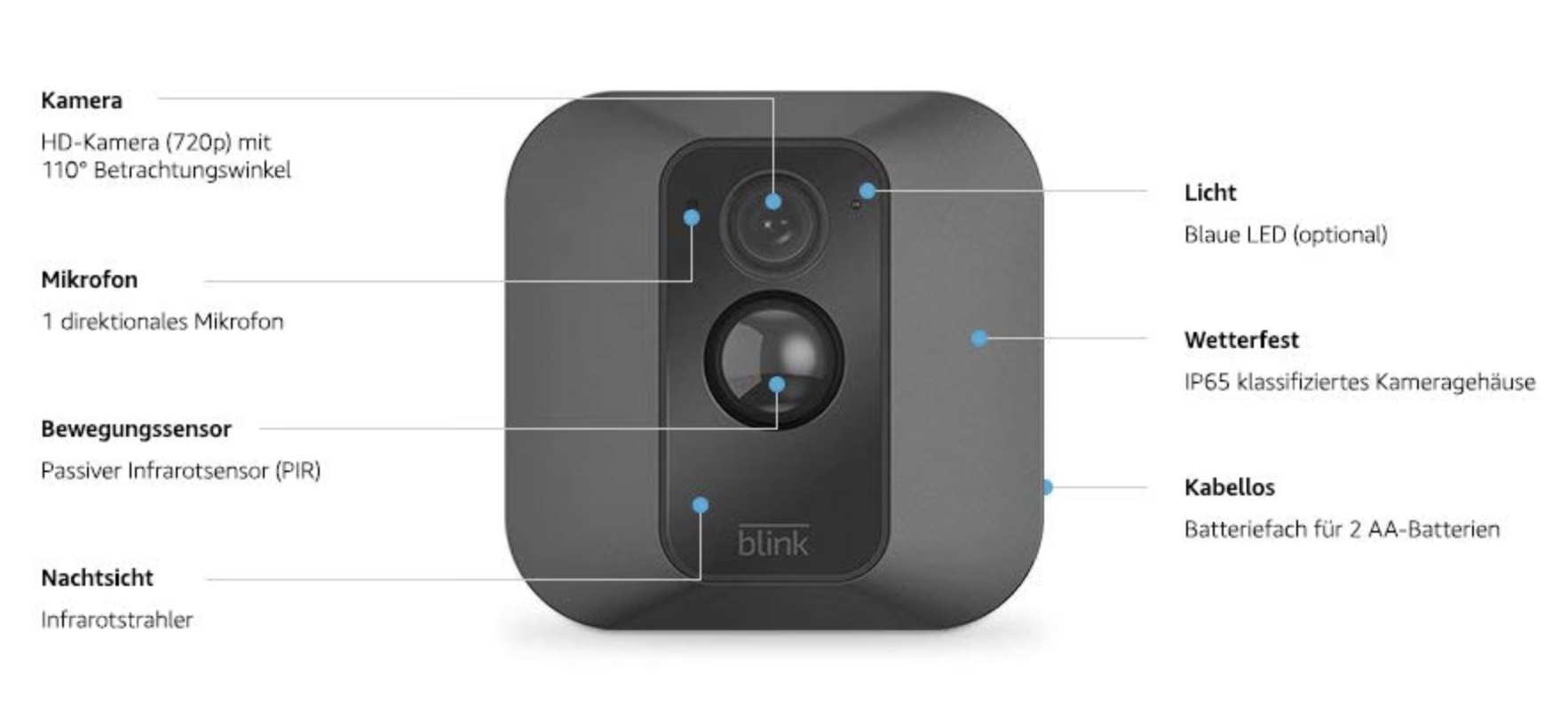

Die kleinen, aber leistungsstarken Kameras von Blink sind eine beliebte Wahl für die Heimüberwachung. Standardmäßig zeigen viele Modelle mit einer leuchtenden Status-LED an, wenn sie gerade eine Bewegung aufzeichnen oder Sie eine Live-Ansicht starten. Diese LED ist eine nützliche visuelle Bestätigung, kann aber in manchen Situationen unerwünscht sein – sei es aus Gründen der Diskretion oder um nicht unnötig Aufmerksamkeit zu erregen. Glücklicherweise bietet Blink bei den meisten Kameramodellen die Möglichkeit, diese LED-Anzeige zu steuern oder sogar komplett zu deaktivieren. Allerdings unterscheidet sich die Methode je nach Modell. In diesem umfassenden Artikel erklären wir Ihnen Schritt für Schritt, wie Sie die LED Ihrer spezifischen Blink-Kamera ausschalten können.

LED-Steuerung über die Blink App bei modernen Modellen
Die Mehrheit der aktuellen Blink-Kameramodelle bietet eine bequeme Steuerung der Status-LED direkt über die intuitive Blink App auf Ihrem Smartphone oder Tablet. Dieser Weg ist unkompliziert und ermöglicht es Ihnen, die Einstellung jederzeit schnell anzupassen. Die genaue Bezeichnung der Einstellung und die verfügbaren Optionen können sich geringfügig zwischen den Modellreihen unterscheiden, aber der allgemeine Pfad in der App ist ähnlich.

Outdoor 4, Indoor und Outdoor (3. Generation)
Wenn Sie eine der beliebten Kameras wie die Outdoor 4, die Indoor oder die Outdoor der 3. Generation besitzen, ist die Deaktivierung der Status-LED sehr einfach. Sie müssen nur die Blink App öffnen, das entsprechende System auswählen und dann zu den Einstellungen der spezifischen Kamera navigieren, deren LED Sie ändern möchten. Innerhalb der Kamera-Einstellungen finden Sie den Bereich für die allgemeinen Einstellungen. Dort gibt es eine Option namens „Status LED“.
Tippen Sie auf „Status LED“, um die verfügbaren Optionen anzuzeigen. Für diese Modelle haben Sie typischerweise zwei Auswahlmöglichkeiten:
- Immer Aus: Wenn Sie diese Option wählen, bleibt die Status-LED Ihrer Kamera zu jeder Zeit ausgeschaltet. Das bedeutet, sie leuchtet weder bei der Aufnahme noch beim Starten einer Live-Ansicht. Dies ist die diskreteste Einstellung.
- Bei Aufnahme: Bei dieser Einstellung leuchtet die Status-LED nur dann durchgehend blau, wenn die Kamera tatsächlich eine Bewegung aufzeichnet oder wenn Sie über die App eine Live-Ansicht aufrufen. Sobald die Aufnahme beendet ist oder die Live-Ansicht geschlossen wird, erlischt die LED wieder.
Wählen Sie die Option „Immer Aus“, um die LED dauerhaft zu deaktivieren. Bestätigen Sie Ihre Auswahl, und die Einstellung wird auf Ihre Kamera angewendet.
Mini, Mini 2 und Wired Floodlight Camera
Auch bei den kompakten Mini-Kameras (Mini und Mini 2) sowie der Blink Wired Floodlight Camera erfolgt die Steuerung der LED über die Blink App, der Pfad ist identisch: Gehen Sie zu den Geräteeinstellungen der Kamera, dann zu den allgemeinen Einstellungen und dort zur Option „Status LED“. Bei diesen Modellen stehen Ihnen jedoch in der Regel drei Optionen zur Verfügung, was etwas mehr Flexibilität bietet:
- Immer Ein: Bei dieser Einstellung leuchtet die Status-LED dauerhaft grün. Zusätzlich zeigt die Kamera sowohl eine durchgehend grüne als auch eine durchgehend blaue LED an, wenn sie aufzeichnet oder eine Live-Ansicht aktiv ist. Diese Option ist am auffälligsten und dient als klare Anzeige für den Kamerastatus.
- Immer Aus: Wie bei den anderen Modellen bleibt die Status-LED in diesem Modus zu jeder Zeit ausgeschaltet. Es gibt keine visuelle Anzeige, unabhängig davon, ob die Kamera aktiv ist oder nicht.
- Bei Aufnahme: In diesem Modus leuchtet die Status-LED nur dann durchgehend blau, wenn die Kamera gerade eine Videoaufnahme startet oder Sie eine Live-Ansicht über die App betrachten. Im Ruhezustand ist die LED aus.
Um die LED komplett zu deaktivieren, wählen Sie auch hier die Option „Immer Aus“. Speichern Sie die Einstellung, um sie zu übernehmen.
Blink Video Doorbell
Bei der Blink Video Doorbell ist es nicht die Status-LED im herkömmlichen Sinne, sondern die LED am Klingelknopf, die gesteuert werden kann. Diese Button-LED zeigt ebenfalls verschiedene Zustände an. Die Einstellung finden Sie in der Blink App unter den Geräteeinstellungen der Video Doorbell, dann unter Allgemeine Einstellungen und schließlich unter „Button LED“. Auch hier gibt es verschiedene Optionen:
- Immer Ein (nur bei kabelgebundenem Betrieb): Diese Option ist nur verfügbar, wenn die Video Doorbell fest verdrahtet ist (und nicht nur im Batteriebetrieb läuft). In diesem Modus leuchtet die Button-LED dauerhaft blau.
- Aus bei Aufnahme: Diese Bezeichnung kann etwas verwirrend sein. Sie bedeutet, dass die Button-LED zu jeder Zeit ausgeschaltet ist. Es gibt keine visuelle Anzeige am Klingelknopf.
- Bei Aufnahme: In diesem Modus leuchtet die Button-LED durchgehend blau, wenn die Video Doorbell gerade eine Aufnahme startet (z.B. bei Bewegungserkennung oder Betätigung des Klingelknopfs) oder wenn eine Live-Ansicht aktiv ist.
Um die Button-LED komplett zu deaktivieren, wählen Sie die Option „Aus bei Aufnahme“. Beachten Sie, dass dies die visuelle Rückmeldung für Besucher am Klingelknopf entfernt.
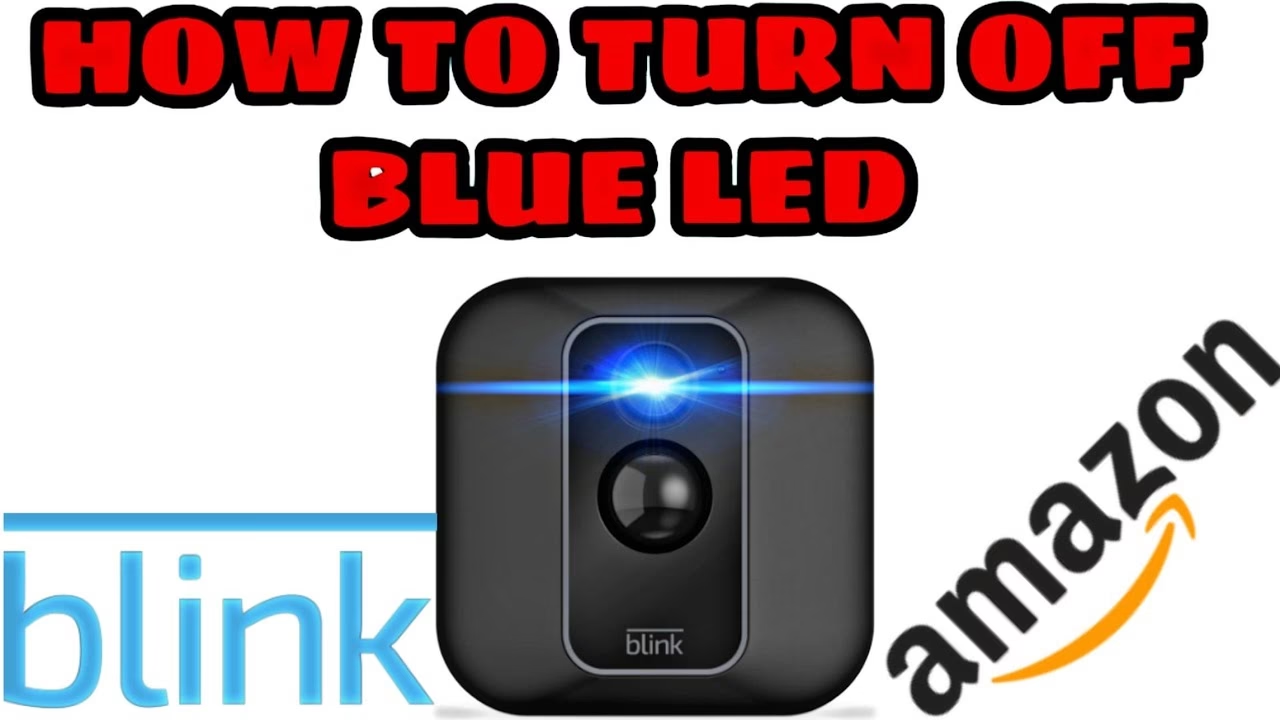
Hardware-Schalter bei älteren Modellen: XT und XT2
Einige der älteren Blink-Modelle, insbesondere die XT und XT2 Kameras, verfügen nicht über eine Einstellung in der App zur Steuerung der Status-LED. Stattdessen befindet sich an diesen Modellen ein physischer Schalter im Batteriefach. Dies erfordert einen kleinen Eingriff direkt an der Kamera.
Um die Status-LED bei einer XT oder XT2 Kamera zu deaktivieren, gehen Sie wie folgt vor:
- Entfernen Sie die hintere Abdeckung: Die hintere Abdeckung der Kamera muss abgenommen werden, um Zugang zum Batteriefach und der internen Hardware zu erhalten. Der genaue Vorgang zum Entfernen der Abdeckung kann je nach Modell leicht variieren, aber oft ist ein kleiner Hebelmechanismus beteiligt. Gehen Sie vorsichtig vor, um die Kamera nicht zu beschädigen.
- Suchen Sie den REC. LED Schalter: Im Inneren des Batteriefachs, oft in der Nähe der Seriennummer der Kamera, finden Sie einen winzigen Schalter. Dieser Schalter ist mit „REC. LED“ beschriftet oder gekennzeichnet.
- Schieben Sie den Schalter auf OFF: Benutzen Sie eine Pinzette oder ein ähnliches kleines, spitzes Werkzeug (achten Sie darauf, nichts zu beschädigen), um den Schalter vorsichtig in die OFF-Position zu schieben. Die OFF-Position befindet sich in der Regel in Richtung der Oberseite der Kamera.
Sobald der Schalter auf OFF gestellt ist, ist die Status-LED dieser Kamera deaktiviert. Setzen Sie die hintere Abdeckung wieder sorgfältig auf, um die Kamera zu verschließen und vor Witterungseinflüssen zu schützen.
Modelle ohne LED-Steuerung: Indoor (1. Generation)
Es gibt auch einige Blink-Modelle, bei denen eine Steuerung oder Deaktivierung der Status-LED werkseitig nicht vorgesehen ist. Dies betrifft insbesondere die ganz frühen Modelle, wie die Indoor Kamera der 1. Generation. Bei diesem Modell gibt es weder eine Einstellung in der Blink App noch einen physischen Schalter, um die Status-LED auszuschalten. Wenn Sie dieses Modell besitzen, müssen Sie damit leben, dass die LED bei Aktivität leuchtet.
Warum die Status-LED ausschalten? Gründe und Überlegungen
Es gibt verschiedene Gründe, warum Nutzer die Status-LED ihrer Blink-Kamera deaktivieren möchten. Der häufigste Grund ist der Wunsch nach mehr Diskretion. Eine leuchtende LED macht die Kamera als aktives Überwachungsgerät sofort sichtbar. In bestimmten Situationen, wie zum Beispiel zur diskreten Überwachung eines Eingangs oder eines Bereichs, kann es wünschenswert sein, dass die Kamera so wenig wie möglich auffällt. Das Ausschalten der LED hilft dabei, die Präsenz der Kamera weniger offensichtlich zu gestalten.
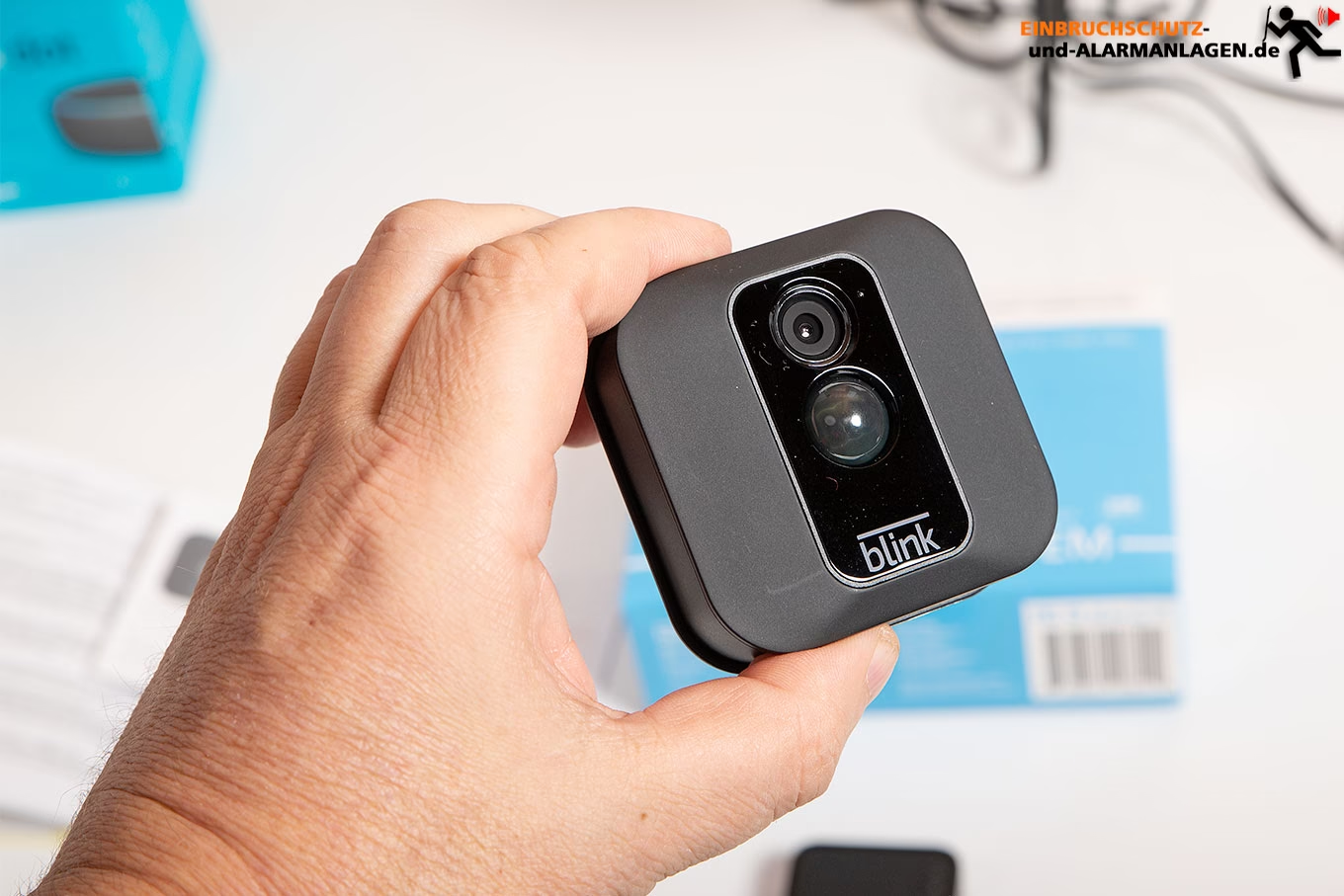
Ein weiterer Grund kann die Vermeidung von Ablenkung sein. Wenn die Kamera in einem Wohnbereich oder in Sichtweite platziert ist, kann das ständige Aufleuchten der LED, insbesondere bei häufiger Bewegungserkennung, als störend empfunden werden. Die Deaktivierung sorgt für eine ruhigere Optik.
Es ist jedoch wichtig, sich der potenziellen Nachteile bewusst zu sein. Die Status-LED dient als wichtige visuelle Rückmeldung. Wenn sie leuchtet, wissen Sie oder andere Personen in der Nähe sofort, dass die Kamera gerade aufzeichnet oder eine Live-Ansicht aktiv ist. Das Ausschalten dieser Anzeige bedeutet, dass diese unmittelbare Bestätigung fehlt. Dies kann in Situationen relevant sein, in denen Mitarbeiter oder Familienmitglieder wissen sollen, wann sie gefilmt werden. Bei der Entscheidung, die LED auszuschalten, sollten Sie also die Balance zwischen Diskretion und Transparenz abwägen.
Vergleichstabelle: LED-Steuerung nach Modell
Um Ihnen einen schnellen Überblick zu geben, welche Steuerungsmethode für welches Blink-Modell gilt, haben wir die Informationen in einer Tabelle zusammengefasst:
| Kameramodell | Steuerungsmethode | Verfügbare Optionen (Status- / Button-LED) |
|---|---|---|
| Outdoor 4, Indoor (3. Gen), Outdoor (3. Gen) | Blink App (Geräteeinstellungen > Allgemeine Einstellungen > Status LED) | Immer Aus, Bei Aufnahme |
| Mini, Mini 2, Wired Floodlight Camera | Blink App (Geräteeinstellungen > Allgemeine Einstellungen > Status LED) | Immer Ein, Immer Aus, Bei Aufnahme |
| Video Doorbell | Blink App (Geräteeinstellungen > Allgemeine Einstellungen > Button LED) | Immer Ein (nur kabelgebunden), Aus bei Aufnahme, Bei Aufnahme |
| XT, XT2 | Hardware-Schalter (im Batteriefach, REC. LED Schalter) | An (Standard), Aus |
| Indoor (1. Gen) | Keine Steuerung möglich | LED leuchtet bei Aktivität (kann nicht ausgeschaltet werden) |
Diese Tabelle zeigt deutlich, dass Sie bei den meisten neueren Modellen die Flexibilität haben, die LED per App zu steuern, während ältere Modelle einen physischen Eingriff erfordern oder gar keine Option bieten.
Häufig gestellte Fragen (FAQs)
Beeinträchtigt das Ausschalten der Status-LED die Aufnahmequalität oder -funktion?
Nein, das Ausschalten der Status-LED hat keinerlei Einfluss auf die Fähigkeit Ihrer Blink-Kamera, Bewegungen zu erkennen, Videos aufzuzeichnen oder eine Live-Ansicht zu streamen. Die LED ist lediglich eine Anzeige für diese Aktivitäten. Die Aufnahme selbst wird davon nicht beeinträchtigt.
Ist die Infrarot-LED für Nachtsicht dasselbe wie die Status-LED?
Nein, das ist ein wichtiger Unterschied. Die Status-LED (meist blau) zeigt an, ob die Kamera aktiv ist (Aufnahme/Live-Ansicht). Die Infrarot-LED (IR-LED) ist eine separate LED, die unsichtbares Infrarotlicht aussendet, um der Kamera bei Dunkelheit oder schlechten Lichtverhältnissen das Sehen zu ermöglichen (Nachtsicht). Die Einstellung für die Nachtsicht und die Intensität der IR-LED finden Sie separat in den Video- und Fotoeinstellungen der Kamera in der Blink App. Das Ausschalten der Status-LED hat keinen Einfluss auf die Nachtsichtfunktion oder die IR-LED.
Kann ich meine Blink-Kamera komplett ausschalten, nicht nur die LED?
Ja, Sie können Ihre Blink-Kameras über das System-Management in der App steuern. Das gesamte Blink-System oder einzelne Kameras innerhalb eines Systems können „aktiviert“ (scharfgeschaltet) oder „deaktiviert“ (unscharfgeschaltet) werden. Wenn das System oder eine einzelne Kamera deaktiviert ist, erkennt sie keine Bewegungen und führt keine automatischen Aufnahmen durch. Sie können dies in der Blink App über den Schalter auf dem Startbildschirm oder durch Tippen auf das Bewegungssymbol neben der jeweiligen Kamera tun. Ein blaues Bewegungssymbol bedeutet, die Kamera ist scharfgeschaltet und erkennt Bewegungen, ein graues Symbol bedeutet, die Bewegungserkennung für diese Kamera ist deaktiviert. Dies ist eine andere Funktion als das Ausschalten nur der Status-LED.
Kann ich die LED-Intensität anpassen, statt sie nur ein- oder auszuschalten?
Bei der Status-LED bieten die App-Einstellungen in der Regel nur die Optionen „Immer Aus“, „Bei Aufnahme“ oder „Immer Ein“ (je nach Modell). Eine Anpassung der Helligkeit der Status-LED ist in der Regel nicht möglich. Die Intensitätseinstellung (Niedrig, Mittel, Hoch) in der App bezieht sich auf die Infrarot-LED für die Nachtsicht, nicht auf die Status-LED.
Fazit
Das Ausschalten der Status- oder Button-LED Ihrer Blink-Kamera ist bei den meisten Modellen möglich, erfordert aber je nach Alter und Typ der Kamera unterschiedliche Schritte. Bei neueren Modellen erfolgt dies bequem über die Geräteeinstellungen in der Blink App, während ältere Modelle wie XT und XT2 einen physischen Schalter nutzen. Die Indoor Kamera der 1. Generation bietet diese Option leider nicht. Bevor Sie versuchen, die LED zu deaktivieren, identifizieren Sie Ihr spezifisches Kameramodell, um die korrekte Methode anzuwenden. Das Deaktivieren der LED kann die Kamera diskreter machen, bedenken Sie jedoch, dass Sie dadurch die visuelle Bestätigung verlieren, wann die Kamera aktiv aufzeichnet. Wählen Sie die Einstellung, die am besten zu Ihren Anforderungen und dem Einsatzort der Kamera passt.
Hat dich der Artikel Blink Kamera LED ausschalten: So geht's interessiert? Schau auch in die Kategorie Ogólny rein – dort findest du mehr ähnliche Inhalte!