
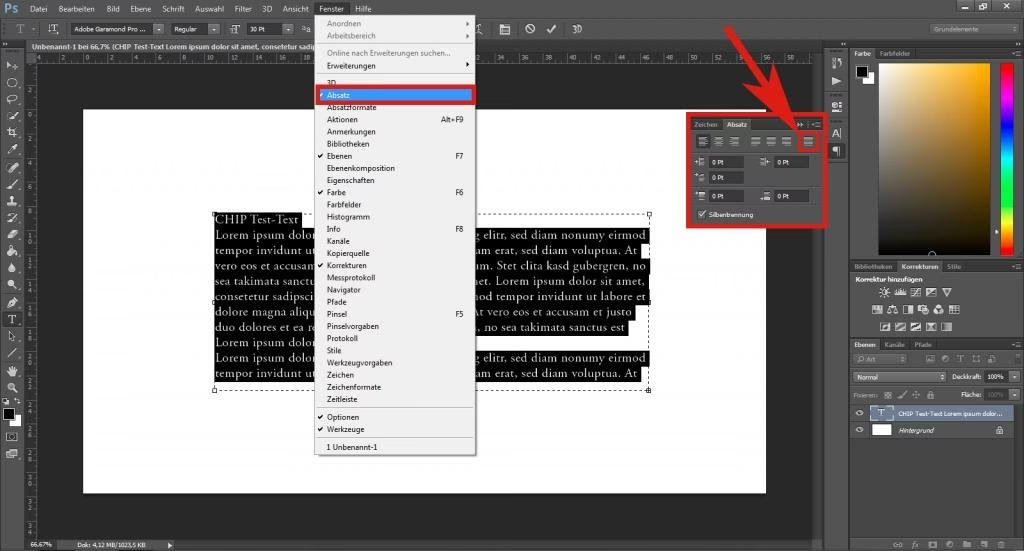

In der Welt der Fotografie ist die visuelle Präsentation entscheidend. Doch neben beeindruckenden Bildern spielt oft auch der begleitende Text eine wichtige Rolle. Ob es sich um Bildunterschriften, Künstlerstatements, Beschreibungen von Projekten, Blogbeiträge oder sogar ein ganzes Fotobuch handelt – die Art und Weise, wie der Text formatiert ist, beeinflusst maßgeblich den Gesamteindruck und die Lesbarkeit. Eine der Formatierungsoptionen, die häufig für ein professionelles Erscheinungsbild gewählt wird, ist der Blocksatz. Er sorgt für eine gleichmäßige Textkante sowohl links als auch rechts und verleiht dem Dokument eine ordentliche, fast schon klassische Struktur, die besonders in gedruckten Medien wie Büchern oder Magazinen geschätzt wird.
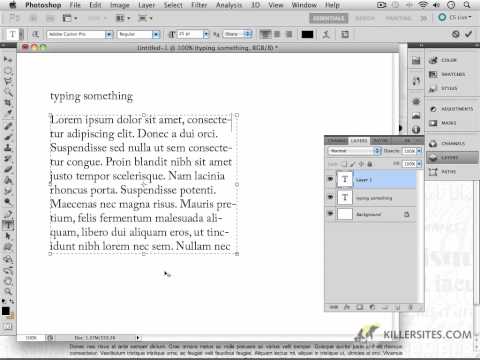
Nachdem Sie Ihre Gedanken zu Papier (oder besser gesagt, in Ihr digitales Dokument) gebracht haben, kommt der Schritt des Feinschliffs – die Textformatierung. Hier geht es darum, Überschriften hervorzuheben, Absätze zu strukturieren und den Text optisch so anzupassen, dass er leicht lesbar ist und zum Stil Ihrer Arbeit passt. Microsoft Word, als eines der am weitesten verbreiteten Textverarbeitungsprogramme, bietet hierfür vielfältige Werkzeuge. Eine der prominentesten Funktionen ist die Möglichkeit, Text im Blocksatz auszurichten.
Das Formatieren eines Textes im Blocksatz in Microsoft Word ist ein einfacher Vorgang, der das Aussehen Ihres Dokuments erheblich verändern kann. Diese Anleitung zeigt Ihnen, wie Sie diese Funktion nutzen können, beginnend mit den Versionen ab Microsoft Office Word 2007, wobei die Schritte in neueren Versionen sehr ähnlich sind.
Was ist Blocksatz eigentlich?
Bevor wir ins Detail gehen, kurz zur Erklärung: Blocksatz ist eine Textausrichtung, bei der die Zeilen eines Absatzes sowohl an der linken als auch an der rechten Satzkante bündig abschließen. Im Gegensatz zum linksbündigen Text, bei dem nur die linke Seite gerade ist und die rechte „ausgefranzt“ wirkt (Flattersatz), oder dem rechtsbündigen Text, bei dem es umgekehrt ist, erzeugt Blocksatz ein rechteckiges Textbild. Dies wird erreicht, indem der Leerraum zwischen den Wörtern innerhalb einer Zeile angepasst wird. Bei Bedarf kann auch die Silbentrennung eingesetzt werden, um zu große Lücken zu vermeiden.
Das Ergebnis ist eine sehr aufgeräumte und oft als sehr professionell empfundene Textfläche. Besonders bei der Präsentation von Texten in einem formalen Kontext oder in Layouts mit schmalen Spalten kann Blocksatz vorteilhaft sein, da er klare, definierte Textblöcke schafft.
Schritt-für-Schritt: Blocksatz in Word anwenden
Die Anwendung von Blocksatz in Microsoft Word ist denkbar einfach und erfordert nur wenige Klicks. Hier ist der genaue Ablauf:
Schritt 1: Markieren Sie den gewünschten Text
Zuerst müssen Sie Word mitteilen, welchen Teil Ihres Dokuments Sie im Blocksatz formatieren möchten. Wenn Sie nur einen einzelnen Absatz ändern möchten, können Sie einfach den Cursor irgendwo in diesem Absatz platzieren. Wenn Sie jedoch mehrere Absätze oder den gesamten Text formatieren wollen, müssen Sie diesen Bereich markieren.
Das Markieren kann auf verschiedene Arten erfolgen:
- Mit der Maus: Klicken Sie an den Anfang des zu markierenden Textes, halten Sie die linke Maustaste gedrückt und ziehen Sie den Mauszeiger bis zum Ende des gewünschten Bereichs.
- Für das gesamte Dokument: Die schnellste Methode, um den gesamten Text in Ihrem Dokument zu markieren, ist die Tastenkombination Strg + A (für „Alles auswählen“). Dies ist besonders nützlich, wenn Sie einheitliche Formatierungen im ganzen Dokument wünschen.
Schritt 2: Finden Sie das Blocksatz-Symbol
Sobald der Text markiert ist, wenden Sie die Formatierung an. Das Blocksatz-Werkzeug finden Sie in der Menüleiste von Word. Wechseln Sie zur Registerkarte „Start“. Diese Registerkarte enthält die grundlegendsten Formatierungsoptionen wie Schriftart, Schriftgröße und Absatzformatierung.
Innerhalb der Registerkarte „Start“ gibt es verschiedene Gruppen von Werkzeugen. Suchen Sie die Gruppe namens „Absatz“. In dieser Gruppe finden Sie verschiedene Symbole für die Textausrichtung: linksbündig, zentriert, rechtsbündig und Blocksatz.
Schritt 3: Klicken Sie auf das Blocksatz-Symbol
Das Symbol für Blocksatz ist leicht zu erkennen. Es sieht aus wie mehrere Textzeilen, die sowohl an der linken als auch an der rechten Seite bündig abschließen – im Gegensatz zu den anderen Ausrichtungssymbolen, die ungleichmäßige Linien auf einer Seite zeigen. Klicken Sie auf dieses Symbol.
Alternativ zur Maus können Sie auch eine Tastenkombination verwenden. Laut der uns vorliegenden Information wird für Blocksatz die Tastenkombination Strg + B genannt. Beachten Sie, dass dies in vielen standardmäßigen Word-Konfigurationen die Tastenkombination für „Fett“ (Bold) ist. Prüfen Sie im Zweifelsfall immer das Symbol in der „Absatz“-Gruppe der „Start“-Registerkarte, da dies die zuverlässigste Methode ist, die gewünschte Ausrichtung zu finden und anzuwenden.
Schritt 4: Überprüfen Sie das Ergebnis
Sofort nach dem Klicken auf das Symbol oder dem Drücken der Tastenkombination wird der markierte Text im Blocksatz ausgerichtet. Sie werden sehen, dass die Textzeilen nun sowohl links als auch rechts eine gerade Kante bilden. Nehmen Sie sich einen Moment Zeit, um das Ergebnis zu betrachten und zu prüfen, ob es Ihren Erwartungen entspricht.
Blocksatz rückgängig machen
Wenn Sie die Blocksatz-Formatierung wieder entfernen möchten, markieren Sie einfach erneut den betreffenden Text und klicken Sie nochmals auf das Blocksatz-Symbol in der Registerkarte „Start“. Der Text wird dann in die Standardausrichtung des Absatzes zurückversetzt, die meist linksbündig ist.
Blocksatz: Vorteile und Nachteile
Blocksatz hat, wie jede Formatierungsoption, spezifische Vor- und Nachteile, die Sie bei der Gestaltung Ihrer Texte, insbesondere in der Fotografie, berücksichtigen sollten.
Vorteile:
- Professionelles Erscheinungsbild: Blocksatz wird oft mit gedruckten Medien wie Büchern und Zeitungen assoziiert und vermittelt daher einen formellen und professionellen Eindruck. Dies kann bei der Erstellung von Fotobüchern, Katalogen oder offiziellen Dokumenten wie Verträgen oder Rechnungen (falls Textblöcke enthalten sind) wünschenswert sein.
- Gleichmäßige Textfläche: Die geraden Kanten auf beiden Seiten schaffen eine ruhige und ordentliche Textfläche, die das Auge nicht durch unregelmäßige Ränder ablenkt. Dies kann dazu beitragen, dass der Leser sich besser auf den Inhalt konzentrieren kann, besonders bei längeren Texten.
- Platzeffizienz: In manchen Layouts kann Blocksatz dazu beitragen, den verfügbaren Platz effizienter zu nutzen, insbesondere in mehrspaltigen Layouts, wie sie oft in Magazinen oder Broschüren verwendet werden, die fotografische Arbeiten präsentieren.
Nachteile:
- Unschöne Wortzwischenräume (Flussläufe): Der größte Nachteil von Blocksatz ist, dass Word den Raum zwischen den Wörtern anpassen muss, um die Zeilen bündig zu machen. Wenn eine Zeile viele kurze Wörter oder wenige lange Wörter enthält und keine Silbentrennung aktiviert ist, kann dies zu sehr großen und ungleichmäßigen Lücken zwischen den Wörtern führen. Diese Lücken werden oft als „Flussläufe“ bezeichnet, da sie wie weiße Kanäle durch den Text verlaufen können und die Lesbarkeit erheblich beeinträchtigen.
- Erhöhte Lesbarkeitsprobleme auf Bildschirmen: Während Blocksatz in gedruckten Texten oft gut funktioniert (insbesondere mit guter Silbentrennung), kann er auf Bildschirmen, insbesondere auf kleineren Displays, schwieriger zu lesen sein. Die ungleichmäßigen Wortzwischenräume können den Lesefluss stören. Links ausgerichteter Text gilt auf digitalen Oberflächen oft als augenfreundlicher.
- Abhängigkeit von Silbentrennung: Um Blocksatz optisch ansprechend zu gestalten, ist eine gute Silbentrennung fast unerlässlich. Ohne sie sind unschöne Lücken vorprogrammiert. Die automatische Silbentrennung von Word funktioniert zwar gut, ist aber nicht immer perfekt und erfordert manchmal manuelle Anpassungen.
Blocksatz und Silbentrennung: Ein unschlagbares Duo
Wie bereits erwähnt, ist die Silbentrennung der Schlüssel, um die Nachteile des Blocksatzes zu minimieren. Wenn Word ein Wort am Ende einer Zeile nicht trennen kann, muss es den gesamten Raum zwischen den Wörtern in dieser Zeile dehnen, um die rechte Kante zu erreichen. Durch die Silbentrennung kann Word längere Wörter aufteilen und so mehr mögliche Zeilenumbrüche schaffen. Dies führt zu kürzeren Zeilenenden und verringert die Notwendigkeit, den Wortabstand stark zu dehnen.
So aktivieren Sie die automatische Silbentrennung in Word:
- Wechseln Sie zur Registerkarte „Layout“ (in älteren Versionen möglicherweise „Seitenlayout“).
- Suchen Sie in der Gruppe „Seite einrichten“ die Option „Silbentrennung“.
- Klicken Sie darauf und wählen Sie „Automatisch“.
Word trennt nun automatisch Wörter am Zeilenende. Sie können auch „Manuell“ wählen, um jeden Trennvorschlag einzeln zu bestätigen, oder „Silbentrennungsoptionen...“ für detailliertere Einstellungen, wie z.B. die Silbentrennzone oder die Begrenzung aufeinanderfolgender Trennstriche.
Für eine noch feinere Kontrolle können Sie auch manuelle Trennstriche setzen. Ein bedingter Trennstrich (der nur sichtbar wird, wenn das Wort am Ende einer Zeile getrennt wird) kann mit der Tastenkombination Strg + Bindestrich (-) eingefügt werden. Dies ist nützlich, wenn Sie sicherstellen wollen, dass ein bestimmtes langes Wort an einer sinnvollen Stelle getrennt wird.
Blocksatz im Kontext der Fotografie
Wann sollten Sie als Fotografin oder Fotograf Blocksatz für Ihre Texte in Word in Betracht ziehen?
- Fotobücher und Print-Publikationen: Hier ist Blocksatz eine sehr beliebte Wahl, da er das Gefühl eines professionell gestalteten Buches vermittelt. In Kombination mit einer guten Silbentrennung und einem durchdachten Layout (z.B. passende Spaltenbreiten) kann der Text sehr harmonisch wirken und die Betrachtung der Bilder unterstützen.
- Kataloge und Broschüren: Wenn Sie Kataloge Ihrer Arbeiten oder Broschüren für Ausstellungen erstellen, kann Blocksatz dazu beitragen, die Informationen klar und strukturiert darzustellen, insbesondere wenn Sie Text neben oder unter Bildern platzieren.
- Formelle Dokumente: Angebote, Rechnungen, Verträge oder detaillierte Projektbeschreibungen profitieren oft von einem formellen Erscheinungsbild. Blocksatz kann hier eine Option sein, obwohl auch linksbündiger Text weit verbreitet und akzeptiert ist.
- Website-Texte (mit Vorsicht): Während viele Websites linksbündigen Text verwenden, um die Lesbarkeit auf verschiedenen Bildschirmgrößen zu optimieren, entscheiden sich einige für Blocksatz, besonders in schmalen Textcontainern. Hier ist es jedoch noch wichtiger, auf die Silbentrennung und das Vermeiden großer Wortzwischenräume zu achten, da die Lesbarkeit auf dem Bildschirm empfindlicher auf solche Probleme reagiert.
Vergleich: Blocksatz vs. Linksbündig
Um Ihnen bei der Entscheidung zu helfen, wann Blocksatz die richtige Wahl ist, vergleichen wir ihn kurz mit der standardmäßigen linksbündigen Ausrichtung:
| Merkmal | Blocksatz | Linksbündig (Flattersatz) |
|---|---|---|
| Visuelles Erscheinungsbild | Gleichmäßige Kanten links & rechts, rechteckige Textblöcke | Gleichmäßige Kante links, ungleichmäßige („ausgefranste“) Kante rechts |
| Lesbarkeit (Druck) | Sehr gut bei guter Silbentrennung, kann bei schlechter Silbentrennung durch Flussläufe gestört werden | Sehr gut, gleichmäßige Wortabstände erleichtern den Lesefluss |
| Lesbarkeit (Bildschirm) | Kann durch ungleichmäßige Wortabstände erschwert werden, insbesondere ohne Silbentrennung | Gilt allgemein als am besten lesbar auf digitalen Geräten, da Wortabstände konstant sind |
| Wortabstände | Variieren innerhalb der Zeile, um die rechte Kante zu erreichen | Konstant, basierend auf den natürlichen Wortabständen |
| Notwendigkeit der Silbentrennung | Fast unerlässlich für ein gutes Ergebnis | Nicht zwingend erforderlich, aber kann das Aussehen der rechten Kante verbessern und Zeilenumbrüche optimieren |
| Typische Anwendung | Bücher, Magazine, formelle Dokumente, schmale Spalten | Die Standardausrichtung für die meisten Texte, Webseiten, E-Mails, Berichte |
Wie die Tabelle zeigt, ist Blocksatz nicht pauschal „besser“ als linksbündig, sondern einfach eine andere Option mit spezifischen Stärken und Schwächen. Die Wahl hängt stark vom Medium, dem Inhalt und dem gewünschten visuellen Stil ab.
Häufig gestellte Fragen zu Blocksatz
Ist Blocksatz immer die professionellere Wahl?
Nicht unbedingt. Blocksatz kann professioneller wirken, besonders in traditionellen Print-Layouts. Aber schlecht umgesetzter Blocksatz mit großen Lücken wirkt unprofessionell. Linksbündiger Text ist immer eine sichere und gut lesbare Wahl, die ebenfalls als professionell gilt.
Warum habe ich so große Lücken zwischen den Wörtern, wenn ich Blocksatz verwende?
Das liegt meist daran, dass die automatische Silbentrennung nicht aktiviert ist. Word kann Wörter am Zeilenende nicht trennen und muss daher die Abstände zwischen den vorhandenen Wörtern stark dehnen, um die Zeile bis zum rechten Rand zu füllen. Aktivieren Sie die automatische Silbentrennung (siehe oben), um dieses Problem zu beheben.
Funktioniert Blocksatz auch in älteren oder neueren Word-Versionen als 2007?
Ja. Die Funktion Blocksatz ist eine grundlegende Formatierungsoption in Microsoft Word und ist in den meisten Versionen verfügbar, sowohl vor 2007 als auch in allen neueren Versionen wie Word 2010, 2013, 2016, 2019 und Microsoft 365. Die genaue Position des Symbols in der Menüleiste kann minimal variieren, aber es befindet sich immer in der Registerkarte „Start“ in der Gruppe „Absatz“.
Kann ich Blocksatz für Überschriften verwenden?
Technisch ja, aber es ist unüblich und meist nicht empfehlenswert. Überschriften werden normalerweise linksbündig, rechtsbündig oder zentriert ausgerichtet, um sich vom Fließtext abzuheben. Blocksatz für eine einzelne, kurze Zeile kann zu extrem großen Abständen zwischen den Wörtern führen.
Beeinflusst Blocksatz die Dateigröße meines Word-Dokuments?
Nein, die Textausrichtung ist eine reine Formatierungsinformation und hat keinen nennenswerten Einfluss auf die Dateigröße.
Gibt es Blocksatz nur in Word?
Nein, Blocksatz ist eine Standardfunktion in fast allen Textverarbeitungs- und Layoutprogrammen (wie Adobe InDesign, Affinity Publisher) sowie in Webtechnologien (CSS Eigenschaft text-align: justify;). Die Art und Weise, wie die Software die Wortabstände und die Silbentrennung handhabt, kann jedoch variieren.
Fazit
Die Formatierung eines Textes im Blocksatz in Microsoft Word ist ein einfacher Prozess, der mit wenigen Klicks über die Registerkarte „Start“ und die Gruppe „Absatz“ (oder die Tastenkombination Strg + B, wie in der Quelle genannt) erledigt ist. Für Fotografen, die ihre Arbeiten und begleitenden Texte professionell präsentieren möchten, kann Blocksatz ein wertvolles Werkzeug sein, insbesondere für gedruckte Materialien wie Fotobücher oder Kataloge.
Es ist jedoch entscheidend, sich der potenziellen Nachteile bewusst zu sein, insbesondere der unschönen Wortzwischenräume. Die Aktivierung und sorgfältige Handhabung der Silbentrennung ist unerlässlich, um ein ästhetisch ansprechendes Ergebnis im Blocksatz zu erzielen. Experimentieren Sie mit Blocksatz und anderen Ausrichtungsoptionen, um herauszufinden, welche am besten zu Ihren spezifischen Texten und dem Gesamtkonzept Ihrer fotografischen Präsentation passen. Gutes Textdesign ist wie gutes Bilddesign – es erfordert Aufmerksamkeit für Details und ein Verständnis dafür, wie verschiedene Elemente zusammenwirken, um eine kohärente und ansprechende Erfahrung für den Betrachter oder Leser zu schaffen.
Hat dich der Artikel Blocksatz in Word formatieren: So geht's interessiert? Schau auch in die Kategorie Ogólny rein – dort findest du mehr ähnliche Inhalte!