


Das BMP-Dateiformat, kurz für Bitmap, ist eines der ältesten und einfachsten Bildformate, das ursprünglich von Microsoft für Windows entwickelt wurde. Es speichert Bilddaten in der Regel unkomprimiert, was zu sehr großen Dateigrößen führen kann, aber auch eine hohe Bildqualität ohne Kompressionsartefakte gewährleistet. Obwohl es heute weniger verbreitet ist als komprimierte Formate wie JPEG oder PNG, gibt es immer noch Situationen, in denen das BMP-Format benötigt wird, sei es für bestimmte Softwareanwendungen, als Zwischenschritt in der Bildbearbeitung oder aus Kompatibilitätsgründen. Wenn Sie eine Bilddatei in das BMP-Format umwandeln oder direkt eine Bitmap-Datei erstellen möchten, gibt es verschiedene Wege, die Sie einschlagen können.

Ein häufiger Fehler, der zu erheblichem Datenverlust oder sogar zur Zerstörung der Datei führen kann, ist der Versuch, das Dateiformat einfach durch das Ändern der Dateiendung (z. B. von .jpg zu .bmp) zu ändern. Dieser Schritt wird dringend nicht empfohlen, da er die interne Struktur der Datei nicht anpasst und die meisten Programme die Datei danach nicht mehr korrekt lesen können. Die richtige Methode ist immer die Konvertierung oder das Speichern im gewünschten Format über eine geeignete Software.
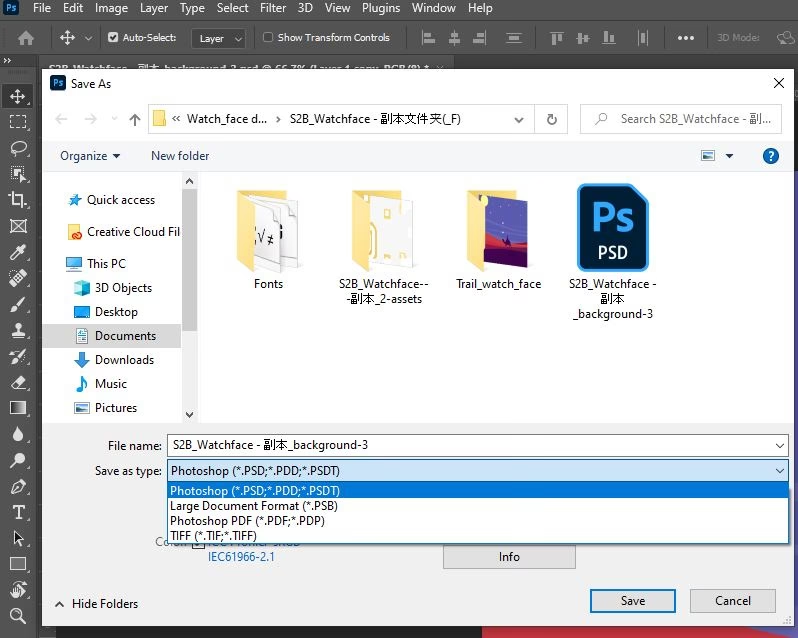
BMP-Dateien erstellen mit kostenloser Software: GIMP
Für viele Nutzer ist kostenlose und leistungsstarke Software die erste Wahl. GIMP (GNU Image Manipulation Program) ist ein solches Programm, das auf verschiedenen Betriebssystemen verfügbar ist und eine breite Palette an Bildbearbeitungsfunktionen bietet, einschließlich der Möglichkeit, BMP-Dateien zu erstellen und zu bearbeiten. Wenn Sie GIMP noch nicht haben, ist der erste Schritt, die Software herunterzuladen und auf Ihrem Computer zu installieren. GIMP ist sowohl für Windows als auch für Mac und Linux verfügbar.
Nach der Installation öffnen Sie GIMP. Sie können eine bestehende Bilddatei, die Sie ins BMP-Format umwandeln möchten, einfach per Drag-and-drop in das GIMP-Fenster ziehen. Alternativ können Sie über das Menü „Datei“ und dann „Öffnen...“ navigieren, um die gewünschte Datei von Ihrem Speicherort auszuwählen. Wenn Sie ein komplett neues Bild im BMP-Format erstellen möchten, können Sie „Datei“ > „Neu...“ wählen und die gewünschten Abmessungen und Einstellungen für Ihr neues Bild festlegen.
Sobald Ihr Bild in GIMP geöffnet oder erstellt ist, ist der Prozess zum Speichern als BMP-Datei unkompliziert. Gehen Sie erneut zum Menü „Datei“. Anstatt „Speichern“ oder „Speichern unter“ zu wählen, was die Datei oft im nativen GIMP-Format (XCF) speichert oder vom Originalformat abhängt, wählen Sie die Option „Exportieren als...“.
Im Export-Dialogfenster können Sie nun den Speicherort und den Namen für Ihre neue Datei festlegen. Der entscheidende Schritt ist jedoch die Auswahl des Dateiformats. GIMP bietet eine lange Liste von Formaten an. Scrollen Sie durch die Liste oder geben Sie „BMP“ in das Suchfeld ein, um das „Microsoft Windows Bitmap“-Format auszuwählen. Stellen Sie sicher, dass die Dateiendung im Dateinamen auf `.bmp` gesetzt ist, was GIMP in der Regel automatisch vorschlägt, sobald Sie das Format gewählt haben. Nach der Auswahl des Formats klicken Sie auf „Exportieren“. Möglicherweise erscheint ein weiteres Dialogfeld mit spezifischen BMP-Optionen, wie z. B. der Farbtiefe oder der Komprimierung (obwohl BMP oft unkomprimiert verwendet wird). Wählen Sie die gewünschten Optionen aus und bestätigen Sie den Export.
Die Erstellung einer BMP-Datei mit GIMP ist somit ein einfacher Prozess, der Ihnen volle Kontrolle über das Ausgabeformat gibt und gleichzeitig ein mächtiges Werkzeug für weitere Bildbearbeitungsschritte bietet. Es ist eine ausgezeichnete kostenlose Alternative zu kostenpflichtiger Software.
BMP-Dateien erstellen mit Adobe Photoshop
Adobe Photoshop ist der Industriestandard für professionelle Bildbearbeitung und bietet selbstverständlich auch die Möglichkeit, Bilder im BMP-Format zu speichern. Der Prozess ähnelt dem in GIMP, erfordert aber möglicherweise die Beachtung einiger spezifischer Einstellungen, insbesondere im Hinblick auf Farbmodus und Farbtiefe.
Zuerst importieren Sie das Bild, das Sie als BMP speichern möchten, in Photoshop. Dies kann ebenfalls per Drag-and-drop geschehen oder über das Menü „Datei“ > „Öffnen...“. Wenn Sie ein neues Dokument erstellen möchten, gehen Sie zu „Datei“ > „Neu...“.
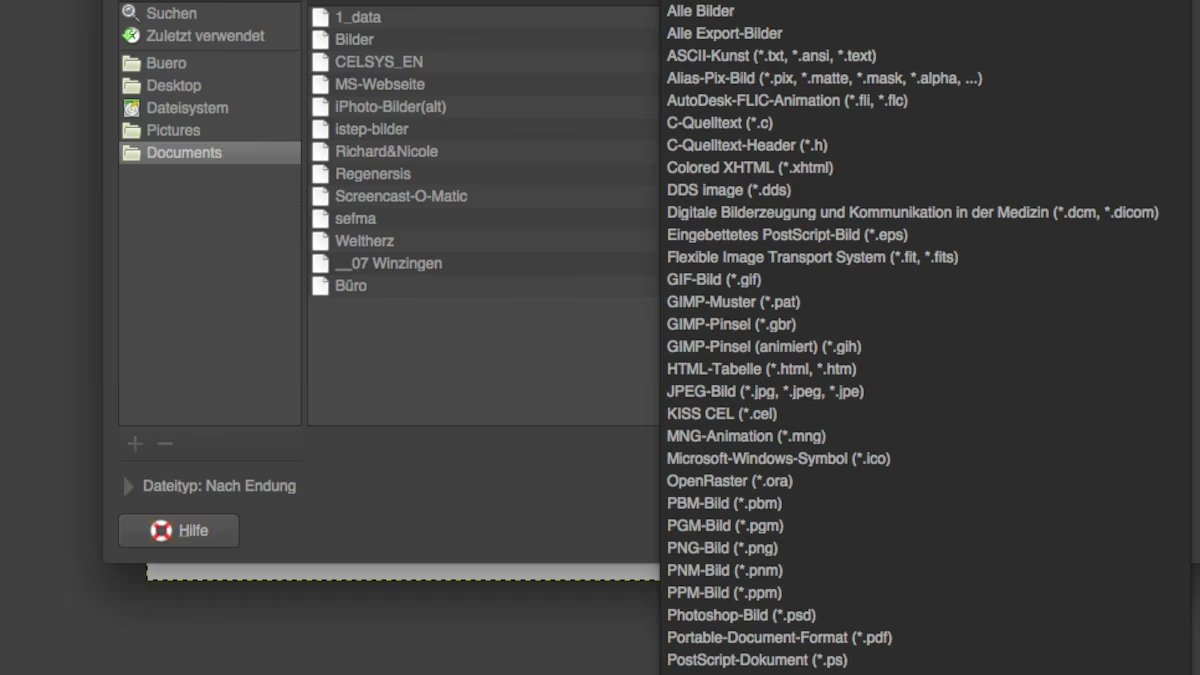
Ein wichtiger Punkt, den Sie beachten müssen, wenn Sie in Photoshop als BMP speichern möchten, betrifft den Farbmodus und die Farbtiefe des Bildes. Das BMP-Format unterstützt nicht alle Farbmodi und Farbtiefen, die Photoshop bietet. Laut den bereitgestellten Informationen kann das Dateiformat sonst nicht vollständig erstellt werden. Gehen Sie zum Menü „Bild“ > „Modus“. Stellen Sie sicher, dass der Farbmodus auf „RGB-Farbe“ eingestellt ist. Anschließend überprüfen Sie die Farbtiefe, die sich ebenfalls unter „Bild“ > „Modus“ befindet. Wählen Sie hier „8-Bit/Kanal“. Andere Farbtiefen, insbesondere höhere wie 16-Bit oder 32-Bit, können beim Speichern als BMP zu Problemen führen oder werden vom Format möglicherweise nicht unterstützt.
Sobald Farbmodus und Farbtiefe korrekt eingestellt sind, können Sie das Bild speichern. Gehen Sie zum Menü „Datei“ und wählen Sie „Speichern unter...“. Wählen Sie im Dialogfeld „Speichern unter“ den Speicherort und geben Sie einen Dateinamen ein. Im Dropdown-Menü „Format“ wählen Sie „Bitmap (*.BMP, *.RLE, *.DIB)“ aus. Stellen Sie sicher, dass die Dateiendung `.bmp` am Ende des Dateinamens steht.
Nachdem Sie auf „Speichern“ geklickt haben, erscheint ein Dialogfeld mit „BMP-Optionen“. Hier können Sie verschiedene Einstellungen vornehmen, wie z. B. das Dateiformat (oft Windows oder OS/2), die Farbtiefe (stellen Sie sicher, dass diese mit der 8-Bit-Einstellung des Bildes übereinstimmt) und ob das Bild komprimiert werden soll (z. B. mit RLE-Kompression, obwohl unkomprimiert die häufigste Wahl ist). Treffen Sie Ihre Auswahl und bestätigen Sie mit „OK“.
Es gibt eine wichtige Einschränkung beim Speichern als BMP in Photoshop, die in den bereitgestellten Informationen erwähnt wird: Wenn Ihre Datei größer als 1 GB ist, können Sie sie möglicherweise nicht als BMP speichern. In solchen Fällen müssen Sie das Bild möglicherweise verkleinern oder in mehrere Teile aufteilen, bevor Sie es als BMP speichern können, oder ein anderes Format wählen.
BMP-Dateien erstellen mit Windows Paint
Für Nutzer von Microsoft Windows gibt es eine noch einfachere Methode, eine BMP-Datei zu erstellen oder eine bestehende Datei ins BMP-Format zu konvertieren, ohne zusätzliche Software installieren zu müssen. Das in Windows integrierte Programm Paint ist zwar einfach, unterstützt aber das Speichern im BMP-Format nativ.
Öffnen Sie die Bilddatei, die Sie konvertieren möchten, mit Paint. Die einfachste Methode ist oft, mit der rechten Maustaste auf die Bilddatei im Datei-Explorer zu klicken und „Öffnen mit“ > „Paint“ auszuwählen. Alternativ können Sie Paint starten und über „Datei“ > „Öffnen“ zur Datei navigieren.
Sobald das Bild in Paint geöffnet ist, gehen Sie zum Menü „Datei“. Wählen Sie hier „Speichern unter“. Es öffnet sich ein Untermenü mit verschiedenen Bildformaten. Wählen Sie einfach „BMP-Bild“ aus dieser Liste aus. Es öffnet sich ein Dialogfeld, in dem Sie den Speicherort und den Namen für die neue BMP-Datei festlegen können. Paint fügt automatisch die `.bmp`-Endung hinzu. Klicken Sie auf „Speichern“.
Paint ist die wohl unkomplizierteste Methode, eine BMP-Datei unter Windows zu erstellen, ideal für schnelle Konvertierungen oder das Speichern einfacher Grafiken im Bitmap-Format. Es bietet jedoch weniger Kontrolle über spezifische BMP-Optionen im Vergleich zu GIMP oder Photoshop.
Vergleich der Methoden
Die Wahl des Programms hängt oft von Ihren Bedürfnissen und der bereits vorhandenen Software ab. Hier ist ein einfacher Vergleich:
| Programm | Kosten | Verfügbarkeit | Komplexität für BMP-Speichern | Zusätzliche Funktionen |
|---|---|---|---|---|
| GIMP | Kostenlos | Windows, Mac, Linux | Mittel (Export-Funktion) | Umfangreiche Bildbearbeitung |
| Photoshop | Kostenpflichtig (Abo) | Windows, Mac | Mittel (Modus/Farbtiefe beachten) | Professionelle Bildbearbeitung |
| Paint | Kostenlos (in Windows integriert) | Nur Windows | Einfach (Speichern unter) | Sehr grundlegende Bildbearbeitung |
Wie die Tabelle zeigt, bietet GIMP einen hervorragenden Kompromiss aus Kostenfreiheit und Funktionalität, während Paint die schnellste Option für Windows-Nutzer ist und Photoshop die Wahl für professionelle Anwender bleibt, die bereits in das Ökosystem investiert haben.
Häufig gestellte Fragen
Was ist eine BMP-Datei?
Eine BMP-Datei (Bitmap) ist ein Rastergrafikformat, das Bilddaten speichert. Es wurde ursprünglich von Microsoft für Windows entwickelt. BMP-Dateien speichern Bilddaten in der Regel unkomprimiert oder mit verlustfreier Kompression (wie RLE), was zu großen Dateigrößen führt, aber eine hohe Bildqualität ohne Kompressionsverluste gewährleistet. Sie eignen sich gut für einfache Grafiken, Icons oder Bilder, bei denen Dateigröße keine kritische Rolle spielt.
Kann Photoshop BMP speichern?
Ja, Photoshop kann BMP-Dateien speichern. Allerdings müssen Sie darauf achten, dass das Bild im Farbmodus „RGB-Farbe“ und mit einer Farbtiefe von „8-Bit/Kanal“ vorliegt. Laut den bereitgestellten Informationen kann es auch Einschränkungen bei sehr großen Dateigrößen geben (über 1 GB), bei denen das Speichern als BMP möglicherweise nicht möglich ist.
Welches Programm eignet sich am besten zum Erstellen von BMP-Dateien?
Das hängt von Ihren Bedürfnissen ab. Wenn Sie eine kostenlose, plattformübergreifende Lösung mit erweiterten Bearbeitungsfunktionen suchen, ist GIMP eine ausgezeichnete Wahl. Für Windows-Nutzer, die eine schnelle und unkomplizierte Methode ohne zusätzliche Installation wünschen, ist das integrierte Paint ideal. Professionelle Anwender, die bereits mit Adobe-Produkten arbeiten, nutzen am besten Photoshop, müssen dabei aber die Anforderungen an Farbmodus und Farbtiefe beachten.
Kann ich ein Bild einfach umbenennen, um es in eine BMP-Datei umzuwandeln?
Nein, das wird dringend nicht empfohlen. Das einfache Ändern der Dateiendung (z. B. von .jpg zu .bmp) ändert nicht die interne Struktur der Datei. Dies führt in der Regel zu einer beschädigten oder unlesbaren Datei und kann erheblichen Datenverlust verursachen. Verwenden Sie immer eine geeignete Bildbearbeitungssoftware, um das Bild korrekt in das BMP-Format zu exportieren oder zu speichern.
Fazit
Das Erstellen oder Konvertieren von Bildern ins BMP-Format ist mit der richtigen Software unkompliziert. Egal, ob Sie sich für die kostenlose und vielseitige Option GIMP, das integrierte und einfache Windows Paint oder den professionellen Standard Photoshop entscheiden, alle bieten Ihnen die Möglichkeit, Ihre Bilder als Bitmap zu speichern. Wichtig ist, dass Sie die Konvertierung immer über die Export- oder Speicherfunktionen der Programme vornehmen und niemals versuchen, das Format durch einfaches Umbenennen der Datei zu ändern, um Datenverlust zu vermeiden. Berücksichtigen Sie bei der Wahl des Programms Ihre Erfahrung, Ihr Betriebssystem und die gewünschten Bearbeitungsmöglichkeiten. Mit diesem Wissen können Sie problemlos BMP-Dateien für Ihre Zwecke erstellen.
Hat dich der Artikel BMP-Dateien erstellen: Ein Leitfaden interessiert? Schau auch in die Kategorie Bildbearbeitung rein – dort findest du mehr ähnliche Inhalte!