


Ihr wunderschön gestaltetes Briefpapier, sei es für ein Unternehmen, eine Hochzeit oder ein persönliches Projekt, verdient es, im besten Licht präsentiert zu werden. Ein realistisches Mockup ist der Schlüssel, um potenziellen Kunden, Arbeitgebern oder Ihrem Portfolio zu zeigen, wie Ihr Design in der realen Welt aussehen wird. Anstatt teure Drucke und Fotoshootings zu arrangieren, können Sie mit Adobe Photoshop ein überzeugendes visuelles Modell erstellen. Dieses Mockup hilft nicht nur bei der Präsentation, sondern auch bei der Visualisierung Ihres Designs im Kontext. In diesem Artikel führen wir Sie Schritt für Schritt durch den Prozess, wie Sie ein professionelles Briefpapier-Mockup erstellen, das Ihre Designs zum Leben erweckt und einen bleibenden Eindruck hinterlässt.
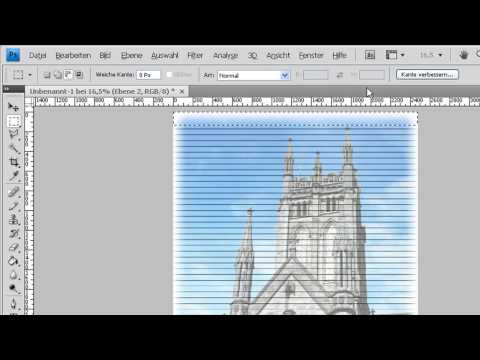
Die Erstellung eines Mockups in Photoshop mag auf den ersten Blick komplex erscheinen, ist aber mit den richtigen Schritten und Techniken gut machbar. Das Ziel ist es, Ihre flachen 2D-Designs (wie Logos, Briefköpfe, Umschläge, Visitenkarten) so in ein realistisches Szenario zu integrieren, dass es aussieht, als wären sie tatsächlich auf physischen Objekten platziert. Dazu benötigen wir einige Elemente und ein Verständnis für grundlegende Photoshop-Funktionen wie Ebenen, Transformationen und Smart Objects.

Warum Mockups für Ihre Designs unverzichtbar sind
In der heutigen digitalen Welt, in der visuelle Präsentation alles ist, reicht es nicht mehr aus, einfach nur ein flaches JPG Ihres Designs zu zeigen. Ein Mockup bietet Kontext und Glaubwürdigkeit. Es hilft dem Betrachter, sich vorzustellen, wie das Endprodukt aussehen und sich anfühlen wird. Für Designer sind Mockups ein mächtiges Werkzeug, um:
- Ihre Arbeit professionell zu präsentieren.
- Kunden eine klare Vision des fertigen Produkts zu geben.
- Ihr Portfolio ansprechender zu gestalten.
- Schnell verschiedene Designvarianten in einem realistischen Szenario zu testen.
- Zeit und Geld zu sparen, da keine physischen Prototypen oder Fotoshootings erforderlich sind.
Besonders bei Briefpapier, das oft eine haptische Komponente hat, ist die realistische Darstellung auf einem Schreibtisch, in einem Stapel oder zusammen mit anderen Objekten entscheidend.
Vorbereitung: Was Sie für Ihr Briefpapier-Mockup benötigen
Bevor wir in Photoshop eintauchen, stellen Sie sicher, dass Sie die notwendigen Dateien und Elemente bereit haben:
- Hintergrundbild: Wählen Sie ein hochauflösendes Bild, das als Szene für Ihr Mockup dient. Das kann ein sauberer Schreibtisch, eine Holzoberfläche, ein Marmorhintergrund oder jede andere passende Umgebung sein. Achten Sie auf die Lichtverhältnisse und die Perspektive.
- Ihre Briefpapier-Designs: Dies sind die digitalen Dateien Ihres Briefkopfs, Umschlags, Visitenkarten, Notizblocks etc. Idealerweise liegen diese als Vektordateien (AI, EPS) oder hochauflösende Rastergrafiken (PSD, PNG mit Transparenz) vor. Stellen Sie sicher, dass die Designs final und für die Präsentation bereit sind.
- Optionale Requisiten/Objekte: Bilder von Objekten mit transparentem Hintergrund (PNG oder PSD), die die Szene ergänzen können. Das können Stifte, Büroklammern, Pflanzen, Tassen oder dekorative Elemente sein, die zur Ästhetik passen.
- Adobe Photoshop: Stellen Sie sicher, dass Sie eine aktuelle Version von Photoshop installiert haben.
Die Auswahl des richtigen Hintergrundbildes ist entscheidend für die Atmosphäre Ihres Mockups. Eine saubere, neutrale Oberfläche lenkt den Fokus auf das Design, während eine belebtere Szene Kontext und Persönlichkeit verleihen kann.
Schritt-für-Schritt-Anleitung in Photoshop
Beginnen wir nun mit der Erstellung des Mockups in Photoshop. Folgen Sie diesen Schritten:
1. Dokument einrichten und Hintergrund platzieren
Öffnen Sie Adobe Photoshop.
Öffnen Sie Ihr ausgewähltes Hintergrundbild. Gehen Sie zu Datei > Öffnen und wählen Sie das Bild aus. Photoshop erstellt automatisch ein neues Dokument mit den Dimensionen und der Auflösung des Bildes. Stellen Sie sicher, dass die Auflösung (dpi) für die spätere Verwendung geeignet ist (z.B. 72 dpi für Web, 300 dpi für hochauflösende Präsentationen).
Es ist ratsam, die Hintergrundebene in eine normale Ebene umzuwandeln, indem Sie auf das Schloss-Symbol in der Ebenenpalette klicken. Benennen Sie die Ebene aussagekräftig, z.B. „Hintergrund“.
2. Ihre Designs als Smart Objects einfügen
Dies ist der wichtigste Schritt für ein flexibles Mockup. Anstatt Ihre Designs direkt einzufügen, verwenden wir Smart Objects. Ein Smart Object ist ein Container, der Bilddaten einer Raster- oder Vektorgrafik enthält. Der große Vorteil: Sie können das Design im Smart Object bearbeiten, und die Änderungen werden automatisch in Ihrem Mockup aktualisiert, ohne dass Sie die Transformationen oder Effekte erneut anwenden müssen.
Gehen Sie zu Datei > Platzieren und Verknüpfen... oder Datei > Platzieren und Einbetten.... Wählen Sie die Datei Ihres Briefkopfs aus. Es wird als Smart Object auf einer neuen Ebene platziert. Wiederholen Sie diesen Schritt für alle Elemente Ihres Briefpapiers (Umschlag, Visitenkarte etc.).
Jedes Element sollte auf einer eigenen Ebene als Smart Object platziert werden. Benennen Sie die Ebenen entsprechend (z.B. „Briefkopf_SO“, „Visitenkarte_SO“).
3. Elemente anpassen (Transformation & Perspektive)
Ihre eingefügten Designs liegen wahrscheinlich flach auf dem Hintergrund. Um sie realistisch in die Szene zu integrieren, müssen Sie ihre Größe, Position und Perspektive anpassen. Wählen Sie die Ebene eines Smart Objects aus.
Drücken Sie Strg + T (Windows) oder Cmd + T (Mac), um das Transformationswerkzeug zu aktivieren.
Klicken Sie mit der rechten Maustaste in den Transformationsrahmen und wählen Sie Optionen wie Verzerren (Distort) oder Perspektive (Perspective). Mit dem Werkzeug Verzerren können Sie die Ecken des Smart Objects einzeln ziehen, um es an die Perspektive des Hintergrunds anzupassen. Dies ist oft der flexibelste Weg, um flache Objekte auf eine Oberfläche zu legen, die nicht direkt von oben betrachtet wird.
Verwenden Sie die Option Perspektive, um die Perspektive gleichmäßig von zwei gegenüberliegenden Ecken aus zu ändern. Dies ist nützlich für Objekte, die sich in die Tiefe erstrecken.
Manchmal kann auch das Werkzeug Verformen (Warp) hilfreich sein, um Objekte an unebene Oberflächen anzupassen, obwohl dies bei Briefpapier auf einem flachen Schreibtisch selten nötig ist.
Passen Sie Größe und Rotation mit dem Transformationswerkzeug an, bis das Smart Object realistisch auf dem Hintergrund liegt. Wiederholen Sie diesen Schritt für alle Briefpapier-Elemente.
4. Schatten und Lichter hinzufügen
Um das Mockup realistisch wirken zu lassen, sind Schatten und Lichter unerlässlich. Sie geben den Objekten Gewicht und integrieren sie glaubwürdig in die Szene.
Schatten erstellen:
Wählen Sie die Ebene eines Smart Objects aus (z.B. Briefkopf).
Erstellen Sie eine neue Ebene darunter (Strg/Cmd + Shift + N) und benennen Sie sie „Schatten_Briefkopf“.
Halten Sie Strg (Win) oder Cmd (Mac) gedrückt und klicken Sie auf das Ebenen-Miniaturbild des Briefkopf-Smart Objects. Dadurch wird eine Auswahl basierend auf der Form des Briefkopfs erstellt.
Stellen Sie Ihre Vordergrundfarbe auf Schwarz ein (drücken Sie D, dann X).
Wählen Sie die Schattenebene aus und füllen Sie die Auswahl mit Schwarz (Alt + Entf oder Option + Entf).
Heben Sie die Auswahl auf (Strg/Cmd + D).
Wenden Sie einen Gaußschen Weichzeichner an: Gehen Sie zu Filter > Weichzeichnungsfilter > Gaußscher Weichzeichner.... Stellen Sie den Radius so ein, dass der Schatten weich und natürlich aussieht, abhängig von der Lichtquelle im Hintergrundbild.
Ändern Sie den Ebenenmodus der Schattenebene auf Multiplizieren (Multiply).
Reduzieren Sie die Deckkraft (Opacity) der Schattenebene, um den Schatten weniger intensiv zu machen.
Verwenden Sie das Transformationswerkzeug (Strg/Cmd + T) und das Verzerren-Werkzeug, um den Schatten in die richtige Perspektive zu bringen und ihn so zu formen, dass er zur Lichtrichtung im Hintergrund passt.
Mit einem weichen Radiergummi oder einer Ebenenmaske können Sie Teile des Schattens ausblenden oder abschwächen, falls nötig.
Wiederholen Sie diesen Vorgang für alle Briefpapier-Elemente und optional auch für die Requisiten.
Lichter hinzufügen (optional, aber empfehlenswert):
Je nach Lichtverhältnissen im Hintergrundbild möchten Sie vielleicht auch Lichter oder Glanzlichter hinzufügen.
Erstellen Sie eine neue Ebene über dem Smart Object und ändern Sie den Ebenenmodus auf Ineinanderkopieren (Overlay) oder Weiches Licht (Soft Light).
Wählen Sie ein weiches Pinselwerkzeug mit einer sehr geringen Deckkraft (10-20%) und einer hellen Farbe (Weiß oder eine Farbe, die zum Licht im Hintergrund passt).
Malen Sie vorsichtig auf die Bereiche, die vom Licht getroffen werden würden, um Glanzlichter zu simulieren.
Verwenden Sie eine Ebenenmaske, um die Lichter nur auf dem gewünschten Objekt sichtbar zu machen (Alt/Option klicken zwischen Lichtebene und Objekt-Ebene, um eine Schnittmaske zu erstellen).
5. Requisiten integrieren
Wenn Sie Requisiten haben, platzieren Sie diese ebenfalls als Smart Objects (oder normale Ebenen, je nach Bedarf) in Ihrem Dokument (Datei > Platzieren...).
Passen Sie Größe, Position und Perspektive der Requisiten an, genau wie bei den Briefpapier-Elementen.
Erstellen Sie Schatten für die Requisiten, damit sie nicht in der Luft schweben, sondern realistisch auf der Oberfläche liegen oder stehen.
Achten Sie auf die Ebenenreihenfolge: Objekte, die vor dem Briefpapier liegen sollen (z.B. ein Stift, der auf dem Briefkopf liegt), müssen in der Ebenenpalette darüber positioniert sein.
6. Feinschliff und Export
Überprüfen Sie Ihr gesamtes Mockup. Stimmen die Schatten? Passen die Perspektiven? Wirken die Farben realistisch?
Sie können Anpassungsebenen (z.B. Farbbalance, Gradationskurven) über allen Ebenen hinzufügen, um das gesamte Bild farblich anzupassen und einen stimmigeren Look zu erzielen.
Wenn Sie mit dem Ergebnis zufrieden sind, können Sie das Mockup exportieren.
Gehen Sie zu Datei > Exportieren > Für Web speichern (Legacy) oder Datei > Exportieren > Exportieren als.... Wählen Sie ein geeignetes Format wie JPG oder PNG (PNG, wenn Sie Transparenz benötigen, was bei einem Mockup-Foto unwahrscheinlich ist). Stellen Sie die Qualität ein und speichern Sie das Bild.
Vorteile der Verwendung von Smart Objects
Wie bereits erwähnt, sind Smart Objects das Herzstück eines effizienten Mockup-Workflows. Hier sind die Hauptgründe:
- Nicht-destruktive Transformationen: Sie können ein Smart Object beliebig skalieren, drehen, verzerren oder verformen, ohne Qualitätsverlust. Wenn Sie die Größe später ändern müssen, ist die Originalqualität erhalten.
- Einfacher Design-Austausch: Um ein anderes Design im Mockup zu sehen, doppelklicken Sie einfach auf das Smart Object-Miniaturbild in der Ebenenpalette. Es öffnet sich in einem neuen Tab. Ersetzen Sie das alte Design durch das neue (stellen Sie sicher, dass es die gleiche Größe und Position hat), speichern Sie die Smart Object-Datei (
Strg/Cmd + S) und schließen Sie den Tab. Das Mockup wird automatisch mit dem neuen Design aktualisiert, wobei alle angewendeten Transformationen und Effekte erhalten bleiben. Dies spart enorm viel Zeit, wenn Sie verschiedene Versionen präsentieren müssen. - Filter und Anpassungen als Smart Filter: Filter und Anpassungen können auf Smart Objects angewendet werden und bleiben editierbar.
Die Investition in das Erlernen der Arbeit mit Smart Objects zahlt sich bei der Mockup-Erstellung schnell aus.
Vergleich: Mockup vs. Reales Foto
Beide Methoden haben ihre Berechtigung, aber für die Präsentation digitaler Designs bietet ein Mockup oft mehr Flexibilität und Kontrolle.
| Funktion | Mockup (Photoshop) | Reales Foto |
|---|---|---|
| Kosten | Gering (Software, Zeit) | Hoch (Druckkosten, Fotograf, Requisiten, Studio) |
| Flexibilität (Design-Wechsel) | Sehr hoch (dank Smart Objects) | Sehr niedrig (neues Design = neues Foto) |
| Kontrolle über Szene & Licht | Vollständig digital steuerbar | Abhängig von realen Bedingungen |
| Zeitaufwand | Einmalige Erstellung der Vorlage, dann schnell | Vorbereitung, Shooting, Nachbearbeitung (oft länger) |
| Realismus | Kann sehr realistisch sein, erfordert aber Können | Potenziell sehr hoch, erfordert aber ebenfalls Können (Fotografie & Licht) |
| Anpassung an Portfolio/Kunde | Leicht anpassbare Szenen und Stimmungen | Schwieriger, Szene muss neu aufgebaut/fotografiert werden |
Für die meisten digitalen Präsentationen ist das Mockup die überlegenere Wahl.
Häufig gestellte Fragen (FAQ)
Hier beantworten wir einige gängige Fragen zur Erstellung von Briefpapier-Mockups:
F: Wo finde ich gute Hintergrundbilder und Requisiten?
A: Es gibt viele Stockfoto-Websites (kostenlos wie Unsplash, Pexels, Pixabay oder kostenpflichtig wie Adobe Stock, Getty Images). Suchen Sie nach Begriffen wie „Schreibtisch Ansicht von oben“, „Holztisch“, „Marmorhintergrund“, „Büroklammern PNG“, „Pflanze transparenter Hintergrund“. Achten Sie auf die Lizenzbedingungen.
F: Welche Auflösung sollte mein Mockup haben?
A: Das hängt vom Verwendungszweck ab. Für die Online-Präsentation (Website, Social Media, Portfolio) reichen meist 72 dpi. Für hochauflösende Präsentationen oder Druck (z.B. in einem Magazin) sind 200-300 dpi besser. Beginnen Sie am besten mit einem hochauflösenden Hintergrundbild, um Flexibilität zu haben.
F: Meine Designs sehen im Mockup nicht richtig aus, die Farben sind anders. Woran liegt das?
A: Stellen Sie sicher, dass die Farbräume konsistent sind (z.B. RGB für Web-Mockups). Überprüfen Sie die Farbprofile in Photoshop und in den Quelldateien Ihrer Designs. Anpassungsebenen können helfen, die Farben im Mockup anzupassen.
F: Kann ich auch eigene Fotos als Hintergrund verwenden?
A: Ja, absolut! Das Hinzufügen einer persönlichen Note oder eines spezifischen Kontexts kann sehr wirkungsvoll sein. Achten Sie auf gute Beleuchtung und eine passende Perspektive, die es einfach macht, flache Objekte darauf zu platzieren.
F: Gibt es fertige Mockup-Vorlagen, die ich verwenden kann?
A: Ja, es gibt unzählige kostenlose und kostenpflichtige Mockup-Vorlagen online (suchen Sie nach „Free Stationery Mockup PSD“ oder „Premium Stationery Mockup Template“). Diese sind oft schon mit Smart Objects und Schatten vorkonfiguriert und sparen viel Zeit. Das Verständnis der hier beschriebenen Schritte hilft Ihnen jedoch, diese Vorlagen anzupassen oder eigene zu erstellen.
Fazit
Die Erstellung eines überzeugenden Briefpapier-Mockups in Photoshop ist eine Fähigkeit, die das Potenzial hat, die Präsentation Ihrer Designs erheblich zu verbessern. Durch die Nutzung von Smart Objects, präziser Transformation und der realistischen Integration von Schatten und Lichtern können Sie flache Grafiken in lebensechte Szenarien verwandeln. Nehmen Sie sich Zeit, um die Perspektive korrekt anzupassen und die Details (wie Schattenwurf und Objektplatzierung) fein abzustimmen. Übung macht den Meister, und mit jedem Mockup, das Sie erstellen, werden Sie schneller und besser darin, Ihre Designs auf beeindruckende Weise zu präsentieren. Beginnen Sie noch heute mit Ihrem ersten Briefpapier-Mockup!
Hat dich der Artikel Briefpapier-Mockup in Photoshop erstellen interessiert? Schau auch in die Kategorie Photoshop rein – dort findest du mehr ähnliche Inhalte!