
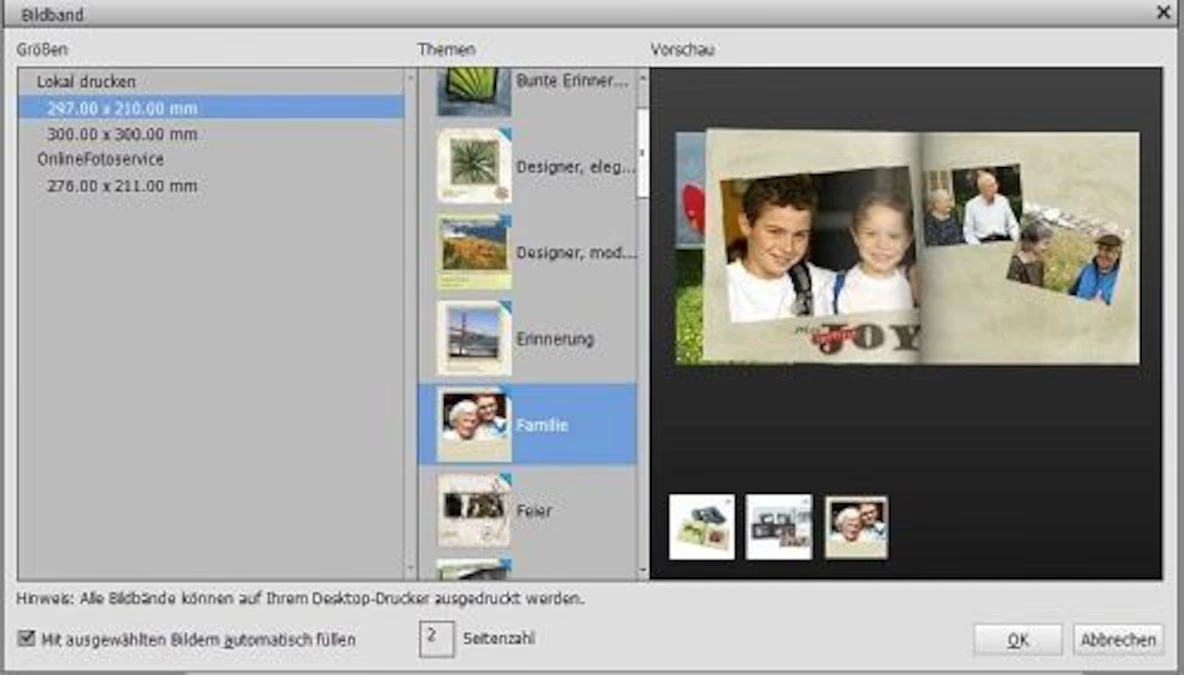

Digitale Fotos sind wunderbar, um Momente festzuhalten, doch es gibt etwas Besonderes daran, ein physisches Buch mit diesen Erinnerungen in den Händen zu halten. Hardcover-Fotobücher sind eine elegante Möglichkeit, wertvolle Augenblicke für immer zu bewahren oder bedeutungsvolle Geschenke zu schaffen. Adobe Photoshop Lightroom Classic bietet mit seinem Buchmodul alle notwendigen Werkzeuge, um professionelle Bücher zu gestalten und diese dann über Blurb.com drucken und liefern zu lassen.

Dieser Artikel führt Sie durch den Prozess, wie Sie Ihre digitalen Fotos in greifbare Schätze verwandeln können, die Sie immer wieder gerne durchblättern werden.
Vorbereitung ist entscheidend
Bevor Sie mit dem eigentlichen Buchdesign beginnen, ist eine sorgfältige Vorbereitung Ihrer Fotos unerlässlich. Stellen Sie sicher, dass alle ausgewählten Bilder akribisch bearbeitet und organisiert sind. Sammeln Sie alle Fotos, die Sie für Ihr Buchprojekt verwenden möchten, in einer Sammlung innerhalb von Lightroom Classic. Ordnen Sie Ihre Fotos anschließend in der gewünschten Reihenfolge an. Diese Sortierung ist wichtig, da die ersten und letzten Bilder in dieser Sammlung automatisch als Vorder- und Rückseite Ihres Buches im Buchmodul verwendet werden. Sie können die Reihenfolge später noch ändern, aber die korrekte Anordnung der Bilder, bevor Sie das Bibliothek-Modul verlassen, spart Ihnen erheblich Zeit und Mühe im Designprozess.
Ihr Meisterwerk im Buchmodul von Lightroom Classic gestalten
Das Buchmodul in Lightroom Classic ist speziell darauf ausgelegt, den Prozess der Bucherstellung so intuitiv und effizient wie möglich zu gestalten. Hier sind die Schritte, die Sie durchlaufen werden:
Wählen Sie Ihr Format
Zuerst wählen Sie ein Buchformat von Blurb, das Ihrer ästhetischen Vorstellung, den Dimensionen Ihrer Fotos und Ihrem Budget entspricht. Blurb bietet eine Vielzahl von Buchgrößen und Papiertypen an. Die Wahl des richtigen Formats beeinflusst maßgeblich das spätere Erscheinungsbild und die Haptik Ihres Buches. Überlegen Sie, ob Hochformat-, Querformat- oder quadratische Bücher besser zu Ihren Bildern passen.
Effizientes Design mit Auto-Layout
Nutzen Sie die Funktion der Auto-Layout-Vorgaben, um die Innenseiten Ihres Buches schnell und konsistent zu formatieren. Lightroom Classic bietet verschiedene vordefinierte Layouts. Wenn keines der mitgelieferten Layouts Ihren Anforderungen entspricht, können Sie sich die Zeit nehmen, Ihr eigenes Auto-Layout zu entwerfen und zu speichern. Dies ist besonders nützlich, wenn Sie viele Seiten mit einem ähnlichen Designlayout gestalten möchten.
Individuelle Anpassung nach Bedarf
Für vertikale Bilder oder Fotos, die eine einzigartige Platzierung erfordern, können Sie die Layout-Einstellungen jeder Seite individuell anpassen. Sie können Ränder, Abstände und Bildgrößen nach Bedarf anpassen, um eine optisch ansprechende Komposition zu schaffen. Diese feinen Anpassungen ermöglichen es Ihnen, jedes Bild optimal zur Geltung zu bringen und den Fluss des Buches zu steuern.
Verfeinerung der Innenseiten
Personalisieren Sie Ihr Buch weiter, indem Sie eine Hintergrundfarbe wählen, die Ihre Fotos ergänzt. Sie können auch Seitenzahlen hinzufügen, um die Navigation zu erleichtern, oder einfache Bildunterschriften (Captions), um die Erzählung zu verbessern. Während Lightroom Classic die Hinzufügung von Text ermöglicht, ist es, wie später erläutert, eher für kurze Bildunterschriften oder Titel gedacht.
Gestalten Sie Ihr Cover
Das Cover ist das Erste, was ins Auge fällt. Sie können Vorder- und Rückseite so gestalten, dass Ihr Buch sofort die Aufmerksamkeit des Betrachters fesselt. Sie können Text auf dem Buchrücken hinzufügen, was besonders wichtig ist, wenn das Buch im Regal stehen wird. Personalisieren Sie die Vorderseite mit einem fesselnden Titel, Ihrem Namen oder einem besonderen Bild. Spielen Sie mit Schriftarten, Größen und Farben, um ein visuell kohärentes und ansprechendes Cover-Design zu erstellen.
Speichern Sie Ihre Arbeit
Sobald Ihr Buch fertig gestaltet ist, erstellen Sie innerhalb von Lightroom Classic ein „Gespeichertes Buch“, um all Ihre Designentscheidungen zu bewahren. Dies ist wie das Speichern eines Projekts und ermöglicht es Ihnen, jederzeit zu Ihrem Design zurückzukehren und Änderungen vorzunehmen, bevor Sie bestellen.
Hochladen und Bestellen
Wenn Ihr Buchentwurf perfekt ist, können Sie Ihr Design und alle benötigten Bilder direkt an Blurb.com senden. Nach dem Hochladen Ihres Layouts können Sie Ihre Bestellung online aufgeben. Innerhalb weniger Tage halten Sie ein wunderschönes gedrucktes Buch in Ihren Händen.
Dank des Buchmoduls von Lightroom Classic können Sie Ihre digitalen Erinnerungen in Bücher verwandeln, die Ihnen und Ihren Lieben viele Jahre lang Freude bereiten werden!
Wichtige Hinweise für optimale Ergebnisse
Es gibt zwei wichtige Punkte, die Sie beachten sollten, um die bestmögliche Qualität Ihres Fotobuchs zu gewährleisten:
Monitor-Kalibrierung
Für eine optimale Farbgenauigkeit sollten Sie in Betracht ziehen, Ihren Monitor zu kalibrieren, bevor Sie mit der Bucherstellung beginnen. Unkalibrierte Monitore können Farben und Helligkeit verzerren, was sich potenziell auf die Qualität Ihres endgültigen gedruckten Produkts auswirken kann. Die Farben, die Sie auf dem Bildschirm sehen, entsprechen dann möglicherweise nicht den Farben im gedruckten Buch. Eine korrekte Monitor-Kalibrierung stellt sicher, dass die Farben so dargestellt werden, wie sie im Druck erscheinen sollen.
Umgang mit Text
Es ist möglich, Text im Buchmodul von Adobe Photoshop Lightroom Classic hinzuzufügen. Das Hinzufügen eines Titels zum Buchrücken und zum Cover ist beispielsweise einfach. Es ist auch einfach, eine einfache Bildunterschrift unter oder um jedes Foto im Buch herum hinzuzufügen. Das Hinzufügen langer Textblöcke oder das Gestalten komplexer Textlayouts ist jedoch schwieriger und weniger flexibel.
Wenn Ihr Projekt eine präzise Kontrolle über umfangreiche Textabsätze auf den Innenseiten erfordert, sollten Sie in Erwägung ziehen, auf ein leistungsfähigeres Layoutprogramm wie Blurbs BookWright Software oder Adobe InDesign umzusteigen. Diese Programme bieten erweiterte Textwerkzeuge und mehr Kontrolle über Typografie und Layout, die für textlastige Bücher oder komplexe Designs besser geeignet sind.
Kann man in Photoshop ein Buch erstellen? Oder nur das Cover?
Die Frage, ob man in Photoshop ein ganzes Buch erstellen kann, ist etwas komplex. Basierend auf den Funktionen von Lightroom Classic, wie hier beschrieben, ist Lightroom das primäre Werkzeug für das Design des gesamten Foto*buchs* inklusive Layouts und Integration zum Druckdienstleister Blurb.
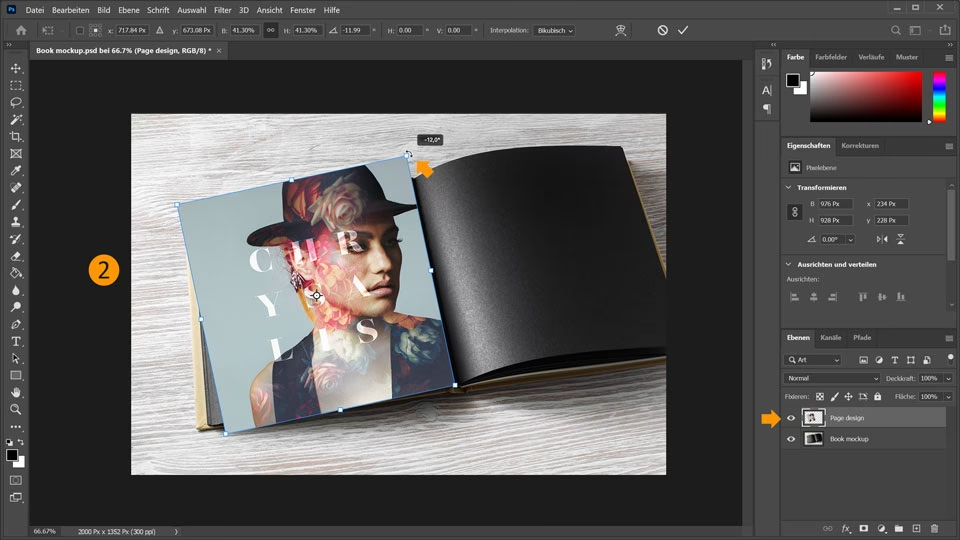
Adobe Photoshop hingegen ist ein mächtiges Werkzeug für die Bildbearbeitung und das Grafikdesign. Man kann damit hervorragend einzelne Elemente gestalten, wie zum Beispiel ein individuelles Cover oder komplexe Grafiken, die dann in einem Layoutprogramm verwendet werden. Tatsächlich wird Photoshop oft für die Gestaltung von Buch*covern* verwendet. Der bereitgestellte Hinweis deutet darauf hin, dass man Vorlagen (z.B. als PDF) in Photoshop öffnen kann („Datei > Öffnen“), um darauf basierend ein Cover zu gestalten. Dies folgt oft festen Vorgaben des Druckdienstleisters für Größe, Beschnitt und Buchrückenbreite.
Zusammenfassend lässt sich sagen: Lightroom Classic ist ideal für die Erstellung von Fotobüchern mit dem Fokus auf Bilder und einfacher Textbegleitung. Photoshop ist ein exzellentes Werkzeug für die detaillierte Gestaltung einzelner Komponenten wie des Covers, aber nicht für das Layout des gesamten Buches mit vielen Seiten und Fotos im Kontext eines nahtlosen Workflows wie im Buchmodul von Lightroom Classic.
Häufig gestellte Fragen (FAQ)
Welche Art von Büchern kann ich mit Lightroom Classic erstellen?
Sie können Hardcover-Fotobücher erstellen, ideal zum Bewahren von Erinnerungen, für Portfolios oder als Geschenke, mit einem starken Fokus auf die Präsentation von Fotos.
Ist Lightroom Classic das beste Werkzeug, wenn mein Buch viel Text enthält?
Nein. Lightroom Classic eignet sich hervorragend für bildbasierte Bücher mit minimalem oder einfachem Text (Titel, Bildunterschriften). Für umfangreiche Texte oder komplexe typografische Layouts sind Programme wie Blurb BookWright oder Adobe InDesign besser geeignet.
Muss ich meine Bücher über Blurb drucken lassen?
Ja, das Buchmodul in Lightroom Classic ist direkt in den Druckservice von Blurb integriert. Der Export ist speziell auf die Anforderungen von Blurb zugeschnitten.
Warum sollte ich meinen Monitor kalibrieren?
Die Monitor-Kalibrierung stellt sicher, dass die Farben auf Ihrem Bildschirm korrekt angezeigt werden und somit besser mit dem Endergebnis im Druck übereinstimmen. Dies vermeidet unliebsame Überraschungen bei der Farbwiedergabe.
Kann ich eigene Layouts für Seiten speichern?
Ja, Sie können individuelle Layouts erstellen und diese als Auto-Layout-Vorgaben speichern, um sie später oder auf anderen Seiten wiederzuverwenden und so einen konsistenten Look zu erzielen.
Mit dem Buchmodul in Adobe Photoshop Lightroom Classic ist der Weg von der digitalen Aufnahme zum gedruckten Fotobuch einfacher als je zuvor. Nutzen Sie die Möglichkeiten, um Ihre schönsten Momente in beeindruckenden Büchern festzuhalten.
Hat dich der Artikel Fotobücher mit Lightroom Classic erstellen interessiert? Schau auch in die Kategorie Fotografie rein – dort findest du mehr ähnliche Inhalte!