

Adobe Photoshop ist ein mächtiges Werkzeug für Fotografen und Bildbearbeiter. Es ermöglicht nicht nur grundlegende Anpassungen, sondern auch gezielte Eingriffe, um bestimmte Bereiche eines Bildes hervorzuheben oder kreative Effekte zu erzeugen. Zwei solcher Techniken, die unterschiedlichen Zwecken dienen, sind das Abwedeln und Nachbelichten sowie das Erzeugen eines Feuer-Effekts. Während die erste Methode subtil Kontrast und Tiefe verbessert, dient die zweite dazu, dramatische oder atmosphärische Elemente ins Bild zu integrieren.

Abwedeln und Nachbelichten (D&B) für selektive Belichtung
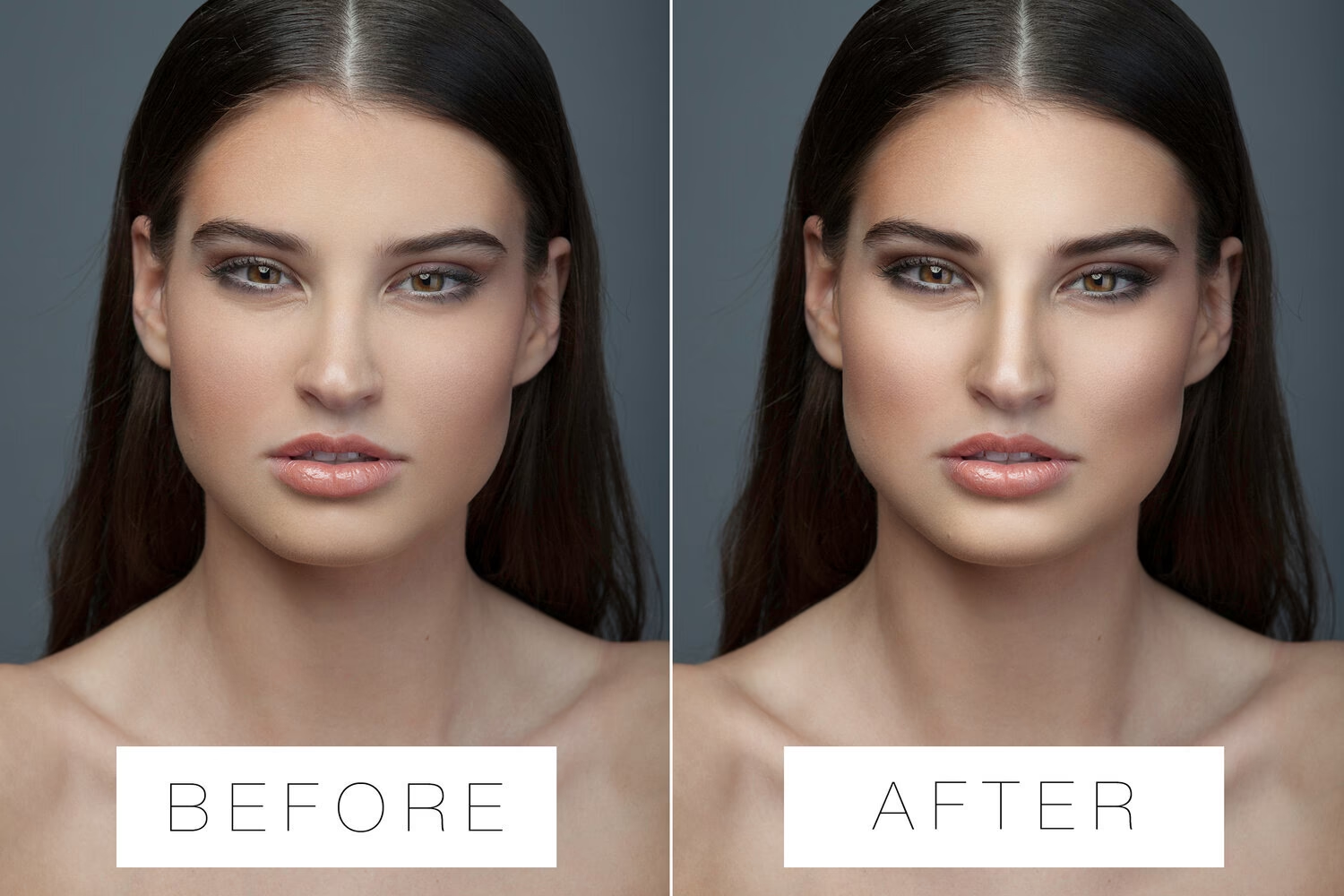
Das Abwedeln (Dodging) und Nachbelichten (Burning), oft als D&B abgekürzt, ist eine grundlegende Technik in der Fotobearbeitung, die ihren Ursprung in der klassischen Dunkelkammer hat. Dabei wurden Fotopapierbereiche während der Belichtung abgedeckt (abwedeln, um sie heller zu machen) oder länger belichtet (nachbelichten, um sie dunkler zu machen). In der digitalen Welt von Photoshop simulieren wir diesen Prozess, um bestimmte Bildbereiche selektiv aufzuhellen oder abzudunkeln.
Der Unterschied zu globaler Belichtung
Der entscheidende Punkt bei D&B ist die Selektivität. Eine globale Belichtungsanpassung (wie mit dem Belichtungsregler) wirkt sich auf das gesamte Bild aus. Abwedeln und Nachbelichten hingegen erlaubt es Ihnen, nur sehr spezifische Bereiche anzusprechen. Dies ist ideal, um einem Porträt mehr Plastizität zu verleihen, Details in Lichtern oder Schatten hervorzuheben oder den Blick des Betrachters gezielt zu lenken.
Das Ziel von D&B ist nicht, Belichtungsfehler zu korrigieren. Es geht darum, den bestehenden Kontrast und die natürlichen Licht- und Schattenbereiche eines Bildes zu verstärken, um so eine größere Betonung und Tiefe zu erzielen. Richtig angewendet, kann D&B einem Bild ein lebendigeres und wirkungsvolleres Aussehen verleihen.
Nicht-destruktive Methoden in Photoshop
Es gibt verschiedene Möglichkeiten, D&B in Photoshop durchzuführen. Eine beliebte und nicht-destruktive Methode, die im bereitgestellten Text erwähnt wird, verwendet zwei Gradationskurven-Ebenen (Kurven-Ebenen): eine zum Aufhellen (Abwedeln) und eine zum Abdunkeln (Nachbelichten).
Der Vorteil dieser Methode ist, dass die ursprünglichen Pixel des Bildes unangetastet bleiben. Alle Anpassungen erfolgen auf separaten Ebenen und können jederzeit bearbeitet oder entfernt werden.
Schritt-für-Schritt: D&B mit Kurven-Ebenen
Obwohl der genaue Aufbau der Kurven im Text nicht detailliert beschrieben wird (nur, dass sie sehr klein sind), liegt die Kernidee darin, zwei Kurven-Ebenen zu erstellen. Eine Kurve wird leicht nach oben verschoben, um das Bild aufzuhellen, und die andere leicht nach unten, um es abzudunkeln. Beide Ebenen erhalten eine Ebenenmaske, die standardmäßig schwarz gefüllt ist (oder weiß und dann invertiert), sodass der Effekt zunächst verborgen ist. Sie malen dann mit einem Pinsel in Weiß (oder Schwarz, je nach Maske) auf der Maske, um den Effekt in den gewünschten Bereichen sichtbar zu machen.
1. Vorbereitung der Ebenen
Erstellen Sie zwei neue Kurven-Ebenen (z.B. über das Menü Ebene > Neue Einstellungsebene > Gradationskurven). Nennen Sie eine Ebene "Abwedeln" und die andere "Nachbelichten". Passen Sie die Kurven leicht an: die "Abwedeln"-Kurve leicht nach oben (um Lichter anzuheben), die "Nachbelichten"-Kurve leicht nach unten (um Schatten abzusenken). Stellen Sie sicher, dass die Anpassung sehr subtil ist. Füllen Sie die Ebenenmasken beider Ebenen mit Schwarz, um den Effekt zu verbergen (Wählen Sie die Maske aus, drücken Sie D für Standardfarben, dann X für Weiß als Vordergrundfarbe und Alt+Rücktaste, oder wählen Sie Bearbeiten > Fläche füllen > Schwarz).
2. Einstellung des Pinsels
Das Pinsel-Werkzeug ist entscheidend für die Kontrolle des D&B-Effekts. Wählen Sie einen weichen, runden Pinsel (Härte 0%). Die Deckkraft sollte auf 100% eingestellt sein, aber der Fluss (Flow) ist der Schlüssel zur Subtilität. Stellen Sie den Fluss auf einen sehr niedrigen Wert ein, z.B. 1-3%. Dies bedeutet, dass bei jedem Pinselstrich nur ein winziger Teil des Effekts aufgetragen wird. Sie können den Effekt schrittweise aufbauen, indem Sie mehrmals über dieselbe Stelle malen. Für das Nachbelichten (Abdunkeln) möchten Sie vielleicht sogar einen noch niedrigeren Fluss wählen (z.B. 1-2%), da das Abdunkeln oft schneller auffällt als das Aufhellen.
3. Das Abwedeln (Aufhellen)
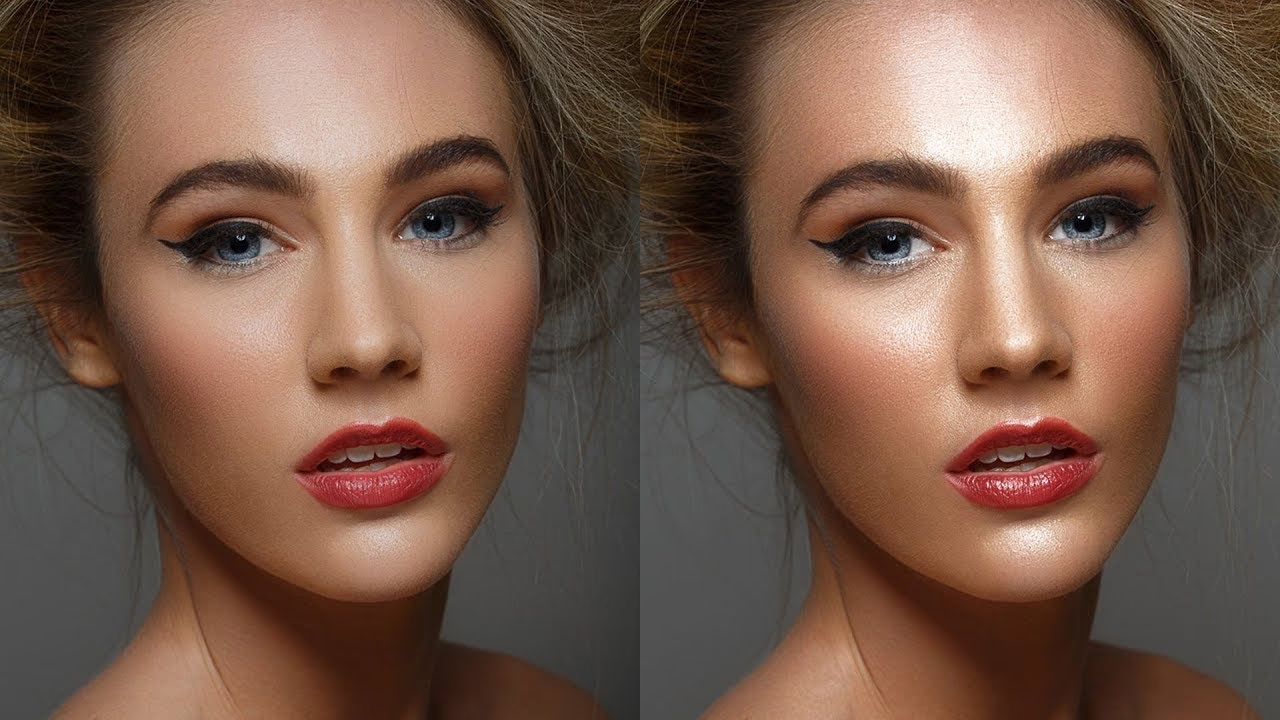
Wählen Sie die Ebenenmaske der "Abwedeln"-Ebene aus und stellen Sie Ihre Vordergrundfarbe auf Weiß (drücken Sie D, dann X). Malen Sie nun vorsichtig über die Bereiche, die Sie aufhellen möchten. Konzentrieren Sie sich auf natürliche Lichter und Bereiche, die Sie hervorheben möchten. Bei Porträts sind dies oft der Nasenrücken, die Wangenknochen, die Stirn, die Augen (speziell die Iris) und die Lippen. Gehen Sie sparsam vor und bauen Sie den Effekt langsam auf.
4. Das Nachbelichten (Abdunkeln)
Wählen Sie die Ebenenmaske der "Nachbelichten"-Ebene aus. Stellen Sie sicher, dass Ihre Vordergrundfarbe immer noch Weiß ist (wenn Sie auf einer schwarzen Maske malen). Malen Sie über die Bereiche, die Sie abdunkeln möchten, um Schatten zu vertiefen oder Konturen zu definieren. Bei Porträts sind dies häufig die Augenhöhlen, unter den Wangenknochen, die Seiten der Nase, die Brauen, die Wimpern und die Seiten des Gesichts oder Halses. Dies hilft, dem Gesicht eine dreidimensionale Wirkung zu verleihen und es vom Hintergrund abzuheben.
5. Besonderheit: Die Iris
Die Iris der Augen ist oft ein Bereich, der von gezieltem Abwedeln profitiert, um den Blick lebendiger zu machen. Hier kann der Fluss des Pinsels ausnahmsweise etwas höher eingestellt werden (z.B. 10-15% für Abwedeln, 5-10% für Nachbelichten), um die natürlichen Lichter und Schatten in der Iris zu verstärken. Dies funktioniert am besten bei Augen mit deutlicher Farbvariation (z.B. blaue, graue, grüne Augen). Bei braunen Augen ist der Effekt oft weniger ausgeprägt.
6. Überprüfung des Ergebnisses
Der wichtigste Schritt bei D&B ist die regelmäßige Überprüfung. Schalten Sie die D&B-Ebenen schnell ein und aus (indem Sie auf das Augensymbol neben den Ebenen klicken), um den Vorher-Nachher-Vergleich zu sehen. Da der Effekt subtil sein sollte, kann es schwierig sein, die Änderungen während des Malens zu erkennen. Diese schnelle Umschaltung hilft Ihnen zu beurteilen, ob Sie zu viel oder zu wenig gemacht haben und ob der Effekt natürlich aussieht. Denken Sie immer daran: Subtilität ist der Schlüssel.
D&B im Workflow
Wo passt D&B in Ihren gesamten Bearbeitungs-Workflow? Der Text schlägt vor, D&B in der Mitte des Prozesses durchzuführen, nachdem Hautretuschen (Flecken entfernen, Klonen, Frequenztrennung) abgeschlossen sind, aber bevor die finale Farbkorrektur oder Schwarz-Weiß-Umwandlung erfolgt. Dieser Zeitpunkt ermöglicht es Ihnen, die Form und Struktur des Motivs zu verfeinern, bevor Sie den endgültigen Look und die Stimmung durch Farbe oder Ton festlegen.
Der Feuer-Effekt: Kreative Flammen erzeugen
Im Gegensatz zum subtilen D&B dient der Feuer-Effekt dazu, dramatisches und sichtbares Feuer in ein Bild zu integrieren. Photoshop bietet hierfür einen speziellen Render-Filter, der relativ einfach anzuwenden ist, aber beeindruckende Ergebnisse liefern kann.
Wann wird der Feuer-Effekt eingesetzt?
Dieser Effekt wird verwendet, um brennende Objekte zu simulieren, eine apokalyptische Atmosphäre zu schaffen, eine gemütliche Szene mit Kaminfeuer zu ergänzen oder einfach nur, um einem Bild eine besondere, glutvolle Note zu verleihen. Sie können ein loderndes Inferno oder auch nur ein sanftes Flackern erzeugen – die Möglichkeiten sind vielfältig.
Schritt-für-Schritt: Feuer mit dem Flammen-Filter
Das Erzeugen von Feuer erfordert das Arbeiten mit Ebenen, da jede einzelne Flamme oder Gruppe von Flammen idealerweise auf einer eigenen Ebene erstellt wird. Dies ermöglicht maximale Flexibilität bei der Platzierung und Anpassung.
1. Bild öffnen und Ebene vorbereiten
Öffnen Sie das Bild in Photoshop, dem Sie Feuer hinzufügen möchten. Erstellen Sie eine neue leere Ebene (Ebene > Neu > Ebene). Diese Ebene wird die erste Flamme enthalten.
2. Pfad für die Flamme zeichnen
Wählen Sie das Zeichenstift-Werkzeug (Pen Tool) aus der Werkzeugleiste. Stellen Sie in der Optionsleiste sicher, dass die Einstellung auf "Pfad" (Path) und nicht auf "Form" (Shape) steht. Zeichnen Sie nun mit dem Zeichenstift die Form, die Ihre Flamme haben soll. Oft ist eine leicht S-förmige oder wellenförmige Linie ein guter Anfang, da sie die natürliche Bewegung einer Flamme nachahmt. Klicken und ziehen Sie, um gekrümmte Segmente zu erstellen.
3. Den Flammen-Filter anwenden
Stellen Sie sicher, dass die neue leere Ebene ausgewählt ist und der gezeichnete Pfad noch aktiv ist. Gehen Sie im Menü zu Filter > Renderfilter > Flamme (Filter > Render > Flame). Ein Dialogfeld wird geöffnet.

4. Einstellungen anpassen
Im Flammen-Dialogfeld gibt es verschiedene Optionen. Wählen Sie unter "Flammentyp" (Flame Type) in der Regel "Eine Flamme entlang Pfad" (One Flame Along Path). Nun können Sie im Dialogfeld die Eigenschaften Ihrer Flamme anpassen. Unter dem Reiter "Erweitert" (Advanced) finden Sie zusätzliche Einstellungen. Spielen Sie mit Parametern wie Farbe, Deckkraft, Turbulenz, Form und Länge, um den gewünschten Look zu erzielen. Bestätigen Sie mit OK.
5. Weitere Flammen hinzufügen
Um weitere Flammen zu erzeugen, erstellen Sie für jede neue Flamme eine neue leere Ebene. Zeichnen Sie mit dem Zeichenstift-Werkzeug einen neuen Pfad für die nächste Flamme. Wählen Sie dann die neue Ebene aus und drücken Sie Strg+F (Windows) oder Cmd+F (Mac). Dies wendet den zuletzt verwendeten Filter mit denselben Einstellungen erneut an (in diesem Fall den Flammen-Filter entlang des neuen Pfades). Wiederholen Sie diesen Schritt für jede Flamme, die Sie hinzufügen möchten.
Tipps für den Feuer-Effekt
- Arbeiten mit Ebenen: Jede Flamme auf einer separaten Ebene zu haben, gibt Ihnen die volle Kontrolle. Sie können einzelne Flammen transformieren (Größe ändern, drehen, verzerren), ihre Deckkraft anpassen oder Mischmodi ändern, um sie besser ins Bild zu integrieren.
- Nicht-destruktiv arbeiten: Verwenden Sie Einstellungsebenen (wie Farbbalance oder Farbton/Sättigung), um die Farbe und den Ton des Feuers oder des umgebenden Bildes anzupassen, ohne die Flammen-Ebenen selbst zu verändern.
- Platzierung und Sättigung: Achten Sie genau auf die Platzierung der Flammen, damit sie natürlich aussehen. Passen Sie die Sättigung und Helligkeit der Flammen an die Lichtverhältnisse im Bild an. Feuer, das weiter entfernt ist oder durch Rauch verdeckt wird, ist oft weniger gesättigt und heller als eine Flamme im Vordergrund.
Vergleich: Abwedeln/Nachbelichten vs. Feuer-Effekt
Obwohl beide Techniken in Photoshop zu finden sind, dienen sie sehr unterschiedlichen Zwecken:
| Merkmal | Abwedeln & Nachbelichten | Feuer-Effekt |
|---|---|---|
| Zweck | Verbesserung von Kontrast, Tiefe, Betonung; subtile Retusche | Erzeugung eines kreativen Effekts; Hinzufügen eines Elements (Feuer) |
| Werkzeug/Filter | Abwedler-Werkzeug / Nachbelichter-Werkzeug oder nicht-destruktive Methoden (z.B. Kurven-Ebenen mit Masken) | Renderfilter > Flamme, Zeichenstift-Werkzeug |
| Ergebnis | Selektive Aufhellung/Abdunklung bestehender Bildbereiche | Erzeugung eines neuen Bildelements (Flammen) |
| Anwendung | Porträts, Landschaft, Produktfotografie – zur Verbesserung | Spezialeffekte, Kompositionen, atmosphärische Szenen |
| Subtilität | Typischerweise sehr subtil und schrittweise | Kann subtil (Flackern) oder sehr prominent (lodernd) sein |
Häufig gestellte Fragen
Was ist der Hauptunterschied zwischen Abwedeln/Nachbelichten und einer globalen Belichtungsanpassung?
Eine globale Belichtungsanpassung wirkt sich auf das gesamte Bild aus. Abwedeln und Nachbelichten erlauben es Ihnen, die Belichtung nur in sehr spezifischen, von Ihnen ausgewählten Bereichen zu ändern, um so gezielt Kontrast und Betonung zu steuern.
Warum sollte ich beim Abwedeln/Nachbelichten einen sehr niedrigen Fluss verwenden?
Ein niedriger Fluss des Pinsel-Werkzeugs ermöglicht es Ihnen, den Effekt schrittweise aufzubauen. Jeder Pinselstrich trägt nur wenig zum Gesamtresultat bei. Das gibt Ihnen viel feinere Kontrolle und hilft, übermäßige oder unnatürlich aussehende Anpassungen zu vermeiden. Subtilität ist hier entscheidend.
Kann ich andere Methoden für Abwedeln und Nachbelichten verwenden als Kurven-Ebenen?
Ja, der Text erwähnt kurz andere Methoden wie die Verwendung von 50% grauen Ebenen oder sogar die Anwendung auf Frequenztrennungsebenen. Die Methode mit den Kurven-Ebenen ist jedoch eine sehr beliebte und flexible nicht-destruktive Option.
Muss ich den Feuer-Effekt immer entlang eines Pfades erstellen?
Der "Eine Flamme entlang Pfad"-Typ ist einer der gebräuchlichsten im Flammen-Filter. Es gibt jedoch auch andere Typen (z.B. mehrere Flammen), die andere Formen und Ursprünge haben können. Für die meisten kontrollierten Effekte, insbesondere wenn das Feuer aus einer bestimmten Stelle kommen oder eine bestimmte Form haben soll, ist die Pfad-Methode sehr nützlich.
Kann ich die Einstellungen einer Flamme nach dem Anwenden des Filters noch ändern?
Sobald der Flammen-Filter angewendet ist, ist er auf die Ebene "eingebrannt" (im destruktiven Sinne, nicht im D&B-Sinne). Um die Einstellungen zu ändern, müssten Sie die Ebene löschen und den Filter erneut anwenden. Deshalb ist es wichtig, mit Ebenen zu arbeiten und die Einstellungen im Dialogfeld sorgfältig zu wählen. Sie können jedoch die Ebene selbst transformieren oder Einstellungsebenen darüber verwenden.
Fazit
Ob Sie subtile Verbesserungen an Kontrast und Form vornehmen oder dramatische Elemente wie Feuer hinzufügen möchten, Photoshop bietet die passenden Werkzeuge. Das Beherrschen von Abwedeln und Nachbelichten sowie die kreative Nutzung von Filtern wie dem Flammen-Filter erweitert Ihr Repertoire als Bildbearbeiter erheblich. Experimentieren Sie mit niedrigen Flüssen für D&B, um natürliche Ergebnisse zu erzielen, und spielen Sie mit den Einstellungen des Flammen-Filters, um beeindruckende Effekte zu kreieren. Beide Techniken erfordern Übung, aber die Fähigkeit, gezielt in das Licht und die Atmosphäre Ihrer Bilder einzugreifen, ist eine der lohnendsten Fertigkeiten in der digitalen Fotobearbeitung.
Hat dich der Artikel Photoshop: Abwedeln, Nachbelichten & Feuer interessiert? Schau auch in die Kategorie Bildbearbeitung rein – dort findest du mehr ähnliche Inhalte!