
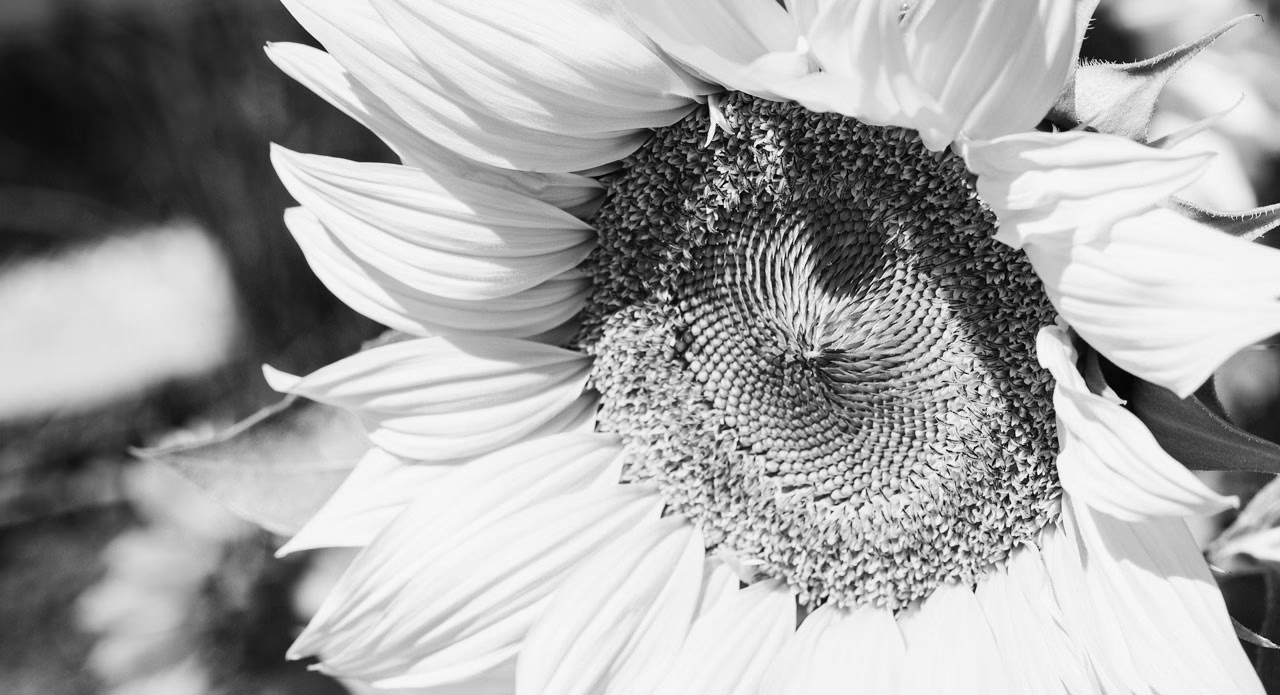

Die Umwandlung eines Farbfotos in ein Schwarzweißbild ist eine grundlegende Technik in der Fotobearbeitung. Doch Schwarzweiß ist nicht gleich Schwarzweiß. Um wirklich ausdrucksstarke Bilder mit Tiefe und beeindruckendem Kontrast zu schaffen, bedarf es mehr als nur eines Klicks. Besonders wenn das Endergebnis für den Druck in CMYK optimiert sein soll, ist die Wahl der richtigen Methode entscheidend. Eine einfache Konvertierung in Graustufen mag schnell sein, lässt aber oft wichtige Bilddetails und Nuancen verloren gehen. In diesem Artikel tauchen wir tief in die Welt der Schwarzweiß-Konvertierung in Photoshop ein und zeigen Ihnen, wie Sie mit der Kanalberechnung Ergebnisse erzielen, die weit über das hinausgehen, was eine simple Graustufen-Umwandlung leisten kann, und wie Sie Ihr Bild optimal für den CMYK-Druck vorbereiten.
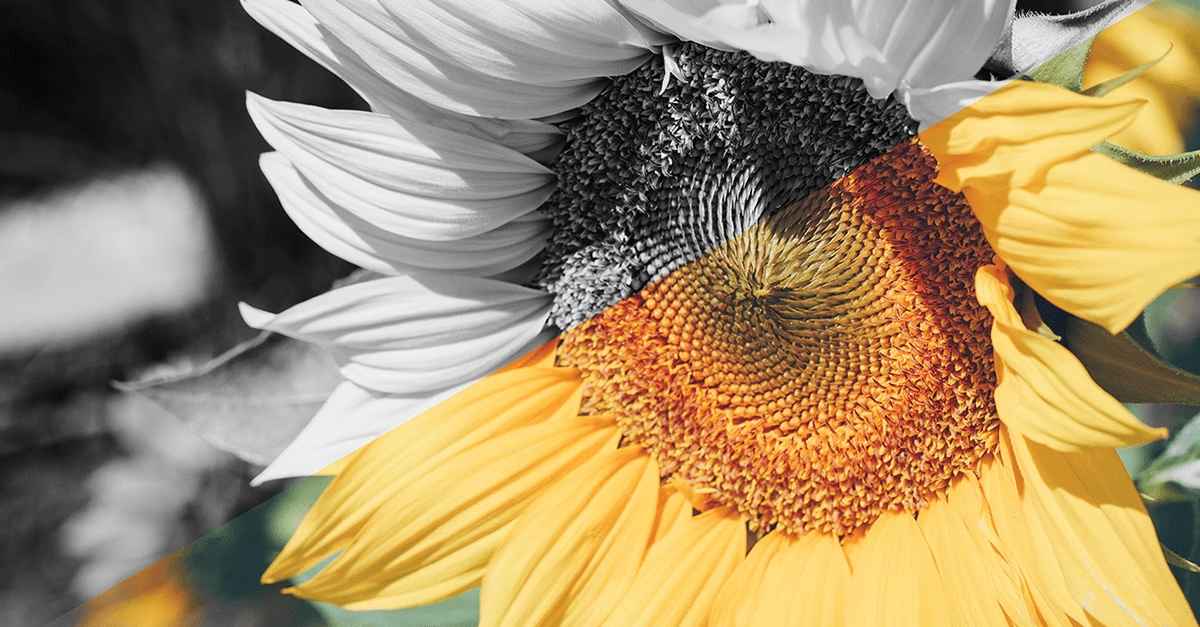
Warum einfache Graustufen-Konvertierung oft enttäuscht
Der schnellste Weg, ein Bild in Photoshop schwarzweiß zu machen, ist oft der Gang über das Menü „Bild“ > „Modus“ > „Graustufen“. Auf den ersten Blick mag das Ergebnis akzeptabel erscheinen. Das Bild verliert seine Farben und wird in verschiedenen Graustufen dargestellt. Doch bei genauerem Hinsehen offenbaren sich die Schwächen dieser Methode. Die einfache Graustufen-Konvertierung basiert in der Regel auf einer standardisierten Gewichtung der Farbkanäle Rot, Grün und Blau (oder Cyan, Magenta, Gelb, Schwarz im CMYK-Farbraum), um einen Helligkeitswert zu berechnen. Dabei werden subtile Helligkeitsunterschiede, die in den einzelnen Farbkanälen vorhanden sein können, oft nivelliert oder falsch interpretiert.
Stellen Sie sich ein Bild vor, das rote und grüne Objekte mit ähnlicher Helligkeit enthält. In Farbe sind diese Objekte klar voneinander getrennt. Bei einer einfachen Graustufen-Konvertierung, die die Helligkeit der Farben standardmäßig berechnet, könnten diese beiden Bereiche im Schwarzweißbild nahezu identische Grautöne erhalten und somit kaum noch unterscheidbar sein. Wichtige Bildinformationen, Texturen und Konturen gehen verloren. Das Ergebnis wirkt flach, undifferenziert und wenig dynamisch. Wenn Ihr Ziel ein Schwarzweißbild mit Tiefe, Kontrast und klar definierten Details ist, insbesondere in Bereichen mit geringen Helligkeitsunterschieden, dann ist die einfache Graustufen-Konvertierung selten die beste Wahl.
Die Macht der Kanalberechnung für ausdrucksstarkes Schwarzweiß
Hier kommt die Kanalberechnung ins Spiel. Diese mächtige Funktion in Photoshop erlaubt es Ihnen, die Informationen aus verschiedenen Farbkanälen auf komplexe Weise miteinander zu verrechnen. Anstatt die Farbkanäle einfach nach einem festen Schema zu einer Graustufe zusammenzufassen, können Sie wählen, welche Kanäle Sie verwenden möchten, und wie diese gemischt (berechnet) werden sollen. Dies gibt Ihnen eine beispiellose Kontrolle über den resultierenden Kontrast und die Helligkeitsverteilung in Ihrem Schwarzweißbild.
Jeder Farbkanal in einem Bild enthält eine einzigartige Schwarzweiß-Repräsentation der Farbinformationen. Der rote Kanal zeigt beispielsweise, wo viel Rot im Bild war (diese Bereiche werden hell dargestellt) und wo wenig Rot war (diese Bereiche werden dunkel dargestellt). Ähnliches gilt für den grüne und blaue Kanal (oder Cyan, Magenta, Gelb im CMYK-Modus). Durch die gezielte Kombination und Verrechnung dieser einzelnen Kanalinformationen können Sie Kontraste erzeugen, die in keinem einzelnen Kanal oder in einer einfachen Graustufen-Umwandlung existieren würden. Dies ist besonders nützlich, um Strukturen hervorzuheben, den Himmel dramatisch zu gestalten oder Gesichter ausdrucksstärker zu machen.
Grundlagen: Farbkanäle in Photoshop verstehen
Bevor wir uns der Kanalberechnung im Detail widmen, ist es hilfreich, ein grundlegendes Verständnis der Farbkanäle in Photoshop zu entwickeln. Sie finden das Kanäle-Bedienfeld standardmäßig neben dem Ebenen-Bedienfeld. Je nach Farbmodus Ihres Bildes (RGB, CMYK, Graustufen etc.) sehen Sie hier unterschiedliche Kanäle aufgelistet.
Bei einem RGB-Bild sehen Sie die Kanäle „RGB“ (die kombinierte Farbinformation), „Rot“, „Grün“ und „Blau“. Bei einem CMYK-Bild sehen Sie „CMYK“ (die kombinierte Farbinformation), „Cyan“, „Magenta“, „Gelb“ und „Schwarz“ (oft mit „K“ für Key Black bezeichnet, um Verwechslungen mit Blau zu vermeiden). Wenn Sie auf einen einzelnen Farbkanal klicken (z.B. auf den Kanal „Rot“), zeigt Ihnen Photoshop das Bild in Graustufen an. Was Sie sehen, ist die Helligkeitsverteilung der Information, die in diesem spezifischen Kanal gespeichert ist. Bereiche, die viel von der Farbe des Kanals enthielten, werden hell dargestellt, Bereiche mit wenig Farbe werden dunkel dargestellt.
Durch das Übereinanderlegen und Mischen all dieser Kanäle in unterschiedlichen Intensitäten entsteht das farbige Bild. Die Kanalberechnung nutzt genau dieses Prinzip des Mischens, um ein neues Graustufenbild zu erstellen, das die gewünschten Kontraste und Details aus den gewählten Farbkanälen extrahiert.
Schritt-für-Schritt: Schwarzweiß mit Kanalberechnung erstellen
Lassen Sie uns nun die Kanalberechnung in der Praxis anwenden. Dieses Werkzeug ist vielseitig und kann sowohl mit RGB- als auch mit CMYK-Bildern arbeiten. Wir gehen davon aus, dass Sie ein Bild in Photoshop geöffnet haben, das Sie in ein ausdrucksstarkes CMYK-Schwarzweißbild umwandeln möchten.
Schritt 1: Das Werkzeug aufrufen
Gehen Sie in der Menüleiste zu „Bild“ > „Berechnungen“. Es öffnet sich ein Dialogfeld, das auf den ersten Blick etwas komplex wirken mag, aber sehr intuitiv ist, sobald man die Grundlagen versteht. In diesem Dialogfeld finden Sie Optionen zur Auswahl von „Quelle 1“ und „Quelle 2“ (das sind die Bilder oder Ebenen, deren Kanäle Sie mischen möchten – meist ist es Ihr aktuelles Bild), zur Auswahl der spezifischen Farbkanäle aus diesen Quellen und zur Auswahl einer Füllmethode.
Sobald das Dialogfeld geöffnet wird, zeigt Ihnen Photoshop sofort ein vorläufiges Ergebnis an, da standardmäßig bereits zwei Kanäle miteinander verrechnet werden (oft Blau und Rot mit der Methode „Multiplizieren“).
Schritt 2: Kanäle mischen und experimentieren
Der Kern der Kanalberechnung liegt im Experimentieren mit verschiedenen Kanälen und Füllmethoden. Im Bereich „Quelle 1“ und „Quelle 2“ können Sie über die Dropdown-Menüs die gewünschten Kanäle auswählen. Probieren Sie verschiedene Kombinationen aus! Die Wahl der Kanäle hängt stark vom Inhalt Ihres Bildes ab. Wenn Ihr Bild beispielsweise viel Blau (Himmel, Wasser) und Gelb (Sonne, Sand, Blumen) enthält, könnten die Kanäle „Blau“ und „Gelb“ (im CMYK-Modus) oder „Blau“ und „Rot/Grün“ (im RGB-Modus, da Gelb eine Mischung aus Rot und Grün ist) interessante Kontraste liefern.
Die Kombination des roten und des grünen Kanals führt oft zu sehr guten Ergebnissen, da diese Kanäle häufig die meisten Details und Helligkeitsunterschiede im mittleren Tonwertbereich enthalten. Beobachten Sie die Vorschau im Dialogfeld, während Sie die Kanäle wechseln. Sie werden sehen, wie sich Kontraste und Details verändern.
Schritt 3: Die richtige Füllmethode finden
Nachdem Sie eine vielversprechende Kanal-Kombination gefunden haben, ist es Zeit, die Füllmethode anzupassen. Das Dropdown-Menü „Füllmethode“ bietet eine Vielzahl von Optionen, ähnlich denen im Ebenen-Bedienfeld (Multiplizieren, Negativ Multiplizieren, Ineinanderkopieren, Weiches Licht, Hartes Licht etc.). Jede Methode verrechnet die gewählten Kanäle auf eine andere Weise und erzeugt so unterschiedliche Kontrast- und Helligkeitseffekte.
„Multiplizieren“ verdunkelt das Ergebnis, „Negativ Multiplizieren“ hellt es auf. Methoden wie „Ineinanderkopieren“ oder „Weiches Licht“ können den Kontrast verstärken, ohne die hellsten und dunkelsten Bereiche zu stark zu beschneiden. Auch hier gilt: Experimentieren Sie! Probieren Sie verschiedene Füllmethoden aus und beobachten Sie, wie sich das Bild verändert. Passen Sie gegebenenfalls die Deckkraft an, um den Effekt abzuschwächen. Oft führt eine Kombination aus bestimmten Kanälen und einer passenden Füllmethode zu einem herausragenden Schwarzweißbild mit genau dem gewünschten Look.
Schritt 4: Das Ergebnis ausgeben
Wenn Sie mit dem Ergebnis in der Vorschau zufrieden sind, können Sie es ausgeben. Im Bereich „Ergebnis“ können Sie wählen, ob das Ergebnis als neuer Kanal, als Auswahl oder als neues Dokument erstellt werden soll. Für die weitere Bearbeitung und um das Schwarzweißbild separat speichern zu können, empfiehlt es sich dringend, „Neues Dokument“ zu wählen.
Photoshop erstellt nun ein neues Dokument basierend auf Ihrer Kanalberechnung. Dieses neue Dokument hat einen speziellen Farbmodus: „Mehrkanal“. Ein Mehrkanalbild enthält die Kanäle, die aus Ihrer Berechnung resultieren, in der Regel nur einen oder zwei Graustufenkanäle, aber noch keine standardmäßigen Farbkanäle wie RGB oder CMYK.
Schritt 5: Konvertierung nach CMYK
Da unser Ziel ein CMYK-Schwarzweißbild ist, müssen wir das Mehrkanalbild konvertieren. Sie können nicht direkt von „Mehrkanal“ nach „CMYK“ wechseln, da dem Bild die notwendigen Farbkanäle fehlen. Der Weg führt über die Graustufen. Gehen Sie zu „Bild“ > „Modus“ > „Graustufen“. Photoshop wird Sie möglicherweise fragen, ob Sie die Kanäle reduzieren möchten; bestätigen Sie dies. Das Bild wird nun in den Graustufenmodus konvertiert und enthält nur noch einen Graustufenkanal.
Nachdem das Bild im Graustufenmodus ist, sind die Optionen für RGB und CMYK wieder verfügbar. Gehen Sie erneut zu „Bild“ > „Modus“ > „CMYK-Farbe“. Photoshop wandelt nun die Graustufeninformation in die CMYK-Kanäle um. Für ein reines Schwarzweißbild wird die Helligkeitsinformation hauptsächlich im Schwarz(K)-Kanal gespeichert, während die Cyan-, Magenta- und Gelb-Kanäle idealerweise leer oder nahezu leer bleiben, um Farbstiche zu vermeiden. Ihr Bild liegt nun als CMYK-Schwarzweißbild vor und ist bereit für die Weiterverarbeitung oder den Druck.
Vergleich: Graustufen vs. Kanalberechnung
Um die Vorteile der Kanalberechnung gegenüber der einfachen Graustufen-Konvertierung zu verdeutlichen, betrachten wir die Kernunterschiede:
| Merkmal | Einfache Graustufen-Konvertierung | Kanalberechnung |
|---|---|---|
| Geschwindigkeit | Sehr schnell (ein Klick) | Etwas aufwendiger (mehrere Schritte, Experimentieren) |
| Kontrolle | Keine Kontrolle über den Konvertierungsprozess | Volle Kontrolle über Kanalmischung und Füllmethoden |
| Detailerhaltung | Oft Verlust von Details, besonders in ähnlichen Helligkeitsbereichen | Ermöglicht Hervorhebung subtiler Details und Texturen durch gezielte Kanalmischung |
| Kontrastgestaltung | Standardisierter, oft flacher Kontrast | Individuelle, ausdrucksstarke Kontrastgestaltung möglich |
| Ergebnisqualität | Oft flach und undynamisch | Potenziell sehr hohe Qualität, dynamisch und detailreich |
| Komplexität | Sehr einfach | Erfordert Verständnis der Kanäle und etwas Übung |
Die Tabelle zeigt deutlich: Während die einfache Graustufen-Konvertierung für schnelle, unkritische Anwendungen geeignet sein mag, liefert die Kanalberechnung die Werkzeuge, die für professionelle und ausdrucksstarke Schwarzweißbilder erforderlich sind. Die anfänglich höhere Komplexität wird durch die überlegenen Ergebnisse mehr als wettgemacht.
Was ist mit „echtem Schwarz“ (Rich Black) in CMYK?
Ein verwandtes, aber wichtiges Thema im Zusammenhang mit CMYK und Schwarz ist das sogenannte „echte Schwarz“ oder „Rich Black“. Dies bezieht sich jedoch nicht auf die Konvertierung eines Farbbildes in Schwarzweiß, sondern auf die Erzeugung eines tiefen, satten Schwarztons in Designelementen (Text, Flächen) beim CMYK-Druck.
Wie im bereitgestellten Text erwähnt, führt ein reines Schwarz, das nur aus 100 % Schwarz (K:100, C:0, M:0, Y:0) besteht, im Druck oft zu einem eher dunklen Grau. Um ein satteres Schwarz zu erzielen, das auf dem Papier wirklich tief aussieht, mischt man dem Schwarzanteil geringe Mengen der anderen Prozessfarben Cyan, Magenta und Gelb bei. Eine gängige Formel für Rich Black ist beispielsweise C:75, M:68, Y:76, K:90. Diese Mischung sorgt dafür, dass mehr Farbe auf das Papier kommt und das Schwarz dichter und opulenter wirkt.
Es ist wichtig zu verstehen, dass dies ein spezifischer Farbwert für solide schwarze Bereiche ist und nichts mit der Umwandlung eines gesamten Bildes in ein Schwarzweißbild zu tun hat. Ein Schwarzweißbild in CMYK besteht aus einer Vielzahl von Grautönen, die hauptsächlich durch unterschiedliche Prozentwerte des Schwarz(K)-Kanals dargestellt werden. Reine schwarze Bereiche im Bild (Schatten) würden theoretisch K:100 sein, während Rich Black eine spezielle Mischung ist, die typischerweise für Vektorgrafiken oder Texte verwendet wird, um sie vom Bildschwarz abzuheben.
Wenn Sie ein Schwarzweißbild mittels Kanalberechnung erstellen und dann nach CMYK konvertieren, wird Photoshop die Graustufeninformationen so übersetzen, dass die Helligkeitswerte hauptsächlich im K-Kanal liegen. Ein Rich Black Farbwert wird dabei nicht automatisch erzeugt, es sei denn, Sie haben spezifische schwarze Designelemente, denen Sie diesen Wert zuweisen.
Tipps für das perfekte Schwarzweißbild
Die Kanalberechnung ist ein mächtiges Werkzeug, aber das perfekte Schwarzweißbild entsteht durch die Kombination von Technik und kreativer Vision. Hier ein paar zusätzliche Tipps:
- Experimentieren Sie weiter: Nutzen Sie Einstellungsebenen (z.B. Gradationskurven, Tonwertkorrektur) nach der Konvertierung, um den Kontrast und die Helligkeit weiter zu verfeinern.
- Lokale Anpassungen: Techniken wie Abwedeln (Dodging) und Nachbelichten (Burning) sind im Schwarzweiß besonders wirkungsvoll, um bestimmte Bereiche aufzuhellen oder abzudunkeln und so den Blick des Betrachters zu lenken.
- Achten Sie auf Texturen: Schwarzweiß betont Texturen oft stärker als Farbe. Nutzen Sie die Kanalberechnung, um Texturen hervorzuheben, die in Farbe vielleicht untergehen würden.
- Der richtige Farbraum: Arbeiten Sie idealerweise in einem größeren Farbraum (wie Adobe RGB oder ProPhoto RGB), solange das Bild noch Farbe hat, da diese mehr Farbinformationen enthalten, die für die Kanalberechnung genutzt werden können. Konvertieren Sie erst am Ende nach CMYK.
Häufig gestellte Fragen (FAQ)
F: Ist die Kanalberechnung die einzige Methode für professionelles Schwarzweiß in Photoshop?
A: Nein, es gibt auch andere mächtige Werkzeuge wie die Einstellungsebene „Schwarzweiß“ oder den Kanalmixer. Die Kanalberechnung ist jedoch einzigartig in ihrer Fähigkeit, Kanäle auf Rohdatenbasis direkt miteinander zu verrechnen und bietet daher oft die flexibelste Grundlage für extreme Kontraste.
F: Funktioniert die Kanalberechnung nur mit CMYK-Bildern?
A: Nein, die Kanalberechnung funktioniert auch hervorragend mit RGB-Bildern. Die im Artikel beschriebenen Schritte (mit Ausnahme der spezifischen CMYK-Kanäle und der finalen CMYK-Konvertierung) gelten auch für RGB-Bilder. Die Konvertierung zum CMYK-Modus erfolgt dann am Ende, falls dies das gewünschte Ausgabeformat ist.
F: Welche Kanal-Kombination ist die beste?
A: Es gibt keine „beste“ Kombination. Die ideale Wahl hängt stark vom Inhalt Ihres spezifischen Bildes ab und davon, welche Farben in den wichtigen Bildbereichen dominant sind. Experimentieren Sie mit verschiedenen Kanälen (Rot, Grün, Blau in RGB; Cyan, Magenta, Gelb, Schwarz in CMYK) und beobachten Sie, welche Kombination den gewünschten Kontrast und die besten Details liefert.
F: Warum muss ich nach der Kanalberechnung erst in Graustufen konvertieren, bevor ich nach CMYK kann?
A: Das Ergebnis der Kanalberechnung ist ein „Mehrkanalbild“, das keine standardmäßigen RGB- oder CMYK-Kanäle enthält, sondern Kanäle, die direkt aus Ihrer Berechnung resultieren. Um in einen Standardfarbmodus wie CMYK zu wechseln, muss das Bild zunächst in einen Modus überführt werden, der eine definierte Struktur für die Umwandlung bietet. Der Graustufenmodus mit seinem einzelnen Helligkeitskanal dient hier als notwendiger Zwischenschritt, aus dem Photoshop dann die CMYK-Kanäle korrekt ableiten kann.
F: Wird durch die Kanalberechnung automatisch Rich Black erzeugt?
A: Nein. Die Kanalberechnung wandelt die Helligkeitsinformationen Ihres Farbbildes in Graustufen um, die dann beim Konvertieren nach CMYK hauptsächlich im Schwarz(K)-Kanal repräsentiert werden. Rich Black ist ein spezifischer CMYK-Farbwert für solide Flächen oder Texte, der durch Beimischung von C, M und Y zum K-Kanal erzeugt wird, um ein satteres Schwarz zu erhalten. Dieser Wert wird nicht automatisch auf die Grautöne Ihres umgewandelten Bildes angewendet.
Fazit
Die Erstellung eines beeindruckenden Schwarzweißbildes in Photoshop, das auch für den CMYK-Druck optimiert ist, erfordert mehr als nur eine einfache Konvertierung. Die Kanalberechnung bietet Ihnen die notwendige Kontrolle und Flexibilität, um aus Ihren Farbfotos ausdrucksstarke Schwarzweißmeisterwerke zu schaffen, die reich an Kontrast und Detail sind. Durch gezieltes Mischen der Farbkanäle und Anwenden der richtigen Füllmethode können Sie Effekte erzielen, die mit einer einfachen Graustufen-Umwandlung unerreichbar wären. Denken Sie daran, nach der Berechnung das resultierende Mehrkanalbild korrekt über Graustufen nach CMYK zu konvertieren, um ein druckfähiges Ergebnis zu erhalten. Nehmen Sie sich Zeit zum Experimentieren; die Ergebnisse werden sich lohnen.
Hat dich der Artikel CMYK Schwarzweiß in Photoshop erstellen interessiert? Schau auch in die Kategorie Photoshop rein – dort findest du mehr ähnliche Inhalte!