


Wenn Sie im Bereich Grafikdesign oder Druck arbeiten, stolpern Sie unweigerlich über die Begriffe CMYK und RGB. Diese Farbmodelle sind entscheidend dafür, wie Farben auf Bildschirmen erscheinen oder auf Papier gedruckt werden. Doch wie stellen Sie sicher, dass Ihr PDF-Dokument das richtige Farbmodell für den beabsichtigten Zweck verwendet? Besonders wenn es um den Druck geht, ist CMYK der Standard. In diesem Artikel zeigen wir Ihnen, wie Sie den Farbraum Ihres PDFs überprüfen und bei Bedarf von RGB in CMYK konvertieren können – hauptsächlich mit den leistungsstarken Werkzeugen von Adobe Acrobat Pro.

CMYK vs. RGB: Warum die Farbe zählt
Das Verständnis der Unterschiede zwischen RGB und CMYK ist grundlegend für jeden, der mit digitalen Bildern und Dokumenten arbeitet, die sowohl auf Bildschirmen als auch im Druckverfahren wiedergegeben werden sollen. RGB steht für Rot, Grün und Blau. Dieses Farbmodell ist additiv, was bedeutet, dass Farben durch das Mischen von Licht erzeugt werden. Wenn Sie alle drei Farben in voller Intensität mischen, erhalten Sie Weiß. RGB ist das Standardfarbmodell für Bildschirme aller Art – von Computer-Monitoren über Fernseher bis hin zu Smartphone-Displays. Es kann einen sehr großen Farbbereich darstellen, der oft als Farbraum oder Gamut bezeichnet wird.
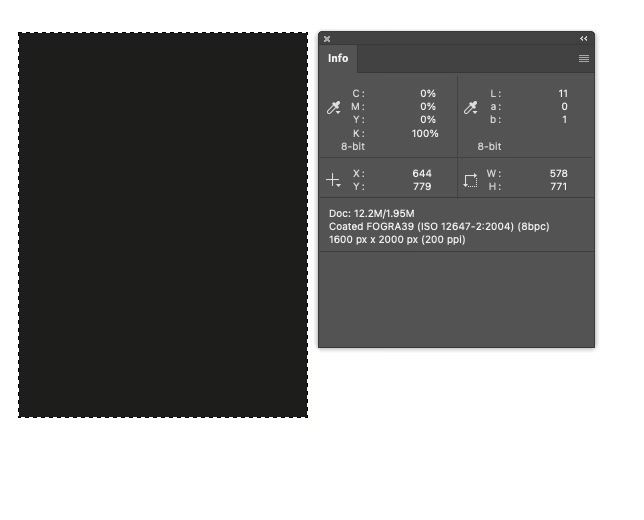
CMYK steht hingegen für Cyan, Magenta, Gelb und Schwarz (Key). Dies ist ein subtraktives Farbmodell, das beim Drucken verwendet wird. Farben werden durch das Mischen von Tinten oder Tonern auf einem weißen Hintergrund erzeugt. Das Licht wird von der Oberfläche reflektiert, und die Tinten absorbieren bestimmte Wellenlängen des Lichts, wodurch die Farben sichtbar werden. Die Mischung aller CMY-Farben ergibt theoretisch Schwarz, aber in der Praxis wird Schwarz (K) hinzugefügt, um tiefere Schwarztöne zu erzielen und Tinte zu sparen. CMYK hat einen kleineren Farbraum als RGB, insbesondere bei hellen und sehr gesättigten Farben. Daher kann die Konvertierung von RGB nach CMYK dazu führen, dass bestimmte Farben stumpfer oder anders aussehen.
Merke: RGB für Bildschirme (Lichtfarben), CMYK für Druck (Druckfarben). Für hochwertige Druckergebnisse ist CMYK unerlässlich, da Drucker mit Tinte arbeiten und nicht mit Licht.
Farbdetektiv spielen: PDF auf CMYK oder RGB prüfen
Bevor Sie ein PDF zum Druck geben, sollten Sie unbedingt prüfen, welches Farbmodell oder welche Farbmodelle es enthält. Adobe Acrobat Pro bietet hierfür mehrere nützliche Werkzeuge. Eine der einfachsten Methoden ist die Verwendung der „Überdruckvorschau“.
Öffnen Sie Ihr PDF in Adobe Acrobat Pro. Navigieren Sie zum Menü „Druckproduktion“. Falls dieses Menü nicht direkt sichtbar ist, müssen Sie es möglicherweise über „Werkzeuge“ > „Druckproduktion“ hinzufügen. Innerhalb der „Druckproduktion“ finden Sie die Option „Überdruckvorschau“. Klicken Sie darauf, um das Vorschaufenster zu öffnen.
Im Fenster „Überdruckvorschau“ gibt es einen Bereich namens „Anzeigen“. Hier können Sie auswählen, welche Farbseparationen angezeigt werden sollen. Standardmäßig steht es oft auf „Aus (Normal)“. Wenn Sie hier „CMYK“ auswählen, zeigt Acrobat nur die Elemente im Dokument an, die im CMYK-Farbraum definiert sind. Wenn Sie „RGB“ auswählen, sehen Sie nur die RGB-Elemente. Wenn Sie beide Optionen nacheinander auswählen und signifikante Unterschiede in der Anzeige feststellen, enthält Ihr Dokument wahrscheinlich Elemente in beiden Farbräumen.
Eine detailliertere Methode ist die Verwendung des Werkzeugs „Ausgabe-Vorschau“, das sich ebenfalls unter „Druckproduktion“ befindet. In diesem Fenster können Sie unter dem Reiter „Vorschau“ > „Objektinspektor“ auswählen. Fahren Sie nun mit der Maus über verschiedene Elemente in Ihrem PDF (Text, Bilder, Grafiken). Der Objektinspektor zeigt Ihnen detaillierte Informationen zu dem Element unter dem Cursor an, einschließlich des verwendeten Farbraums (z.B. DeviceRGB, DeviceCMYK, oder spezielle Profile wie Adobe RGB, sRGB, FOGRA39 etc.). Dies ist besonders nützlich, um einzelne problematische Objekte zu identifizieren.
Es ist wichtig zu verstehen, dass ein PDF-Dokument durchaus Elemente in verschiedenen Farbräumen enthalten kann. Die PDF-Spezifikation erlaubt dies. Für den professionellen Druck ist es jedoch in der Regel erforderlich, dass alle Elemente in einem konsistenten Farbraum vorliegen, meist CMYK.
Der Weg von RGB zu CMYK: Konvertierung leicht gemacht
Haben Sie festgestellt, dass Ihr PDF RGB-Farben enthält, die für den Druck konvertiert werden müssen? Der ideale Weg, um RGB-Farben in CMYK umzuwandeln, ist immer, zur Originaldatei in der Software zurückzukehren, in der sie erstellt wurde (z.B. Adobe Photoshop für Bilder, Adobe Illustrator für Vektorgrafiken, Adobe InDesign für Layouts). In diesen Programmen haben Sie die beste Kontrolle über den Konvertierungsprozess und können die Einstellungen genau an die Anforderungen Ihrer Druckerei anpassen (z.B. durch die Wahl des korrekten CMYK-Farbprofils, das oft von der Druckerei vorgegeben wird).
In Photoshop gehen Sie beispielsweise über „Bild“ > „Modus“ > „CMYK-Farbe“. In Illustrator können Sie das Dokumenten-Farbprofil über „Datei“ > „Dokumenten-Farbeinstellungen“ ändern. In InDesign stellen Sie das Farbprofil beim Export als PDF ein.
Wenn Sie die Originaldateien jedoch nicht mehr haben oder nur das fertige PDF bearbeiten können, bietet Adobe Acrobat Pro eine Konvertierungsfunktion. Auch diese finden Sie im Bereich „Druckproduktion“. Wählen Sie hier „Farben konvertieren“.
Im Dialogfeld „Farben konvertieren“ können Sie die Konvertierungseinstellungen festlegen. Unter „Übereinstimmende Kriterien“ können Sie festlegen, welche Objekte konvertiert werden sollen (z.B. Alle Objekte, nur RGB-Objekte). Unter „Konvertierungsattribute“ wählen Sie das „Konvertierungsprofil“. Hier wählen Sie das gewünschte CMYK-Druckprofil aus (z.B. FOGRA39 für den europäischen Offsetdruck). Sie können auch Rendering Intents (wie Perzeptiv oder Relativ farbmetrisch) auswählen, die bestimmen, wie Farben außerhalb des Zielfarbraums behandelt werden. Klicken Sie auf „OK“, um die Konvertierung durchzuführen.
Wichtige Hinweise zur Farbkonvertierung
Die Konvertierung von RGB nach CMYK ist keine verlustfreie Operation. Da der CMYK-Farbraum kleiner ist als der RGB-Farbraum, können Farben, die im RGB-Modell dargestellt werden können, im CMYK-Modell außerhalb des darstellbaren Bereichs (Out-of-Gamut) liegen. Dies betrifft oft sehr leuchtende, gesättigte Farben, insbesondere bestimmte Blautöne, Grüntöne und Rottöne. Bei der Konvertierung werden diese Farben an die nächstmögliche Farbe innerhalb des CMYK-Farbraums angepasst. Dies kann zu sichtbaren Farbunterschieden führen, bei denen die konvertierten Farben weniger lebendig oder gesättigt erscheinen als auf dem Bildschirm.
Daher ist es absolut entscheidend, das Dokument nach der Konvertierung sorgfältig zu prüfen! Vergleichen Sie das konvertierte PDF mit der Originalansicht (idealerweise auf einem kalibrierten Monitor). Achten Sie besonders auf kritische Farben wie Logos, Markenfarben oder wichtige Bildelemente. Gegebenenfalls müssen Sie manuelle Anpassungen vornehmen (idealerweise in der Originalsoftware, falls möglich) oder die Konvertierungseinstellungen in Acrobat optimieren. Kommunizieren Sie im Zweifel immer mit Ihrer Druckerei bezüglich der korrekten Farbprofile und erwarteten Ergebnisse.
Die Konvertierung direkt in Acrobat ist ein mächtiges Werkzeug, aber sie sollte mit Bedacht eingesetzt werden, da sie das gesamte Dokument beeinflusst und weniger Kontrolle bietet als die Konvertierung in der Ursprungsanwendung.
Mehr als Farbe: Die Bedeutung der Auflösung im PDF
Neben dem Farbmodell ist die Auflösung ein weiterer kritischer Faktor für die Druckqualität. Die Auflösung wird oft in PPI (Pixel per Inch) oder DPI (Dots per Inch) gemessen und gibt an, wie viele Bildpunkte pro Zoll vorhanden sind. Eine höhere Auflösung bedeutet mehr Details und schärfere Kanten im Druck. Für die meisten professionellen Druckverfahren, insbesondere für Bilder und Grafiken, wird eine Auflösung von 300 PPI empfohlen. Für großformatige Drucke, die aus größerer Entfernung betrachtet werden, kann eine geringere Auflösung akzeptabel sein, aber für Standard-Dokumente wie Broschüren, Flyer oder Magazine sind 300 PPI der Goldstandard.
Auch die Auflösung Ihres PDFs können Sie in Adobe Acrobat Pro überprüfen. Öffnen Sie das Dokument und gehen Sie zu „Datei“ > „Eigenschaften“. Im Fenster „Dokumenteigenschaften“ wählen Sie den Reiter „Beschreibung“. Hier finden Sie unter anderem Angaben zur Seitengröße und oft auch Informationen zur effektiven Auflösung von Bildern im Dokument, die als „Effektive PPI“ angezeigt werden kann (dies hängt vom genauen Inhalt und der Acrobat-Version ab). Für eine detailliertere Analyse der Bildauflösung im Dokument können Sie auch wieder die „Ausgabe-Vorschau“ und den „Objektinspektor“ verwenden, der die Auflösung einzelner Bilder anzeigt, wenn Sie darüberfahren.
Wenn die Auflösung Ihrer Bilder oder des gesamten Dokuments zu niedrig ist (z.B. 72 PPI, was für Web optimiert ist), werden diese im Druck unscharf oder pixelig erscheinen. Eine einfache Hochskalierung in Acrobat ist in der Regel keine gute Lösung, da sie keine zusätzlichen Bildinformationen hinzufügt, sondern lediglich die vorhandenen Pixel vergrößert. In einem solchen Fall müssen Sie die Bilder oder das gesamte Design idealerweise in einer höheren Auflösung neu erstellen oder neu scannen, um eine akzeptable Druckqualität zu gewährleisten.
Vergleich: RGB vs. CMYK
| Merkmal | RGB | CMYK |
|---|---|---|
| Farbmodell | Additiv (Licht) | Subtraktiv (Tinte) |
| Farben | Rot, Grün, Blau | Cyan, Magenta, Gelb, Schwarz |
| Typische Anwendung | Bildschirme (Web, Apps, Fotos auf Display) | Druck (Flyer, Broschüren, Bücher, Verpackungen) |
| Farbraum (Gamut) | Größer (mehr leuchtende Farben darstellbar) | Kleiner (begrenzter, besonders bei hellen/gesättigten Tönen) |
| Mischen aller Farben | Ergibt Weiß | Ergibt (theoretisch) Schwarz, praktisch dunkles Braun; Schwarz wird separat hinzugefügt |
Häufig gestellte Fragen (FAQ)
Hier beantworten wir einige häufige Fragen rund um das Thema CMYK, RGB und PDFs.
Kann ein PDF CMYK-Farben enthalten?
Ja, absolut. Die PDF-Spezifikation ist sehr flexibel und kann verschiedene Farbräume unterstützen, einschließlich CMYK, RGB, Graustufen und Sonderfarben. Für den professionellen Druck ist es sogar üblich und oft erforderlich, dass das gesamte Dokument in CMYK vorliegt.
Sollte ich CMYK verwenden, wenn mein PDF nur digital (für Bildschirme) verwendet wird?
Diese Frage kommt häufig auf, besonders wenn Dateien nicht gedruckt, sondern nur als PDF geteilt werden. Technisch gesehen ist RGB für die Darstellung auf Bildschirmen besser geeignet, da es einen größeren Farbraum abdecken kann und Farben oft lebendiger erscheinen. Wenn Sie *sicher* sind, dass das Dokument niemals gedruckt wird, kann die Verwendung von RGB sinnvoll sein, um die bestmögliche Darstellung auf Bildschirmen zu erzielen. Wenn jedoch die geringste Möglichkeit besteht, dass das Dokument später doch gedruckt wird, oder wenn bestimmte Markenfarben in CMYK definiert sind und konsistent dargestellt werden müssen (auch digital, wenn auch mit den Einschränkungen der Bildschirmdarstellung), kann es ratsam sein, das Dokument von vornherein in CMYK anzulegen oder zu konvertieren. So stellen Sie sicher, dass die Datei druckfertig ist und vermeiden potenzielle Farbverschiebungen, sollte doch einmal gedruckt werden müssen.
Wie speichere ich eine Photoshop-Datei ohne Qualitätsverlust als PDF?
Um ein PDF aus Photoshop zu exportieren, das für den Druck optimiert ist und möglichst wenig Qualität verliert, folgen Sie diesen Schritten im „Adobe PDF speichern“ Dialogfeld:
- Wählen Sie ein passendes Preset, idealerweise beginnen Sie mit [Hochwertiger Druck].
- Gehen Sie im linken Menü zur Kategorie „Komprimierung“.
- Wählen Sie unter „Farb- und Graustufenbilder“ sowie „Schwarzweißbilder“ die Option „Nicht herunterskalieren“ (Do Not Downsample).
- Wählen Sie für die „Komprimierung“ ebenfalls „Keine“ (None) aus.
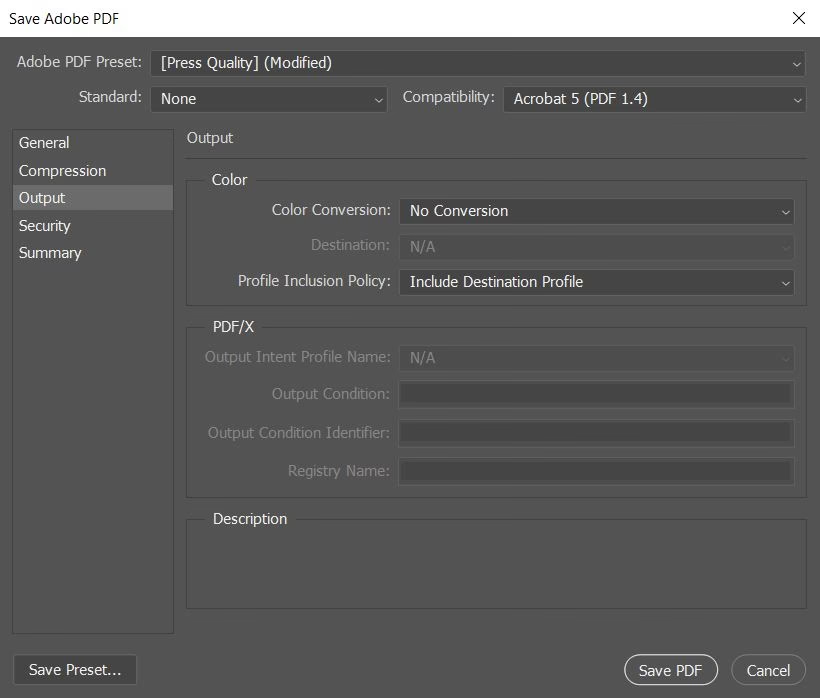
- Stellen Sie sicher, dass Sie unter „Ausgabe“ die korrekte „Farbkonvertierung“ und das passende „Ausgabebedingungsprofil“ (oft ein CMYK-Druckprofil) eingestellt haben.
- Speichern Sie das PDF.
Diese Einstellungen verhindern, dass Photoshop die Auflösung Ihrer Bilder reduziert (Herunterskalieren) oder Komprimierungsalgorithmen anwendet, die Bildinformationen entfernen (wie z.B. bei JPEG-Komprimierung). Beachten Sie, dass ein solches PDF sehr groß werden kann, da es unkomprimierte, hochauflösende Daten enthält. Für den Druck ist dies jedoch oft die bevorzugte Methode, um maximale Qualität zu gewährleisten.
Das korrekte Management von Farben und Auflösung in PDF-Dokumenten ist entscheidend für professionelle Ergebnisse, insbesondere im Druckbereich. Mit den Werkzeugen in Adobe Acrobat Pro können Sie die Eigenschaften Ihrer PDFs überprüfen und sicherstellen, dass sie den Anforderungen entsprechen. Nehmen Sie sich immer die Zeit, Ihre Dokumente vor der Weitergabe an eine Druckerei sorgfältig zu prüfen.
Hat dich der Artikel PDF Farben: CMYK, RGB prüfen & umwandeln interessiert? Schau auch in die Kategorie Ogólny rein – dort findest du mehr ähnliche Inhalte!