
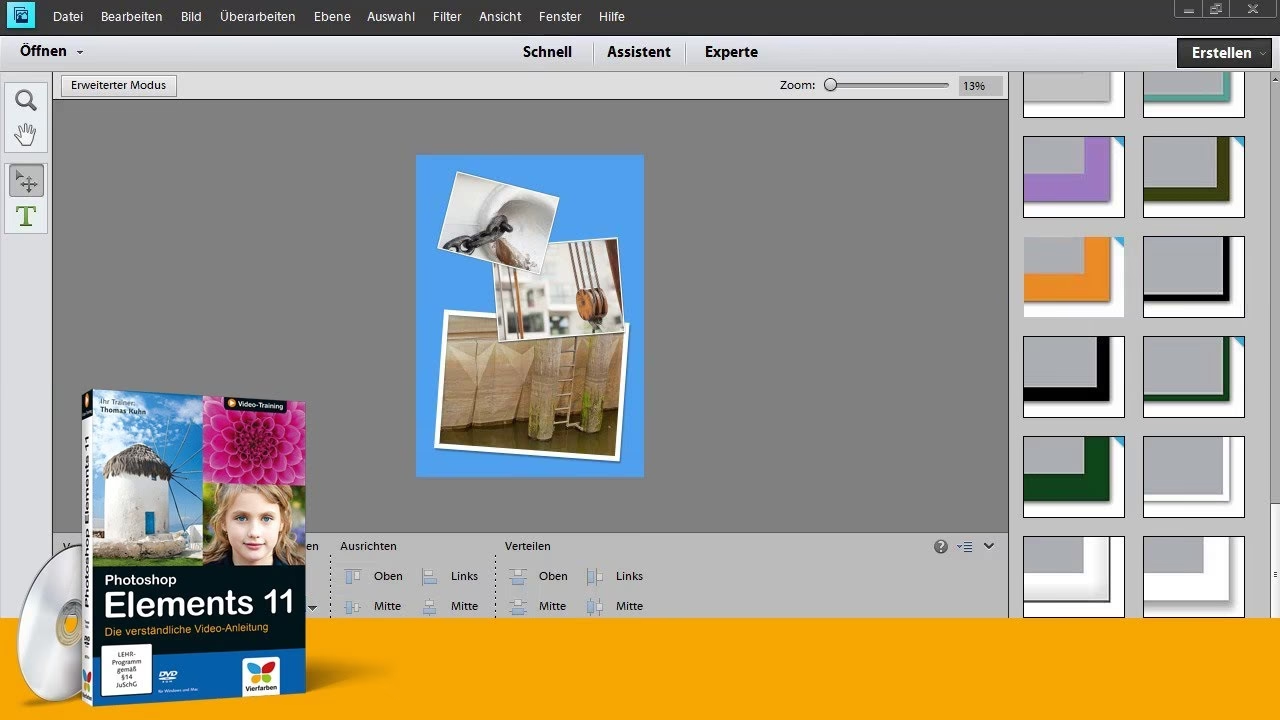

Die Erstellung von Fotocollagen ist eine wunderbare Möglichkeit, mehrere Erinnerungen oder thematisch zusammengehörige Bilder in einem einzigen, beeindruckenden Bild zusammenzufassen. Ob für ein Familienalbum, ein Geschenk oder einfach nur, um Ihre kreative Seite auszuleben – eine Collage erzählt oft eine komplexere Geschichte als ein einzelnes Foto. Viele Bildbearbeitungsprogramme bieten Werkzeuge dafür an, und Adobe Photoshop Elements, eine beliebte Wahl für Hobbyfotografen, ist dabei keine Ausnahme. Ja, Sie können in Photoshop Elements ganz hervorragend Collagen erstellen, und das auf verschiedene Weisen. Die flexibelste und mächtigste Methode, die Ihnen maximale Kontrolle über jedes einzelne Bildelement gibt, ist die Arbeit mit Ebenen.

Die Arbeit mit Ebenen ist das Herzstück vieler komplexer Bildbearbeitungstechniken in Programmen wie Photoshop und Photoshop Elements. Anstatt Bilder direkt übereinanderzukopieren und sie unwiderruflich zu verschmelzen, legen Sie jedes Foto auf eine separate, transparente Folie, eine sogenannte Ebene. Diese Ebenen können unabhängig voneinander verschoben, in der Größe verändert, gedreht und angepasst werden, ohne die darunter- oder darüberliegenden Bilder zu beeinflussen. Stellen Sie sich das wie einen Stapel transparenter Folien vor, auf die Sie einzelne Bilder oder Bildelemente kleben. Die Ebenen-Methode ist die Grundlage für professionelle Bildmontagen und bietet Ihnen unendliche kreative Freiheit bei der Gestaltung Ihrer Collage.
Grundlagen der Ebenen-Methode für Collagen
Um eine Collage mit der Ebenen-Methode in Photoshop Elements zu erstellen, beginnen Sie im Grunde mit einem leeren Blatt oder einem Hintergrundbild und fügen dann jedes Foto, das Teil Ihrer Collage sein soll, als neue Ebene hinzu. Dieser Prozess ist intuitiv und ermöglicht es Ihnen, jedes Element präzise zu positionieren und anzupassen. Das Tolse daran ist, dass Sie jederzeit zurückgehen und Anpassungen vornehmen können, solange Sie die Datei im nativen Elements-Format (PSD oder PSE) speichern.
Der erste Schritt besteht darin, ein neues Dokument zu erstellen, das als Leinwand für Ihre Collage dient. Die Größe dieses Dokuments hängt davon ab, wofür die Collage gedacht ist. Soll sie gedruckt werden? Dann wählen Sie eine entsprechende Größe und Auflösung (z. B. 300 DPI für hochwertigen Druck). Soll sie nur digital verwendet werden, z. B. für soziale Medien? Dann reichen geringere Abmessungen und eine Auflösung von 72 DPI oft aus. Überlegen Sie sich auch das Seitenverhältnis – möchten Sie ein quadratisches Bild, ein klassisches 3:2-Format oder etwas anderes? Wenn Sie ein Hintergrundbild verwenden möchten, können Sie auch einfach dieses Bild öffnen und es als Basis für Ihre Collage nutzen.
Bilder zur Collage hinzufügen: Schritt für Schritt
Sobald Ihre Basis-Leinwand (das neue Dokument oder das Hintergrundbild) geöffnet ist, können Sie beginnen, die einzelnen Fotos hinzuzufügen, die Ihre Collage bilden sollen. Es gibt mehrere Wege, dies zu tun, aber eine sehr einfache Methode ist das Kopieren und Einfügen oder das Ziehen und Ablegen.
- Öffnen Sie alle Fotos, die Sie in Ihrer Collage verwenden möchten, in Photoshop Elements. Jedes Bild öffnet sich in einem eigenen Fenster oder Tab.
- Wechseln Sie zu einem der Bilder, das Sie hinzufügen möchten.
- Wählen Sie das gesamte Bild aus. Dies geht am schnellsten über das Menü
Auswahl > Alles auswählen(oder TastenkombinationStrg+Aunter Windows,Cmd+Aunter macOS). - Kopieren Sie das ausgewählte Bild:
Bearbeiten > Kopieren(oderStrg+C/Cmd+C). - Wechseln Sie nun zu Ihrem Collage-Dokument.
- Fügen Sie das kopierte Bild ein:
Bearbeiten > Einfügen(oderStrg+V/Cmd+V).
Photoshop Elements fügt das kopierte Bild automatisch als neue Ebene über den bereits vorhandenen Ebenen in Ihr Collage-Dokument ein. Wiederholen Sie diesen Vorgang für jedes Foto, das Sie hinzufügen möchten. Jedes Foto wird zu einer eigenen, unabhängigen Ebene.
Alternativ können Sie auch Fotos aus dem Organizer oder einem Datei-Explorer direkt in das geöffnete Collage-Dokument ziehen. Auch hier wird jedes Bild als neue Ebene hinzugefügt.
Arbeiten mit Ebenen in der Ebenen-Palette
Nachdem Sie mehrere Bilder als Ebenen hinzugefügt haben, wird Ihre Collage im Moment wahrscheinlich wie ein Chaos aussehen, da die Bilder möglicherweise übereinander liegen oder zu groß sind. Hier kommt die Ebenen-Palette ins Spiel. Sie ist Ihr wichtigstes Werkzeug, um die einzelnen Elemente Ihrer Collage zu verwalten und anzuordnen. Wenn die Ebenen-Palette nicht sichtbar ist, können Sie sie über das Menü einblenden: Fenster > Ebenen.
Die Ebenen-Palette listet alle Ebenen in Ihrem Dokument von oben nach unten auf. Die oberste Ebene in der Palette ist die Ebene, die in Ihrem Bild ganz vorne liegt, die unterste liegt ganz hinten. Sie können die Reihenfolge der Ebenen ändern, indem Sie eine Ebene in der Palette anklicken und nach oben oder unten ziehen. Dies ist entscheidend, um festzulegen, welches Bild vor welchem anderen angezeigt wird.
Jede Ebene in der Palette hat ein kleines Vorschau-Symbol, den Namen der Ebene (oft der Dateiname des hinzugefügten Bildes) und verschiedene Optionen wie die Deckkraft und den Mischmodus. Sie können Ebenen doppelklicken, um sie umzubenennen, was bei vielen Ebenen hilfreich ist, um den Überblick zu behalten.
Bilder positionieren und anpassen
Nun, da Ihre Bilder als separate Ebenen im Collage-Dokument sind, können Sie sie bearbeiten. Das wichtigste Werkzeug zum Bewegen der Bilder ist das Verschieben-Werkzeug (Taste V). Wählen Sie in der Ebenen-Palette die Ebene aus, die Sie verschieben möchten. Aktivieren Sie dann das Verschieben-Werkzeug und klicken und ziehen Sie das Bild im Arbeitsbereich an die gewünschte Position in Ihrer Collage.
Oft sind die hinzugefügten Bilder zu groß oder zu klein für die Collage. Um die Größe einer Ebene zu ändern oder sie zu drehen, verwenden Sie den Befehl Frei Transformieren. Wählen Sie die Ebene aus und gehen Sie zu Bild > Transformieren > Frei transformieren (oder Tastenkombination Strg+T unter Windows, Cmd+T unter macOS). Um das Bild proportional zu skalieren (ohne es zu verzerren), halten Sie während des Ziehens an einem der Eckgriffe die Umschalttaste gedrückt. Sie können das Bild auch drehen, indem Sie den Mauszeiger etwas außerhalb der Eckgriffe bewegen, bis ein gekrümmter Doppelpfeil erscheint, und dann ziehen. Bestätigen Sie die Transformation mit der Eingabetaste.
Sie können auch die Deckkraft einzelner Ebenen in der Ebenen-Palette anpassen. Eine geringere Deckkraft macht die Ebene transparenter, sodass die darunterliegenden Ebenen durchscheinen. Dies kann für Überlagerungseffekte oder subtile Collagen-Designs nützlich sein.
Ihre Collage verfeinern und gestalten
Sobald die grundlegende Anordnung der Bilder steht, können Sie weitere Elemente hinzufügen, um Ihre Collage zu verschönern. Hier sind einige Ideen:
- Hintergrund: Wenn Sie nicht mit einem Hintergrundbild begonnen haben, können Sie die unterste Ebene mit einer Farbe oder einem Muster füllen oder ein separates Hintergrundbild hinzufügen.
- Ränder und Effekte: Geben Sie einzelnen Bildern in Ihrer Collage einen Rand. Wählen Sie die Ebene aus und gehen Sie zu
Ebene > Ebenenstil > Kontur. Sie können auch Schatten oder andere Effekte hinzufügen. Experimentieren Sie mit den Ebenenstilen! - Text: Fügen Sie Titel, Bildunterschriften oder Zitate hinzu, indem Sie das Textwerkzeug (Taste
T) verwenden. Text wird ebenfalls auf einer eigenen Ebene platziert und kann wie Bilder verschoben und transformiert werden. - Formen und Grafiken: Nutzen Sie die Formwerkzeuge, um Rechtecke, Kreise oder benutzerdefinierte Formen hinzuzufügen, die als Rahmen oder Designelemente dienen können.
- Masken: Für fortgeschrittenere Effekte können Sie Ebenenmasken verwenden, um Teile eines Bildes weich aus- oder einzublenden, anstatt sie einfach hart abzuschneiden. Dies erfordert etwas Übung, bietet aber viel Kontrolle.
Nehmen Sie sich Zeit, um mit den verschiedenen Werkzeugen und Optionen in Elements zu experimentieren. Verschieben Sie die Bilder, ändern Sie ihre Größe und Reihenfolge, bis das Gesamtbild stimmig ist.
Speichern Ihrer Collage
Wenn Ihre Collage fertig ist, müssen Sie sie speichern. Es gibt zwei Hauptformate, die wichtig sind:
Das native Format von Photoshop Elements ist das .PSD-Format (oder .PSE, je nach Version). Wenn Sie Ihre Collage als PSD-Datei speichern, bleiben alle Ihre Ebenen erhalten. Das bedeutet, Sie können die Datei später erneut öffnen und weitere Änderungen an einzelnen Bildern, Texten oder Effekten vornehmen. Dies ist ideal, solange Sie die Collage noch bearbeiten möchten.
Wenn die Collage fertig ist und Sie sie teilen, drucken oder in andere Anwendungen einfügen möchten, müssen Sie sie in einem flachen Bildformat speichern, bei dem alle Ebenen zu einer einzigen Ebene reduziert werden. Das gebräuchlichste Format hierfür ist JPEG (.jpg). JPEG-Dateien sind kleiner, da sie komprimiert sind, aber sie unterstützen keine Transparenz und die Ebeneninformationen gehen verloren. Für Bilder mit Transparenz (z. B. wenn Sie einen Teil des Hintergrunds ausgeschnitten haben und er transparent bleiben soll) oder für eine höhere Qualität ohne Kompressionsverluste ist das PNG-Format (.png) oft besser geeignet, allerdings sind PNG-Dateien in der Regel größer als JPEGs.
Um in einem dieser flachen Formate zu speichern, gehen Sie zu Datei > Speichern unter... und wählen Sie das gewünschte Format aus dem Dropdown-Menü. Für Web oder E-Mail ist auch der Befehl Datei > Für Web speichern (Legacy) nützlich, da er erweiterte Komprimierungsoptionen bietet.
Vergleich der Speicherformate
| Format | Vorteile | Nachteile | Verwendungszweck |
|---|---|---|---|
| PSD / PSE | Ebenen bleiben erhalten (voll bearbeitbar), keine Qualitätsverluste | Große Dateigröße, nicht universell kompatibel | Speichern während der Bearbeitung, Archivierung der Originaldatei |
| JPEG | Kleine Dateigröße (komprimiert), universell kompatibel | Verlustbehaftete Komprimierung, keine Ebenen, keine Transparenz | Web, E-Mail, Druck (wenn Auflösung hoch genug ist) |
| PNG | Unterstützt Transparenz, verlustfreie Komprimierung | Größere Dateigröße als JPEG, nicht immer die beste Wahl für Fotos ohne Transparenz | Webgrafiken mit Transparenz, Logos, Screenshots |
Häufig gestellte Fragen zur Collagen-Erstellung in Elements
Hier sind Antworten auf einige gängige Fragen, die beim Erstellen von Collagen in Photoshop Elements auftreten können:
Sind die Schritte in der Vollversion von Photoshop gleich?
Ja, die grundlegende Ebenen-Methode zum Erstellen von Collagen ist in der Vollversion von Adobe Photoshop identisch. Die Werkzeuge und Menübefehle mögen geringfügig anders angeordnet sein oder zusätzliche Optionen bieten, aber das Prinzip des Arbeitens mit separaten Bildebenen ist dasselbe und ist die Standardmethode für Compositing und Montagen in Photoshop.
Wie kann ich einen Teil eines Bildes ausschneiden, bevor ich es hinzufüge?
Sie können Auswahlwerkzeuge wie das Auswahlrechteck, das Lasso-Werkzeug, das Zauberstab-Werkzeug oder das Schnellauswahl-Werkzeug verwenden, um den gewünschten Teil eines Bildes auszuwählen, bevor Sie es kopieren und in Ihre Collage einfügen. Elements bietet auch das Freistellungswerkzeug, um unerwünschte Ränder zu entfernen, oder fortschrittlichere Auswahlmethoden wie die Auswahl des Motivs oder das Verfeinern der Kante, um komplexe Freistellungen vorzunehmen.
Kann ich die Reihenfolge der Bilder ändern, nachdem ich sie hinzugefügt habe?
Absolut! Das ist der große Vorteil der Arbeit mit Ebenen. Öffnen Sie einfach die Ebenen-Palette (Fenster > Ebenen) und ziehen Sie die Miniaturansicht der Ebene, die Sie verschieben möchten, an die gewünschte Position in der Ebenenliste. Eine Ebene, die weiter oben in der Liste steht, wird in Ihrem Dokument über den Ebenen angezeigt, die weiter unten stehen.
Gibt es in Elements auch vorgefertigte Collage-Vorlagen?
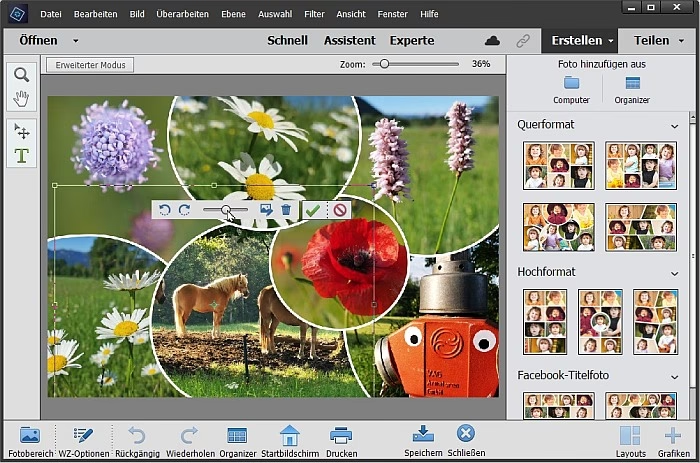
Ja, Photoshop Elements bietet auch eine einfachere Methode für Anfänger, nämlich die Verwendung von Collage-Vorlagen. Im Modus „Erstellen“ finden Sie oft Optionen für „Fotocollage“. Diese Vorlagen bieten vordefinierte Layouts, in die Sie Ihre Fotos einfach per Drag & Drop einfügen können. Diese Methode ist sehr schnell und einfach, bietet aber weniger Flexibilität und kreative Kontrolle als die manuelle Ebenen-Methode.
Wie füge ich einem Bild in der Collage einen Schlagschatten hinzu?
Wählen Sie die Ebene des Bildes aus, dem Sie einen Schlagschatten hinzufügen möchten. Gehen Sie dann im Menü zu Ebene > Ebenenstil > Schlagschatten. Es öffnet sich ein Dialogfenster, in dem Sie verschiedene Einstellungen für den Schatten anpassen können, wie z. B. die Entfernung, die Größe, die Deckkraft und den Winkel des Schattens.
Die Ebenen-Methode mag auf den ersten Blick etwas komplex erscheinen, aber mit ein wenig Übung werden Sie schnell feststellen, wie mächtig und flexibel sie ist. Sie ermöglicht es Ihnen, wirklich einzigartige und individuelle Collagen zu erstellen, die genau Ihren Vorstellungen entsprechen. Tauchen Sie ein in die Welt der Ebenen in Photoshop Elements und lassen Sie Ihrer Kreativität freien Lauf!
Hat dich der Artikel Collagen einfach erstellen in Elements interessiert? Schau auch in die Kategorie Bildbearbeitung rein – dort findest du mehr ähnliche Inhalte!