

Manchmal steht man vor der Herausforderung, ein bestimmtes Accessoire oder Werkzeug zu einem Foto einer Person hinzuzufügen. Stellen Sie sich vor, Sie haben ein ausgezeichnetes Foto von jemandem, nennen wir sie Meg, und möchten dieses Bild für eine Sicherheitsschulung in einer Fabrik verwenden. Wenn Meg auf dem Foto keinen Schutzhelm trägt, könnten Ihre Schulungsteilnehmer dies bemängeln. Keine Sorge! Das Hinzufügen eines Hutes oder Helms zu einem bestehenden Bild ist eine Fähigkeit, die Sie relativ schnell erlernen können, insbesondere mit einem leistungsstarken Werkzeug wie Adobe Photoshop.

Diese Technik ist nicht nur nützlich für professionelle Anwendungen wie Schulungsmaterialien, sondern auch für kreative Projekte, Fotomanipulationen oder einfach nur zum Spaß. Photoshop bietet die notwendigen Werkzeuge, um ein solches Element realistisch in ein Bild zu integrieren. Es erfordert ein grundlegendes Verständnis von Ebenen, Auswahlwerkzeugen und Transformationen, aber die Schritte sind geradlinig und mit etwas Übung leicht zu meistern.
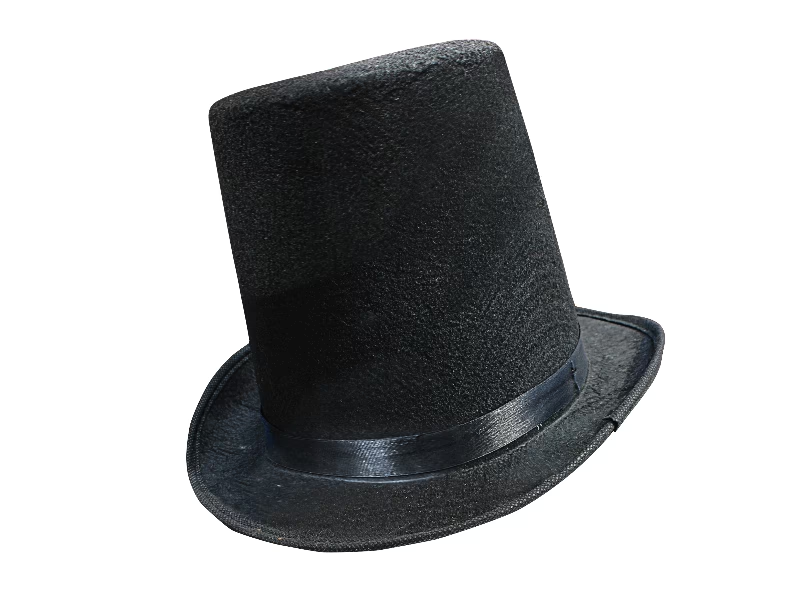
Vorbereitung: Das richtige Material finden
Bevor Sie mit der Bearbeitung in Photoshop beginnen, benötigen Sie zwei Dinge: das Originalbild der Person und ein Bild des Hutes, den Sie hinzufügen möchten. Die Qualität und der Winkel des Hutbildes sind entscheidend für ein realistisches Ergebnis. Versuchen Sie, ein Bild des Hutes zu finden, dessen Winkel (sowohl seitlich als auch von oben/unten) möglichst gut zum Winkel des Kopfes auf Ihrem Originalbild passt. Dies erleichtert die spätere Anpassung erheblich und minimiert die Notwendigkeit komplexer Transformationen.
Stellen Sie sicher, dass das Hutbild eine ausreichend hohe Auflösung hat, damit es beim Skalieren auf die Größe des Kopfes nicht unscharf wird. Ideal ist ein Hutbild, das vor einem neutralen oder leicht zu entfernenden Hintergrund aufgenommen wurde.
Der Prozess in Photoshop: Schritt für Schritt
Das Hinzufügen eines Hutes in Photoshop lässt sich in einige klare Schritte unterteilen. Folgen Sie dieser Anleitung, um das gewünschte Ergebnis zu erzielen:
Schritt 1: Bilder in Photoshop öffnen
Der erste Schritt ist das Öffnen der beiden benötigten Bilder in Adobe Photoshop. Sie benötigen das Bild der Person, zu dem Sie den Hut hinzufügen möchten, und das Bild, das den Hut enthält. Gehen Sie im Menü auf Datei > Öffnen oder verwenden Sie die Tastenkombination [Strg+O] (Windows) bzw. [Cmd+O] (macOS). Wählen Sie beide Dateien aus und klicken Sie auf Öffnen. Sie werden in separaten Registerkarten oder Fenstern in Photoshop geöffnet.
Schritt 2: Den Hut auswählen und kopieren
Nun müssen Sie den Hut aus seinem Ursprungsbild isolieren. Es gibt verschiedene Auswahlwerkzeuge in Photoshop, aber für Objekte wie einen Hut, die oft eine klare Kante haben, eignen sich Werkzeuge wie das Lasso-Werkzeug, das Zauberstab-Werkzeug oder das Schnellauswahl-Werkzeug gut. Wenn der Hintergrund des Hutbildes sehr kontrastreich ist, kann auch das Auswahlwerkzeug 'Farbbereich auswählen' hilfreich sein. Wenn der Hut vor einem einfarbigen Hintergrund liegt, ist die Funktion 'Hintergrund entfernen' (falls verfügbar, je nach Photoshop-Version) eine schnelle Option.
Wählen Sie das Werkzeug, das Ihnen am geeignetsten erscheint, und erstellen Sie eine präzise Auswahl des Hutes. Nehmen Sie sich Zeit für diesen Schritt, um sicherzustellen, dass die Kanten sauber sind und keine unerwünschten Pixel des Hintergrunds mit ausgewählt werden. Nach der Auswahl kopieren Sie den Hut in die Zwischenablage. Gehen Sie dazu auf Bearbeiten > Kopieren oder nutzen Sie die Tastenkombination [Strg+C] (Windows) bzw. [Cmd+C] (macOS).
Schritt 3: Den kopierten Hut in das Zielbild einfügen
Wechseln Sie nun zum Tab oder Fenster mit dem Bild der Person. Fügen Sie den soeben kopierten Hut aus der Zwischenablage ein. Gehen Sie auf Bearbeiten > Einfügen oder verwenden Sie die Tastenkombination [Strg+V] (Windows) bzw. [Cmd+V] (macOS). Der Hut wird als neue Ebene über dem Hintergrundbild eingefügt. Dies ist ein wichtiger Aspekt von Photoshop: Jedes neue Element wird standardmäßig auf einer eigenen Ebene platziert, was die Bearbeitung und Positionierung unabhängig vom Originalbild ermöglicht.
Sie werden den Hut nun möglicherweise in der Mitte des Bildes sehen, wahrscheinlich in der falschen Größe und Ausrichtung. Das ist normal und wird im nächsten Schritt korrigiert.
Schritt 4: Größe und Ausrichtung des Hutes anpassen (Frei Transformieren)
Mit dem Hut auf einer separaten Ebene können Sie ihn nun frei transformieren, um ihn an den Kopf der Person anzupassen. Stellen Sie sicher, dass die Ebene mit dem Hut in der Ebenenpalette ausgewählt ist. Gehen Sie dann auf Bearbeiten > Frei Transformieren oder nutzen Sie die Tastenkombination [Strg+T] (Windows) bzw. [Cmd+T] (macOS). Um das Objekt herum erscheint ein Rahmen mit Anfassern.
Klicken und ziehen Sie an den Eckanfassern, um die Größe des Hutes zu ändern. Halten Sie dabei die [Shift]-Taste gedrückt, um die Proportionen des Hutes beizubehalten und eine Verzerrung zu vermeiden. Ziehen Sie den Hut an die gewünschte Position auf dem Kopf. Außerhalb des Transformationsrahmens verwandelt sich der Mauszeiger in einen gebogenen Doppelpfeil, mit dem Sie den Hut drehen können, um ihn an die Neigung des Kopfes anzupassen. Eventuell müssen Sie den Hut auch spiegeln (Bearbeiten > Transformieren > Horizontal spiegeln oder Vertikal spiegeln), falls der Winkel des Hutbildes eine andere Blickrichtung hatte als der Kopf der Person.
Nehmen Sie sich Zeit für diesen Schritt, um die Größe, Position und Ausrichtung des Hutes so realistisch wie möglich zu gestalten. Achten Sie auf Details wie die Platzierung über den Ohren und die Stirnlinie.
Schritt 5: Tiefe und Realismus hinzufügen (Ebenenstil Schlagschatten)
Ein freigestellter Hut, der einfach auf einen Kopf platziert wird, wirkt oft flach und unrealistisch. Um ihm Tiefe zu verleihen und ihn so aussehen zu lassen, als würde er tatsächlich auf dem Kopf getragen, fügen Sie einen Schlagschatten hinzu. Stellen Sie sicher, dass die Hut-Ebene weiterhin ausgewählt ist. Klicken Sie am unteren Rand der Ebenenpalette auf das Symbol für Ebenenstile (fx) und wählen Sie Schlagschatten aus dem Menü.
Im Dialogfeld für den Schlagschatten können Sie verschiedene Einstellungen anpassen, um den Schatten realistisch zu gestalten. Wichtige Einstellungen sind: Füllmethode (oft auf 'Multiplizieren' eingestellt, aber 'Ineinanderkopieren' kann manchmal auch gut funktionieren, je nach Bild), Deckkraft, Winkel, Abstand, Überfüllen und Größe. Der Winkel sollte zur Lichtquelle im Originalbild passen. Abstand bestimmt, wie weit der Schatten vom Objekt entfernt ist, und Größe steuert die Weichheit des Schattens. Die hier im Quelltext genannten spezifischen Werte (Füllmethode: Ineinanderkopieren, Winkel: 90 Grad, Abstand: 4, Größe: 2) sind nur Beispiele und müssen fast immer an das spezifische Bild angepasst werden. Experimentieren Sie mit diesen Einstellungen, bis der Schatten natürlich aussieht und zur Beleuchtung der Szene passt.
Dieser Schlagschatten simuliert den Schatten, den der Hut auf den Kopf und eventuell auf die Schultern wirft, und integriert den Hut optisch in das Bild.
Schritt 6: Das Bild speichern
Nachdem Sie den Hut erfolgreich platziert und angepasst haben, ist es Zeit, das fertige Bild zu speichern. Es ist ratsam, die Datei zunächst im nativen Photoshop-Format (.psd) zu speichern. Gehen Sie auf Datei > Speichern unter oder nutzen Sie die Tastenkombination [Strg+S] (Windows) bzw. [Cmd+S] (macOS). Wählen Sie das .psd-Format. Dies bewahrt alle Ebenen, sodass Sie später noch Änderungen vornehmen können, falls nötig.
Für die Verwendung in anderen Anwendungen oder zur Weitergabe müssen Sie das Bild in einem gängigeren Format speichern. Wenn das Bild einen transparenten Hintergrund haben soll (was bei diesem spezifischen Anwendungsfall, wo der Hut Teil des Bildes wird, eher unüblich ist, aber als Option erwähnt wird), speichern Sie es als .png-Datei. Wenn es sich um ein normales Foto handelt, ist das .jpg-Format meist die beste Wahl, da es eine gute Balance zwischen Qualität und Dateigröße bietet. Gehen Sie erneut auf Datei > Speichern unter und wählen Sie das gewünschte Format aus der Dropdown-Liste. Passen Sie bei .jpg gegebenenfalls die Qualitätseinstellungen an. Wenn Sie das Bild für das Web optimieren möchten, ist die Funktion Datei > Exportieren > Für Web speichern (Legacy) oft nützlich.
Feinabstimmung und zusätzliche Tipps
Ein realistisches Ergebnis hängt oft von der Feinabstimmung ab. Achten Sie auf die Farben und die Beleuchtung. Passt die Farbe des Hutes zur Farbstimmung des Bildes? Eventuell müssen Sie die Farben der Hut-Ebene leicht anpassen (z. B. über Bild > Korrekturen). Stimmt die Beleuchtung überein? Wenn das Licht im Originalbild von einer Seite kommt, sollte der Schlagschatten entsprechend positioniert sein und eventuell müssen Sie Lichter und Schatten auf dem Hut selbst anpassen (z. B. mit Abwedler- und Nachbelichter-Werkzeug oder über nicht-destruktive Methoden wie Korrektur-Ebenen).
Ein weiterer Punkt ist die Integration der Kanten. Manchmal können die Kanten des freigestellten Hutes etwas zu scharf oder unnatürlich aussehen. Verwenden Sie einen weichen Radiergummi mit geringer Deckkraft auf der Maske der Hut-Ebene (falls Sie mit Masken arbeiten, was empfohlen wird, um nicht-destruktiv zu arbeiten) oder direkt auf der Ebene, um die Kanten leicht zu verblenden oder anzupassen, insbesondere dort, wo der Hut auf den Haaren aufliegt.
Die Wahl des richtigen Hutbildes von Anfang an, das in Perspektive und Beleuchtung gut zum Zielbild passt, spart enorm viel Arbeit bei der Nachbearbeitung. Wenn Sie Zugriff auf Stockfotos haben, suchen Sie gezielt nach Objekten, die in einem ähnlichen Winkel und unter ähnlichen Lichtverhältnissen aufgenommen wurden wie Ihr Zielbild.
Häufig gestellte Fragen
Hier sind einige häufig gestellte Fragen zum Hinzufügen von Hüten in Photoshop:
F: Welche Auswahlwerkzeuge sind am besten geeignet, um den Hut aus seinem Hintergrund zu isolieren?
A: Das hängt stark vom Hutbild ab. Das Lasso-Werkzeug ist gut für Freiformauswahlen. Wenn der Hut klare Kanten hat und sich deutlich vom Hintergrund abhebt, funktionieren das Schnellauswahl-Werkzeug oder der Zauberstab gut. Für komplexere Ränder oder Hintergründe sind das Zeichenstift-Werkzeug für präzise Pfade oder die Funktion 'Auswählen und Maskieren' (früher 'Kante verbessern') oft die beste Wahl.
F: Der Hut sieht nach dem Einfügen zu groß oder zu klein aus. Was mache ich falsch?
A: Das ist völlig normal. Sie müssen den Hut mit dem Werkzeug Frei Transformieren (Strg+T/Cmd+T) anpassen. Achten Sie darauf, die [Shift]-Taste gedrückt zu halten, während Sie die Größe ändern, um die Proportionen nicht zu verzerren.
F: Wie kann ich den Hut drehen, um ihn an die Neigung des Kopfes anzupassen?
A: Verwenden Sie ebenfalls das Werkzeug Frei Transformieren. Bewegen Sie den Mauszeiger außerhalb des Transformationsrahmens; er verwandelt sich dann in einen gebogenen Doppelpfeil. Klicken und ziehen Sie, um den Hut zu drehen.
F: Der Hut sieht aus, als würde er über dem Kopf schweben. Wie mache ich ihn realistischer?
A: Fügen Sie einen Schlagschatten als Ebenenstil hinzu. Passen Sie die Einstellungen (Abstand, Größe, Winkel, Deckkraft) an die Beleuchtung des Originalbildes an. Manchmal hilft es auch, die Kanten der Hut-Ebene leicht weicher zu machen oder eine Ebenenmaske zu verwenden, um Teile des Hutes, die in die Haare ragen, sanft auszublenden.
F: Sollte ich das Bild als JPG oder PNG speichern?
A: Wenn das fertige Bild einen transparenten Hintergrund haben soll (was bei dieser Art der Bearbeitung selten der Fall ist, da der Hut ja Teil des Fotos wird), speichern Sie es als PNG. Für die meisten anderen Zwecke, insbesondere für Fotos, ist JPG die bessere Wahl, da es kleinere Dateigrößen bei guter Qualität bietet. Speichern Sie immer zuerst eine .psd-Version, um Ihre Ebenen zu erhalten.
Fazit
Das Hinzufügen eines Hutes zu einem Foto in Photoshop ist eine praktische Fähigkeit, die mit ein wenig Übung schnell erlernt ist. Die Schritte sind logisch aufgebaut: Freistellen, Kopieren, Einfügen, Transformieren und Anpassen mit Ebenenstilen wie dem Schlagschatten. Die wichtigsten Elemente für ein überzeugendes Ergebnis sind die sorgfältige Auswahl des Hutbildes, präzises Freistellen, genaue Anpassung von Größe und Winkel sowie realistisches Hinzufügen von Schatten. Mit diesen Techniken können Sie nicht nur Schutzhelme für Schulungen hinzufügen, sondern auch kreativ werden und Ihren Bildern beliebige Kopfbedeckungen verleihen, von einer einfachen Mütze bis hin zu einem ausgefallenen Zylinder. Probieren Sie es aus und entdecken Sie die Möglichkeiten der Bildmanipulation in Photoshop!
Hat dich der Artikel Hut hinzufügen: Photoshop Schritt für Schritt interessiert? Schau auch in die Kategorie Bildbearbeitung rein – dort findest du mehr ähnliche Inhalte!