
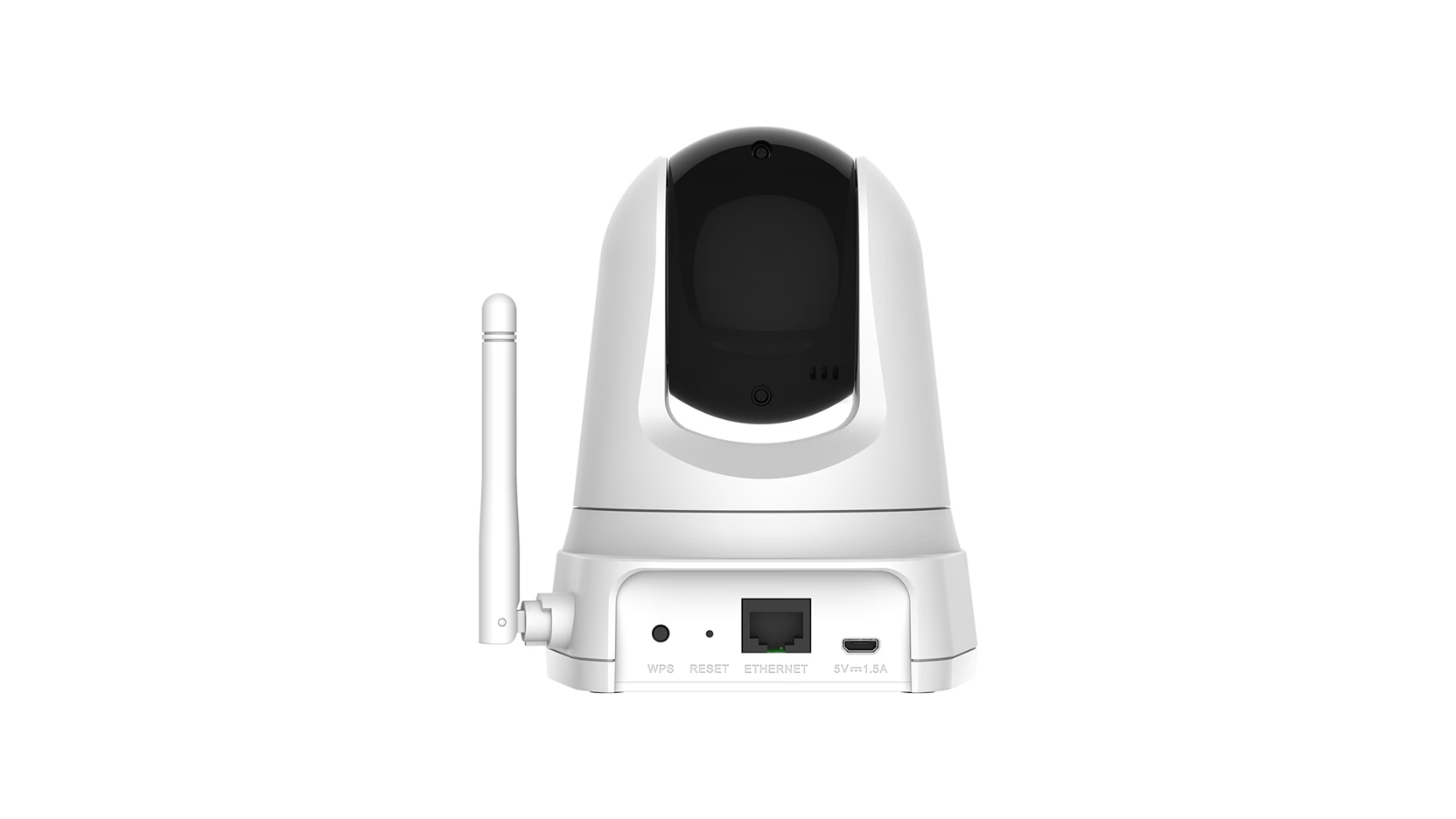

Die Einrichtung einer neuen Überwachungskamera kann aufregend sein, wirft aber oft eine entscheidende Frage auf: Wie lautet das Standard-Passwort für den ersten Zugriff? Wenn Sie Besitzer einer D-Link DCS-5010L sind, stehen Sie möglicherweise genau vor diesem Problem. Ohne die korrekten Anmeldedaten können Sie die Kamera nicht konfigurieren, das Live-Bild sehen oder erweiterte Funktionen nutzen. Glücklicherweise ist die Antwort auf diese Frage, basierend auf den Herstellerinformationen und Handbüchern, meist einfacher als gedacht. In diesem Artikel enthüllen wir das Standard-Passwort für die D-Link DCS-5010L und führen Sie durch die ersten, wichtigen Schritte der Einrichtung, basierend auf den typischen Abläufen für dieses Modell.
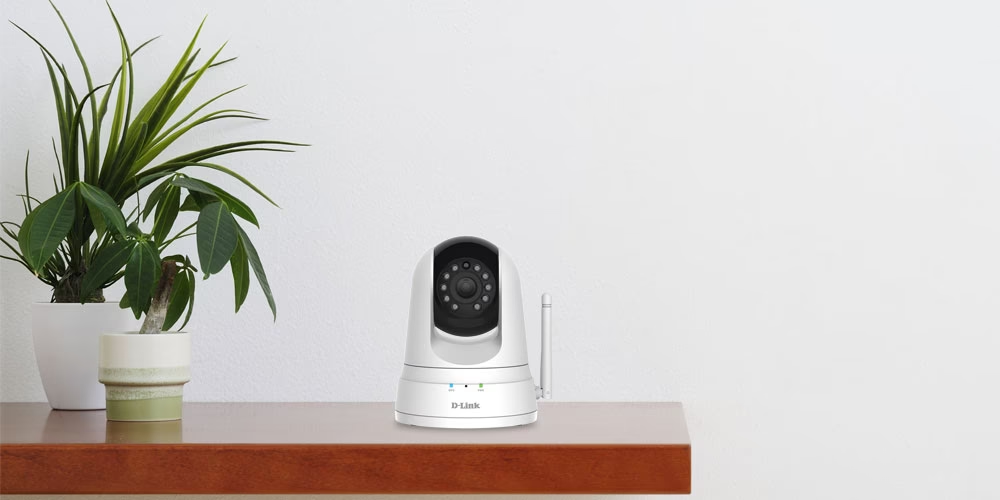
Das Wissen um das Standard-Passwort ist der erste Schlüssel zur Inbetriebnahme Ihrer Kamera. Doch genauso wichtig ist es zu verstehen, was danach zu tun ist, um die Sicherheit Ihres Netzwerks und Ihrer Überwachung zu gewährleisten. Standard-Passwörter sind bekanntermaßen ein Risiko, da sie leicht erraten oder gefunden werden können. Daher ist die Änderung des Standard-Passworts einer der allerersten und wichtigsten Schritte nach dem ersten erfolgreichen Login.
Das Standard-Passwort für die D-Link DCS-5010L
Kommen wir direkt zur Sache. Laut den üblichen Anleitungen und der Dokumentation für Modelle wie die D-Link DCS-5010L lauten die Standard-Anmeldedaten wie folgt:
Der Standard-Benutzername ist üblicherweise admin.
Das Standard-Passwort ist oft leer. Das bedeutet, Sie lassen das Passwortfeld bei der ersten Anmeldung einfach leer. Es gibt kein voreingestelltes Zeichen oder Wort.
Diese Kombination – Benutzername 'admin' und ein leeres Passwort – ist der Zugangsschlüssel, den Sie benötigen, um zum ersten Mal auf die Konfigurationsoberfläche Ihrer D-Link DCS-5010L zuzugreifen. Es ist wichtig zu betonen, dass dies der Zustand ist, wie die Kamera im Auslieferungszustand konfiguriert ist. Sobald Sie sich erfolgreich angemeldet haben, sollten Sie umgehend ein neues, sicheres Passwort festlegen.
Erste Einrichtungsschritte nach dem Auspacken
Nachdem Sie die Kamera physisch angeschlossen haben, müssen Sie sie in Ihrem Netzwerk finden, um auf das Webinterface zugreifen zu können. Der typische Prozess, wie er in den Anleitungen beschrieben wird und auch für die DCS-5010L zutrifft, sieht oft so aus:
- Schließen Sie die Kamera zunächst über ein Ethernet-Kabel an Ihren Router oder Switch an. Dies stellt eine stabile Verbindung für die Erstkonfiguration her.
- Schalten Sie die Kamera ein. Warten Sie einige Minuten, bis sie vollständig hochgefahren ist.
- Nutzen Sie einen Computer, der sich im selben lokalen Netzwerk wie die Kamera befindet.
- Viele Kameras, einschließlich D-Link-Modelle, werden mit einer Setup-Software oder einem Installationsassistenten auf CD oder zum Download geliefert. Installieren Sie diesen Assistenten auf Ihrem Computer.
- Starten Sie den Setup-Assistenten. Dieser Assistent verfügt in der Regel über eine Suchfunktion, die Ihr lokales Netzwerk nach kompatiblen D-Link-Kameras durchsucht.
- Klicken Sie im Assistenten auf die Schaltfläche „Suchen“ oder Ähnliches, um die IP-Adresse Ihrer DCS-5010L im Netzwerk zu ermitteln.
Sobald der Assistent die Kamera gefunden hat, zeigt er Ihnen deren aktuelle IP-Adresse an. Diese IP-Adresse benötigen Sie für den nächsten Schritt: den Zugriff auf das Web-basierte Konfigurationstool.
Zugriff über das Webinterface und erster Login
Mit der ermittelten IP-Adresse können Sie nun über einen Webbrowser auf die Kamera zugreifen:
- Öffnen Sie einen Webbrowser Ihrer Wahl (z. B. Chrome, Firefox, Edge).
- Geben Sie die im vorherigen Schritt gefundene IP-Adresse der Kamera in die Adressleiste des Browsers ein und drücken Sie die Eingabetaste. Eine typische lokale IP-Adresse könnte wie im Beispiel 192.168.1.133 aussehen, aber verwenden Sie unbedingt die von Ihrem Assistenten ermittelte Adresse.
- Sie sollten nun eine Anmeldeseite oder ein Popup-Fenster sehen, das nach Benutzername und Passwort fragt.
- Geben Sie den Standard-Benutzernamen „admin“ ein.
- Lassen Sie das Passwortfeld leer.
- Klicken Sie auf „Anmelden“ oder „Login“.
Wenn die Standardanmeldedaten korrekt sind und Sie die richtige IP-Adresse verwendet haben, sollten Sie nun Zugriff auf die Konfigurationsoberfläche Ihrer D-Link DCS-5010L haben. Dies ist der Punkt, an dem die eigentliche Einrichtung beginnt.
Wichtige Konfigurationen nach dem ersten Login
Sobald Sie sich erfolgreich mit dem Standard-Passwort angemeldet haben, ist es unerlässlich, sofort einige wichtige Einstellungen vorzunehmen. Die allererste und wichtigste Aktion sollte die Änderung des Standard-Passworts sein.
Passwort ändern: Ein Muss für Ihre Sicherheit
Das Standard-Passwort ist nur für den ersten Zugriff gedacht. Lassen Sie es nicht unverändert! Jeder, der das Modell Ihrer Kamera kennt und weiß, dass Sie das Standard-Passwort verwenden, könnte potenziell auf Ihre Kamera zugreifen. Gehen Sie in den Einstellungen Ihrer Kamera zum Bereich „Benutzer“ oder „Konto“ und ändern Sie das Passwort für den Benutzer „admin“ (und idealerweise erstellen Sie weitere Benutzer mit eingeschränkten Rechten). Wählen Sie ein sicheres Passwort, das eine Kombination aus Groß- und Kleinbuchstaben, Zahlen und Sonderzeichen enthält und mindestens 8-12 Zeichen lang ist.
Video- und Bildeinstellungen anpassen
Die D-Link DCS-5010L bietet verschiedene Optionen für die Bild- und Videoqualität. Diese Einstellungen beeinflussen die Dateigröße, den Speicherbedarf und die Bandbreitennutzung erheblich. Im Webinterface finden Sie in der Regel einen Bereich namens „Video“ oder „Bild“. Hier können Sie den Kodierungstyp (Encode Type) und die Auflösung festlegen.
- Kodierungstyp (Encode Type): Die Kamera unterstützt oft MJPEG für Einzelbilder und H.264 für Videostreams. Wenn Sie einen Dienst wie CameraFTP nutzen und dort einen Bild-Plan abonniert haben, wird oft MJPEG empfohlen. Für Video-Pläne ist H.264 die übliche Wahl.
- Auflösung: Sie können verschiedene Auflösungen wählen, wie z.B. 320x240 oder 640x480. Eine höhere Auflösung wie 640x480 bietet eine bessere Bildqualität, verbraucht aber auch deutlich mehr Bandbreite und Speicherplatz (etwa das Vierfache im Vergleich zu 320x240). Für die meisten Heimanwender oder gelegentliche Nutzung kann 320x240 ausreichend sein, während für detailliertere Überwachung 640x480 oder höher (falls verfügbar und vom Modell/Plan unterstützt) besser ist.
- Bildrate (Frame Rate): Wenn Sie Video aufnehmen (H.264), können Sie die Bildrate (Bilder pro Sekunde) einstellen. Eine höhere Bildrate führt zu flüssigeren Videos, erhöht aber ebenfalls Bandbreite und Speicherbedarf. Stellen Sie sicher, dass Ihre Einstellungen zu Ihrem Speicherplan (z. B. bei einem Cloud-Dienst) passen.
Hier eine einfache Übersicht über mögliche Einstellungen basierend auf der Nutzung:
| Nutzung | Empfohlener Encode Type | Typische Auflösungen | Bandbreite/Speicher |
|---|---|---|---|
| Gelegentliche Bildaufnahme | MJPEG | 320x240 | Gering |
| Detaillierte Bildaufnahme | MJPEG | 640x480 | Mittel (ca. 4x höher) |
| Videoüberwachung | H.264 | Abhängig vom Plan | Hoch |
| Cloud-Upload (Bilder) | MJPEG | Passend zum Plan | Abhängig von Frequenz |
| Cloud-Upload (Video) | H.264 | Passend zum Plan | Abhängig von Frequenz & Bildrate |
Passen Sie diese Einstellungen sorgfältig an Ihre Bedürfnisse und die Kapazitäten Ihres Netzwerks und Speichers an.
WLAN-Einrichtung für kabellosen Betrieb
Nach der anfänglichen Einrichtung über das Ethernet-Kabel können Sie die Kamera für den kabellosen Betrieb konfigurieren. Diesen Schritt finden Sie üblicherweise unter einem Menüpunkt wie „Wireless Setup“ oder „WLAN“. Dort gibt es oft eine Funktion namens „Site Survey“, die verfügbare WLAN-Netzwerke in der Umgebung scannt. Wählen Sie Ihr eigenes WLAN-Netzwerk (erkennbar an dessen SSID) aus der Liste aus und geben Sie die korrekten Zugangsdaten (WLAN-Passwort) ein. Sobald die Kamera erfolgreich mit Ihrem WLAN verbunden ist, können Sie das Ethernet-Kabel entfernen.
Einrichtung von Cloud-Diensten (z.B. CameraFTP)
Viele Netzwerkkameras wie die DCS-5010L bieten die Möglichkeit, Bilder oder Videos auf einen externen Server hochzuladen, oft über FTP (File Transfer Protocol). Der bereitgestellte Text erwähnt explizit die Einrichtung für CameraFTP. Wenn Sie einen solchen Dienst nutzen möchten, müssen Sie die FTP-Einstellungen in der Kamera konfigurieren.
- Navigieren Sie zum Bereich „FTP“ im Webinterface der Kamera.
- Aktivieren Sie die Upload-Funktion (z.B. „Enable uploading of images to an FTP server“ oder „Enable uploading of video clip to an FTP server“).
- Geben Sie die Serveradresse des FTP-Dienstes ein (für CameraFTP ist dies z.B. ftp.cameraftp.com oder eine spezifische IP-Adresse wie 66.220.9.45).
- Der FTP-Port ist standardmäßig oft 21.
- Geben Sie den FTP-Benutzernamen und das FTP-Passwort ein. Diese erhalten Sie vom Anbieter des Cloud-Dienstes (bei CameraFTP entspricht der FTP-Benutzername Ihrem CameraFTP-Benutzernamen; das Passwort finden Sie oft im Konfigurationsbereich Ihres CameraFTP-Kontos, oder Ihr reguläres CameraFTP-Passwort funktioniert möglicherweise auch).
- Legen Sie den Upload-Ordner fest, falls vom Dienst benötigt (z.B. /IhrKameraname).
- Stellen Sie sicher, dass der passive Modus (Passive Mode oder PASV) aktiviert ist. Der aktive FTP-Modus wird oft von Routern blockiert.
- Konfigurieren Sie, wann Uploads erfolgen sollen. Bewegungserkennung (Motion Detection) ist eine gängige und empfehlenswerte Option, um nur relevante Ereignisse aufzuzeichnen. Alternativ können Sie ein Upload-Intervall festlegen (z.B. alle 2 Sekunden ein Bild), falls Ihr Plan dies erfordert und unterstützt. Achten Sie darauf, dass die Frequenz zu Ihrem Abonnement passt, um Sperrungen des Kontos zu vermeiden.
Nachdem Sie alle FTP-Einstellungen vorgenommen haben, sollten Sie die Verbindung testen. Viele Kameras bieten eine „Test“-Schaltfläche. Wenn der Test erfolgreich ist, ist die Verbindung zum Cloud-Speicher konfiguriert.
Es ist erwähnenswert, dass der bereitgestellte Text spezifische Probleme mit dem AVI-Video-Upload bei diesem Modell auf CameraFTP erwähnt und die Nutzung von Bildern auch bei Video-Plänen empfiehlt. Achten Sie auf solche Hinweise, wenn Sie einen Cloud-Dienst nutzen.
Häufig gestellte Fragen zum Standard-Passwort und zur Einrichtung
Hier beantworten wir einige gängige Fragen, die im Zusammenhang mit dem Standard-Passwort und der ersten Einrichtung der D-Link DCS-5010L auftreten können:
Was ist der Standard-Benutzername für die D-Link DCS-5010L?
Der Standard-Benutzername ist üblicherweise admin.
Wie lautet das Standard-Passwort für die D-Link DCS-5010L?
Das Standard-Passwort ist üblicherweise leer. Das Passwortfeld muss beim ersten Login einfach freigelassen werden.
Muss ich das Standard-Passwort unbedingt ändern?
Ja, das Ändern des Standard-Passworts ist ein absolut kritischer Schritt für die Sicherheit Ihrer Kamera und Ihres Netzwerks. Standard-Passwörter sind allgemein bekannt und machen Ihre Kamera zu einem einfachen Ziel für unbefugten Zugriff.
Ich habe das Standard-Passwort geändert und vergessen. Was kann ich tun?
Wenn Sie das geänderte Passwort vergessen haben, müssen Sie die Kamera in der Regel auf die Werkseinstellungen zurücksetzen. Wie das genau funktioniert (oft über einen Reset-Knopf an der Kamera), entnehmen Sie bitte dem Handbuch Ihrer D-Link DCS-5010L.
Wie finde ich die IP-Adresse meiner Kamera im Netzwerk?
Verbinden Sie die Kamera per Ethernet-Kabel mit Ihrem Router und verwenden Sie den D-Link Setup-Assistenten (oft auf CD oder zum Download verfügbar), um die Kamera in Ihrem lokalen Netzwerk zu suchen.
Welche Auflösungseinstellung ist die beste?
Das hängt von Ihren Anforderungen ab. 320x240 spart Bandbreite und Speicher, während 640x480 eine bessere Qualität bietet, aber mehr Ressourcen benötigt. Wenn Sie einen Cloud-Dienst nutzen, richten Sie sich auch nach den Vorgaben Ihres Abonnements.
Kann ich die Kamera kabellos (WLAN) nutzen?
Ja, nach der Erstkonfiguration über Ethernet können Sie die WLAN-Einstellungen im Webinterface konfigurieren und die Kamera dann kabellos betreiben.
Was mache ich, wenn der FTP-Test fehlschlägt?
Überprüfen Sie alle eingegebenen FTP-Daten (Serveradresse, Port, Benutzername, Passwort, Upload-Ordner). Stellen Sie sicher, dass der passive Modus aktiviert ist. Im Webinterface der Kamera gibt es oft einen Status-Tab, der detailliertere Fehlermeldungen anzeigen kann.
Fazit
Das Standard-Passwort für Ihre D-Link DCS-5010L Kamera ist leer, zusammen mit dem Benutzernamen 'admin'. Dies ermöglicht Ihnen den ersten Zugriff auf die Konfigurationsoberfläche. Es ist jedoch von größter Bedeutung, dass Sie dieses Standard-Passwort sofort nach dem ersten Login ändern, um die Sicherheit Ihrer Kamera zu gewährleisten. Die weitere Einrichtung umfasst wichtige Schritte wie die Anpassung der Bild- und Videoeinstellungen, die Konfiguration der WLAN-Verbindung und gegebenenfalls die Einrichtung von Cloud-Speicherdiensten. Indem Sie diese Schritte befolgen, stellen Sie sicher, dass Ihre D-Link DCS-5010L einsatzbereit, optimal konfiguriert und vor unbefugtem Zugriff geschützt ist.
Hat dich der Artikel D-Link DCS-5010L: Das Standard-Passwort interessiert? Schau auch in die Kategorie Ogólny rein – dort findest du mehr ähnliche Inhalte!