
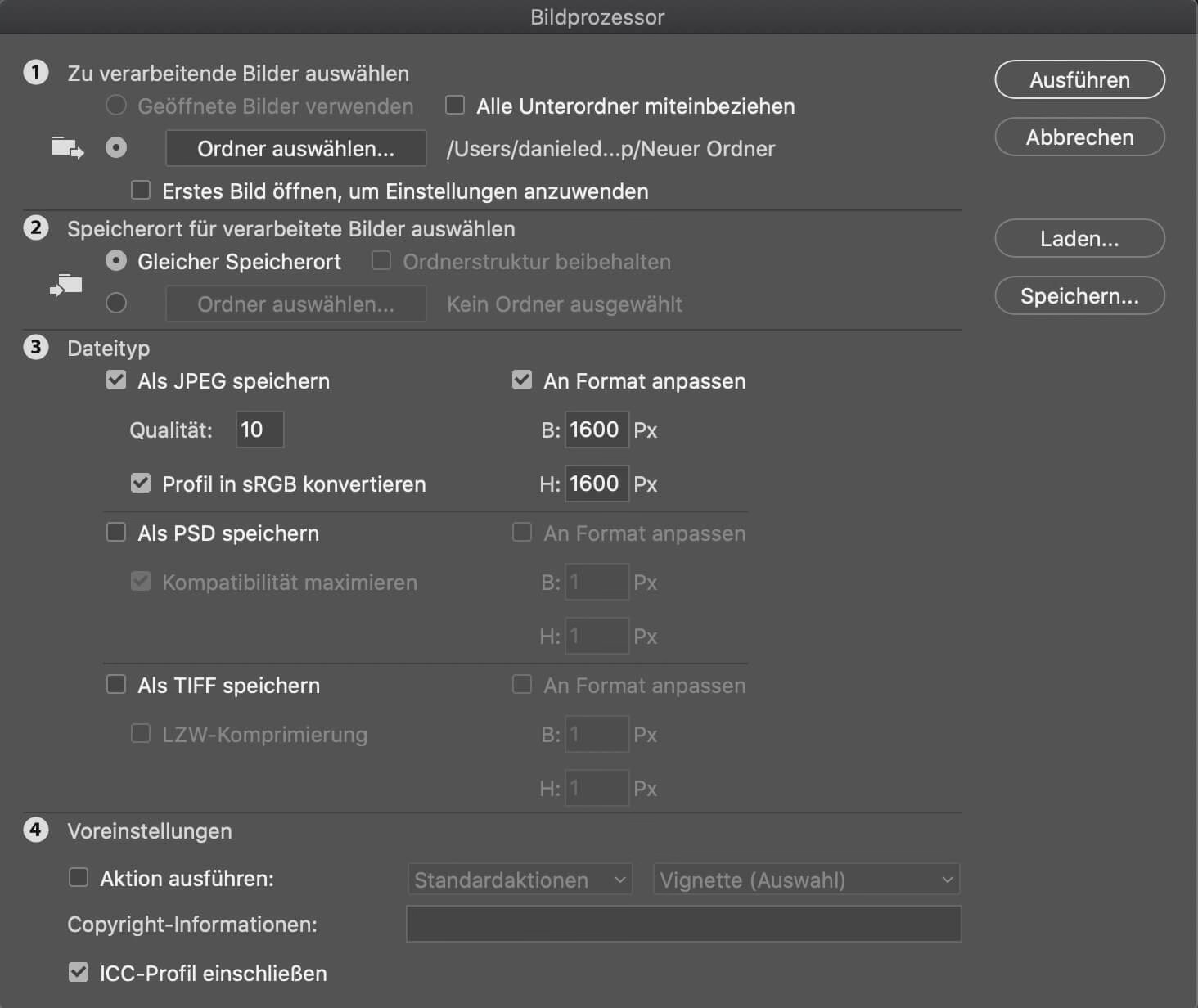

Die Anpassung der Größe von Bildern ist eine grundlegende Aufgabe in der digitalen Fotografie und Bildbearbeitung. Ob Sie ein Bild für das Web optimieren, für den Druck vorbereiten oder einfach Speicherplatz sparen möchten, die Beherrschung der Größenänderung ist unerlässlich. Adobe Photoshop bietet leistungsstarke Werkzeuge, um diese Aufgabe präzise und effektiv auszuführen. In diesem Artikel erfahren Sie, wie Sie die Abmessungen Ihrer Bilder in Photoshop ändern und wie Sie die Dateigröße beeinflussen können.

Es ist wichtig zu verstehen, dass die „Größe“ eines Bildes in zwei Hauptkontexten betrachtet werden kann: die Bildgröße (Dimensionen in Pixeln, Zoll oder Zentimetern) und die Dateigröße (Speicherplatzbedarf in Kilobytes, Megabytes oder Gigabytes). Während die Bildgröße die tatsächlichen Abmessungen des Bildes bestimmt, beeinflusst die Dateigröße, wie schnell es geladen wird, wie viel Speicherplatz es benötigt und wie einfach es geteilt werden kann. Photoshop bietet Werkzeuge für beides.

Bildgröße in Photoshop ändern
Die Dimensionen eines Bildes in Photoshop anzupassen, ist ein häufiger Arbeitsschritt. Photoshop bietet hierfür hauptsächlich zwei Methoden, die jeweils für unterschiedliche Anwendungsfälle geeignet sind.
Methode 1: Freie Transformation (Strg+T / Cmd+T)
Diese Methode ist intuitiv und visuell. Sie ermöglicht es Ihnen, ein Bild oder eine ausgewählte Ebene direkt im Arbeitsbereich zu skalieren, zu drehen, zu verzerren oder zu neigen. Um die Größe zu ändern:
- Öffnen Sie das Bild, dessen Größe Sie ändern möchten, in Adobe Photoshop.
- Wählen Sie das Werkzeug „Freie Transformation“ aus. Sie können dies tun, indem Sie Strg + T (oder Cmd + T auf einem Mac) drücken. Alternativ finden Sie es im Menü unter
Bearbeiten > Freie Transformation. - Um das Seitenverhältnis des Bildes beizubehalten und Verzerrungen zu vermeiden, halten Sie die Umschalttaste gedrückt, während Sie einen der Eckpunkte des Transformationsrahmens ziehen. Wenn Sie die Umschalttaste nicht gedrückt halten, können Sie das Bild in Breite und Höhe unabhängig voneinander skalieren, was zu unerwünschten Stauchungen oder Streckungen führen kann.
- Ziehen Sie den Eckpunkt nach innen, um das Bild zu verkleinern, oder nach außen, um es zu vergrößern.
- Lassen Sie die Maustaste los, wenn die gewünschte Größe erreicht ist.
- Bestätigen Sie die Transformation, indem Sie die Eingabetaste drücken oder auf das Häkchen in der Optionsleiste oben klicken.
Diese Methode ist besonders nützlich, wenn Sie die Größe eines Bildelements innerhalb eines größeren Dokuments anpassen oder eine schnelle, visuelle Größenänderung vornehmen möchten. Sie arbeiten hierbei oft mit Pixeln oder Prozentwerten relativ zur ursprünglichen Größe.
Methode 2: Dialogfeld „Bildgröße“ (Bild > Bildgröße)
Diese Methode ist präziser und bietet mehr Kontrolle über die Enddimensionen, die Auflösung und die Neuberechnung (Resampling) von Pixeln.
- Öffnen Sie Ihr Bild in Photoshop.
- Gehen Sie im Menü zu
Bild > Bildgröße.... Es öffnet sich ein Dialogfeld. - Im Dialogfeld „Bildgröße“ sehen Sie die aktuellen Dimensionen des Bildes (in Pixeln, Zoll, cm etc.) und die Auflösung (in Pixel pro Zoll oder cm).
- Geben Sie im Bereich „Abmessungen“ die gewünschte Breite oder Höhe ein. Sie können die Maßeinheit (Pixel, Prozent, Zoll, cm etc.) neben den Eingabefeldern auswählen.
- Stellen Sie sicher, dass das Kontrollkästchen „Seitenverhältnis erhalten“ aktiviert ist (Kettensymbol verbunden). Dadurch wird beim Ändern der Breite die Höhe automatisch angepasst und umgekehrt, um die Proportionen beizubehalten. Wenn Sie dieses Kontrollkästchen deaktivieren, können Sie Breite und Höhe unabhängig voneinander ändern, was das Bild verzerren kann.
- Sie können auch die Auflösung ändern. Beachten Sie, dass eine Änderung der Auflösung bei gleichbleibenden physikalischen Abmessungen (Zoll/cm) die Pixelabmessungen ändert, und umgekehrt.
- Der Abschnitt „Pixel neu berechnen“ (Resampling) ist sehr wichtig. Wenn Sie die Pixelabmessungen des Bildes ändern, muss Photoshop Pixel hinzufügen (beim Vergrößern) oder entfernen (beim Verkleinern). Die hier ausgewählte Methode beeinflusst die Bildqualität erheblich. Für Verkleinerungen ist oft „Bikubisch schärfer“ oder „Bikubisch (Glatter Verlauf)“ geeignet. Für Vergrößerungen kann „Details erhalten (Vergrößerung)“ oder „Bikubisch glatter“ bessere Ergebnisse liefern, obwohl starke Vergrößerungen fast immer zu Qualitätsverlusten führen. Wenn Sie nur die Auflösung für den Druck anpassen möchten, ohne die Pixelabmessungen zu ändern, deaktivieren Sie „Pixel neu berechnen“.
- Klicken Sie auf OK, um die Größenänderung anzuwenden.
Diese Methode ist ideal, wenn Sie exakte Abmessungen oder eine spezifische Auflösung für den Druck oder eine bestimmte Web-Anwendung benötigen. Sie haben volle Kontrolle über die Pixelanzahl und wie Photoshop die Bildinformationen bei der Größenänderung handhabt.
Wann welche Methode nutzen?
- Freie Transformation: Schnell, visuell, gut für Elemente innerhalb eines Dokuments, weniger Kontrolle über genaue Pixelmaße und Resampling-Methode.
- Dialogfeld „Bildgröße“: Präzise, volle Kontrolle über Pixelmaße, physikalische Abmessungen, Auflösung und Resampling. Unverzichtbar für die Vorbereitung von Bildern für Druck oder spezifische digitale Ausgabegrößen.
Bei beiden Methoden gilt: Das Verkleinern eines Bildes ist in der Regel unproblematisch und kann sogar die Bildqualität subjektiv verbessern (da Fehler weniger sichtbar sind). Das Vergrößern eines Bildes hingegen führt fast immer zu einem Qualitätsverlust, da Photoshop neue Pixel „erfinden“ muss. Vermeiden Sie starke Vergrößerungen, wenn möglich, oder nutzen Sie spezialisierte Software/Techniken für bessere Ergebnisse.
Dateigröße verkleinern
Die Dateigröße eines Bildes ist nicht direkt dasselbe wie seine Bildgröße. Ein sehr großes Bild (viele Pixel) hat in der Regel eine größere Dateigröße, aber auch andere Faktoren spielen eine Rolle, insbesondere das Dateiformat und die Komprimierung.
In Photoshop beeinflussen Sie die Dateigröße primär beim Speichern des Bildes über Datei > Speichern unter... oder Datei > Exportieren > Für Web (Legacy)....
- JPEG (.jpg): Dies ist ein verlustbehaftetes Format, das heißt, bei der Komprimierung werden Bildinformationen unwiederbringlich entfernt, um die Dateigröße zu reduzieren. Sie können beim Speichern die Komprimierungsstufe wählen (oft auf einer Skala von 0 bis 12 oder 0% bis 100%). Eine höhere Qualitätseinstellung (weniger Komprimierung) führt zu einer größeren Datei, aber besserer Bildqualität. Eine niedrigere Einstellung (stärkere Komprimierung) reduziert die Dateigröße drastisch, kann aber sichtbare Kompressionsartefakte verursachen. JPEG ist ideal für Fotos und Webanwendungen, bei denen die Dateigröße kritisch ist.
- PNG (.png): Dieses Format ist in der Regel verlustfrei (PNG-24) oder verwendet eine verlustfreie Komprimierung (PNG-8 für Grafiken mit wenigen Farben). Es unterstützt Transparenz (Alpha-Kanal), was es für Grafiken, Logos oder Bilder mit transparentem Hintergrund nützlich macht. PNG-Dateien sind oft größer als JPEGs, insbesondere bei Fotos, da keine Bildinformationen für die Komprimierung weggeworfen werden.
- TIFF (.tif): Ein flexibles Format, das sowohl verlustfreie als auch verlustbehaftete Komprimierung unterstützen kann, aber oft verlustfrei verwendet wird. TIFFs werden häufig in der Druckvorstufe oder als Archivformat genutzt. Sie können Ebenen und andere Photoshop-spezifische Informationen speichern, was zu sehr großen Dateien führen kann.
- PSD (.psd): Das native Photoshop-Format. Es speichert alle Ebenen, Masken, Effekte, Textebenen usw. PSD-Dateien sind in der Regel die größten, da sie den vollständigen Bearbeitungsverlauf und alle Elemente enthalten. Sie sind nicht für die Veröffentlichung oder den Austausch gedacht, sondern für die weitere Bearbeitung.
Um die Dateigröße zu reduzieren, sollten Sie:
- Die Bildgröße (Pixelabmessungen) auf das Notwendige reduzieren (siehe oben). Ein Bild, das nur auf einem Bildschirm von 1920 Pixel Breite angezeigt wird, muss nicht 8000 Pixel breit sein.
- Das richtige Dateiformat wählen. Für Fotos im Web ist JPEG meist die beste Wahl.
- Beim Speichern im JPEG-Format eine angemessene Komprimierungsstufe wählen. Experimentieren Sie, um den besten Kompromiss zwischen Qualität und Dateigröße zu finden. Der Dialog
Datei > Exportieren > Für Web (Legacy)...bietet eine Vorschau der Dateigröße bei verschiedenen Einstellungen. - Ebenen reduzieren (auf eine Ebene „flachrechnen“), wenn das Bild nicht mehr bearbeitet werden muss und im Format gespeichert wird, das Ebenen unterstützt (PSD, TIFF). Speichern als JPEG oder PNG flacht das Bild automatisch.
Zusätzlich zur bildspezifischen Dateigrößenreduzierung in Photoshop gibt es allgemeine Methoden zur Komprimierung von Dateien oder Ordnern, die auf Betriebssystemebene funktionieren. Diese Methoden ändern nicht die Abmessungen des Bildes selbst, sondern packen die Datei(en) in ein komprimiertes Archivformat wie ZIP. Dies ist nützlich, um mehrere Dateien zu bündeln oder die Gesamtgröße für E-Mail-Anhänge oder die Archivierung zu reduzieren.
Dateien und Ordner zippen (allgemeine Komprimierung)
Diese Methode ist unabhängig von Photoshop und wird direkt im Dateisystem Ihres Betriebssystems angewendet. Sie reduziert die Dateigröße, indem sie Redundanzen in den Daten entfernt und die Datei(en) in einem Archiv zusammenfasst.
- Navigieren Sie zu der Datei oder dem Ordner, den Sie komprimieren möchten.
- Klicken Sie mit der rechten Maustaste auf die Datei oder den Ordner.
- Wählen Sie im Kontextmenü die Option „Senden an“ (oder zeigen Sie darauf).
- Wählen Sie dann „Komprimierter (gezippter) Ordner“ aus.
Das Betriebssystem erstellt einen neuen Ordner (im Falle eines einzelnen Dateiarchivs wird oft nur die Datei gezippt) mit demselben Namen wie das Original, aber mit der Dateiendung .zip, am gleichen Speicherort. Dieser ZIP-Ordner enthält die komprimierte(n) Datei(en). Die Größe des ZIP-Ordners ist in der Regel kleiner als die Summe der Größen der Originaldateien. Um den Namen des ZIP-Ordners zu ändern, klicken Sie mit der rechten Maustaste darauf, wählen Sie „Umbenennen“ und geben Sie den neuen Namen ein.
Diese ZIP-Komprimierung ist nützlich, um beispielsweise mehrere Bilder in einer E-Mail zu versenden oder Platz auf der Festplatte zu sparen, hat aber keinen Einfluss darauf, wie das Bild in Photoshop angezeigt wird oder welche Pixelabmessungen es hat.
Vergleich: Bildgröße vs. Dateigröße vs. Zippen
| Merkmal | Bildgröße ändern (Photoshop) | Dateigröße beim Speichern reduzieren (Photoshop) | Dateien/Ordner zippen (OS) |
|---|---|---|---|
| Ziel | Ändert die Abmessungen (Pixel, Zoll, cm) des Bildes. | Reduziert den Speicherplatzbedarf der Bilddatei. | Bündelt und komprimiert eine oder mehrere Dateien/Ordner. |
| Methode | Transformation (Strg+T) oder Dialog „Bildgröße“. | Auswahl des Dateiformats (JPEG, PNG), Komprimierungsgrad. | Betriebssystem-Funktion „Senden an > Komprimierter Ordner“. |
| Ergebnis | Bild hat neue Abmessungen, kann Pixel verlieren oder gewinnen (Resampling). | Kleinere Datei, potenzieller Qualitätsverlust (JPEG). | Archivdatei (.zip) mit kleinerer Größe, Originaldatei bleibt unverändert. |
| Anwendung | Anpassung an Webauflösung, Druckgrößen, Zuschnitt. | Optimierung für Web, E-Mail, Archivierung. | Versand mehrerer Dateien, Archivierung. |
| Bildqualität | Kann sich ändern, besonders bei Vergrößerung oder falschem Resampling. | Kann sich ändern, besonders bei starker JPEG-Komprimierung. | Ändert die Bildqualität selbst nicht, nur die Art der Speicherung. |
| Originaldatei | Wird überschrieben oder als neue Datei gespeichert. | Wird als neue Datei gespeichert. | Originaldatei bleibt erhalten, neue .zip-Datei wird erstellt. |
Häufig gestellte Fragen (FAQ)
- F: Verliere ich Qualität, wenn ich ein Bild in Photoshop verkleinere?
- A: Beim Verkleinern (Downsampling) entfernt Photoshop Pixel. Wenn Sie die richtige Resampling-Methode wählen (z.B. Bikubisch schärfer), ist der Qualitätsverlust oft minimal und kann sogar das Aussehen verbessern, da Rauschen und Unschärfen weniger auffällig werden. Ein starkes Verkleinern kann feine Details verlieren.
- F: Verliere ich Qualität, wenn ich ein Bild vergrößere?
- A: Ja, fast immer. Photoshop muss neue Pixel „erfinden“, was zu Unschärfe oder Artefakten führen kann. Starke Vergrößerungen sollten vermieden werden, wenn höchste Qualität erforderlich ist.
- F: Was ist der Unterschied zwischen Bildgröße und Dateigröße?
- A: Die Bildgröße bezieht sich auf die Dimensionen des Bildes (z.B. 1920x1080 Pixel oder 10x15 cm). Die Dateigröße bezieht sich darauf, wie viel Speicherplatz die Datei benötigt (z.B. 500 KB oder 2 MB). Ein Bild kann große Abmessungen, aber eine kleine Dateigröße haben (z.B. stark komprimiertes JPEG), oder kleine Abmessungen, aber eine große Dateigröße (z.B. unkomprimiertes TIFF mit vielen Ebenen).
- F: Wann sollte ich das Dialogfeld „Bildgröße“ verwenden und wann die freie Transformation?
- A: Verwenden Sie das Dialogfeld „Bildgröße“ für präzise Kontrolle über Pixelmaße, Auflösung und Resampling, besonders wenn Sie ein Bild für einen spezifischen Zweck (Web, Druck) vorbereiten. Verwenden Sie die freie Transformation für schnelle, visuelle Anpassungen von Bildelementen innerhalb eines Dokuments.
- F: Ändert das Zippen einer Bilddatei die Bildqualität oder -abmessungen?
- A: Nein, das Zippen komprimiert nur die Datei selbst für Speicher- oder Übertragungszwecke. Es ändert nicht die Pixelabmessungen oder die Bildqualität, wenn die Datei wieder entpackt wird.
Die effektive Verwaltung von Bild- und Dateigrößen ist ein wichtiger Aspekt der digitalen Bildbearbeitung. Mit den Werkzeugen in Photoshop können Sie Ihre Bilder optimal für verschiedene Ausgabezwecke vorbereiten und gleichzeitig den Speicherbedarf im Auge behalten. Das Verständnis der Unterschiede zwischen Bildgröße, Dateigröße und Komprimierung ist dabei entscheidend.
Hat dich der Artikel Bildergröße in Photoshop anpassen interessiert? Schau auch in die Kategorie Fotografie rein – dort findest du mehr ähnliche Inhalte!