


Die Handy-Kamera ist zu einem unverzichtbaren Werkzeug in unserem Alltag geworden. Sie ermöglicht es uns, spontane Ausflüge, Familienfeiern oder einfach nur den Moment in Echtzeit festzuhalten. Über den persönlichen Gebrauch hinaus ist die Kamera auch für die Kommunikation wichtig; ein schnelles Bild oder ein Videoanruf ermöglicht eine tiefere Verbindung zu weit entfernten Lieben. Für Berufstätige steigern Handy-Kameras die Produktivität, indem sie das Scannen von Dokumenten, das Aufnehmen visueller Notizen und die sofortige Kommunikation von Updates ermöglichen. Sie ist ein essenzielles Werkzeug, das sich nahtlos in unser privates und berufliches Leben integriert. Obwohl Handy-Kameras technisch fortgeschritten sind, treten gelegentlich frustrierende Probleme auf, die ihre Funktion beeinträchtigen. Typische Probleme sind schwarze oder leere Bildschirme beim Starten der Kamera-App, plötzliche Abstürze beim Aufnehmen von Bildern oder Videos sowie unscharfe oder unscharfe Bilder selbst bei hellem Licht. Diese Probleme können durch veraltete Apps, Softwarefehler oder tatsächliche Defekte am Kameraobjektiv verursacht werden. Solche Einschränkungen können für Benutzer, die sich auf ihre Handy-Kamera verlassen, sehr störend sein. Dieser Artikel dient als hilfreiches Handbuch, das Fehlerbehebungstechniken und Lösungen für gängige Handy-Kamera-Probleme bietet, um sicherzustellen, dass Ihr Gerät immer bereit ist, die wichtigsten Momente aufzuzeichnen.
Häufige Kameraprobleme verstehen
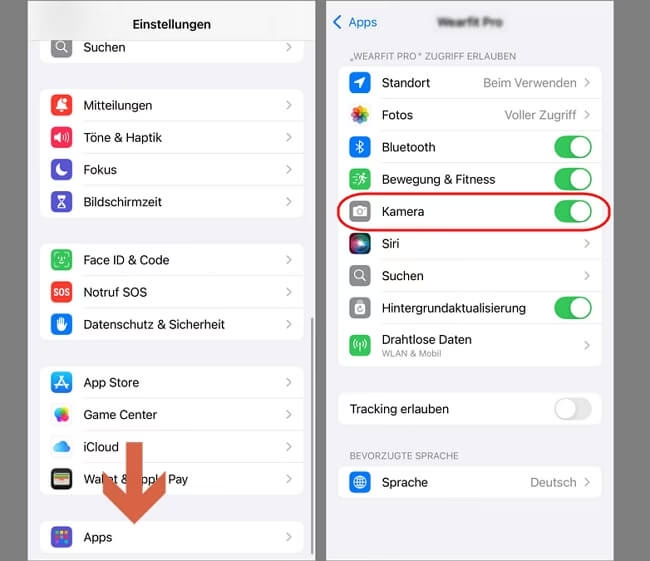
Wenn die Kamera-App nicht wie erwartet funktioniert, kann das verschiedene Ursachen haben. Die Probleme reichen von einfachen Software-Glitches bis hin zu ernsthaften Hardware-Defekten. Das Verständnis der häufigsten Probleme ist der erste Schritt zur effektiven Fehlerbehebung.
Kein Bild oder App öffnet sich nicht
Es kann sehr ärgerlich sein, wenn Benutzer die Kamera-App starten und entweder einen leeren Bildschirm sehen oder Probleme beim Laden feststellen. Dies wird häufig durch Softwarefehler, vorübergehende Systemausfälle oder App-Konflikte verursacht, die die Initialisierung der Kamera verhindern. Ein Neustart des Geräts, das Löschen des App-Caches oder das Aktualisieren der Firmware des Telefons können die normale Funktion wiederherstellen. Manchmal können auch Drittanbieter-Apps Probleme mit der Kamera verursachen, daher ist das vorübergehende Deaktivieren oder Deinstallieren neu installierter Apps ein nützlicher Schritt zur Fehlerbehebung.
Verschwommene oder minderwertige Fotos
Zu den häufigsten Problemen, mit denen Benutzer konfrontiert sind, gehören verschwommene oder minderwertige Fotos. Die Fotoqualität kann durch Dinge wie schlechten Fokus, verschmierte oder schmutzige Objektive oder schlechte Einstellungen wie niedrige Auflösung oder ausgeschaltete Bildstabilisierung beeinträchtigt werden. Auch bei schlechten Lichtverhältnissen können Fotos unscharf erscheinen. Das regelmäßige Abwischen des Objektivs mit einem weichen Tuch, die Sicherstellung des korrekten Fokus und die Anpassung der Kameraeinstellungen für die bestmögliche Auflösung können einen großen Unterschied machen. Es kann unerlässlich sein, nach Objektivschäden zu suchen oder Reparaturmöglichkeiten in Betracht zu ziehen, wenn das Problem weiterhin besteht.
Kamera-App-Fehler
Häufige Abstürze der Kamera-App können Momente unterbrechen, die eigentlich festgehalten und bewahrt werden sollen. Ursache dieser Abstürze können Systemfehler, geringer Speicherplatz auf dem Gerät oder die Ausführung zu vieler Programme gleichzeitig sein, was das Gerät Speicher belastet. Diese Probleme können häufig durch Löschen von Cache-Dateien, Aktualisieren des Betriebssystems oder der Kamera-App oder Freigeben von Speicherplatz behoben werden. Ein Neustart des Geräts oder als letzte Option ein Zurücksetzen auf die Werkseinstellungen sind bei häufigen oder schwerwiegenden Abstürzen sinnvoll, jedoch nur nach Datensicherungen.
Zoom oder Blitz funktionieren nicht
Benutzer können keine detaillierten Nahaufnahmen oder qualitativ hochwertigen Bilder bei schlechten Lichtverhältnissen aufnehmen, wenn die Blitz- oder Zoomfunktionen nicht wie vorgesehen funktionieren. Probleme mit dem Blitz können durch eine deaktivierte Einstellung, Softwarefehler oder sogar Hardwareprobleme mit der LED-Leuchte des Telefons verursacht werden. Die Überprüfung, ob der Blitz in den Kameraeinstellungen eingeschaltet ist, und das Testen in verschiedenen Apps, wie z.B. einer Taschenlampen-App, können helfen, die Ursache des Problems zu finden. Umgekehrt können Zoomprobleme mit Hardware- oder Softwareeinschränkungen zusammenhängen. Bei Telefonen mit digitalem Zoom anstelle von optischem Zoom kann dies beispielsweise bei höheren Zoom-Einstellungen zu verpixelten Bildern führen.
Grundlegende Schritte zur Fehlerbehebung
Bevor Sie sich an komplexere Lösungen wagen, gibt es einige einfache Schritte, die oft schon das Problem beheben können. Diese grundlegenden Maßnahmen sind schnell durchgeführt und erfordern kein technisches Vorwissen.
Die Kamera-App neu starten
Das Neustarten einer Kamera-App kann ein nützlicher erster Schritt sein, wenn sie nicht reagiert oder Probleme anzeigt. Durch das Beenden und erneute Starten der Anwendung geben Sie dem Betriebssystem die Möglichkeit, seine Funktionen zu aktualisieren und kleinere Fehler oder vorübergehende Systemkonflikte zu beheben, die die Leistung beeinträchtigt haben könnten. Wenn das Problem weiterhin besteht, versuchen Sie, das Telefon selbst neu zu starten, da dies komplexere Hintergrundaktivitäten bereinigen kann.
Zwischen Front- und Rückkamera wechseln
In Situationen, in denen nur eine Kamera defekt ist, kann das Wechseln zwischen der Front- und Rückkamera das Problem manchmal beheben. Dieser einfache Vorgang bewirkt, dass die Anwendung ihre Kamerafunktionen neu lädt und möglicherweise Einstellungen zurücksetzt, die die Ursache des Problems waren. Es ist auch eine hilfreiche Methode, um herauszufinden, ob das Problem auf eine einzelne Kamera beschränkt ist, was auf ein Hardwareproblem auf dieser Seite hinweisen kann.
Auf physische Schäden prüfen
Da Staubansammlungen, Dellen um die Kamera und beschädigte Objektive die Kamerafunktion beeinträchtigen können, ist eine physische Überprüfung unerlässlich. Überprüfen Sie das Objektiv sorgfältig; selbst ein kleiner Kratzer kann zu Fokusproblemen, Lichtverzerrungen oder verschwommenen Bildern führen. Es ist auch eine gute Idee, den Blitz der Kamera auf Verschleiß zu überprüfen. Wenn Schäden festgestellt werden, kann eine professionelle Reparatur oder der Austausch des Objektivs erforderlich sein, um die volle Funktionalität wiederherzustellen.
Stellen Sie sicher, dass das Kameraobjektiv sauber ist
Staub, Fett oder Fingerabdrücke können sich im Laufe der Zeit auf dem Objektiv ansammeln und die Klarheit und Schärfe des Bildes verringern. Unerwünschte Schlieren oder Unschärfen in Bildern können durch regelmäßiges Reinigen des Objektivs mit einem Mikrofasertuch vermieden werden. Um die Exposition gegenüber Schmutz zu reduzieren, verwenden Sie eine Schutzhülle anstelle von aggressiven Reinigungsmitteln, die die Objektivbeschichtung beschädigen könnten. Die Fotoqualität kann durch richtige Objektivpflege erheblich verbessert werden, insbesondere in gut beleuchteten Bereichen.
Fortgeschrittene Techniken zur Fehlerbehebung
Wenn die grundlegenden Schritte nicht geholfen haben, sind möglicherweise fortgeschrittenere Methoden erforderlich. Diese gehen tiefer in die Software des Telefons ein und können hartnäckigere Probleme beheben.
Starten Sie Ihr Telefon neu
Kleine Systemprobleme, die die Kamera Ihres Telefons betreffen, können mit einem einfachen Neustart behoben werden. Wenn das Gerät neu gestartet wird, wird das System zurückgesetzt und temporäre Dateien werden entfernt, wodurch Speicher freigegeben und die Leistung von Apps, einschließlich der Kamera, verbessert wird. Es kann Probleme lösen, die durch Verlangsamungen, Softwarekonflikte oder nicht ordnungsgemäß funktionierende Apps verursacht werden. Ein schneller Neustart ist ein einfacher erster Schritt bei der Fehlerbehebung, wenn Ihre Kamera Schwierigkeiten bereitet.
Prüfen Sie, ob Software-Updates verfügbar sind
Damit Ihr Telefon und Ihre Apps ordnungsgemäß funktionieren, sind Software-Updates unerlässlich. Ältere Systemsoftware, die die neuesten Funktionen von Kamera-Apps nicht unterstützt oder die Kompatibilität mit anderen Programmen beeinträchtigt, kann gelegentlich die Ursache für Kameraprobleme sein. Überprüfen Sie die Einstellungen Ihres Telefons, um festzustellen, ob Betriebssystem-Updates verfügbar sind. Durch das Aktualisieren Ihres Telefons können Sie Fehler beheben, Sicherheitslücken schließen und sicherstellen, dass Ihre Kamera ordnungsgemäß funktioniert. Wenn es sich bei der Kamera-App um eine Drittanbieter-App handelt, ist es ebenfalls ratsam, sie auf die neueste Version zu aktualisieren.
Leeren Sie den Cache und die Daten der Android-Kamera-App
Das Ansammeln von Cache-Daten in der Kamera-App auf Android-Smartphones kann zu ungeplanten Abstürzen oder schlechter Leistung führen. Dieses Problem kann durch das Bereinigen des App-Caches und der Daten behoben werden. Gehen Sie dazu zu Einstellungen > Apps > Kamera, tippen Sie auf Speicher und wählen Sie Cache leeren. Sie können auch Daten löschen auswählen, wenn das Problem weiterhin besteht, beachten Sie jedoch, dass dadurch die App zurückgesetzt wird und Sie alle angepassten Einstellungen neu einstellen müssen. Dieser Schritt kann Probleme beheben, die die ordnungsgemäße Funktion der Kamera verhindern.
App-Berechtigungen zurücksetzen
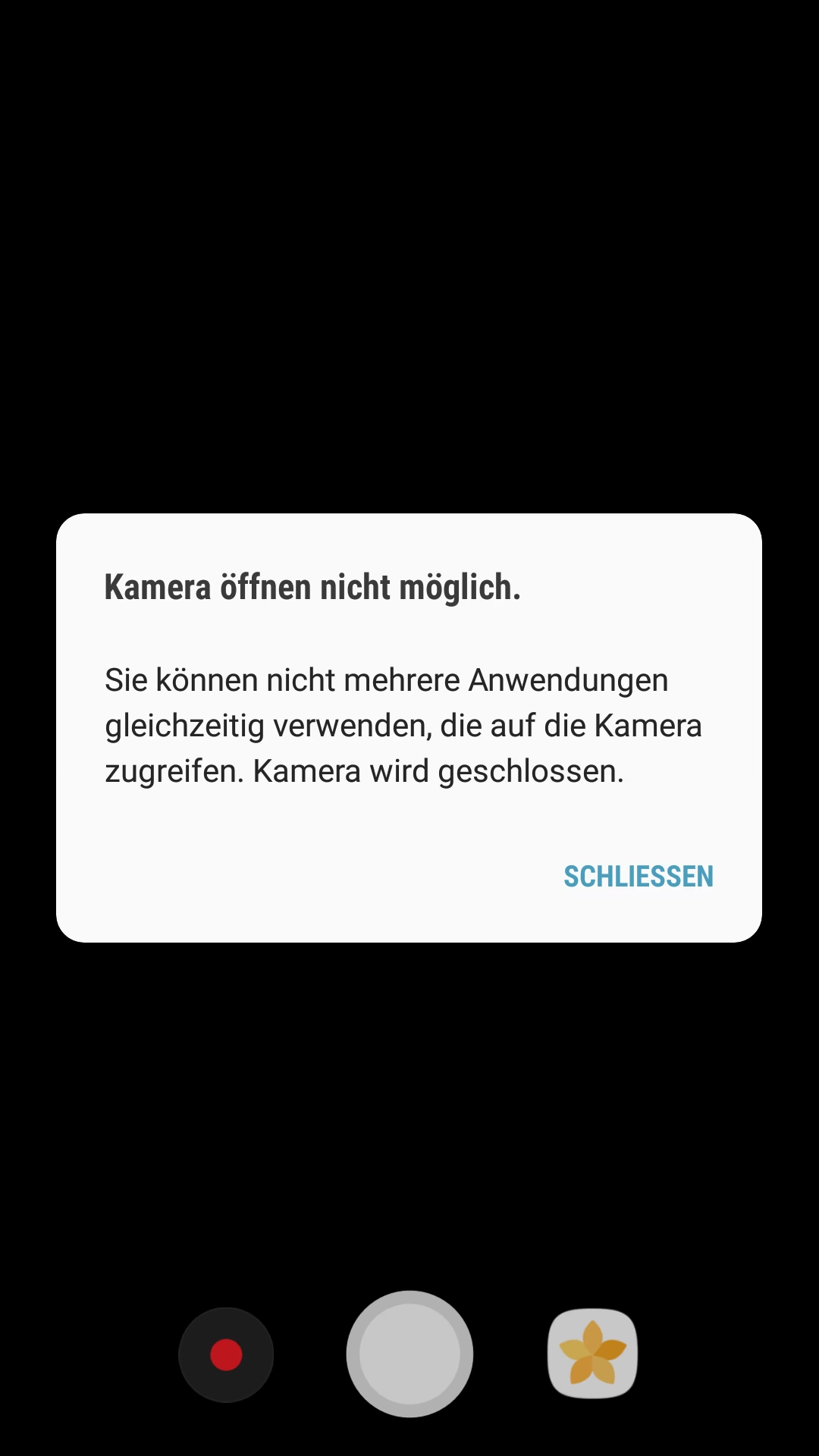
Damit Kamera-Apps korrekt funktionieren, benötigen sie bestimmte Berechtigungen, wie z.B. Zugriff auf die Kamera, das Mikrofon und den Speicher. Die Kamera funktioniert möglicherweise nicht richtig, wenn eine dieser Berechtigungen versehentlich deaktiviert wurde. Stellen Sie sicher, dass alle erforderlichen Rechte aktiviert sind, bevor Sie sie zurücksetzen, indem Sie zu Einstellungen > Apps > Kamera > Berechtigungen gehen (der genaue Pfad kann je nach Gerät variieren). Schalten Sie die Kamera, den Speicher und das Mikrofon erneut ein und prüfen Sie dann, ob die Kamera ordnungsgemäß funktioniert.
Überprüfen Sie den Speicherplatz
Ein geringer Speicherplatz kann die gesamte Leistung Ihres Telefons erheblich beeinträchtigen, insbesondere bei Apps wie der Kamera, die Speicherplatz zum Speichern von Bildern und Videos benötigen. Ihr Telefon kann möglicherweise keine neuen Medien speichern oder die Kamera-App kann abstürzen, wenn Ihr Speicher fast voll ist. Um Speicherplatz für die ordnungsgemäße Funktion Ihrer Kamera zu schaffen, überprüfen Sie die Speicherkapazität unter Einstellungen > Speicher. Wenn der Speicherplatz knapp wird, sollten Sie unnötige Apps entfernen, alte Medien löschen oder Dateien auf eine externe SD-Karte oder in Cloud-Speicher übertragen.
Testen mit einer Drittanbieter-Kamera-App
Das Herunterladen einer Drittanbieter-Kamera-App kann Ihnen helfen festzustellen, ob das Problem bei der Hardware des Telefons oder der integrierten Kamerasoftware liegt.
Was macht eine Drittanbieter-App nützlich?
Die Verwendung einer Drittanbieter-Kamera-App hilft bei der Identifizierung des Problems. Sie können sich auf die Fehlerbehebung der App selbst konzentrieren, wenn die Drittanbieter-App ordnungsgemäß funktioniert, was darauf hinweist, dass die Standard-Kamera-App das Problem ist. Wenn jedoch auch die Drittanbieter-Software fehlerhaft ist, liegt möglicherweise ein Hardwareproblem mit der Kamera des Telefons vor.
Vorgeschlagene Apps
- Google Kamera (Android): Für Android-Benutzer gehört Google Kamera zu den besten Drittanbieter-Apps. Sie ist bekannt für ihre hervorragende Bildverarbeitung, zu der Funktionen wie HDR+ für einen verbesserten Dynamikbereich und Night Sight für Aufnahmen bei schlechten Lichtverhältnissen gehören. Je nach Smartphone kann sie eine bessere Kameraleistung bieten – in einigen Fällen sogar besser als die integrierte Kamera-App.
- ProCamera (iPhone): ProCamera ist eine funktionsreiche Software für iPhone-Benutzer, die das Aufnehmen im RAW-Format ermöglicht und neben manuellen Einstellungen auch hochentwickelte Fotobearbeitungsfunktionen bietet. Sie ist ideal für Amateur- und professionelle Fotografen, die mehr kreative Kontrolle über ihre Bilder haben möchten.
- Open Camera (Android): Die kostenlose Open-Source-Software Open Camera für Android bietet viele konfigurierbare Funktionen, wie z.B. manuelle Fokus-, Weißabgleich- und Belichtungseinstellungen. Sie ist eine großartige Alternative für Android-Benutzer, die ein personalisiertes Kameraerlebnis suchen.
Wann Sie professionelle Hilfe suchen sollten
Manchmal, selbst nach dem Ausprobieren aller möglichen Lösungen, könnte das Kameraproblem Ihres Telefons das Ergebnis einer Hardware-Fehlfunktion oder eines komplizierteren Problems sein, das von einem Spezialisten behoben werden muss.
Anzeichen von Hardware-Problemen
- Defektes oder beschädigtes Objektiv: Das Objektiv Ihrer Kamera kann Chips, Risse oder Kratzer aufweisen, die die Fotoqualität ernsthaft beeinträchtigen und zu verzerrten oder verschwommenen Fotos führen können. Dies ist ein offensichtliches Zeichen dafür, dass das Objektiv ausgetauscht oder gewartet werden muss.
- Interner Komponentenfehler: Der Sensor oder die Verkabelung können das Problem sein, wenn die Kamera überhaupt nicht funktioniert (z.B. die App hängt oder der Bildschirm schwarz bleibt) oder wenn Funktionen wie Zoom oder Blitz nicht funktionieren.
- Physische Schäden am Telefon: Die Kamera Ihres Telefons kann unter internen Schäden leiden, wenn es kürzlich heruntergefallen ist oder Wasser ausgesetzt war. Dies kann zu schwerwiegenderen Problemen wie schlechter Leistung oder Kameraausfall führen.
- Anhaltende Probleme nach der Fehlerbehebung: Wenn das Problem weiterhin besteht, nachdem Sie alle einfachen und fortgeschrittenen Fehlerbehebungstechniken ausprobiert haben (wie z.B. Neustart des Telefons, Löschen des App-Caches oder Testen mit einer Drittanbieter-Kamera-App), handelt es sich wahrscheinlich um ein Hardwareproblem.
Wann ein Fachmann aufgesucht werden sollte
Wenn das Problem hardwarebedingt ist, ist eine professionelle Reparatur die einzige Option. Versuchen Sie nicht, das Gerät selbst zu öffnen, da dies zu zusätzlichen Schäden führen oder Ihre Garantie erlöschen lassen kann. Ein qualifizierter Techniker kann das Problem diagnostizieren, Diagnosen durchführen und defekte Teile austauschen. Wenn Sie das Kameraproblem nicht selbst lösen können, ist es am besten, eine vertrauenswürdige Reparaturwerkstatt aufzusuchen.
Präventive Tipps zur Vermeidung zukünftiger Kameraprobleme
Es gibt einige einfache Gewohnheiten, die Sie entwickeln können, um die Lebensdauer und Funktionalität Ihrer Kamera zu verlängern und Probleme in Zukunft zu vermeiden.
Das Objektiv häufig reinigen
Staub, Fingerabdrücke und Schlieren können sich leicht auf dem Kameraobjektiv ansammeln und zu verzerrten oder unscharfen Bildern führen. Wischen Sie das Objektiv reinigen mit einem weichen Mikrofasertuch. Vermeiden Sie aggressive Materialien, die Kratzer auf der Oberfläche verursachen können. Durch die Sauberhaltung Ihres Objektivs können Sie eine höhere Fotoqualität gewährleisten und zukünftige Probleme vermeiden.
Eine Schutzhülle verwenden
Das Kameraobjektiv oder interne Teile Ihres Telefons können durch Herunterfallen oder Stöße leicht beschädigt werden. Neben dem Schutz Ihres Smartphones vor Kratzern und Brüchen kann eine hochwertige Schutzhülle helfen, Stöße abzufedern. Wählen Sie eine Hülle, die zusätzlichen Schutz bietet, indem sie erhöhte Ecken um das Objektiv hat, um direkten Kontakt mit Oberflächen zu vermeiden, wenn die Kamera nach unten zeigt.
Speicherplatz nicht überlasten
Wenn der Speicherplatz eines Telefons knapp ist, kann es sich verlangsamen und Fehlfunktionen aufweisen, was sich auf Apps wie die Kamera-App auswirken kann. Die Kamera auf Ihrem Gerät kann anhalten oder abstürzen, wenn nicht genügend Speicherplatz für Bilder oder Videos vorhanden ist. Vermeiden Sie dies, indem Sie regelmäßig unnötige Daten entfernen, Bilder in die Cloud auslagern und mindestens 10–20 % des Speicherplatzes Ihres Telefons freihalten, um eine reibungslose Leistung zu gewährleisten.
Häufig gestellte Fragen
Hier finden Sie Antworten auf einige der am häufigsten gestellten Fragen zu Problemen mit der Handy-Kamera.
Warum zeigt meine Handy-Kamera einen schwarzen oder leeren Bildschirm an?
Es gibt verschiedene Gründe, warum die Kamera Ihres Telefons einen schwarzen oder leeren Bildschirm anzeigen kann. Softwarefehler, App-Konflikte oder vorübergehende Systemprobleme sind häufige Ursachen dafür, dass die Kamera nicht korrekt geladen werden kann. Veraltete Apps oder eine Firmware des Telefons, die aktualisiert werden muss, können dieses Problem ebenfalls verursachen. Drittanbieter-Apps können gelegentlich Probleme mit dem Betrieb der Kamera verursachen. Versuchen Sie, die Kamera-App neu zu starten, die Software auf Ihrem Telefon zu aktualisieren oder den App-Cache zu leeren, um dies zu beheben. Das Zurücksetzen der App-Einstellungen oder ein Neustart des Telefons können helfen, die Kamera wieder in den Normalbetrieb zu versetzen, wenn das Problem weiterhin besteht.
Wie kann ich verschwommene Fotos auf meinem Telefon beheben?
Zahlreiche Ursachen können zu verschwommenen Bildern auf Ihrem Telefon führen, aber es gibt ein paar einfache Lösungen. Beginnen Sie damit, das Kameraobjektiv mit einem Mikrofasertuch abzuwischen, um Schlieren, Staub oder Fingerabdrücke zu entfernen. Stellen Sie sicher, dass die Kamera korrekt fokussiert ist, indem Sie auf den Bildschirm tippen, an der Stelle, an der sie fokussieren soll. Überprüfen Sie Ihre Kameraeinstellungen auf optimale Auflösung und Bildstabilisierung. Wenn die Fotos weiterhin verschwommen sind, versuchen Sie, Ihr Telefon neu zu starten, die Kamera-App zu aktualisieren oder für ausreichende Beleuchtung zu sorgen. Im Falle von Objektivschäden kann eine professionelle Reparatur erforderlich sein. Wenn das Problem weiterhin besteht, wenden Sie sich an einen Experten.
Warum stürzt meine Kamera-App ständig ab?
Eine Reihe von Faktoren, darunter Softwareprobleme, unzureichender Speicherplatz oder Hintergrund-Apps, die Systemressourcen verbrauchen, könnten die Ursache für häufige Abstürze Ihrer Kamera-App sein. Starten Sie zunächst Ihr Telefon neu, um das System zurückzusetzen und temporäre Dateien zu entfernen. Updates beheben häufig Fehler, stellen Sie also sicher, dass die Kamera-App und das Betriebssystem auf Ihrem Telefon aktuell sind. Um Probleme zu beheben, setzen Sie die App-Einstellungen zurück oder leeren Sie den Cache der Kamera-App (auf Android). Überprüfen Sie, ob Ihr Telefon über genügend Speicherplatz verfügt, da Apps auf einem vollen Smartphone möglicherweise nicht so gut laufen. Eine Neuinstallation der Software oder die Inanspruchnahme professioneller Hilfe bei schwerwiegenderen Problemen sind Optionen, wenn das Problem weiterhin besteht. Probleme mit der Handy-Kamera sind ärgerlich, aber oft lösbar. Mit den richtigen Schritten zur Fehlerbehebung können Sie die meisten gängigen Probleme selbst beheben. Denken Sie daran, die grundlegenden Schritte zuerst auszuprobieren und sich erst dann an fortgeschrittenere Methoden oder professionelle Hilfe zu wenden, wenn die Probleme weiterhin bestehen. Eine gute Pflege Ihres Geräts, wie das Reinigen des Objektivs und das Freihalten von Speicherplatz, kann viele Probleme von vornherein verhindern.
Hat dich der Artikel Handy-Kamera funktioniert nicht? Lösungen! interessiert? Schau auch in die Kategorie Fotografie rein – dort findest du mehr ähnliche Inhalte!