

Die richtigen Farbeinstellungen in Adobe Photoshop sind entscheidend, um aus Ihren digitalen Bildern hochwertige und farbgenaue Ausdrucke zu erstellen. Ohne ein korrektes Farbmanagement können die Farben auf dem Papier stark von dem abweichen, was Sie auf Ihrem Monitor sehen. Dieser Artikel führt Sie durch die wichtigsten Einstellungen und Konzepte, die Sie beherrschen müssen, um konsistente und beeindruckende Druckergebnisse zu erzielen.

Der Prozess des Druckens mit Farbmanagement in Photoshop erfordert ein Verständnis dafür, wie Farben zwischen verschiedenen Geräten (Monitor, Photoshop, Drucker) übersetzt werden. Es geht darum, den Farbraum Ihres Bildes (Quelldokumentprofil) korrekt zu definieren und diesen dann für die Ausgabe auf einem bestimmten Drucker und Papier (Druckerprofil) zu konvertieren. Die gute Nachricht ist, dass Photoshop über leistungsstarke Werkzeuge verfügt, um diesen Prozess zu steuern.
Grundlagen: Arbeitsfarbräume versus Druckerprofile
Bevor wir uns den Druckeinstellungen zuwenden, ist es wichtig, den Unterschied zwischen einem Arbeitsfarbraum und einem Druckerprofil zu verstehen. Ein Arbeitsfarbraum (Working Space RGB in den Farbeinstellungen von Photoshop) definiert den Farbbereich, in dem Sie Ihre Bilder bearbeiten. Ein Druckerprofil (oft ein ICC-Profil) beschreibt den Farbbereich, den eine bestimmte Drucker-Papier-Tinten-Kombination darstellen kann.
Hier sind einige gängige RGB-Arbeitsfarbräume, die Ihnen in Photoshop begegnen können:
| Farbraum | Beschreibung | Eignung für Druck |
|---|---|---|
| Monitor RGB | Stellt den RGB-Arbeitsfarbraum auf den aktuellen Monitor-Farbraum ein. Nützlich für nicht-farbverwaltete Anwendungen. | Nicht empfohlen |
| sRGB | Entwickelt, um die Eigenschaften durchschnittlicher PC-Monitore widerzuspiegeln. Gut für Webbilder. | Nicht empfohlen für die Druckproduktion |
| ColorMatch RGB | Entspricht dem nativen Farbraum älterer Radius Pressview Monitore. Eine Alternative zu Adobe RGB (1998) mit kleinerem Farbumfang für den Druck. | Geeignet (kleinerer Farbumfang als Adobe RGB) |
| Apple RGB | Spiegelt die Eigenschaften älterer 13-Zoll Mac OS Monitore wider. Geeignet für die Arbeit mit alten DTP-Dateien oder zur Emulation älterer Photoshop-Versionen. | Spezifische Anwendungsfälle (ältere Dateien) |
| Adobe RGB (1998) | Der größte empfohlene RGB-Arbeitsfarbraum. Gut geeignet für die Druckproduktion mit einem breiten Farbbereich. | Sehr gut geeignet (breiter Farbumfang) |
Für die meisten Druckaufgaben ist Adobe RGB (1998) der empfohlene Arbeitsfarbraum, da er einen größeren Farbumfang abdeckt als sRGB und somit mehr Farben beibehalten werden können, die ein hochwertiger Drucker ausgeben kann. sRGB sollte für den Druck vermieden werden.
Wer soll die Farben verwalten? Photoshop oder der Drucker?
Dies ist eine der wichtigsten Entscheidungen beim Drucken. Die Faustregel lautet: Lassen Sie Photoshop die Farben verwalten. Warum?
Wenn Photoshop die Farben verwaltet (bekannt als 'Application Colour Management'), haben Sie die volle Kontrolle über den Konvertierungsprozess von Ihrem Bildfarbraum (z. B. Adobe RGB) in den Farbraum Ihres spezifischen Druckers und Papiers (Druckerprofil). Photoshop verwendet dafür die Adobe Color Engine (CMM), die oft präzisere Ergebnisse liefert und Ihnen eine bessere Auswahl an Rendering Intents bietet als die meisten Druckertreiber.
Wenn Sie den Drucker die Farben verwalten lassen ('Printer Color Management'), übergeben Sie die Kontrolle an den Druckertreiber. Dies kann zwar in bestimmten Fällen (z. B. mit einem RIP - Raster Image Processor, der ein hochentwickelter Druckertreiber ist) sinnvoll sein, liefert aber bei Standard-Inkjet-Druckern über den normalen Treiber oft weniger genaue und kontrollierbare Ergebnisse.
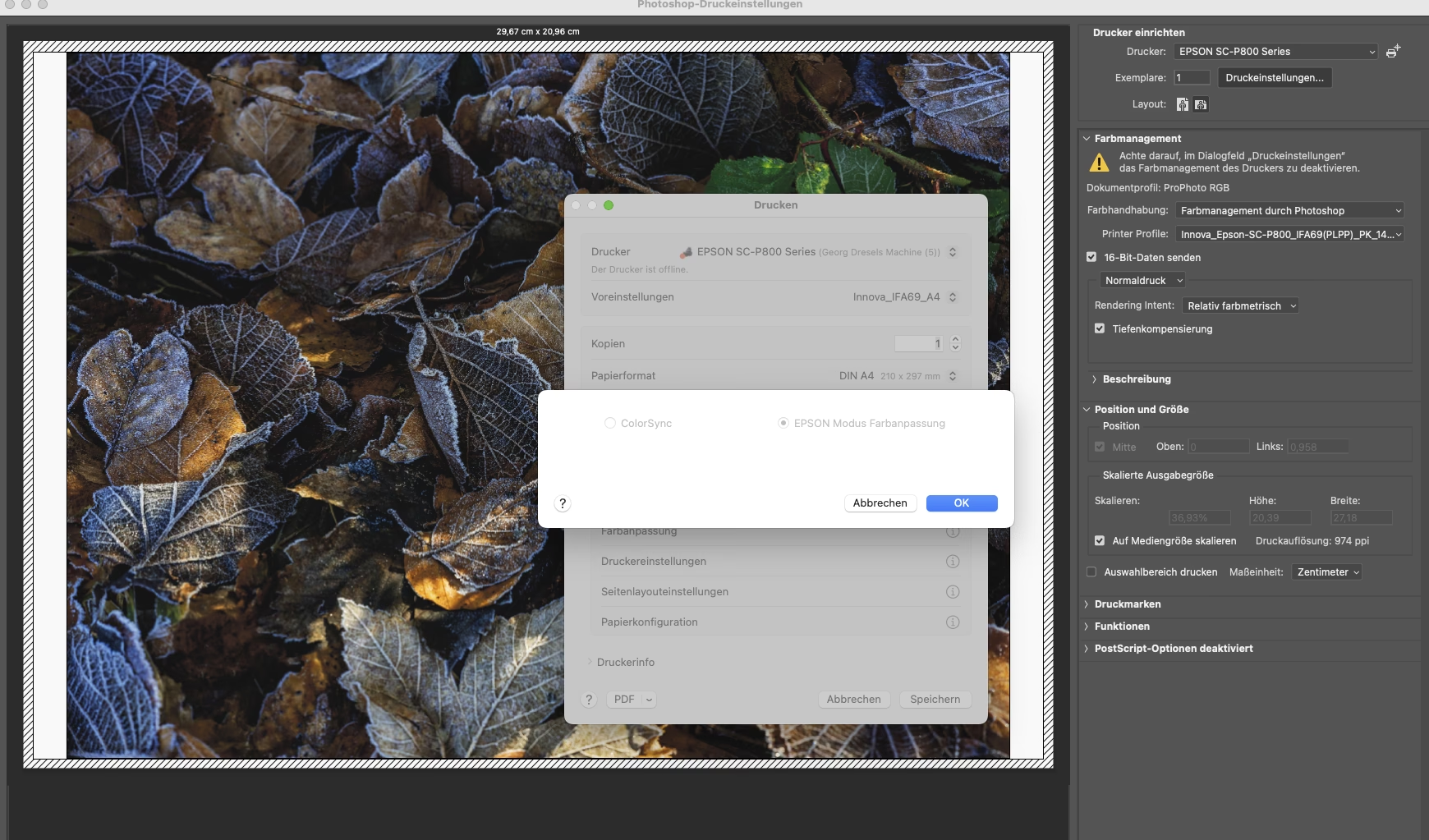
Ein kritischer Punkt, wenn Photoshop die Farben verwaltet: Sie MÜSSEN das Farbmanagement im Druckertreiber des Herstellers (Canon, Epson, HP etc.) deaktivieren. Wenn sowohl Photoshop als auch der Druckertreiber versuchen, Farbkonvertierungen durchzuführen, führt dies zu einer 'doppelten' Farbverwaltung, die unvorhersehbare und oft unschöne Farbstiche verursacht. Achten Sie auf Warnungen in Photoshop, die Sie darauf hinweisen, das Farbmanagement im Treiber auszuschalten.
Unter Windows ist es sehr wichtig, manuell zu überprüfen und sicherzustellen, dass Farbmanagement oder ICM (Image Color Management) im Druckertreiber ausgeschaltet ist. Auf Macs sollte dies idealerweise automatisch geschehen, wenn Sie den richtigen Treiber verwenden. Wenn die Option nicht ausgegraut ist, gibt es möglicherweise ein Problem. Beachten Sie, dass der Apple AirPrint-Treiber kein Farbmanagement in der Anwendung unterstützt und daher nicht verwendet werden sollte, wenn Photoshop die Farben verwaltet.
Die Option 'Kein Farbmanagement' (No Color Management) ist in modernen Photoshop-Versionen (seit CS5) nicht mehr verfügbar. Sie wurde hauptsächlich zum Drucken von Farbprofilierungs-Targets verwendet, die unbedingt ohne Farbmanagement gedruckt werden müssen. Die empfohlene Methode hierfür ist jetzt das Adobe Color Printing Utility.
Schritte im Druckmenü von Photoshop (Datei > Drucken)
Gehen Sie in Photoshop zu 'Datei' > 'Drucken'. Achten Sie darauf, das Haupt-Druckmenü zu verwenden, nicht 'Eine Kopie drucken'.
1. Drucker auswählen: Stellen Sie sicher, dass der richtige Drucker ausgewählt ist.
2. Papierausrichtung: Wählen Sie Hoch- oder Querformat entsprechend Ihrem Bild und Papier.
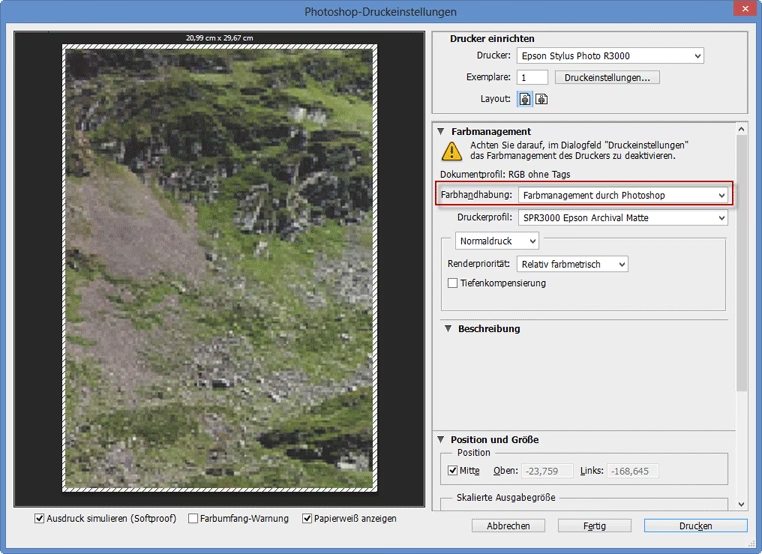
3. Farbmanagement: Dies ist der kritische Bereich. Erweitern Sie diesen Abschnitt, falls er minimiert ist.
* Dokumentprofil: Hier sehen Sie das aktuelle Farbprofil Ihres Bildes (z. B. Adobe RGB, sRGB, ProPhoto RGB). Dies ist das Quellprofil und kann hier nicht geändert werden. Es dient nur zur Information.
* Farbhandhabung: Wählen Sie hier unbedingt 'Photoshop verwaltet Farben'. Dies ist der Modus, um die Kontrolle zu behalten.
* Druckerprofil: Dies ist das ZIELprofil. Hier müssen Sie das spezifische ICC-Profil auswählen, das zu Ihrem Drucker UND dem verwendeten Papiertyp passt. Profile haben oft Namen, die den Drucker und das Papier angeben (z. B. 'MeinDrucker_Glanzpapier' oder ein benutzerdefiniertes Profil wie 'Initialen_Drucker_Papiertyp'). Wählen Sie hier NIEMALS Adobe RGB oder sRGB aus, da dies Arbeitsfarbräume sind und keine Druckerprofile darstellen.
* Rendering Intent (Priorität): Dieser bestimmt, wie Farben, die außerhalb des Farbumfangs Ihres Druckers liegen (Out-of-Gamut-Farben), behandelt werden. Die Software muss diese Farben in den darstellbaren Bereich des Druckers 'übersetzen' oder 'komprimieren'. Die beiden wichtigsten Optionen sind:
- Relativ farbmetrisch (Relative Colorimetric): Passt alle Farben relativ zum Weißpunkt an, behält aber die Beziehung zwischen den Farben bei, solange sie innerhalb des Druckerfarbraums liegen. Farben außerhalb des Farbraums werden auf den nächstliegenden darstellbaren Farbton am Rand des Druckerfarbraums abgebildet. Dies ist oft eine gute Wahl für Digitalfotos, insbesondere bei farbintensiven Motiven, da es den 'Punch' des Bildes oft gut erhält.
- Perzeptiv (Perceptual): Komprimiert den gesamten Farbraum des Bildes so, dass er in den Farbraum des Druckers passt. Die Beziehung zwischen den Farben wird beibehalten, aber alle Farben verschieben sich geringfügig. Dies kann bei Bildern mit vielen Out-of-Gamut-Farben oder bei natürlichen Motiven wie Landschaften und Porträts zu einem angenehmeren Ergebnis führen. Es kann auch auf Papieren mit geringerem Kontrast (niedriger D-Max) wie mattem Papier besser funktionieren.
Die Wahl des besten Rendering Intents hängt vom Bild, Drucker und Papier ab. Oft ist 'Relativ farbmetrisch' eine gute Ausgangsbasis.
* Schwarzpunktkompensation (Black Point Compensation - BPC): Diese Option sollte normalerweise AKTIVIERT sein. Sie hilft, den tiefsten Schwarzpunkt des Originalbildes auf den tiefsten Schwarzpunkt des Druckerprofils abzubilden. Dies verhindert, dass sehr dunkle Schattenbereiche im Druck zulaufen und Details verloren gehen.
4. Druckereinstellungen: Klicken Sie auf diese Schaltfläche, um die eigentlichen Einstellungen Ihres Druckertreibers aufzurufen. Dies ist ein entscheidender Schritt, den Sie NACH den Farbeinstellungen in Photoshop vornehmen sollten. In diesem Menü Ihres Druckertreibers müssen Sie Folgendes tun:
- Stellen Sie den korrekten Medientyp (Papiertyp) ein, der dem von Ihnen verwendeten Papier entspricht und für den das Druckerprofil erstellt wurde. Der Name des Druckerprofils erscheint hier NICHT als Medientyp (es sei denn, Sie verwenden spezielle Konfigurationsdateien). Sie müssen den Papiertyp auswählen, der vom Profilersteller empfohlen wurde.
- Stellen Sie die gewünschte Druckqualität ein (oft 'Beste Qualität').
- Suchen Sie die Farbmanagement-Einstellungen des Druckertreibers und stellen Sie sicher, dass diese AUSGESCHALTET sind. Dies ist unter Windows besonders wichtig. Suchen Sie nach Optionen wie 'Farbmanagement', 'ICM', 'Farbkorrektur' und stellen Sie sie auf 'Kein', 'Aus' oder 'Manuell' und dann in den Unteroptionen auf 'Kein'.
- Bestätigen Sie die Einstellungen im Druckertreiber, um zum Photoshop-Druckdialog zurückzukehren.
5. Position und Größe: Passen Sie die Position und Größe des Bildes auf dem Papier an.
6. Vorschau (Soft-Proofing im Druckdialog): Unten links im Druckdialog finden Sie Kontrollkästchen, die eine Vorschau im Vorschaubild aktivieren:
- Druckfarben simulieren (Match Print Colors): Zeigt eine grundlegende Vorschau, wie der Druck mit dem ausgewählten Profil aussehen könnte.
- Farbumfang-Warnung (Gamut Warning): Markiert Bereiche im Bild in einer auffälligen Farbe (oft Grau), deren Farben außerhalb des Farbumfangs des ausgewählten Druckerprofils liegen. Dies ist eine grobe Orientierung, um zu sehen, welche Farben möglicherweise nicht exakt reproduziert werden können und wie sich verschiedene Rendering Intents auswirken.
- Papierweiß simulieren (Show Paper White): Simuliert den Einfluss der Papierfarbe auf das Bild.
Diese Vorschau-Optionen sind nützlich, um eine ungefähre Vorstellung vom Ergebnis zu bekommen, haben aber KEINEN Einfluss auf den tatsächlichen Druck. Ein genaueres Soft-Proofing sollte idealerweise bereits während der Bildbearbeitung unter 'Ansicht' > 'Proof einrichten' erfolgen.
Nachdem alle Einstellungen vorgenommen wurden (Photoshop verwaltet Farben, korrektes Druckerprofil, Rendering Intent, BPC an, Farbmanagement im Druckertreiber aus), können Sie auf 'Drucken' klicken.
Zusammenfassung der wichtigsten Schritte:
- Stellen Sie sicher, dass Ihr Bild den richtigen Arbeitsfarbraum hat (idealerweise Adobe RGB (1998) für den Druck).
- Gehen Sie zu 'Datei' > 'Drucken'.
- Wählen Sie 'Photoshop verwaltet Farben' unter Farbhandhabung.
- Wählen Sie das korrekte Druckerprofil für Ihren Drucker und Ihr Papier.
- Wählen Sie den passenden Rendering Intent.
- Aktivieren Sie die Schwarzpunktkompensation.
- Klicken Sie auf 'Druckereinstellungen' und schalten Sie im Druckertreiber das Farbmanagement vollständig AUS.
- Stellen Sie im Druckertreiber den korrekten Medientyp und die Druckqualität ein.
- Bestätigen Sie die Druckereinstellungen und drucken Sie aus Photoshop.
Die Beachtung dieser Schritte ist entscheidend für farbgenaue und qualitativ hochwertige Ausdrucke Ihrer Fotos.
Häufig gestellte Fragen
Frage: Welchen RGB-Arbeitsfarbraum sollte ich für den Druck verwenden?
Antwort: Für die meisten Druckaufgaben wird Adobe RGB (1998) empfohlen, da dieser einen größeren Farbumfang als sRGB hat und somit mehr Farben darstellen kann, die ein Drucker ausgeben kann.
Frage: Soll Photoshop oder mein Drucker die Farben verwalten?
Antwort: Es ist in der Regel besser, 'Photoshop verwaltet Farben' zu wählen. Das gibt Ihnen mehr Kontrolle über den Prozess und ermöglicht die Nutzung hochwertiger Druckerprofile und Rendering Intents.
Frage: Was ist ein Druckerprofil und warum brauche ich es?
Antwort: Ein Druckerprofil (ICC-Profil) beschreibt, welche Farben eine spezifische Kombination aus Drucker, Tinte und Papier darstellen kann. Sie brauchen es, damit Photoshop die Farben Ihres Bildes korrekt für die Ausgabe auf genau dieser Kombination konvertieren kann. Profile sind spezifisch für Drucker UND Papier.
Frage: Was ist ein Rendering Intent?
Antwort: Der Rendering Intent (Priorität) bestimmt, wie Farben, die außerhalb des Farbumfangs des Druckers liegen, behandelt werden. 'Relativ farbmetrisch' und 'Perzeptiv' sind die gängigsten Optionen, die Farben unterschiedlich 'komprimieren', um in den druckbaren Bereich zu passen.
Frage: Warum muss ich das Farbmanagement im Druckertreiber ausschalten, wenn Photoshop die Farben verwaltet?
Antwort: Um 'doppeltes Farbmanagement' zu vermeiden. Wenn sowohl Photoshop als auch der Druckertreiber Farbkonvertierungen durchführen, führt dies zu unvorhersehbaren und oft falschen Farbergebnissen.
Frage: Hilft die Vorschau im Druckdialog beim Drucken?
Antwort: Die Vorschau-Optionen ('Druckfarben simulieren', 'Farbumfang-Warnung', 'Papierweiß simulieren') dienen nur der visuellen Simulation und haben keinen Einfluss auf den tatsächlichen Druckprozess oder das Ergebnis. Sie sind nützlich für eine ungefähre Vorstellung, aber echtes Soft-Proofing während der Bearbeitung ist genauer.
Mit einem soliden Verständnis dieser Konzepte und der korrekten Anwendung der Einstellungen in Photoshop und im Druckertreiber können Sie die Qualität Ihrer Ausdrucke erheblich verbessern und sicherstellen, dass Ihre Bilder so aussehen, wie Sie es sich vorstellen.
Hat dich der Artikel Perfekte Drucke: Farbeinstellungen in Photoshop interessiert? Schau auch in die Kategorie Fotografie rein – dort findest du mehr ähnliche Inhalte!