


In der digitalen Bildbearbeitung mit Adobe Photoshop sind Ebenenmasken ein unverzichtbares Werkzeug. Sie ermöglichen es uns, Teile einer Ebene selektiv sichtbar oder unsichtbar zu machen, ohne dabei Pixel dauerhaft zu löschen oder zu verändern. Dieses Prinzip der nicht-destruktiven Bearbeitung ist fundamental für einen flexiblen Workflow. Eine Ebenenmaske ist im Grunde ein Graustufenbild, das an eine Ebene angehängt wird: Weiße Bereiche auf der Maske zeigen die entsprechende Stelle der Ebene vollständig an, schwarze Bereiche verbergen sie komplett, und Grautöne sorgen für Transparenz.

Warum eine Ebenenmaske invertieren?
Obwohl Ebenenmasken unglaublich mächtig sind, kann das manuelle Malen präziser Masken für komplexe Objekte oder Hintergründe sehr zeitaufwändig sein. Oft ist es viel einfacher, das Gegenteil dessen auszuwählen oder zu maskieren, was man eigentlich bearbeiten möchte. Stellen Sie sich vor, Sie möchten einen bestimmten Effekt nur auf den Hintergrund eines Fotos anwenden, auf dem eine Person steht. Es ist in der Regel viel einfacher, die Person auszuwählen (oder zu maskieren), als den gesamten, oft unregelmäßigen Hintergrund.
Hier kommt die Invertierung der Ebenenmaske ins Spiel. Sie kehrt die Maske einfach um: Was weiß war (sichtbar), wird schwarz (unsichtbar), was schwarz war (unsichtbar), wird weiß (sichtbar), und Grautöne werden in ihre Komplementärfarben umgewandelt (z. B. 25 % Grau wird zu 75 % Grau). Durch die Invertierung der Maske, die die Person verbirgt, wird plötzlich der gesamte Hintergrund sichtbar, während die Person verborgen bleibt. Dies ist ein enormes Plus an Effizienz und spart wertvolle Arbeitszeit.
Ebenenmaske invertieren: Die Schritt-für-Schritt-Anleitung
Das Invertieren einer Ebenenmaske in Photoshop ist glücklicherweise sehr einfach und schnell erledigt. Hier sind die gängigsten Methoden:
Methode 1: Über das Menü
Diese Methode ist besonders nützlich, wenn Sie neu in Photoshop sind oder die Tastenkombination vergessen haben.
- Wählen Sie im Ebenen-Bedienfeld die Ebene aus, die die zu invertierende Maske enthält.
- Klicken Sie auf die Miniaturansicht der Ebenenmaske (nicht auf die Miniaturansicht der Bildebene), um sicherzustellen, dass die Maske aktiv ist. Sie erkennen dies daran, dass ein dünner Rahmen um die Masken-Miniaturansicht erscheint.
- Um die Maske selbst in Großansicht zu sehen (optional, aber hilfreich zum Verständnis), halten Sie die [ALT]-Taste (Windows) oder [Option]-Taste (Mac) gedrückt und klicken Sie auf die Miniaturansicht der Ebenenmaske.
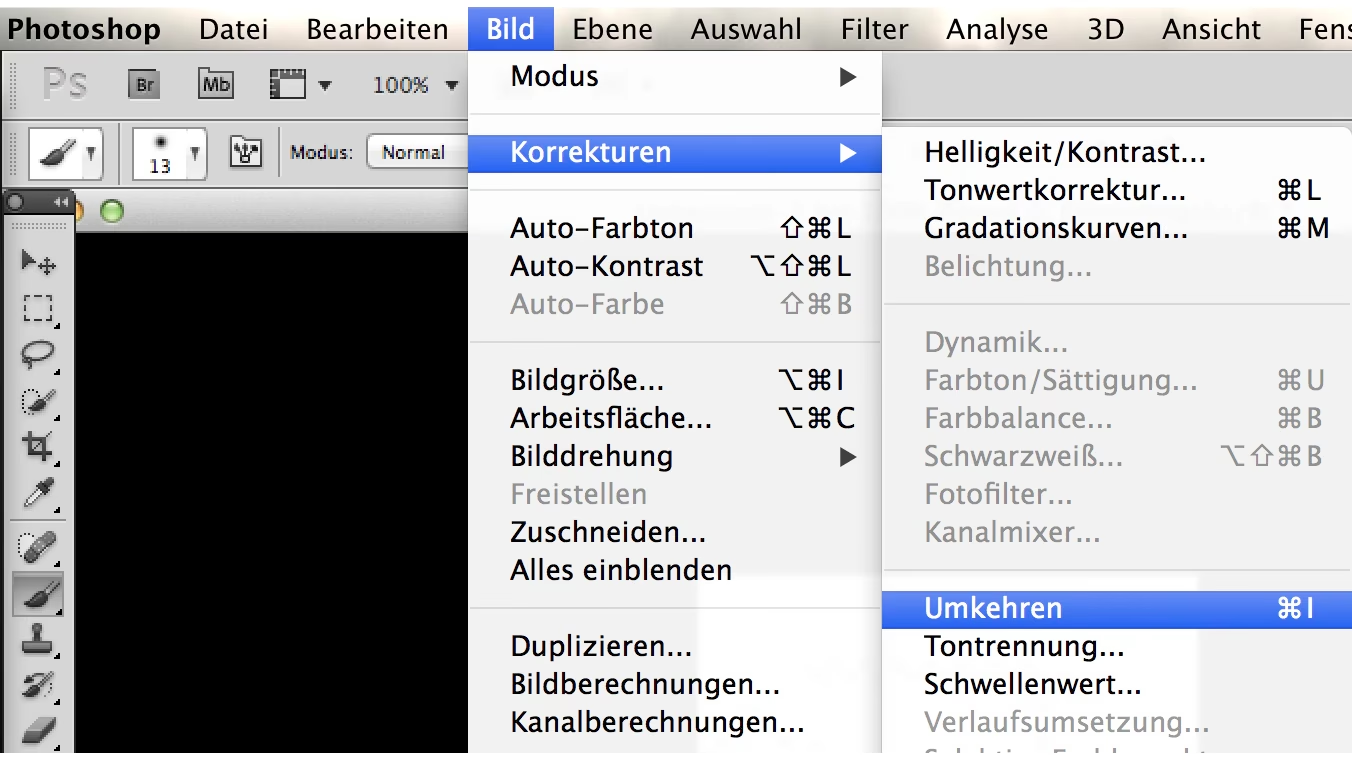
- Gehen Sie im Hauptmenü zu Bild > Korrekturen > Umkehren. Die Maske wird sofort invertiert.
- Klicken Sie im Ebenen-Bedienfeld auf die Miniaturansicht der Bildebene (oder erneut mit [ALT]/[Option] auf die Masken-Miniaturansicht), um zur normalen Bildansicht zurückzukehren und das Ergebnis zu sehen.
Methode 2: Mit der Tastenkombination (Schneller!)
Dies ist die bevorzugte Methode für die meisten erfahrenen Photoshop-Benutzer, da sie viel schneller ist.
- Stellen Sie sicher, dass die Ebenenmaske im Ebenen-Bedienfeld ausgewählt ist (dünner Rahmen um die Miniaturansicht).
- Drücken Sie die Tastenkombination [Strg] + [I] (Windows) oder [Cmd] + [I] (Mac).
- Die Ebenenmaske wird sofort invertiert. Das Ergebnis sehen Sie direkt im Bildfenster, ohne die Maskenansicht separat aufrufen zu müssen.
Anwendungsbeispiele für die invertierte Ebenenmaske
Die Möglichkeit, eine Ebenenmaske zu invertieren, eröffnet viele kreative und praktische Möglichkeiten:
- Hintergrundauswahl: Wie bereits erwähnt, maskieren Sie ein leicht auszuwählendes Vordergrundobjekt und invertieren Sie die Maske, um den Hintergrund zu bearbeiten.
- Selektive Effekte: Wenden Sie einen Filter oder eine Einstellungsebene auf das gesamte Bild an. Fügen Sie eine Ebenenmaske hinzu (standardmäßig weiß, alles ist sichtbar) und invertieren Sie sie sofort (wird schwarz, der Effekt ist unsichtbar). Malen Sie dann mit Weiß auf der Maske nur die Bereiche, in denen der Effekt sichtbar sein soll.
- Vignettierung: Erstellen Sie eine runde oder ovale Auswahl in der Mitte Ihres Bildes, füllen Sie sie auf der Ebenenmaske mit Schwarz (oder einem dunklen Grau für weichere Kanten) und invertieren Sie die Maske. Nun ist der Bereich außerhalb der Auswahl maskiert und kann abgedunkelt oder anderweitig bearbeitet werden.
- Arbeiten mit Auswahlen: Wandeln Sie eine komplexe Auswahl in eine Ebenenmaske um. Wenn die Maske standardmäßig das auswählt, was Sie eigentlich verbergen wollten (oder umgekehrt), invertieren Sie sie einfach.
Tipps und Tricks rund um Ebenenmasken und Invertierung
- Schwarz, Weiß und Grau: Denken Sie immer daran: Schwarz verbirgt, Weiß zeigt, Grau sorgt für Transparenz. Invertieren kehrt diese Zustände um.
- Feinabstimmung: Die Invertierung ist oft nur der erste Schritt. Malen Sie nach der Invertierung mit einem weichen oder harten Pinsel und schwarzer, weißer oder grauer Farbe auf der Maske, um Details hinzuzufügen oder zu entfernen und die Kanten zu verfeinern.
- Eigenschaften-Bedienfeld: Verwenden Sie das Eigenschaften-Bedienfeld der Maske, um die Dichte (Deckkraft) der Maske oder die Weiche der Kanten (Maskenkante/Feather) anzupassen.
- Maske deaktivieren/löschen: Sie können eine Maske vorübergehend deaktivieren, indem Sie im Ebenen-Bedienfeld mit gedrückter [UMSCHALT]-Taste auf die Masken-Miniaturansicht klicken. Ein rotes Kreuz erscheint auf der Miniatur. Klicken Sie erneut mit gedrückter [UMSCHALT]-Taste, um sie wieder zu aktivieren. Um eine Maske zu löschen, ziehen Sie ihre Miniaturansicht auf das Mülleimer-Symbol im Ebenen-Bedienfeld.
Häufig gestellte Fragen (FAQ)
Was ist der Unterschied zwischen Ebenenmaske invertieren und Bild invertieren?
Das ist ein wichtiger Unterschied! Eine Ebenenmaske zu invertieren ([Strg]+[I] bei ausgewählter Maske) ändert nur, welche Bereiche der Ebene sichtbar oder unsichtbar sind. Das Bild selbst wird nicht verändert. Das gesamte Bild zu invertieren (Bild > Korrekturen > Umkehren) ändert die Farben und Helligkeitswerte des gesamten Bildes oder der ausgewählten Ebene; Schwarz wird Weiß, Weiß wird Schwarz, Rot wird Cyan usw. Das ist eine ganz andere Operation.
Meine Ebenenmaske lässt sich nicht invertieren. Woran liegt das?
Stellen Sie sicher, dass Sie im Ebenen-Bedienfeld die Miniaturansicht der Ebenenmaske ausgewählt haben und nicht die Miniaturansicht der Bildebene. Nur wenn die Maske aktiv ist (erkennbar am Rahmen), funktioniert die Invertierung der Maske.

Kann ich nur einen Teil der Ebenenmaske invertieren?
Nein, der Befehl "Umkehren" oder die Tastenkombination [Strg]+[I] wirkt sich immer auf die gesamte Ebenenmaske aus. Wenn Sie nur einen Teil der Maske ändern möchten, müssen Sie manuell mit den Werkzeugen Pinsel oder Verlauf und den Farben Schwarz, Weiß oder Grau auf der Maske malen.
Muss ich die Maske in der Großansicht sehen, um sie zu invertieren?
Nein, die Invertierung funktioniert auch dann, wenn Sie die Maske nicht explizit durch Klicken mit [ALT]/[Option] in der Großansicht anzeigen. Es reicht aus, dass die Masken-Miniaturansicht im Ebenen-Bedienfeld ausgewählt ist.
Vergleich: Ebenenmaske vs. Auswahl umkehren
| Funktion | Ebenenmaske invertieren | Auswahl umkehren |
|---|---|---|
| Anwendung auf | Eine Ebenenmaske | Eine aktive Auswahl |
| Auswirkung | Kehrt die Transparenz/Sichtbarkeit der Ebene um | Kehrt die ausgewählten Pixel um (ausgewählt wird nicht ausgewählt und umgekehrt) |
| Dauerhaftigkeit | Teil der nicht-destruktiven Maske, kann jederzeit geändert werden | Temporäre Änderung der aktiven Auswahl, muss ggf. neu erstellt werden |
| Tastenkombination | [Strg] + [I] (wenn Maske aktiv) | [Strg] + [UMSCHALT] + [I] (Windows) / [Cmd] + [UMSCHALT] + [I] (Mac) |
Beide Funktionen sind nützlich, aber sie dienen unterschiedlichen Zwecken im Workflow. Die Invertierung einer Maske ist ein Schritt im Prozess der Maskenerstellung oder -bearbeitung, während das Invertieren einer Auswahl eine schnelle Möglichkeit ist, die Auswahlgrenzen umzukehren, oft als Vorbereitung für das Erstellen einer Maske oder das Anwenden einer Bearbeitung.
Fazit
Das Invertieren einer Ebenenmaske ist eine der grundlegendsten und nützlichsten Techniken in Photoshop. Sie wandelt einen potenziell mühsamen Auswahl- oder Maskierungsprozess in eine schnelle und effiziente Operation um. Indem Sie lernen, diese Funktion bewusst einzusetzen, können Sie Ihre Arbeitsweise erheblich beschleunigen und die Flexibilität Ihrer nicht-destruktiven Bearbeitungen maximieren. Üben Sie die Tastenkombination [Strg]+[I] bei ausgewählter Maske – sie wird schnell zu einem Ihrer meistgenutzten Shortcuts werden.
Hat dich der Artikel Photoshop: Ebenenmaske schnell invertieren interessiert? Schau auch in die Kategorie Photoshop rein – dort findest du mehr ähnliche Inhalte!