

In der heutigen vernetzten Welt ist die Möglichkeit, Ihr Zuhause oder Ihr Eigentum aus der Ferne zu überwachen, zu einem wichtigen Aspekt der Sicherheit und des Seelenfriedens geworden. Dank moderner Technologie ist dies mit Hilfe von IP- oder WLAN-Kameras und Ihrem Smartphone einfacher denn je. Dieser Artikel beleuchtet zwei Hauptszenarien: die Umwandlung eines alten Smartphones in eine Überwachungskamera und den Fernzugriff auf eine dedizierte WLAN-Kamera von unterwegs.

Egal, ob Sie im Büro sind, im Urlaub entspannen oder einfach nur unterwegs sind, die Fähigkeit, jederzeit einen Blick auf Ihr Zuhause werfen zu können, bietet unschätzbare Sicherheit. Während dedizierte Überwachungssysteme professionelle Lösungen bieten, gibt es auch einfache und kostengünstige Wege, mit dem zu beginnen, was Sie vielleicht schon besitzen – einem alten Smartphone – oder wie Sie die Fernzugriffsfunktionen Ihrer vorhandenen Kamera voll ausschöpfen können.
Ein altes Smartphone als Überwachungskamera nutzen
Haben Sie ein altes Smartphone oder Tablet herumliegen, das Sie nicht mehr täglich verwenden? Dieses Gerät muss nicht nutzlos bleiben. Mit der richtigen App kann es in eine vollwertige, cloud-basierte IP-Sicherheitskamera verwandelt werden. Dies ist eine besonders attraktive Option, da sie oft keine zusätzlichen Hardwarekosten verursacht, abgesehen von möglicherweise einem Ständer oder einer Halterung.
Vorteile der Nutzung eines Smartphones/Tablets als IP-Kamera
Die Verwendung eines alten Smartphones oder Tablets als IP-Kamera bietet mehrere attraktive Vorteile:
- Kostengünstig: Sie nutzen vorhandene Hardware.
- Extrem einfache Einrichtung: Oft ist keine komplexe Konfiguration des Netzwerks erforderlich, da die Verbindung über die App und Cloud-Dienste läuft.
- Hohe Portabilität: Das Gerät kann leicht an verschiedenen Orten platziert werden.
- Integrierter Akku: Bietet eine gewisse Notstromversorgung bei Stromausfall (obwohl die Laufzeit begrenzt ist).
- Mobile Netzwerkkonnektivität: Wenn das Gerät über eine SIM-Karte verfügt und einen Datentarif hat, kann es sogar an Orten ohne WLAN eingesetzt werden.
- Potenziell hohe Auflösung: Viele ältere Smartphones haben Kameras mit einer höheren Auflösung als einige dedizierte, preisgünstige IP-Kameras.
Diese Vorteile machen die Smartphone-Lösung zu einem zugänglichen Einstiegspunkt in die Heimüberwachung.
Nachteile und Einschränkungen
Natürlich gibt es auch Nachteile, die bedacht werden müssen:
- Keine Nachtsicht: Die meisten Smartphones verfügen nicht über Infrarot-LEDs für eine echte Nachtsicht in völliger Dunkelheit. Sie sind auf Umgebungslicht angewiesen.
- Software-Abhängigkeit: Wenn das Betriebssystem des Telefons oder die App abstürzt, startet sich die App möglicherweise nicht automatisch neu, was die Überwachung unterbricht.
- Akku-Laufzeit: Ohne ständige Stromversorgung ist die Laufzeit begrenzt.
- Speicher: Die Speicherung der Aufnahmen erfordert entweder Cloud-Dienste oder häufiges Übertragen der Daten.
- Keine dedizierten Sicherheitsfunktionen: Im Gegensatz zu professionellen Kameras fehlen oft Funktionen wie Bewegungserkennung mit Zonen, Alarmfunktionen oder spezielle wetterfeste Gehäuse.
Trotz der Nachteile kann ein altes Smartphone eine praktikable Lösung für einfache Überwachungsaufgaben in gut beleuchteten Bereichen sein.
Einrichtung per App (Beispiel CameraFTP)
Um Ihr Telefon als IP-Kamera zu nutzen, benötigen Sie eine spezielle App. Eine solche App ist beispielsweise die CameraFTP Mobile Security Camera App, die für iOS- und Android-Geräte verfügbar ist. Der Prozess ist in der Regel sehr einfach:
- Laden Sie die Mobile Security Camera App aus dem App Store (iOS) oder Google Play Store (Android) herunter.
- Installieren Sie die App auf dem alten Smartphone/Tablet.
- Öffnen Sie die App und melden Sie sich bei Ihrem Konto an oder erstellen Sie ein neues Konto beim Anbieter des Cloud-Dienstes.
- Konfigurieren Sie die gewünschten Einstellungen in der App (z. B. Aufnahmequalität, Bewegungserkennung, Cloud-Speicherort).
- Platzieren Sie das Smartphone an der gewünschten Stelle und stellen Sie sicher, dass es mit Strom versorgt wird und eine stabile Internetverbindung hat.
Die App übernimmt die Funktion der Kamera und überträgt die Aufnahmen an einen Cloud-Speicher oder ermöglicht den direkten Zugriff.
Zugriff auf Aufnahmen und Live-Ansicht
Der Zugriff auf die von Ihrem Smartphone-Kamera aufgenommenen Videos oder Bilder sowie die Live-Ansicht erfolgt in der Regel über den Dienst des App-Anbieters. Im Falle von CameraFTP können Sie beispielsweise:
- Aufnahmen über die CameraFTP.com-Website herunterladen.
- Einen FTP-Client wie FileZilla verwenden, um Aufnahmen effizient herunterzuladen.
- Die CameraFTP Viewer App (Web, iOS, Android) nutzen, um Live-Kameras anzusehen oder aufgezeichnete Aufnahmen wiederzugeben.
Dies ermöglicht Ihnen, von jedem beliebigen Gerät mit Internetzugang auf Ihre Überwachungsdaten zuzugreifen.
Zugriff auf Ihre WLAN-Kamera von unterwegs
Neben der Nutzung eines Smartphones als Kamera möchten viele Nutzer auf ihre bereits installierten dedizierten WLAN-Kameras zugreifen, wenn sie nicht zu Hause sind. Dies erfordert in der Regel eine etwas andere Herangehensweise, die stark von der spezifischen Kamera und dem Hersteller abhängt.
Warum Fernzugriff wichtig ist
Der Fernzugriff auf Ihre WLAN-Kamera bietet mehrere entscheidende Vorteile:
- Sicherheit: Überwachen Sie Ihr Eigentum in Echtzeit, um Einbrüche oder andere Vorfälle zu erkennen.
- Seelenfrieden: Überprüfen Sie, ob Kinder sicher von der Schule nach Hause gekommen sind oder ob Haustiere sich wohlfühlen.
- Ereignisbenachrichtigungen: Viele Systeme senden Benachrichtigungen an Ihr Telefon, wenn Bewegung erkannt wird, sodass Sie sofort reagieren können.
- Fernsteuerung: Bei Kameras mit Schwenk-/Neige-/Zoom-Funktion können Sie den Blickwinkel ändern.
Die Fähigkeit, jederzeit und überall auf Ihre Kamera zugreifen zu können, ist für eine effektive Überwachung unerlässlich.
Grundlagen für den Fernzugriff
Bevor Sie den Fernzugriff einrichten, stellen Sie sicher, dass Sie die folgenden Voraussetzungen erfüllen:
- WLAN-Kamera mit Fernzugriffsunterstützung: Die meisten modernen Kameras bieten diese Funktion, aber prüfen Sie die Spezifikationen.
- Stabile Internetverbindung zu Hause: Ihre Kamera benötigt eine zuverlässige Verbindung zum Internet.
- Stabile Internetverbindung auf Ihrem Zugriffsgerät: Ihr Smartphone oder Tablet benötigt ebenfalls eine gute Verbindung (WLAN oder Mobilfunk).
- Mobile App oder Webportal des Herstellers: Dies ist die primäre Schnittstelle für den Fernzugriff.
- Zugangsdaten: Sie benötigen die Anmeldedaten für Ihr Kamera-Konto oder Netzwerk.
Schritt-für-Schritt-Anleitung für den Fernzugriff
Die genauen Schritte können je nach Kamerahersteller variieren, aber der allgemeine Prozess sieht wie folgt aus:
- Einrichtung der WLAN-Kamera zu Hause: Installieren Sie die Kamera gemäß der Anleitung des Herstellers und verbinden Sie sie mit Ihrem Heim-WLAN. Stellen Sie sicher, dass Sie von Ihrem Heimnetzwerk aus auf die Kamera zugreifen können, bevor Sie den Fernzugriff versuchen.
- Erstellen Sie ein Benutzerkonto: Die meisten Kamerahersteller verlangen, dass Sie ein Konto auf ihrer Plattform erstellen. Dieses Konto wird für den Zugriff über die App oder das Webportal benötigt. Verwenden Sie ein sicheres, einzigartiges Passwort.
- Laden Sie die mobile App herunter: Suchen Sie im App Store oder Google Play Store nach der offiziellen App Ihres Kameraherstellers. Laden Sie diese herunter und installieren Sie sie auf Ihrem Smartphone oder Tablet. Melden Sie sich mit dem in Schritt 2 erstellten Konto an.
- Aktivieren Sie den Fernzugriff in der App: Suchen Sie in den Einstellungen der Kamera innerhalb der mobilen App nach einer Option namens 'Fernzugriff', 'Remote Viewing', 'Cloud-Zugriff' oder 'P2P-Verbindung'. Aktivieren Sie diese Funktion. Dies ermöglicht der Kamera, sich mit dem Server des Herstellers zu verbinden und so den externen Zugriff zu ermöglichen.
- Konfigurieren Sie Ihren Router (falls erforderlich): In einigen Fällen, insbesondere bei älteren Kameras oder bestimmten Netzwerkkonfigurationen, müssen Sie möglicherweise eine Port-Weiterleitung auf Ihrem Router einrichten. Dies leitet den externen Datenverkehr vom Internet an die interne IP-Adresse Ihrer Kamera weiter.
- Greifen Sie auf die Einstellungen Ihres Routers zu (normalerweise über die Eingabe der Router-IP-Adresse in einem Webbrowser).
- Suchen Sie den Bereich für 'Port-Weiterleitung', 'NAT' oder 'Virtuelle Server'.
- Erstellen Sie eine neue Regel: Geben Sie die interne IP-Adresse Ihrer Kamera und die Portnummer ein, die die Kamera für den Fernzugriff verwendet (diese finden Sie im Handbuch der Kamera oder in den Kameraeinstellungen). Speichern Sie die Einstellungen.
- Testen Sie den Fernzugriff: Nachdem Sie den Fernzugriff aktiviert und gegebenenfalls den Router konfiguriert haben, testen Sie die Verbindung von einem Netzwerk außerhalb Ihres Heimnetzes (z. B. über die mobile Datenverbindung Ihres Telefons oder ein anderes WLAN). Öffnen Sie die mobile App und versuchen Sie, auf den Live-Feed der Kamera zuzugreifen. Wenn alles korrekt eingerichtet ist, sollten Sie das Bild sehen können.
Die meisten modernen Kameras nutzen P2P- oder Cloud-Verbindungen, die eine manuelle Port-Weiterleitung unnötig machen. Wenn die App einen Fernzugriff ohne Router-Konfiguration ermöglicht, ist dies der einfachste Weg.
Häufige Probleme und Lösungen (Fehlerbehebung)
Beim Einrichten des Fernzugriffs können Probleme auftreten. Hier sind einige häufige und wie Sie sie beheben können:
- Kamera ist offline
- Stellen Sie sicher, dass die Kamera eingeschaltet ist und eine stabile Verbindung zu Ihrem Heim-WLAN hat. Starten Sie sowohl die Kamera als auch Ihren Router neu. Überprüfen Sie, ob Firmware-Updates für die Kamera verfügbar sind und installieren Sie diese. Manchmal hilft auch, die Kamera kurz vom Strom zu trennen.
- Falsche Anmeldedaten
- Überprüfen Sie sorgfältig Ihren Benutzernamen und Ihr Passwort für das Konto des Kameraherstellers. Achten Sie auf Groß- und Kleinschreibung. Nutzen Sie die Funktion 'Passwort vergessen', falls verfügbar. Stellen Sie sicher, dass Sie sich im richtigen Konto anmelden, falls Sie mehrere haben.
- Probleme mit der Port-Weiterleitung
- Wenn Sie Port-Weiterleitung eingerichtet haben, überprüfen Sie, ob die interne IP-Adresse und die Portnummer in den Router-Einstellungen korrekt sind. Stellen Sie sicher, dass die IP-Adresse der Kamera statisch ist oder dass Sie eine DHCP-Reservierung im Router eingerichtet haben, damit sich die IP-Adresse nicht ändert. Prüfen Sie, ob Ihr Internetanbieter (ISP) möglicherweise den verwendeten Port blockiert. Versuchen Sie gegebenenfalls, einen anderen Port zu verwenden (beachten Sie dabei die Kamera-Einstellungen).
- Mobile App stürzt ab oder funktioniert nicht
- Stellen Sie sicher, dass die mobile App auf dem neuesten Stand ist. Leeren Sie den Cache und die Daten der App in den Einstellungen Ihres Telefons. Wenn das Problem weiterhin besteht, deinstallieren Sie die App und installieren Sie sie erneut. Prüfen Sie, ob Ihr Betriebssystem (iOS/Android) aktuell ist.
- Schlechte Videoqualität oder Verzögerungen
- Dies kann an einer schwachen Internetverbindung liegen, entweder zu Hause oder auf Ihrem Zugriffsgerät. Überprüfen Sie die Upload-Geschwindigkeit Ihres Heimnetzwerks und die Download-Geschwindigkeit Ihres Mobilgeräts. Reduzieren Sie gegebenenfalls die Videoqualität in den Einstellungen der Kamera oder App.
Durch systematisches Überprüfen dieser Punkte können die meisten Probleme behoben werden.
Erhöhung der Sicherheit Ihrer Kamera
Der Fernzugriff ist praktisch, birgt aber auch Sicherheitsrisiken. Schützen Sie Ihre Kamera und Ihre Privatsphäre:
- Verwenden Sie starke Passwörter: Dies gilt sowohl für Ihr Konto beim Kamerahersteller als auch für Ihr Heim-WLAN. Verwenden Sie einzigartige, komplexe Passwörter.
- Aktivieren Sie die Zwei-Faktor-Authentifizierung (2FA): Wenn der Dienst Ihres Kameraherstellers 2FA anbietet, aktivieren Sie diese unbedingt. Dies bietet eine zusätzliche Sicherheitsebene, indem ein zweiter Verifizierungsschritt (z. B. Code per SMS oder App) neben dem Passwort erforderlich ist.
- Halten Sie die Firmware auf dem neuesten Stand: Suchen Sie regelmäßig nach Firmware-Updates für Ihre Kamera und installieren Sie diese zeitnah. Firmware-Updates enthalten oft wichtige Sicherheitspatches.
- Deaktivieren Sie ungenutzte Funktionen: Wenn Sie bestimmte Funktionen wie P2P-Verbindungen oder Cloud-Speicher nicht nutzen, deaktivieren Sie diese in den Kameraeinstellungen. Dies reduziert potenzielle Angriffspunkte.
- Überwachen Sie die Zugriffsprotokolle: Einige Kameras oder Dienste bieten Protokolle, die zeigen, wann und von wo auf die Kamera zugegriffen wurde. Überprüfen Sie diese regelmäßig auf verdächtige Aktivitäten.
- Vermeiden Sie Standard-Ports: Wenn Sie Port-Weiterleitung verwenden, vermeiden Sie die Verwendung von Standard-Ports (wie 80 oder 443 für Webzugriff oder 554 für RTSP). Verwenden Sie stattdessen ungewöhnlichere Portnummern.
Sicherheit sollte bei der Einrichtung von Fernzugriff auf Kameras immer höchste Priorität haben.
Vergleich: Smartphone vs. Dedizierte Kamera (Fernzugriff)
| Merkmal | Smartphone als IP-Kamera | Dedizierte WLAN-Kamera |
|---|---|---|
| Hardwarekosten | Gering (nutzt Althandy) | Mittel bis Hoch |
| Einrichtung | Oft sehr einfach (App-basiert) | Variiert (App, Web-Interface, Port-Weiterleitung) |
| Portabilität | Sehr hoch | Gering (oft feste Installation) |
| Nachtsicht | Selten vorhanden | Häufig integriert (IR-LEDs) |
| Wetterschutz | Nicht gegeben | Verfügbar für Außenbereiche |
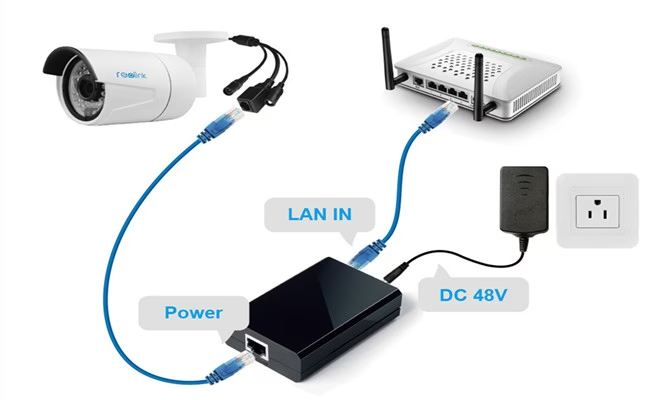
| Stromversorgung | Akku (begrenzt), Netzteil | Netzteil, PoE |
| Zuverlässigkeit (Software) | Abhängig von OS/App-Stabilität | Oft stabiler für Dauerbetrieb |
| Funktionen (Bewegungserkennung, etc.) | Abhängig von der App | Umfassender, oft Hardware-gestützt |
Häufig gestellte Fragen (FAQ)
Brauche ich eine spezielle App, um mein Telefon als Kamera zu nutzen oder auf meine Kamera zuzugreifen?
Ja, in beiden Fällen benötigen Sie eine spezielle App. Um ein Smartphone als Kamera zu nutzen, brauchen Sie eine 'Mobile Security Camera' App. Um auf eine dedizierte WLAN-Kamera zuzugreifen, benötigen Sie die offizielle App des Kameraherstellers.
Kann ich jedes alte Smartphone verwenden, um es in eine Kamera umzuwandeln?
Die meisten Android-Smartphones (ab einer bestimmten Version) und iPhones (ab einer bestimmten Version) können verwendet werden. Die genauen Anforderungen hängen von der jeweiligen App ab. Sehr alte Geräte werden möglicherweise nicht unterstützt.
Ist Port-Weiterleitung immer nötig, um auf meine WLAN-Kamera von unterwegs zuzugreifen?
Nein, bei vielen modernen Kameras und Cloud-Diensten ist keine manuelle Port-Weiterleitung erforderlich. Sie verwenden Technologien wie P2P oder Cloud-Relais, die die Verbindung vereinfachen. Port-Weiterleitung ist eher bei älteren Modellen oder spezifischen Netzwerkkonfigurationen nötig.
Wie sicher ist der Fernzugriff auf meine Kamera?
Die Sicherheit hängt stark von der Implementierung des Herstellers und Ihren eigenen Maßnahmen ab. Die Verwendung starker, einzigartiger Passwörter, die Aktivierung von Zwei-Faktor-Authentifizierung und das zeitnahe Installieren von Firmware-Updates sind entscheidend, um die Sicherheit zu gewährleisten.
Was soll ich tun, wenn der Fernzugriff plötzlich nicht mehr funktioniert?
Überprüfen Sie zuerst Ihre Internetverbindungen (zu Hause und auf Ihrem Gerät). Starten Sie die Kamera, den Router und Ihr Zugriffsgerät neu. Prüfen Sie in der App, ob die Kamera als online angezeigt wird. Überprüfen Sie, ob Sie die App oder die Firmware der Kamera kürzlich aktualisiert haben, was manchmal zu Problemen führen kann. Gehen Sie die Schritte zur Fehlerbehebung durch.
Der Fernzugriff auf Ihre Überwachungskameras per Smartphone ist eine leistungsstarke Funktion, die Sicherheit und Komfort bietet. Egal, ob Sie ein altes Gerät recyceln oder die Funktionen einer neuen Kamera nutzen möchten, die Einrichtung ist mit der richtigen Anleitung machbar. Wichtig sind eine zuverlässige Verbindung und die konsequente Anwendung von Sicherheitsmaßnahmen, um Ihre Daten und Ihr Eigentum zu schützen.
Hat dich der Artikel IP-Kamera: Einrichtung & Fernzugriff per Handy interessiert? Schau auch in die Kategorie Ogólny rein – dort findest du mehr ähnliche Inhalte!