
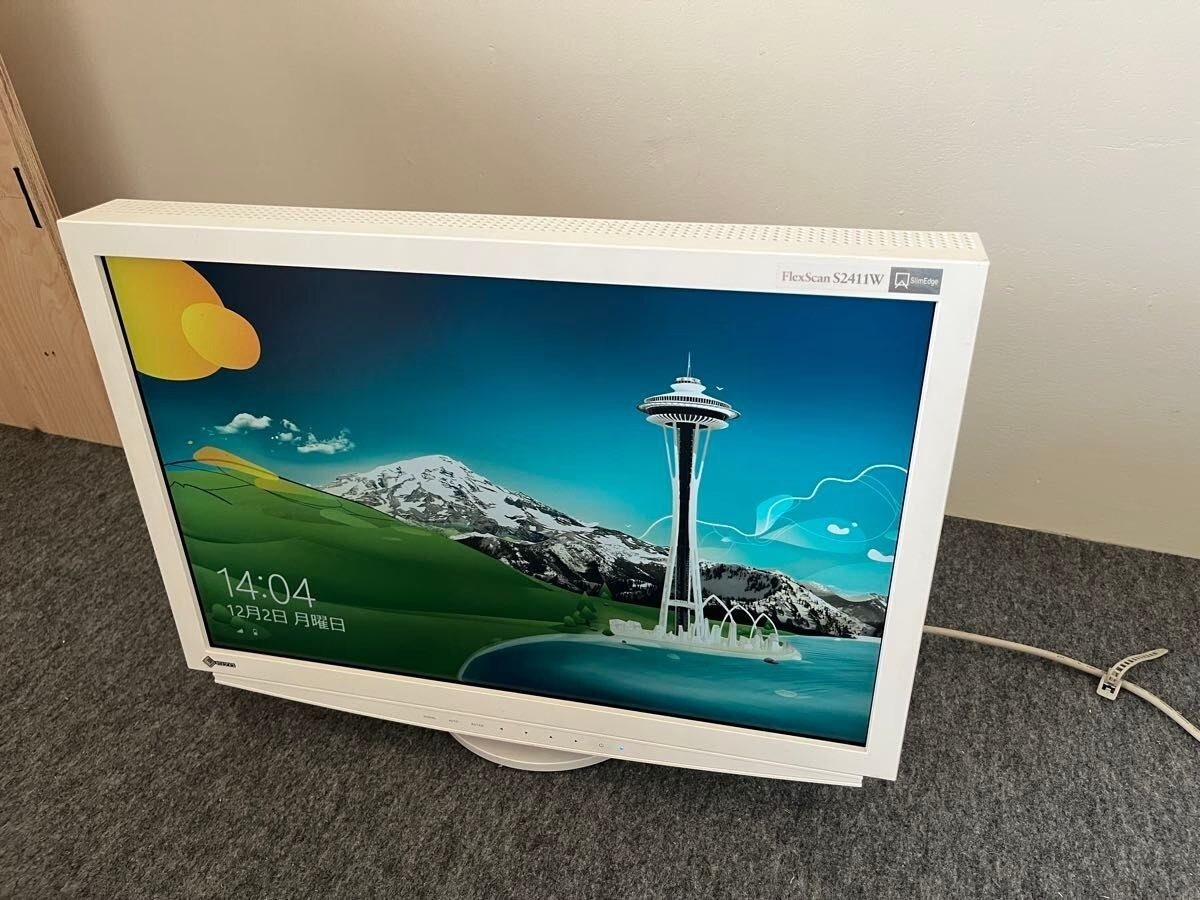

Ein neu eingerichteter Arbeitsplatz mit einem leistungsstarken Monitor wie einem EIZO FlexScan ist eine Investition in Ihre Produktivität und Ihr Wohlbefinden. Doch selbst der beste Monitor kann seine Vorteile nur voll ausspielen, wenn er richtig aufgestellt, angeschlossen und konfiguriert ist. Ein korrektes Monitor-Setup ist entscheidend, um nicht nur die bestmögliche Bildqualität zu erzielen, sondern auch, um langfristig beschwerdefrei und ergonomisch arbeiten zu können. In diesem ersten Teil unserer Serie widmen wir uns den grundlegenden Schritten – vom Auspacken bis zu den ersten wichtigen Einstellungen, die jeder Nutzer kennen sollte.
Die richtige Positionierung des Monitors, die Wahl der passenden Kabel und die erste Konfiguration der Grundeinstellungen legen den Grundstein für ein angenehmes und effizientes Arbeitsumfeld. Viele Einstellungen, die zunächst kompliziert erscheinen mögen, wie die automatische Helligkeitssteuerung Auto EcoView oder die Auswahl der passenden Farbmodi, sind mit ein wenig Anleitung schnell verstanden und eingerichtet. Ziel ist es, dass Sie am Ende dieses Leitfadens Ihren EIZO FlexScan so eingerichtet haben, dass er perfekt auf Ihre individuellen Bedürfnisse abgestimmt ist und Sie optimal unterstützen kann.
Der ideale Aufstellort und die physische Ausrichtung
Der erste Schritt zu einem optimalen Setup ist die Wahl des richtigen Standortes für Ihren EIZO FlexScan Monitor. Dieser Aspekt wird oft unterschätzt, hat aber enormen Einfluss auf die spätere Nutzung und die Arbeitsergonomie. Vermeiden Sie direkte Sonneneinstrahlung oder helle Lichtquellen, die Reflexionen auf dem Bildschirm verursachen könnten. Idealerweise sollte der Monitor quer zu Fenstern platziert werden, um Blendungen zu minimieren. Auch die Beleuchtung im Raum spielt eine Rolle; eine gleichmäßige, diffuse Beleuchtung ist am besten.
Sobald der Standort feststeht, geht es an das Aufstellen und Ausrichten des Monitors. Die Höhe des Monitors ist ein kritischer Faktor für die Ergonomie. Die Oberkante des Bildschirms sollte sich idealerweise auf oder leicht unter Augenhöhe befinden, wenn Sie aufrecht sitzen. Viele EIZO FlexScan Modelle verfügen über flexible Standfüße, die eine einfache Höhenverstellung ermöglichen. Nutzen Sie diese Funktion, um die perfekte Höhe für sich zu finden. Ihre Nackenmuskulatur wird es Ihnen danken.
Auch der Abstand zum Monitor ist wichtig. Eine gute Faustregel ist etwa eine Armlänge. Stellen Sie sicher, dass Sie den gesamten Bildschirm bequem überblicken können, ohne den Kopf drehen zu müssen. Der Neigungswinkel des Monitors sollte so eingestellt sein, dass der Bildschirm leicht nach hinten geneigt ist (etwa 10-20 Grad). Dies entspricht dem natürlichen Blickwinkel und hilft, Reflexionen von Deckenbeleuchtung zu vermeiden. Die Ausrichtung des Standfußes sollte stabil und gerade sein, um ein sicheres Aufstellen zu gewährleisten.
Anschließen des Monitors: Die richtigen Kabel
Nachdem der Monitor physisch korrekt positioniert ist, folgt das Anschließen. Moderne Monitore bieten verschiedene Anschlussmöglichkeiten. Die gängigsten sind DisplayPort, HDMI und oft auch USB-C. Die Wahl des Kabels kann die maximal unterstützte Auflösung und Bildwiederholrate beeinflussen, aber für typische Office-Anwendungen liefern alle modernen digitalen Anschlüsse eine hervorragende Bildqualität. Prüfen Sie, welche Anschlüsse Ihr Computer und Ihr Monitor bieten, und wählen Sie das bestmögliche Kabel, das beide unterstützen. Schließen Sie sowohl das Stromkabel als auch das Signalkabel (z.B. DisplayPort oder HDMI) fest an die entsprechenden Buchsen am Monitor und am Computer an.
Viele EIZO FlexScan Modelle verfügen auch über integrierte USB-Hubs. Das Anschließen eines USB-Upstream-Kabels vom Monitor zum Computer kann sehr praktisch sein, um Peripheriegeräte wie Tastatur, Maus oder Webcam direkt am Monitor anzuschließen und so Kabelsalat auf dem Schreibtisch zu reduzieren. Stellen Sie sicher, dass alle Kabel ordentlich verlegt sind, um Stolperfallen zu vermeiden und eine aufgeräumte Arbeitsfläche zu schaffen.
Erste Einstellungen: Das On-Screen Display (OSD)
Sobald der Monitor angeschlossen und eingeschaltet ist, erscheint das Bild. Nun ist es Zeit, die ersten Einstellungen über das On-Screen Display (OSD) vorzunehmen. Das OSD wird in der Regel über Tasten am Rahmen oder an der Rückseite des Monitors bedient. Die Navigation durch die Menüs ist meist intuitiv gestaltet und ermöglicht den Zugriff auf alle wichtigen Konfigurationsoptionen.
Zu den grundlegenden Einstellungen gehören Helligkeit, Kontrast und Schärfe. Die Helligkeit ist einer der wichtigsten Faktoren für komfortables Arbeiten. Ein zu heller Monitor kann die Augen ermüden, ein zu dunkler macht das Lesen mühsam. Die optimale Helligkeit hängt von der Umgebungsbeleuchtung ab. Eine gute Ausgangsbasis für Büroarbeit liegt oft zwischen 120 cd/m² und 150 cd/m². Experimentieren Sie, um einen Wert zu finden, der für Ihre Augen angenehm ist. Kontrast und Schärfe sind in der Regel werkseitig gut eingestellt und müssen selten stark angepasst werden, es sei denn, Sie haben spezielle Anforderungen.
Spezifische EIZO Funktionen: Auto EcoView
Eine herausragende Funktion vieler EIZO FlexScan Monitore ist die automatische Helligkeitssteuerung namens Auto EcoView. Diese Funktion nutzt einen Sensor am Monitor, um die Umgebungshelligkeit zu messen und die Bildschirmhelligkeit dynamisch anzupassen. In einem helleren Raum wird die Helligkeit erhöht, in einem dunkleren reduziert. Dies hat mehrere Vorteile:
- Schonung der Augen: Die ständige Anpassung sorgt dafür, dass der Helligkeitsunterschied zwischen Bildschirm und Umgebung minimiert wird, was die Belastung für die Augen reduziert und Ermüdungserscheinungen vorbeugt.
- Energieersparnis: Ein dunklerer Bildschirm verbraucht weniger Strom. Auto EcoView hilft, den Energieverbrauch zu senken, wenn weniger Helligkeit benötigt wird.
- Konstanter Bildeindruck: Unabhängig von wechselnden Lichtverhältnissen bleibt der visuelle Eindruck auf dem Bildschirm angenehm und konsistent.
Es wird dringend empfohlen, Auto EcoView zu aktivieren. Sie können im OSD in der Regel die Empfindlichkeit dieser Funktion anpassen, falls Ihnen die automatischen Anpassungen zu stark oder zu schwach erscheinen. Testen Sie die Standardeinstellung über einige Tage hinweg und passen Sie sie bei Bedarf an Ihre persönlichen Vorlieben an.
Die Bedeutung der Farbmodi
EIZO Monitore bieten oft verschiedene voreingestellte Farbmodi. Diese Modi sind für unterschiedliche Anwendungsbereiche optimiert und passen Helligkeit, Gamma und Farbeinstellungen an. Die korrekte Auswahl des Farbmodus kann die Anzeige für die jeweilige Aufgabe verbessern und das Arbeiten angenehmer gestalten. Hier sind einige typische Farbmodi, die Sie finden könnten:
| Farbmodus | Typische Anwendung | Beschreibung |
|---|---|---|
| Standard / User | Allgemeine Büroarbeit, Surfen | Neutraler Modus, oft Ausgangspunkt für manuelle Anpassungen. |
| Text | Textverarbeitung, E-Mails, Programmierung | Optimiert für die Darstellung von Text, oft mit reduziertem Blaulichtanteil zur Schonung der Augen. |
| Web / sRGB | Webdesign, Bildbetrachtung, Grafikdesign (Basics) | Stellt Farben gemäß dem sRGB-Standard dar, wichtig für Konsistenz im Web. |
| Movie / Picture | Video- oder Bildbetrachtung | Kann Kontrast und Farbsättigung erhöhen, um Medieninhalte lebendiger darzustellen. |
| Paper | Lesen langer Dokumente | Simuliert das Aussehen von Papier, reduziert Helligkeit und Kontrast deutlich und wärmt die Farbtemperatur auf. |
Wählen Sie den Farbmodus, der am besten zu Ihrer aktuellen Tätigkeit passt. Für die meisten Büroaufgaben sind die Modi 'Standard', 'Text' oder 'Paper' gut geeignet. Wenn Sie mit Bildern für das Web arbeiten, ist der 'sRGB'-Modus oft die beste Wahl. Experimentieren Sie mit den verschiedenen Modi, um den Unterschied zu sehen und Ihren Favoriten zu finden.
FAQ: Häufige Fragen zum Monitor Setup
F: Wie hoch sollte mein Monitor stehen?
A: Die Oberkante des Bildschirms sollte sich auf oder leicht unter Augenhöhe befinden, wenn Sie eine aufrechte Sitzhaltung einnehmen. Nutzen Sie die Höhenverstellung des Standfußes.
F: Welchen Abstand sollte ich zum Monitor haben?
A: Ein guter Richtwert ist etwa eine Armlänge Abstand zum Bildschirm.
F: Sollte ich Auto EcoView aktivieren?
A: Ja, es wird dringend empfohlen. Auto EcoView passt die Helligkeit automatisch an die Umgebung an, schont die Augen und spart Energie.
F: Welcher Farbmodus ist der beste?
A: Das hängt von Ihrer Tätigkeit ab. Für Textarbeit sind 'Text' oder 'Paper' gut, für allgemeine Nutzung 'Standard', für Web-Grafiken 'sRGB'. Probieren Sie aus, welcher Modus für Sie am angenehmsten ist.
F: Wie gelange ich ins Einstellungsmenü des Monitors?
A: Das OSD-Menü wird über Tasten am Rahmen oder an der Rückseite des Monitors aufgerufen. Schauen Sie im Handbuch Ihres spezifischen Modells nach, falls Sie die Tasten nicht finden.
F: Mein Bild sieht komisch aus. Was kann ich tun?
A: Prüfen Sie zuerst die Kabelverbindung. Stellen Sie sicher, dass das Signalkabel fest sitzt. Setzen Sie dann die Einstellungen im OSD auf die Werkseinstellungen zurück und beginnen Sie erneut mit der Konfiguration.
Zusammenfassung: Ihr persönliches, optimales Setup
Das richtige Setup Ihres EIZO FlexScan Monitors ist kein Hexenwerk, erfordert aber etwas Aufmerksamkeit für Details. Beginnen Sie mit dem idealen Aufstellort, achten Sie auf die Ergonomie bei Höhe und Abstand und wählen Sie die passenden Kabel für den Anschluss. Nutzen Sie dann die intelligenten Funktionen wie Auto EcoView für eine augenschonende Helligkeit und wählen Sie den passenden Farbmodus aus den voreingestellten Farbmodi für Ihre jeweilige Aufgabe. Durch diese Schritte stellen Sie sicher, dass Sie den bestmöglichen Nutzen aus Ihrem EIZO FlexScan ziehen und über lange Zeit komfortabel und produktiv arbeiten können. Nehmen Sie sich die Zeit, die Einstellungen fein abzustimmen – Ihre Augen und Ihr Körper werden es Ihnen danken!
Hat dich der Artikel EIZO FlexScan: Optimales Setup interessiert? Schau auch in die Kategorie Ogólny rein – dort findest du mehr ähnliche Inhalte!