

In der Welt der digitalen Kunst und des Designs ist die Fähigkeit, nahtlos zwischen verschiedenen Softwareanwendungen zu wechseln, von unschätzbarem Wert. Insbesondere die Kombination von 2D-Bildbearbeitung und 3D-Modellierung eröffnet immense kreative Möglichkeiten. Zwei der prominentesten Programme in diesen Bereichen sind Adobe Photoshop und Maxon Cinema 4D. Obwohl sie unterschiedlichen Disziplinen angehören, gibt es eine bemerkenswerte und nützliche Synergie zwischen ihnen.

Viele Kreative fragen sich, wie diese beiden mächtigen Werkzeuge zusammenarbeiten können und ob Photoshop Cinema 4D „verwendet“. Die Beziehung ist eher eine der gegenseitigen Integration und des Datenaustauschs als eine direkte Nutzung des einen durch das andere im Sinne einer eingebetteten Engine. Stattdessen ermöglichen sie den Austausch von Dateien und Elementen, um den Workflow für Künstler und Designer zu optimieren.

Die Nahtlose Verbindung: Photoshop und Cinema 4D
Die Integration zwischen Adobe Photoshop und Maxon Cinema 4D ist ein Schlüsselfaktor, der ihren gemeinsamen Wert ausmacht. Diese Verbindung ist bidirektional und bietet verschiedene Vorteile für den kreativen Prozess.
Cinema 4D und Photoshop-Dateien (PSD)
Auf der Seite von Cinema 4D gibt es eine ausgezeichnete Unterstützung für Adobe Photoshop Dateien (PSD). Dies ist besonders wichtig für die Arbeit mit Texturen und Renderingschichten:
- Multi-Layer Texture Maps: Cinema 4D kann PSD-Dateien als Texturen verwenden, wobei die verschiedenen Ebenen in der PSD-Datei berücksichtigt werden. Das bedeutet, dass Sie komplexe Texturen mit separaten Ebenen für Farben, Spekularität, Bump-Maps usw. in Photoshop erstellen und diese direkt in Cinema 4D anwenden können. Änderungen an der Textur in Photoshop können sich potenziell in Cinema 4D widerspiegeln, was einen iterativen Workflow ermöglicht. Die Unterstützung von Ebenen in PSDs ist entscheidend, da sie nicht-destruktive Bearbeitung und flexible Anpassungen direkt in der 2D-Anwendung erlaubt, die dann in der 3D-Umgebung interpretiert werden.
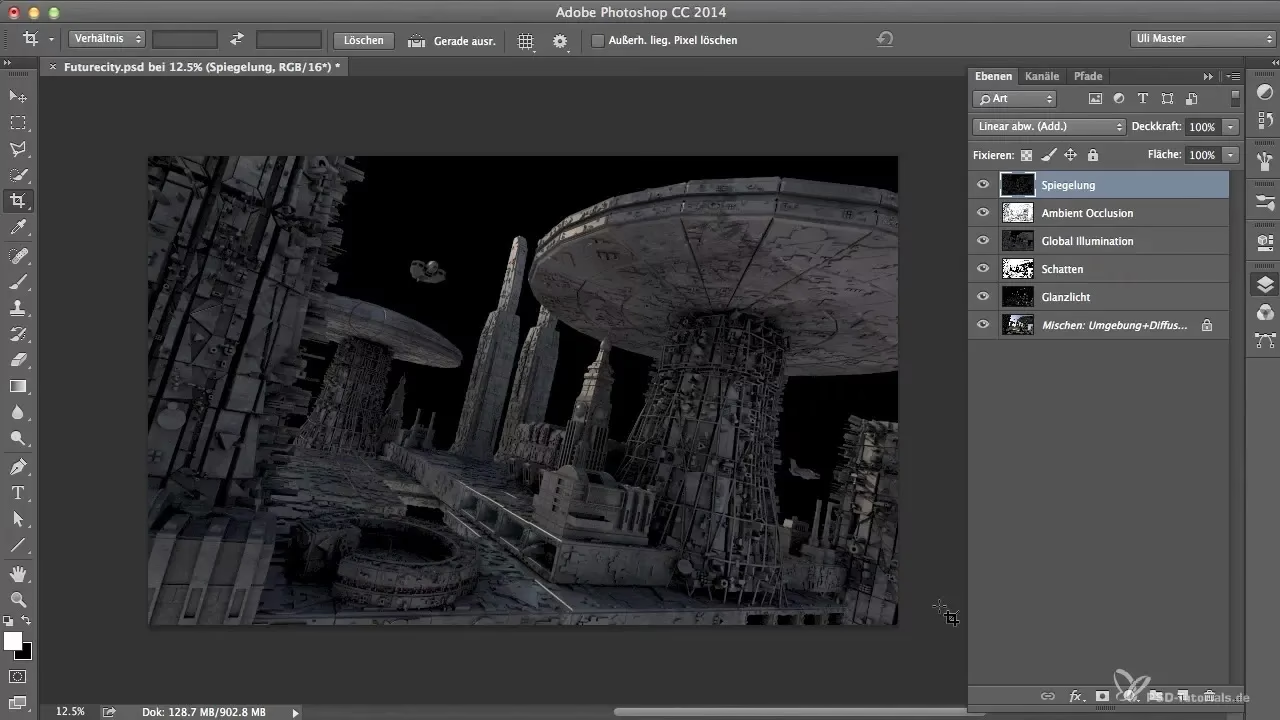
- Multi-Layer Rendering: Wenn Cinema 4D ein Bild rendert, kann es dieses Rendering in einer PSD-Datei speichern, die verschiedene Render-Passes (wie Diffuse, Specular, Alpha, Tiefenschärfe, Schatten usw.) auf separaten Ebenen enthält. Dies ist ein unglaublich mächtiges Feature für das Compositing und die Nachbearbeitung in Photoshop. Jeder Pass kann unabhängig bearbeitet und angepasst werden, um das endgültige Bild zu perfektionieren, ohne das gesamte 3D-Szene erneut rendern zu müssen. Dies spart enorm viel Zeit und bietet maximale Flexibilität bei der Farbkorrektur, der Anpassung von Lichtern und Schatten oder dem Hinzufügen von Effekten.
Diese Fähigkeit von Cinema 4D, PSD-Dateien sowohl als Eingabe (Texturen) als auch als Ausgabe (Render-Passes) zu nutzen, macht Photoshop zu einem unverzichtbaren Begleiter für viele Cinema 4D-Anwender.
Photoshop und Cinema 4D-Elemente
Umgekehrt hat Adobe Photoshop seine Fähigkeiten im Umgang mit 3D-Inhalten über die Jahre erweitert. Eine wichtige Funktion ist die Möglichkeit, Elemente aus Cinema 4D direkt zu importieren und zu bearbeiten:
- Import von 3D-Geometrie: Sie können 3D-Modelle, die in Cinema 4D erstellt wurden, direkt in Photoshop importieren. Dort können Sie sie in eine 2D-Szene integrieren, ihre Position, Rotation und Skalierung anpassen.
- Arbeiten mit Lichtern und Kameras: Photoshop kann oft die in der Cinema 4D-Datei definierten Lichter und Kameras interpretieren oder es ermöglicht Ihnen, neue Lichter und Kameras direkt in der 3D-Umgebung innerhalb von Photoshop zu erstellen und zu manipulieren. Dies gibt Ihnen Kontrolle über die Ausleuchtung und Perspektive Ihres 3D-Modells in Ihrer 2D-Komposition.
- Anpassen von Materialien: Auch Materialien, die in Cinema 4D zugewiesen wurden, können in Photoshop bearbeitet werden. Das ermöglicht schnelle Anpassungen der Oberflächeneigenschaften, ohne zu Cinema 4D zurückkehren zu müssen.
Diese bidirektionale Integration schafft einen effizienten Workflow, bei dem 3D-Elemente nahtlos in 2D-Designs und Composings eingebettet werden können. Es ist besonders nützlich für die Erstellung von Standbildern, wo 3D-Modelle gerendert und dann mit Hintergründen, Effekten und Anpassungen in Photoshop versehen werden.
Exportieren aus Cinema 4D: Der Weg zu OBJ
Neben der direkten Integration über Dateiformate ist der Export von Modellen aus Cinema 4D in gängige Austauschformate ein weiterer entscheidender Aspekt der Interoperabilität mit anderer Software, einschließlich anderer 3D-Programme oder eben auch Photoshop (falls der direkte Import nicht bevorzugt wird oder ein universelleres Format benötigt wird). Eines der am häufigsten verwendeten Formate für den Austausch von 3D-Geometrie ist das OBJ-Format.
Der Exportieren-Prozess aus Cinema 4D in das OBJ-Format ist unkompliziert und folgt einem Standardverfahren:
- Datei öffnen: Starten Sie Cinema 4D und öffnen Sie die Szene oder das Modell, das Sie exportieren möchten. Gehen Sie dazu im Menü auf „Datei“ und wählen Sie „Öffnen“. Navigieren Sie zu Ihrer .c4d-Datei und laden Sie sie.
- Export-Option wählen: Sobald Ihre Datei geöffnet und das gewünschte Modell in der Szene ausgewählt ist, gehen Sie erneut zum Menü „Datei“. Wählen Sie diesmal die Option „Exportieren“.
- Format auswählen: Es erscheint eine Liste der verfügbaren Exportformate. Wählen Sie hier den gewünschten Dateityp aus. In diesem speziellen Fall wählen Sie „OBJ (.obj)“.
- Einstellungen und Speicherort: Nach Auswahl des Formats werden Sie möglicherweise aufgefordert, spezifische Exporteinstellungen für das OBJ-Format vorzunehmen (z. B. Skalierung, Normalen-Export, Texturkoordinaten). Bestätigen Sie diese Einstellungen nach Bedarf. Wählen Sie anschließend den Speicherort auf Ihrer Festplatte und geben Sie der Datei einen Namen.
- Export abschließen: Klicken Sie auf „Speichern“ oder „Exportieren“, um den Vorgang abzuschließen.
Das OBJ-Format ist weit verbreitet und wird von den meisten 3D-Softwareanwendungen sowie von vielen 2D-Programmen mit 3D-Fähigkeiten wie Photoshop unterstützt. Es speichert die Geometrie (Vertices, Kanten, Flächen) sowie UV-Koordinaten für Texturen und Normaleninformationen. Es ist ein robustes Format für den Austausch von Modellen zwischen verschiedenen Programmen.
Warum ist dieser Austausch wichtig?
Die Fähigkeit, Daten zwischen Photoshop und Cinema 4D auszutauschen und Modelle in Formaten wie OBJ zu exportieren, ist aus mehreren Gründen entscheidend für moderne kreative Workflows:
- Effizienz: Anstatt komplexe Szenen immer wieder komplett neu rendern zu müssen, ermöglicht die Arbeit mit Render-Passes in Photoshop schnelle Iterationen bei der Nachbearbeitung.
- Flexibilität: Die Möglichkeit, 3D-Elemente direkt in Photoshop anzupassen, bietet mehr kreative Kontrolle im Kontext einer 2D-Komposition.
- Spezialisierung: Künstler können die Stärken jedes Programms nutzen – die Modellierungs- und Rendering-Fähigkeiten von Cinema 4D und die leistungsstarken Bearbeitungs- und Compositing-Werkzeuge von Photoshop.
- Interoperabilität: Der Exportieren in universelle Formate wie OBJ stellt sicher, dass Ihre 3D-Modelle in einer Vielzahl anderer Softwareumgebungen verwendet werden können, was für Pipeline-Flexibilität unerlässlich ist.
Häufig gestellte Fragen
Hier sind Antworten auf einige gängige Fragen zur Beziehung zwischen Photoshop und Cinema 4D und zum Exportieren:
Verwendet Photoshop Maxon Cinema 4D?
Photoshop verwendet Cinema 4D nicht als eingebettete Engine im traditionellen Sinne. Stattdessen gibt es eine starke Integration. Photoshop kann Elemente aus Cinema 4D-Dateien importieren und bearbeiten (Geometrie, Lichter, Kameras), und Cinema 4D bietet umfassende Unterstützung für Photoshop-Dateien (PSD) für Texturen und Multi-Layer Renderings. Sie arbeiten Hand in Hand durch Datenaustausch und gemeinsame Dateiformate.
Wie exportiere ich eine Datei aus Cinema 4D als OBJ?
Der Prozess ist einfach: Öffnen Sie Ihre Datei in Cinema 4D. Gehen Sie im Menü auf „Datei“ > „Exportieren“. Wählen Sie „OBJ (.obj)“ aus der Liste der Formate, wählen Sie einen Speicherort und bestätigen Sie den Export.
Welche Vorteile bietet die Integration von Photoshop und Cinema 4D?
Die Integration ermöglicht einen nahtlosen Workflow zwischen 2D und 3D. Sie können 3D-Modelle und Renderings einfach in Ihre Photoshop-Kompositionen einfügen, Render-Passes nutzen, um maximale Kontrolle bei der Nachbearbeitung zu haben, und PSD-Dateien für flexible Texturen verwenden. Dies führt zu effizienteren Prozessen und kreativeren Ergebnissen.
Fazit
Die Beziehung zwischen Adobe Photoshop und Maxon Cinema 4D ist ein hervorragendes Beispiel dafür, wie spezialisierte Software nahtlos zusammenarbeiten kann, um Künstlern und Designern leistungsstarke Werkzeuge an die Hand zu geben. Durch die robuste Integration über Dateiformate wie PSD und die einfache Möglichkeit, Modelle in universelle Formate wie OBJ zu exportieren, wird ein flexibler und effizienter Workflow ermöglicht, der die Grenzen zwischen 2D und 3D verwischt. Diese Synergie ist für viele kreative Disziplinen von zentraler Bedeutung.
Hat dich der Artikel PS & C4D: Integration & Export verstehen interessiert? Schau auch in die Kategorie Ogólny rein – dort findest du mehr ähnliche Inhalte!