


Die Arbeit mit Bildsequenzen ist in der digitalen Kunst und Animation weit verbreitet. Oft entstehen diese Sequenzen als eine Reihe von Einzelbildern, die zusammen eine Bewegung oder einen Prozess darstellen. Um diese Sammlung von Einzelbildern als flüssiges Video zu präsentieren, ist ein Kompilierungsschritt notwendig. Während es verschiedene Softwareoptionen gibt, bietet Adobe Photoshop einen zugänglichen und oft stabilen Weg, insbesondere wenn Sie bereits mit der Adobe Creative Cloud arbeiten. Dieser Artikel führt Sie durch die wesentlichen Schritte, um Ihre Bildsequenz in Photoshop in ein Video zu exportieren.

Dieser Prozess ist besonders nützlich, wenn Sie beispielsweise Animationen Frame für Frame in einer anderen Software erstellt und als Einzelbilder exportiert haben. Photoshop kann diese Einzelbilder importieren und sie zu einem zusammenhängenden Video zusammenfügen, das dann einfach geteilt oder in anderen Programmen weiterverwendet werden kann.
Vorbereitung der Bildsequenz
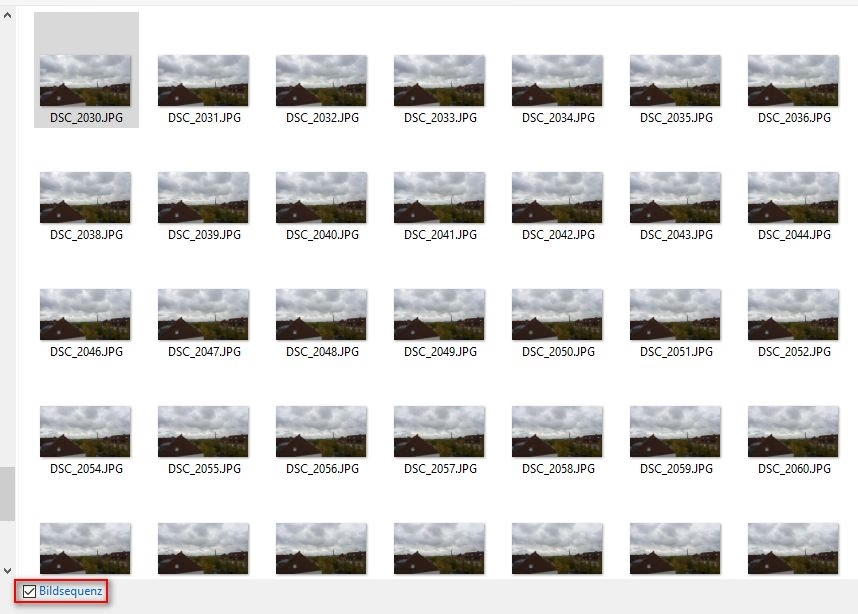
Bevor Sie Photoshop öffnen, stellen Sie sicher, dass Ihre Bilddateien korrekt vorbereitet sind. Der wichtigste Schritt ist, alle Einzelbilder Ihrer Sequenz in einem einzigen Ordner zu sammeln. Noch entscheidender ist, dass die Dateien eine sequentielle Benennung aufweisen. Das bedeutet, sie sollten in einer fortlaufenden Reihenfolge benannt sein, die Photoshop erkennen kann, z.B. "animation_001.png", "animation_002.png", "animation_003.png" und so weiter. Diese Struktur ermöglicht es Photoshop, die Reihenfolge der Bilder korrekt zu interpretieren und sie in der richtigen Reihenfolge für das Video zu laden.
Importieren der Bildsequenz in Photoshop
Sobald Ihre Dateien vorbereitet sind, können Sie sie in Photoshop importieren. Der Prozess unterscheidet sich leicht vom Öffnen einer einzelnen Bilddatei:
- Wählen Sie in Photoshop das Menü "Datei" > "Öffnen".
- Navigieren Sie in dem sich öffnenden Dialogfenster zu dem Ordner, der Ihre Bildsequenz enthält.
- Wählen Sie die erste Datei der Sequenz aus (z.B. "animation_001.png").
- Ganz wichtig: Aktivieren Sie die Option "Bildsequenz". Diese Option signalisiert Photoshop, dass es nicht nur die einzelne Datei öffnen soll, sondern alle sequentiell benannten Dateien in diesem Ordner als eine zusammenhängende Sequenz importieren soll.
- Klicken Sie auf "Öffnen".
Nachdem Sie auf "Öffnen" geklickt haben, wird ein weiteres Dialogfenster angezeigt, in dem Sie die Bildrate (oder Framerate) für die Sequenz festlegen müssen. Die Bildrate bestimmt, wie viele Bilder pro Sekunde im endgültigen Video angezeigt werden. Gängige Werte sind 24 fps (Film), 25 fps (PAL-Video), 30 fps (NTSC-Video) oder höhere Werte wie 60 fps für flüssigere Bewegungen. Wählen Sie die gewünschte Bildrate basierend auf Ihrem Projekt und klicken Sie auf "OK". Photoshop lädt nun die Bildsequenz und erstellt eine Zeitleiste, die alle Einzelbilder in der festgelegten Reihenfolge und Bildrate enthält.
Empfohlene Videoauflösungen
Beim Erstellen von Animationen ist die Wahl der Auflösung wichtig, nicht nur für die Qualität des Endprodukts, sondern auch für die Leistung während der Erstellung und Bearbeitung. Einige Standard-HD-Video-Seitenverhältnisse und Pixeldimensionen sind:
- 960 x 540 (HD540)
- 1280 x 720 (HD720)
- 1920 x 1080 (HD1080)
Basierend auf Erfahrungen, insbesondere bei der Arbeit mit extern generierten Bildern (wie z.B. aus Processing), kann die Verarbeitung von sehr hochauflösenden Sequenzen (wie HD1080) zu Leistungsproblemen führen. Aus diesem Grund wird oft empfohlen, für die ursprüngliche Bildgenerierung und den Import in Photoshop Auflösungen wie HD540 oder HD720 zu verwenden. Diese bieten einen guten Kompromiss zwischen Qualität und Verarbeitbarkeit.
Exportieren der Bildsequenz als Video
Nachdem Sie die Bildsequenz erfolgreich in Photoshop importiert und möglicherweise bearbeitet haben, können Sie sie nun als Videodatei exportieren. Dieser Schritt wird als "Rendern" bezeichnet:
- Wählen Sie im Menü "Datei" > "Exportieren" > "Video rendern".
- Im Dialogfenster "Video rendern" geben Sie zunächst einen Namen für Ihre Videodatei ein.
- Klicken Sie auf die Schaltfläche "Ordner auswählen", um den Speicherort auf Ihrer Festplatte festzulegen, an dem das exportierte Video gespeichert werden soll.
Der nächste wichtige Schritt ist die Auswahl des Videoformats und der Einstellungen. Die Kompatibilität ist hier entscheidend. Zwei der am häufigsten verwendeten und kompatibelsten Formate sind MP4 und QuickTime (MOV).
Exportoptionen für MP4 (H.264)
Das MP4-Format mit dem H.264-Codec ist weit verbreitet und bietet eine gute Balance zwischen Dateigröße und Qualität. Es ist oft die bevorzugte Wahl für Webvideos und die Wiedergabe auf verschiedenen Geräten.
Typische Einstellungen im "Video rendern"-Dialogfenster für das MP4-Format:
- Format: Wählen Sie hier "H.264". Dies ist der Videocodec, der für die Komprimierung der Videodaten verwendet wird.
- Vorgabe (Preset): Wählen Sie "Hohe Qualität". Diese Vorgabe optimiert die Einstellungen, um eine bestmögliche Bildqualität bei moderater Komprimierung zu erreichen. Es ist ein guter Standard für die meisten Anwendungen.
- Seitenverhältnis (Aspect): Stellen Sie sicher, dass dies auf "Dokument (x.xxxx)" eingestellt ist. Dies gewährleistet, dass das exportierte Video die ursprüngliche Auflösung und das Seitenverhältnis Ihrer importierten Einzelbilder beibehält, z.B. 720x480 Pixel, wie in der Quelldokumentation erwähnt.
Exportoptionen für QuickTime (MOV)
Das QuickTime-Format (MOV) ist ebenfalls eine gängige Option, insbesondere im Apple-Ökosystem, wird aber auch auf anderen Plattformen unterstützt. Es bietet oft eine breitere Palette an Codec-Optionen.
Typische Einstellungen im "Video rendern"-Dialogfenster für das MOV-Format:
- Format: Wählen Sie hier "QuickTime".
- Vorgabe (Preset): Hier stehen Ihnen verschiedene Optionen zur Verfügung. Eine gute Wahl für hohe Qualität und moderate Komprimierung ist "Animation - Hohe Qualität". Wenn höchste Qualität ohne jeglichen Verlust (aber mit sehr großer Dateigröße) gewünscht ist, können Sie die Option "Keine Komprimierung" (No Compression) wählen. Bedenken Sie, dass "Keine Komprimierung" zu extrem großen Dateien führt, die möglicherweise schwer zu handhaben oder zu teilen sind, aber die ursprüngliche Bildqualität vollständig bewahren.
- Seitenverhältnis (Aspect): Wie beim MP4-Format sollte dies auf "Dokument (x.xxxx)" eingestellt sein, um die ursprüngliche Auflösung und das Seitenverhältnis der Einzelbilder beizubehalten (z.B. 720x480 Pixel).
Nachdem Sie alle Einstellungen vorgenommen haben, klicken Sie auf "Rendern". Photoshop beginnt nun mit der Kompilierung der Einzelbilder und der Erstellung der Videodatei am angegebenen Speicherort. Dieser Vorgang kann je nach Anzahl der Bilder, gewählter Auflösung, Bildrate und Komprimierungseinstellungen einige Zeit dauern.
Vergleich der Exportoptionen
Die Wahl zwischen MP4 (H.264) und QuickTime (MOV) hängt oft von den spezifischen Anforderungen Ihres Projekts und der beabsichtigten Verwendung des Videos ab. Hier ist ein kurzer Vergleich basierend auf den erwähnten Einstellungen:
| Merkmal | MP4 (H.264) | QuickTime (MOV) |
|---|---|---|
| Format/Codec | H.264 | QuickTime (mit verschiedenen Codecs) |
| Empfohlene Vorgabe (Preset) | Hohe Qualität | Animation - Hohe Qualität ODER Keine Komprimierung |
| Komprimierung | Effiziente Komprimierung (gute Balance) | Geringere Komprimierung (Animation) oder Keine Komprimierung möglich |
| Dateigröße | Typischerweise kleiner | Typischerweise größer, besonders bei "Keine Komprimierung" |
| Kompatibilität | Sehr hoch (Web, Geräte) | Hoch, besonders im Apple-Ökosystem; "Keine Komprimierung" kann spezielle Player erfordern |
| Qualität | Sehr gut ("Hohe Qualität") | Sehr gut ("Animation - Hohe Qualität") bis verlustfrei ("Keine Komprimierung") |
Für die meisten Anwendungsfälle, insbesondere wenn das Video online geteilt werden soll, ist MP4 (H.264) mit der Vorgabe "Hohe Qualität" eine ausgezeichnete Wahl. Wenn höchste unkomprimierte Qualität für die Weiterverarbeitung in professionellen Videobearbeitungsprogrammen benötigt wird und die resultierende Dateigröße keine Rolle spielt, ist QuickTime mit "Keine Komprimierung" eine Überlegung wert.
Häufig gestellte Fragen
Was genau ist eine Bildsequenz?
Eine Bildsequenz ist eine Sammlung von Einzelbildern, die in einer bestimmten Reihenfolge angeordnet sind und, wenn sie schnell hintereinander abgespielt werden, die Illusion von Bewegung erzeugen, ähnlich wie bei einem Daumenkino oder einem klassischen Zeichentrickfilm.
Warum müssen die Dateien sequentiell benannt sein?
Die sequentielle Benennung (z.B. Bild_001.png, Bild_002.png) ist für Photoshop unerlässlich, um die korrekte Reihenfolge der Bilder innerhalb der Sequenz automatisch zu erkennen und einzuhalten. Ohne eine klare Reihenfolge kann das Programm die Bilder nicht korrekt zu einem Video zusammenfügen.
Welche Bildrate sollte ich wählen?
Die Wahl der Bildrate (Frames per Second, fps) hängt vom Verwendungszweck des Videos ab. 24 fps ist Standard für Kinofilme, 25 fps für PAL-Video (Europa) und 30 fps für NTSC-Video (Nordamerika). Für flüssigere Animationen oder Zeitlupeneffekte können auch höhere Bildraten wie 50 oder 60 fps gewählt werden. Stellen Sie sicher, dass die gewählte Bildrate mit der Rate übereinstimmt, mit der die Einzelbilder ursprünglich erstellt wurden, falls zutreffend.
Welche Auflösung ist am besten?
Die beste Auflösung hängt von der Quelle Ihrer Bilder und dem Zielmedium ab. HD720 (1280x720) bietet eine gute Balance für viele Zwecke. HD1080 (1920x1080) ist Standard für Full HD, kann aber, wie erwähnt, bei der Verarbeitung in Photoshop leistungshungriger sein. HD540 (960x540) ist eine niedrigere HD-Option, die gut für Tests oder weniger leistungsstarke Systeme geeignet ist. Es ist ratsam, die Auflösung der Einzelbilder konsistent zu halten.
Was ist der Unterschied zwischen H.264 und QuickTime als Formatoptionen?
H.264 ist primär ein Videokompressionsstandard (Codec), während QuickTime (MOV) ein Containerformat ist, das verschiedene Codecs enthalten kann. Wenn Sie in Photoshop QuickTime als Format wählen, wählen Sie typischerweise den QuickTime-Codec (oder einen anderen, der in der Liste verfügbar ist, wie Animation oder Keine Komprimierung). H.264 bietet oft eine höhere Komprimierungseffizienz als ältere QuickTime-Codecs.
Sollte ich "Hohe Qualität", "Animation - Hohe Qualität" oder "Keine Komprimierung" wählen?
Diese Voreinstellungen beeinflussen die Komprimierung und somit die Dateigröße und Qualität. "Hohe Qualität" (für H.264) und "Animation - Hohe Qualität" (für QuickTime) bieten eine gute Balance. "Keine Komprimierung" (für QuickTime) resultiert in der bestmöglichen Qualität, da keine Daten verworfen werden, führt aber zu sehr großen Dateien. Wählen Sie basierend auf dem Speicherbedarf und der erforderlichen Endqualität. Für Web oder allgemeine Wiedergabe ist Komprimierung notwendig und wünschenswert.
Zusammenfassung
Das Exportieren einer Bildsequenz als Video in Photoshop ist ein unkomplizierter Prozess, der nur wenige Schritte erfordert: die korrekte Vorbereitung der sequentiell benannten Bilder, das Importieren der Sequenz mit der richtigen Bildrate und schließlich das Rendern als Video über das Exportmenü. Durch die Auswahl geeigneter Formate wie MP4 (H.264) oder QuickTime (MOV) und die Anpassung der Qualitätseinstellungen können Sie sicherstellen, dass Ihr fertiges Video Ihren Anforderungen entspricht, sei es für hohe Kompatibilität oder höchste Qualität. Photoshop bietet somit ein mächtiges und zugängliches Werkzeug, um Ihre statischen Bildsequenzen in dynamische Videoinhalte zu verwandeln.
Hat dich der Artikel Bildsequenz in Photoshop als Video exportieren interessiert? Schau auch in die Kategorie Fotografie rein – dort findest du mehr ähnliche Inhalte!