

Facebook Messenger ist eine der beliebtesten Apps für Chats und Videoanrufe weltweit. Nichts ist ärgerlicher, als wenn man gerade einen Videoanruf starten möchte oder eine Sprachnachricht aufnehmen will, und die Kamera oder das Mikrofon einfach nicht funktionieren. Oft liegt das Problem an fehlenden oder falsch eingestellten Berechtigungen. Aber auch andere Ursachen können dahinterstecken. In diesem umfassenden Artikel gehen wir den häufigsten Gründen auf den Grund und zeigen Ihnen detailliert, wie Sie die Probleme mit Kamera und Mikrofon im Messenger beheben können.

Warum braucht Messenger Zugriff auf Kamera und Mikrofon?
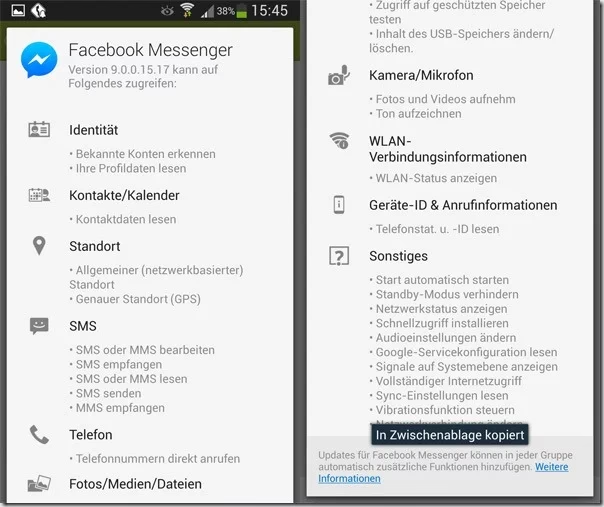
Um Funktionen wie Videoanrufe, das Aufnehmen von Videos oder das Senden von Sprachnachrichten nutzen zu können, benötigt die Messenger-App Zugriff auf die entsprechenden Hardware-Komponenten Ihres Smartphones oder Tablets. Ohne die Erlaubnis des Benutzers darf keine App auf sensible Funktionen wie die Kamera oder das Mikrofon zugreifen. Dies dient Ihrem Datenschutz und Ihrer Sicherheit. Wenn Sie Messenger installieren und diese Funktionen zum ersten Mal nutzen, fragt die App normalerweise nach diesen Berechtigungen. Manchmal werden diese Anfragen jedoch übersehen, abgelehnt oder die Einstellungen werden später versehentlich geändert.
So erteilen Sie Kamera- und Mikrofon-Berechtigungen
Das Erteilen der notwendigen Berechtigungen ist der erste und wichtigste Schritt, wenn Kamera oder Mikrofon im Messenger nicht funktionieren. Es gibt zwei Hauptwege, dies zu tun:
Berechtigungen über die Systemeinstellungen erteilen (Android)
Dies ist der zuverlässigste Weg, um sicherzustellen, dass Messenger die erforderlichen Zugriffsrechte hat. Die genauen Menüpunkte können je nach Gerätehersteller und Android-Version leicht variieren, aber das Grundprinzip ist dasselbe:
- Öffnen Sie die Einstellungen-App auf Ihrem Gerät.
- Suchen Sie nach dem Menüpunkt „Apps“, „Anwendungen“ oder „App-Management“ und tippen Sie darauf.
- Scrollen Sie durch die Liste der installierten Apps und suchen Sie „Messenger“. Tippen Sie darauf.
- Suchen Sie innerhalb der App-Informationen nach dem Punkt „Berechtigungen“ (Permissions) und tippen Sie darauf.
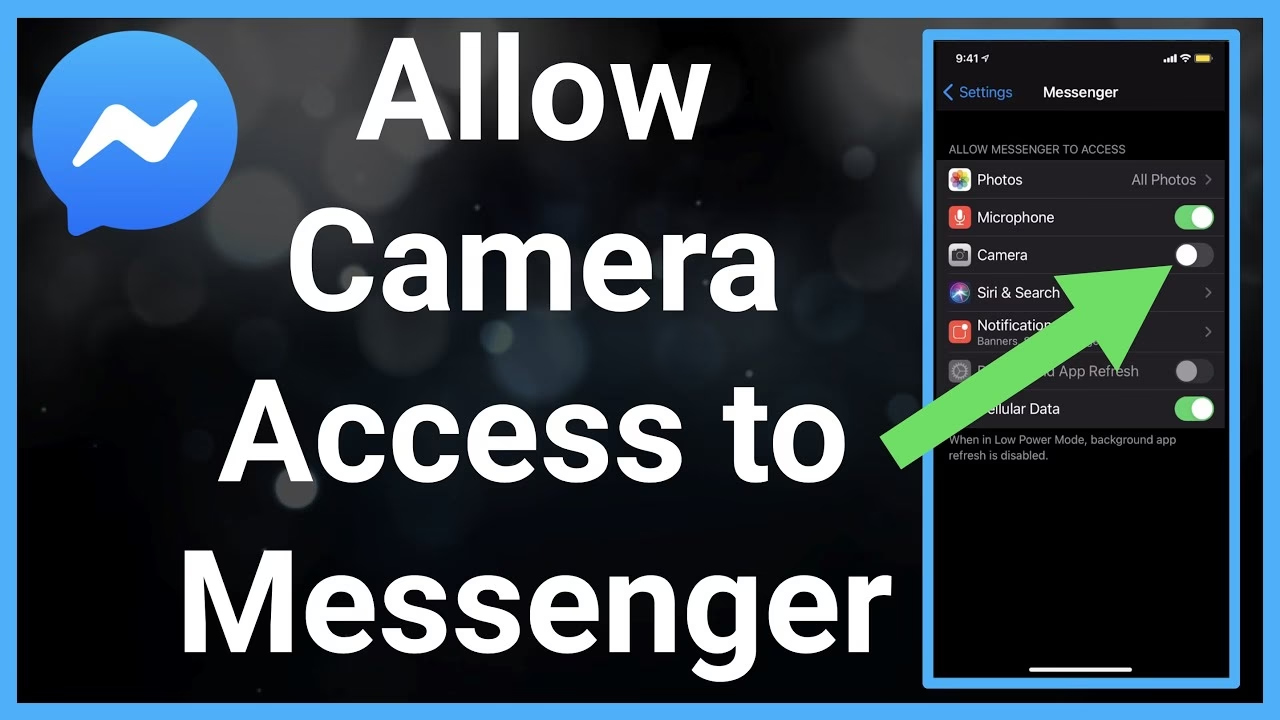
- Hier sehen Sie eine Liste aller Berechtigungen, die die App angefordert hat oder nutzen könnte. Stellen Sie sicher, dass die Schalter oder Häkchen neben „Kamera“ und „Mikrofon“ aktiviert sind (grün oder blau).
- Wenn sie deaktiviert sind, tippen Sie darauf und wählen Sie „Zulassen“ oder „Immer zulassen“.
Berechtigungen über die In-App-Anfrage erteilen
Wenn Sie versuchen, eine Funktion zu nutzen, die eine bestimmte Berechtigung erfordert (z. B. einen Videoanruf starten), sollte die App Sie normalerweise direkt fragen, ob Sie den Zugriff zulassen möchten. Achten Sie auf diese Pop-up-Fenster:
- Öffnen Sie die Messenger-App.
- Starten Sie einen Videoanruf oder versuchen Sie, ein Video/eine Sprachnachricht aufzunehmen.
- Es sollte eine Anfrage erscheinen, die fragt, ob Messenger auf Ihre Kamera und/oder Ihr Mikrofon zugreifen darf.
- Tippen Sie auf „Zulassen“ oder „OK“, um die Berechtigung zu erteilen.
Wenn Sie diese Anfrage versehentlich abgelehnt haben oder sie nicht erscheint, müssen Sie die Berechtigungen manuell über die Systemeinstellungen wie oben beschrieben setzen.
Fehlerbehebung: Was tun, wenn Kamera/Mikrofon immer noch nicht funktionieren?
Selbst wenn die Berechtigungen korrekt gesetzt sind, kann es vorkommen, dass Kamera oder Mikrofon im Messenger nicht wie erwartet funktionieren. Hier sind weitere Schritte zur Fehlerbehebung:
1. Geräte-Einstellungen erneut überprüfen
Gehen Sie nochmals in die Einstellungen Ihres Geräts und überprüfen Sie unter „Apps“ > „Messenger“ > „Berechtigungen“, ob Kamera und Mikrofon wirklich aktiviert sind. Manchmal werden Einstellungen nicht sofort übernommen.
2. Gerät neu starten
Ein einfacher Neustart des Geräts kann oft kleinere Software-Probleme beheben, die den Zugriff auf Hardware-Komponenten blockieren könnten. Schalten Sie Ihr Smartphone oder Tablet komplett aus und wieder ein.
3. Messenger-App aktualisieren
Eine veraltete Version von Messenger kann Kompatibilitätsprobleme mit dem Betriebssystem Ihres Geräts haben. Stellen Sie sicher, dass Sie die neueste Version installiert haben:
- Öffnen Sie den Google Play Store (Android) oder App Store (iOS).
- Suchen Sie nach „Messenger“.
- Wenn eine Schaltfläche „Aktualisieren“ angezeigt wird, tippen Sie darauf, um die App auf den neuesten Stand zu bringen.
4. Betriebssystem des Geräts aktualisieren
Auch ein veraltetes Betriebssystem kann zu Problemen führen. Suchen Sie in den Geräte-Einstellungen nach „Systemupdate“ oder „Softwareaktualisierung“ und installieren Sie verfügbare Updates.
5. Internetverbindung prüfen
Eine instabile oder langsame Internetverbindung kann die Qualität von Video- und Sprachanrufen stark beeinträchtigen oder deren Start verhindern. Stellen Sie sicher, dass Sie mit einem stabilen WLAN oder einem starken Mobilfunknetz verbunden sind. Testen Sie Ihre Internetgeschwindigkeit mit einer Speedtest-App oder über eine Website. Versuchen Sie, zwischen WLAN und Mobilfunkdaten zu wechseln, um Netzwerkprobleme auszuschließen.
6. Kamera und Mikrofon in anderen Apps testen
Um festzustellen, ob das Problem spezifisch bei Messenger liegt oder ein allgemeines Geräteproblem ist, testen Sie Kamera und Mikrofon mit anderen Apps. Öffnen Sie die Standard-Kamera-App Ihres Geräts und machen Sie ein Foto oder nehmen Sie ein Video auf. Nutzen Sie eine Sprachrekorder-App, um Audio aufzunehmen. Wenn Kamera und Mikrofon auch in anderen Apps nicht funktionieren, liegt möglicherweise ein Hardware-Defekt vor, der eine Reparatur erfordert.
7. Messenger-App neu starten
Schließen Sie die Messenger-App vollständig (nicht nur in den Hintergrund schicken) und öffnen Sie sie erneut. Dies kann vorübergehende Fehler in der App beheben.
8. Cache und Daten der App löschen (Vorsicht!)
Dies ist ein drastischerer Schritt und sollte erst versucht werden, wenn andere Methoden fehlschlagen. Das Löschen von Cache und Daten kann manchmal hartnäckige App-Fehler beheben, aber das Löschen der Daten setzt die App auf den Zustand nach der Installation zurück. Sie müssen sich danach erneut anmelden. Gehen Sie zu Einstellungen > Apps > Messenger > Speicher > Cache leeren und ggf. Daten löschen.
Spezifische Probleme und Lösungen
Manchmal äußert sich das Problem durch spezifische Symptome:
Schwarzer Bildschirm bei Videoanrufen
Wenn Sie bei einem Videoanruf nur einen schwarzen Bildschirm sehen (entweder Ihr eigenes Bild oder das des Gesprächspartners), liegt das meist an Problemen mit der Kamera. Überprüfen Sie erneut die Berechtigungen für die Kamera in den Systemeinstellungen. Stellen Sie sicher, dass keine andere App gerade aktiv auf die Kamera zugreift. Starten Sie die Messenger-App und ggf. das Gerät neu.
Kein Ton oder stummes Mikrofon bei Anrufen
Wenn Ihr Gesprächspartner Sie nicht hören kann oder Sie keinen Ton empfangen, liegt das Problem beim Mikrofon oder den Lautstärkeeinstellungen. Überprüfen Sie die Berechtigung für das Mikrofon in den Systemeinstellungen. Stellen Sie sicher, dass das Mikrofon während des Anrufs nicht stummgeschaltet ist (prüfen Sie das Symbol auf dem Bildschirm während des Anrufs). Überprüfen Sie die Lautstärke Ihres Geräts.
Verzögerter Ton oder stotterndes Bild
Diese Probleme deuten meist auf eine schlechte oder instabile Internetverbindung hin. Optimieren Sie Ihre Netzwerkumgebung. Schließen Sie andere Apps, die viel Bandbreite verbrauchen könnten. Stellen Sie sicher, dass Ihr WLAN-Signal stark ist oder Ihre mobile Datenverbindung stabil ist.
Tipps zur Verbesserung der Qualität
Um die bestmögliche Erfahrung mit Kamera und Mikrofon im Messenger zu gewährleisten, beachten Sie folgende Tipps:
- Reinigen Sie Ihre Ausrüstung: Staub oder Schmutz auf der Kamera-Linse oder im Mikrofonloch können die Qualität beeinträchtigen. Reinigen Sie diese vorsichtig.
- Optimale Netzwerkumgebung: Nutzen Sie möglichst ein stabiles, schnelles WLAN. Vermeiden Sie Anrufe an Orten mit schlechtem Empfang.
- Regelmäßige Updates: Halten Sie Messenger und Ihr Betriebssystem immer auf dem neuesten Stand.
Häufig gestellte Fragen (FAQ)
Hier finden Sie Antworten auf häufig gestellte Fragen zu Problemen mit Kamera und Mikrofon im Messenger:
F: Warum funktioniert meine Messenger-Videokamera nicht?
A: Die häufigsten Gründe sind fehlende Kameraberechtigungen, eine instabile Internetverbindung, eine veraltete App-Version oder Probleme mit der Gerätekamera selbst.
F: Wie behebe ich ein Problem mit einem nicht funktionierenden Messenger-Videoanruf?
A: Überprüfen Sie die Kamera- und Mikrofon-Berechtigungen in den Geräte-Einstellungen, stellen Sie eine stabile Internetverbindung sicher, aktualisieren Sie die Messenger-App und Ihr Gerät, testen Sie Kamera/Mikrofon mit anderen Apps und starten Sie Messenger sowie Ihr Gerät neu.
F: Kann ich Messenger-Videoanrufe auf meinem Computer verwenden?
A: Ja, Sie können Messenger-Videoanrufe über die Messenger-Website (messenger.com) in einem Webbrowser oder über die Messenger-Desktop-App für Windows oder Mac verwenden.
F: Gibt es eine Begrenzung für die Anzahl der Teilnehmer an einem Messenger-Videoanruf?
A: Ja, es gibt eine Begrenzung. Bei Gruppen-Videoanrufen im Messenger können in der Regel bis zu 8 Personen gleichzeitig teilnehmen.
F: Kann ich Messenger-Videoanrufe international führen?
A: Ja, Sie können Messenger-Videoanrufe international führen, solange Sie und Ihr Gesprächspartner eine stabile Internetverbindung haben. Es können jedoch je nach Mobilfunktarif oder Internetanbieter zusätzliche Kosten anfallen.
Fazit
Probleme mit Kamera oder Mikrofon im Facebook Messenger sind meist auf falsch gesetzte Berechtigungen, eine instabile Internetverbindung oder veraltete Software zurückzuführen. Indem Sie die in diesem Artikel beschriebenen Schritte befolgen – von der Überprüfung und Erteilung der Berechtigungen in den Einstellungen über das Aktualisieren der App und des Geräts bis hin zur Fehlerbehebung bei spezifischen Symptomen und der Sicherstellung einer guten Netzwerkverbindung – können Sie die meisten Probleme selbst lösen. Sollten Kamera und Mikrofon auch in anderen Apps nicht funktionieren, liegt möglicherweise ein Hardware-Problem vor, das professionelle Hilfe erfordert. Wir hoffen, diese Anleitung hilft Ihnen dabei, Ihre Kommunikationsprobleme im Messenger schnell zu beheben!
Hat dich der Artikel Messenger Kamera/Mikrofon: Probleme lösen interessiert? Schau auch in die Kategorie Ogólny rein – dort findest du mehr ähnliche Inhalte!