


Es gibt kaum etwas Frustrierenderes, als wenn Sie bereit sind, sich per Video mit Freunden, Familie oder Kollegen zu verbinden, aber Ihre FaceTime-Kamera einfach nicht funktioniert. Ob das Bild schwarz bleibt, einfriert oder die gesamte Verbindung instabil ist – Probleme mit FaceTime können verschiedene Ursachen haben. Dieser Artikel führt Sie durch die gängigsten Probleme und zeigt Ihnen detaillierte Schritte zur Fehlerbehebung auf verschiedenen Geräten, damit Sie schnell wieder störungsfrei videotelefonieren können.
Warum funktioniert meine FaceTime-Kamera nicht? Häufige Ursachen
Bevor wir in die spezifischen Lösungen eintauchen, ist es hilfreich, die möglichen Gründe zu verstehen, warum Ihre FaceTime-Kamera oder der Anruf insgesamt nicht funktioniert. Die Ursachen können vielfältig sein und reichen von einfachen Einstellungsfehlern bis hin zu komplexeren Netzwerkproblemen:
- FaceTime ist deaktiviert oder nicht korrekt konfiguriert.
- Es gibt ein Problem mit Ihrer Netzwerkverbindung (WLAN oder Mobilfunk).
- Die Kamera oder das Mikrofon wird von einer anderen App verwendet oder blockiert.
- Es liegt ein Problem mit der integrierten Kamera oder einem externen Gerät vor.
- Die Person, die Sie anrufen, hat FaceTime nicht aktiviert oder ein inkompatibles Gerät.
- Es gibt Softwareprobleme oder temporäre Fehler auf Ihrem Gerät oder dem des Empfängers.
- Ihre Mobilfunkanbieter-Einstellungen (falls Sie Mobilfunkdaten verwenden) oder Netzwerkeinstellungen sind das Problem.
- Sie haben den Kontakt blockiert (oder wurden blockiert).
Die gute Nachricht ist, dass viele dieser Probleme relativ einfach zu beheben sind. Beginnen wir mit den grundlegenden Schritten.
Grundlegende Schritte zur Fehlerbehebung bei FaceTime
FaceTime App neu starten
Manchmal kann ein einfacher Neustart der App temporäre Softwarefehler beheben, die dazu führen, dass die Kamera oder andere Funktionen nicht korrekt funktionieren. Schließen Sie die FaceTime-App vollständig und öffnen Sie sie dann erneut. Auf einem Mac können Sie dies über das Menü "FaceTime" > "FaceTime beenden" tun oder den Prozess über die Aktivitätsanzeige beenden. Auf einem iPhone oder iPad wischen Sie die App aus der Multitasking-Ansicht.
Gerät neu starten
Ein vollständiger Neustart Ihres Mac, iPhone, iPad oder Android-Geräts kann ebenfalls viele Probleme lösen, indem er das System zurücksetzt und eventuell blockierte Prozesse freigibt. Dies ist oft ein Wundermittel für unerklärliche technische Schwierigkeiten.
- Mac: Klicken Sie auf das Apple-Menü und wählen Sie "Neustart".
- iPhone/iPad: Die genauen Schritte variieren je nach Modell, beinhalten aber typischerweise das Gedrückthalten der Seitentaste (oder oberen Taste) zusammen mit einer Lautstärketaste, bis der Schieberegler "Ausschalten" erscheint.
- Android: Halten Sie die Ein-/Aus-Taste gedrückt und wählen Sie "Neustart" oder "Ausschalten".
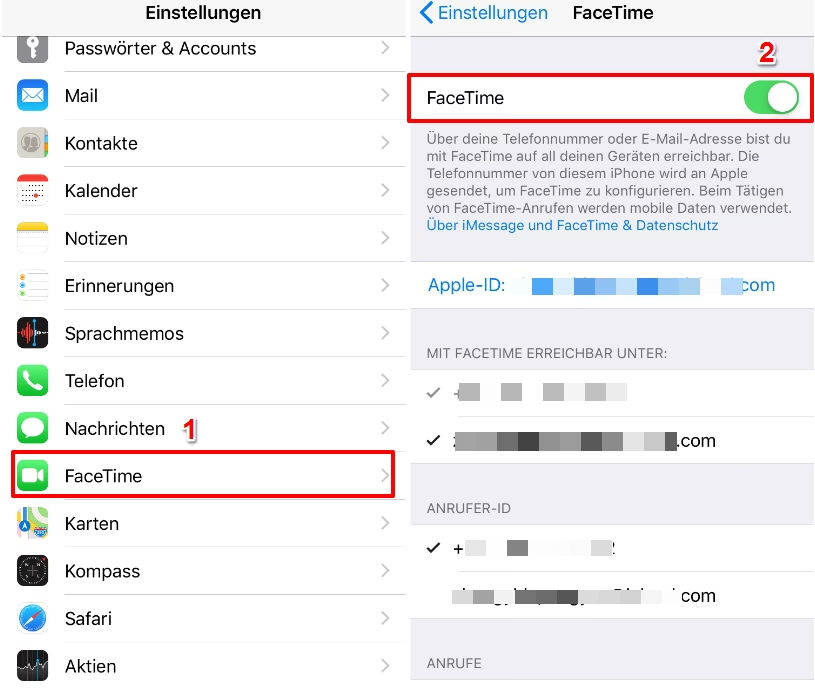
FaceTime-Einstellungen überprüfen
Stellen Sie sicher, dass FaceTime auf Ihrem Gerät aktiviert und korrekt konfiguriert ist.
Auf iPhone oder iPad:
- Öffnen Sie die App "Einstellungen".
- Scrollen Sie nach unten und tippen Sie auf "FaceTime".
- Stellen Sie sicher, dass der Schalter neben "FaceTime" grün (aktiviert) ist.
- Prüfen Sie unter "Sie sind erreichbar unter:", ob Ihre Telefonnummer und/oder E-Mail-Adresse(n) korrekt ausgewählt und aktiv sind. Dies sind die Adressen, unter denen andere Sie über FaceTime erreichen können. Stellen Sie sicher, dass mindestens eine Option ausgewählt ist.
Auf dem Mac:
- Öffnen Sie die FaceTime App.
- Gehen Sie in der Menüleiste zu "FaceTime" > "Einstellungen" (oder "Präferenzen").
- Stellen Sie sicher, dass Ihr Apple-ID-Account korrekt angemeldet ist und FaceTime aktiviert ist (oft durch ein Häkchen oder einen Schalter gekennzeichnet).
- Überprüfen Sie unter "Sie sind erreichbar unter:", welche E-Mail-Adressen oder Telefonnummern aktiv sind.
Kamera-spezifische Probleme beheben
Wenn die FaceTime-App zwar startet und funktioniert, aber einfach kein Kamerabild angezeigt wird oder das Bild schwarz ist, liegt das Problem wahrscheinlich direkt bei der Kamera oder deren Zugriff.
Kamera in anderen Apps testen
Um festzustellen, ob das Problem bei FaceTime selbst liegt oder ob es ein allgemeines Kameraproblem auf Ihrem Gerät ist, testen Sie die Kamera mit einer anderen Anwendung. Auf einem Mac oder iOS-Gerät ist Photo Booth eine ausgezeichnete Wahl. Öffnen Sie Photo Booth und prüfen Sie, ob ein Kamerabild angezeigt wird. Wenn die Kamera auch in Photo Booth oder anderen Apps wie QuickTime Player (für Videoaufnahmen) nicht funktioniert, liegt wahrscheinlich ein systemweites Problem oder sogar ein Hardwarefehler vor.
Richtige Kamera und Mikrofon auswählen (Mac)
Wenn Sie mehrere Kameras oder Mikrofone an Ihren Mac angeschlossen haben (z. B. eine externe Webcam oder ein professionelles Mikrofon), stellt FaceTime möglicherweise nicht automatisch das gewünschte Gerät ein. Während eines FaceTime-Anrufs (oder auch vor dem Anruf im Video-Menü) können Sie dies überprüfen:
- Starten Sie einen FaceTime-Anruf oder befinden Sie sich in der Anrufvorbereitung.
- Schauen Sie in die Menüleiste am oberen Bildschirmrand.
- Klicken Sie auf das Menü "Video".
- Vergewissern Sie sich, dass unter "Kamera" und "Mikrofon" das korrekte Gerät ausgewählt ist (z. B. "Integrierte Kamera (FaceTime HD-Kamera)" oder der Name Ihrer externen Webcam).
Probleme mit der integrierten Kamera (Mac)
Funktioniert die integrierte Kamera Ihres Macs generell nicht, unabhängig von FaceTime? Dies kann auf Softwarekonflikte, Systemprobleme oder selten auch Hardwaredefekte hinweisen. Oft hilft hier schon ein Neustart. Stellen Sie sicher, dass keine andere App (auch im Hintergrund) auf die Kamera zugreift. Manchmal können auch bestimmte Sicherheitseinstellungen oder Verwaltungsprofile auf Macs in Unternehmensumgebungen den Kamerazugriff einschränken.
iPhone als Webcam (Integrationskamera)
Wenn Sie versuchen, Ihr iPhone mit der Funktion "Integrationskamera" als Webcam für Ihren Mac zu verwenden und dabei Probleme auftreten, gibt es spezifische Dinge zu prüfen. Stellen Sie sicher, dass beide Geräte:
- Mit derselben Apple-ID angemeldet sind.
- WLAN und Bluetooth aktiviert haben.
- Die erforderlichen Softwareversionen haben (macOS Ventura oder neuer und iOS 16 oder neuer).
- Sich in unmittelbarer Nähe befinden und nicht im Ruhezustand sind.
Prüfen Sie auch die Einstellungen der Integrationskamera auf beiden Geräten. Manchmal hilft es, die Funktion auf beiden Geräten einmal aus- und wieder einzuschalten.
Verbindungs- und Anrufqualitätsprobleme
Auch wenn die Kamera technisch funktioniert, können schlechte Verbindungsqualität dazu führen, dass das Videobild einfriert, ruckelt, verpixelt ist oder ganz ausfällt. Ein langsames oder überlastetes Netzwerkverbindung ist eine sehr häufige Ursache für Probleme bei FaceTime-Anrufen.
Netzwerkverbindung prüfen
Stellen Sie sicher, dass sowohl Sie als auch die Person, die Sie anrufen, über eine schnelle und stabile Internetverbindung verfügen. FaceTime-Anrufe, insbesondere Videoanrufe, erfordern eine anständige Bandbreite.
- WLAN: Sind Sie mit einem stabilen WLAN verbunden? Ist das Signal stark? Versuchen Sie, näher am Router zu sein. Stellen Sie sicher, dass es sich um eine Breitbandverbindung handelt.
- Mobilfunk: Haben Sie einen guten Mobilfunkempfang? Befinden Sie sich in einem Bereich mit starkem 4G- oder 5G-Signal? Beachten Sie, dass FaceTime über Mobilfunk Daten verbraucht.
- Flugmodus: Stellen Sie sicher, dass der Flugmodus auf Ihrem Gerät deaktiviert ist, da dieser alle drahtlosen Verbindungen kappt.
Netzwerkauslastung
Ihre Internetverbindung mag schnell sein, aber wird sie gerade stark beansprucht? Wenn jemand in Ihrem Haushalt gleichzeitig hochauflösende Videos streamt, große Dateien herunterlädt oder Online-Spiele spielt, kann dies die verfügbare Bandbreite für Ihren FaceTime-Anruf erheblich reduzieren und zu Qualitätsproblemen führen.
Kontaktieren Sie Ihren Internetanbieter
Wenn Sie wiederholt Probleme mit der Internetgeschwindigkeit oder der Stabilität Ihrer Verbindung haben, die sich nicht durch einfache Maßnahmen beheben lassen, könnte ein Problem mit der Leitung selbst bestehen. Wenden Sie sich in diesem Fall an Ihren Internetanbieter, um Ihre Verbindung prüfen zu lassen.
Weitere mögliche Ursachen und Lösungen
Gesperrte Kontakte
Es mag offensichtlich erscheinen, aber manchmal kann die Ursache so einfach sein: Sie haben den Kontakt, den Sie anrufen möchten, versehentlich blockiert, oder dieser hat Sie blockiert. Wenn Sie jemanden nicht per FaceTime erreichen können, prüfen Sie Ihre Liste der blockierten Kontakte.
- Auf iPhone oder iPad: Gehen Sie zu "Einstellungen" > "FaceTime" > "Gesperrte Kontakte". Überprüfen Sie die Liste. Wenn der Kontakt aufgeführt ist, wischen Sie nach links und tippen Sie auf "Freigeben", um ihn zu entsperren.
- Auf dem Mac: Öffnen Sie FaceTime, gehen Sie zu "FaceTime" > "Einstellungen" > "Blockiert".
Mobilfunkanbieter-Unterstützung (für Mobilfunk-FaceTime)
Wenn Sie FaceTime über Mobilfunkdaten nutzen möchten, muss Ihr Mobilfunkanbieter dies unterstützen. Die meisten modernen Anbieter, insbesondere diejenigen, die iPhones verkaufen, tun dies, aber es schadet nicht, dies zu überprüfen, falls Sie Probleme haben und Mobilfunkdaten verwenden.
FaceTime App fehlt oder ist eingeschränkt
Ist die FaceTime-App auf Ihrem Gerät überhaupt nicht sichtbar? Dies kann zwei Gründe haben:
- Inhaltsbeschränkungen: Auf Apple-Geräten können in den Bildschirmzeit-Einstellungen bestimmte Apps eingeschränkt werden. Gehen Sie zu "Einstellungen" > "Allgemein" > "Bildschirmzeit" > "Beschränkungen" (oder "Inhalts- & Datenschutzbeschränkungen"). Geben Sie ggf. Ihren Code ein. Prüfen Sie unter "Erlaubte Apps", ob FaceTime oder die Kamera (manchmal schaltet das Deaktivieren der Kamera auch FaceTime ab) deaktiviert sind. Aktivieren Sie diese, falls nötig.
- App gelöscht: Es ist möglich, dass die FaceTime-App (oder die Kamera-App) versehentlich vom Home-Bildschirm gelöscht wurde. Sie können sie kostenlos erneut aus dem App Store herunterladen. Suchen Sie einfach nach "FaceTime" im App Store.
Probleme beim Empfänger
Denken Sie daran, dass das Problem nicht immer auf Ihrer Seite liegen muss. Die Person, die Sie anrufen, muss ebenfalls FaceTime aktiviert haben, eine funktionierende Kamera, eine stabile Internetverbindung und ein kompatibles Gerät besitzen. FaceTime funktioniert auf iPhone 4 oder neuer, iPod touch 4. Generation oder neuer, iPad 2 oder neuer, modernen Macs sowie (zum Beitreten) auf Android- und Windows-Geräten über einen Webbrowser.
Spezielle Hinweise für Android- und Windows-Benutzer (Beitreten zu Anrufen)
Android- und Windows-Benutzer können über einen von einem Apple-Nutzer erstellten Link an FaceTime-Anrufen teilnehmen. Dies geschieht in der Regel über den Chrome-Browser (oder Edge unter Windows). Wenn Sie als Nicht-Apple-Nutzer Probleme beim Beitreten oder mit der Qualität haben:
- Gerät neu starten: Auch hier kann ein Neustart temporäre Probleme beheben.
- Browser aktualisieren: Stellen Sie sicher, dass Ihr Chrome- oder Edge-Browser auf dem neuesten Stand ist.
- Kamera- und Mikrofonberechtigungen prüfen: Geben Sie dem Browser in den Android- oder Windows-Einstellungen die Berechtigung, auf Ihre Kamera und Ihr Mikrofon zuzugreifen. Dies ist ein häufiger Grund, warum die Kamera im Browser nicht funktioniert.
- Andere Apps schließen: Stellen Sie sicher, dass keine andere App (die Kamera-App, eine andere Video-App) im Hintergrund läuft und die Kamera blockiert.
- Netzwerkverbindung prüfen: Eine stabile WLAN-Verbindung ist auch hier entscheidend.
Häufig gestellte Fragen (FAQ)
Können Android-Nutzer einen FaceTime-Anruf starten?
Nein, derzeit können nur Apple-Nutzer (mit einem iPhone, iPad oder Mac) einen FaceTime-Anruf starten und einen Link erstellen. Android- und Windows-Nutzer können diesen Links beitreten, um an Gesprächen teilzunehmen.
Warum ist mein FaceTime-Video unscharf oder verpixelt?
Dies deutet fast immer auf eine schlechte oder instabile Internetverbindung hin. Überprüfen Sie die Signalstärke Ihres WLANs oder Mobilfunknetzes und stellen Sie sicher, dass Ihre Verbindung genügend Bandbreite für Videoübertragung bietet. Reduzieren Sie ggf. die Netzwerkauslastung durch andere Geräte.
Was soll ich tun, wenn meine Kamera in keiner App funktioniert?
Wenn Ihre integrierte Kamera auf einem Mac oder die Front-/Rückkamera auf einem iPhone/iPad in keiner Anwendung (FaceTime, Photo Booth, Kamera-App etc.) funktioniert, liegt wahrscheinlich ein tiefergehendes Systemproblem oder sogar ein Hardwaredefekt vor. Versuchen Sie einen vollständigen Neustart des Geräts. Wenn das Problem weiterhin besteht, sollten Sie sich an den Apple Support oder einen autorisierten Service Provider wenden.
FaceTime zeigt die Meldung "Verbindungsproblem" oder ein Ausrufezeichen. Was bedeutet das?
Diese Meldungen weisen in der Regel auf Probleme mit der Netzwerkverbindung hin. Das Signal ist wahrscheinlich zu schwach, die Verbindung zu langsam oder die Verbindung bricht häufig ab. Überprüfen Sie Ihre Netzwerkverbindung und die des Empfängers.
Ich habe alle Schritte versucht, aber es funktioniert immer noch nicht. Was nun?
Wenn Sie alle grundlegenden und spezifischen Schritte zur Fehlerbehebung durchgeführt haben und das Problem weiterhin besteht, ist es ratsam, sich direkt an den Apple Support zu wenden. Es könnte ein spezifisches Softwareproblem auf Ihrem Gerät oder ein Hardwaredefekt vorliegen, der professionelle Hilfe erfordert.
Fazit
Probleme mit der FaceTime-Kamera oder der Verbindung können frustrierend sein, sind aber oft mit den richtigen Schritten zur Fehlerbehebung lösbar. Beginnen Sie immer mit den einfachsten Lösungen wie dem Neustart der App oder des Geräts und der Überprüfung der FaceTime-Einstellungen. Arbeiten Sie sich dann zu spezifischeren Prüfungen der Kamera in anderen Apps, der Netzwerkkonnektivität und gerätespezifischen Einstellungen vor. In den meisten Fällen können Sie die Ursache finden und beheben, um Ihre Videoanrufe wieder genießen zu können.
Hat dich der Artikel FaceTime Kamera geht nicht? Lösungen! interessiert? Schau auch in die Kategorie Ogólny rein – dort findest du mehr ähnliche Inhalte!