


Die Möglichkeit, Farben in einem Bild gezielt zu ändern, ist ein mächtiges Werkzeug in der Fotobearbeitung. Adobe Photoshop Elements bietet hierfür einen speziellen Befehl, der es Ihnen erlaubt, eine oder mehrere Farben in Ihrem Foto auszuwählen und diese durch andere Farben zu ersetzen. Dies kann nützlich sein, um ein Objekt hervorzuheben, die Stimmung eines Bildes zu ändern oder kreative Effekte zu erzielen. In diesem Artikel erfahren Sie, wie Sie mit dem Befehl „Farben ersetzen“ arbeiten und Ihren Bildern einen neuen Farbanstrich geben können.

Der Befehl „Farben ersetzen“ verstehen
Der Kern der Farbersetzung in Photoshop Elements liegt im Befehl „Farben ersetzen“. Dieses Werkzeug ermöglicht es Ihnen, eine Farbe im Bild zu identifizieren und deren Erscheinung – sprich, ihren Farbton, ihre Sättigung und ihre Helligkeit – zu manipulieren. Der Prozess beginnt mit der Auswahl der Farbe(n), die Sie ändern möchten, gefolgt von der Definition, wie diese Farbe(n) ersetzt werden sollen.
Die Arbeit mit „Farben ersetzen“ erfordert das Erstellen einer Art Maske, die festlegt, welche Pixel im Bild von der Farbanpassung betroffen sein sollen. Sie wählen die Zielfarben aus, und Elements erstellt intern eine Auswahl basierend auf diesen Farben. Anschließend passen Sie die Eigenschaften der ausgewählten Pixel an, um das gewünschte Ergebnis zu erzielen.
Schritt-für-Schritt: Farben in Elements ersetzen
Der Prozess zum Ersetzen von Farben in Photoshop Elements ist in wenigen Schritten durchführbar:
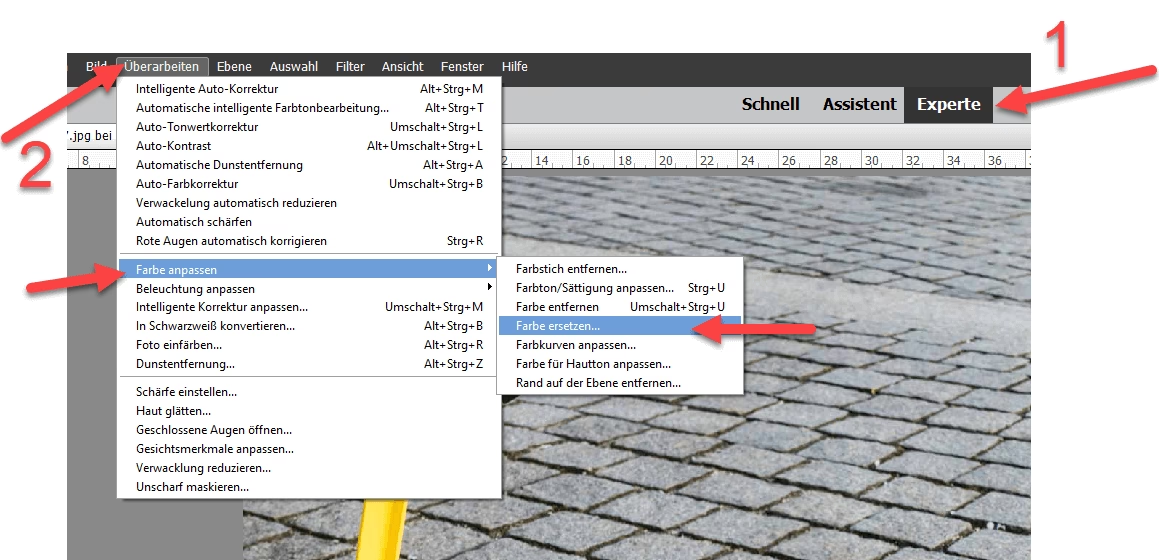
Wählen Sie in der Menüleiste den Befehl „Verbessern“ > „Farbe anpassen“ > „Farben ersetzen...“. Dies öffnet das Dialogfeld „Farben ersetzen“, das alle notwendigen Werkzeuge und Einstellungen enthält.
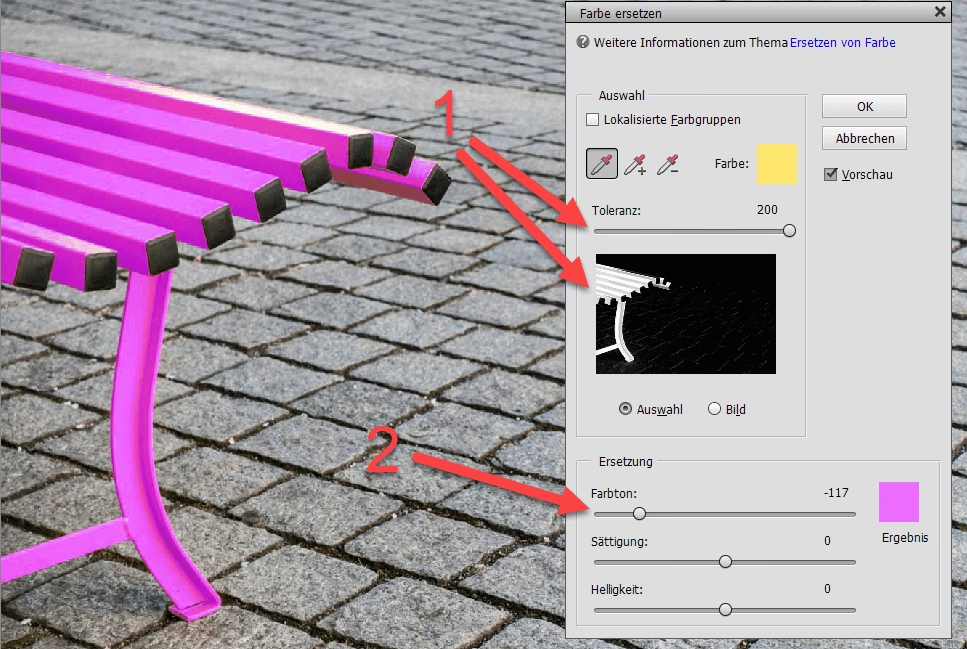
Im Abschnitt „Auswahl“ des Dialogfelds finden Sie die Optionen „Auswahl“ und „Bild“. Wählen Sie hier entweder „Auswahl“ oder „Bild“. Die Option „Auswahl“ zeigt Ihnen im Anzeigefenster nur die Bereiche, die gerade für die Ersetzung ausgewählt sind (die Maske), während „Bild“ das gesamte Bild mit einer Vorschau der Änderungen zeigt.
Wenn Sie möchten, dass nur zusammenhängende (berührende) Pixel der ausgewählten Farbe berücksichtigt werden, aktivieren Sie das Kontrollkästchen „Lokale Farbcluster“. Dies ist nützlich, um zu verhindern, dass ähnliche Farben in anderen Bildbereichen ungewollt geändert werden.
Stellen Sie sicher, dass das Pipettenwerkzeug-Symbol im Abschnitt „Auswahl“ aktiv ist. Klicken Sie dann mit diesem Werkzeug auf die erste Farbe im Bild, die Sie ersetzen möchten. Diese Farbe wird im „Farbe“-Fenster des Dialogfelds angezeigt.
Oft besteht die zu ersetzende Farbe aus verschiedenen Schattierungen oder ähnlichen Tönen. Um weitere Farbtöne zur Auswahl hinzuzufügen oder vorhandene zu entfernen, verwenden Sie die Pipettenwerkzeuge „Zur Auswahl hinzufügen“ (mit einem Plus-Symbol) oder „Von Auswahl subtrahieren“ (mit einem Minus-Symbol). Klicken Sie dann zurück ins Bild, um die Auswahl zu verfeinern.
Der Schieberegler „Toleranz“ (im Englischen oft als „Fuzziness“ bezeichnet) im Abschnitt „Auswahl“ ist entscheidend, um die Auswahl zu optimieren. Er bestimmt, wie breit der Bereich ähnlicher Farben um die ursprünglich ausgewählte Farbe herum in die Auswahl einbezogen wird. Ein höherer Wert wählt mehr ähnliche Farbtöne aus, ein niedrigerer Wert beschränkt die Auswahl auf sehr ähnliche Pixel. Experimentieren Sie mit diesem Regler, um die gewünschte Genauigkeit zu erreichen.
Die Ersetzung definieren
Nachdem Sie die zu ersetzenden Farben präzise ausgewählt haben, konzentrieren Sie sich auf den Abschnitt „Ersetzung“ im Dialogfeld „Farben ersetzen“. Hier finden Sie die Schieberegler, mit denen Sie die neuen Farben definieren:
- Der Schieberegler „Farbton“ (Hue) ändert die eigentliche Farbe. Wenn Sie beispielsweise einen roten Bereich ausgewählt haben, können Sie diesen Regler verschieben, um ihn blau, grün oder eine andere Farbe werden zu lassen.
- Der Schieberegler „Sättigung“ (Saturation) steuert die Intensität oder Reinheit der Farbe. Wenn Sie die Sättigung erhöhen, wird die Farbe lebendiger; wenn Sie sie verringern, wird sie blasser und nähert sich Grau an.
- Der Schieberegler „Helligkeit“ (Lightness) passt die Lichtstärke der ausgewählten Farbe an. Ein höherer Wert macht die Farbe heller, ein niedrigerer Wert dunkler.
Bewegen Sie diese Schieberegler, bis Sie das gewünschte Farbergebnis erzielt haben. Die Vorschau im Anzeigefenster (wenn auf „Bild“ eingestellt) zeigt Ihnen sofort die Auswirkungen Ihrer Anpassungen.
Wenn Sie mit dem Ergebnis zufrieden sind, klicken Sie auf die Schaltfläche „OK“, um die Farbersetzung auf Ihr Bild anzuwenden.
Die Pipette: Ein vielseitiges Werkzeug
Obwohl wir die Pipette hauptsächlich im Kontext des Befehls „Farben ersetzen“ zur Auswahl der Zielfarbe(n) betrachtet haben, ist die Pipette in Photoshop Elements ein grundlegendes Werkzeug mit weiteren Funktionen. Sie ermöglicht es Ihnen, Farben direkt aus Ihrem Bild oder sogar von Ihrem Desktop aufzunehmen.
Wenn Sie die Pipette verwenden, um eine Farbe aufzunehmen, wird diese zur aktuellen Vorder- oder Hintergrundfarbe in Ihrer Werkzeugleiste. Dies ist ein schneller Weg, um eine Farbe für andere Zwecke zu übernehmen, z. B. zum Malen oder Füllen von Bereichen.
Eine nützliche Einstellung für die Pipette ist die Festlegung der Größe des Bereichs, aus dem sie die Farbe aufnimmt. Standardmäßig nimmt sie die Farbe eines einzelnen Pixels auf. Sie können dies jedoch ändern, um den Durchschnittswert einer kleinen Fläche zu erfassen, beispielsweise 3x3 oder 5x5 Pixel. Dies hilft, genauere Farbmuster zu erhalten, insbesondere in Bereichen mit viel Detail oder Rauschen.
Wenn Sie eine aufgenommene Farbe häufiger verwenden möchten, können Sie diese dem Farbfelder-Bedienfeld hinzufügen. Dies schafft eine persönliche Palette Ihrer Lieblingsfarben direkt aus Ihren Fotos.
Weitere Farbanpassungen in Elements
Neben dem präzisen Ersetzen von Farben bietet Photoshop Elements auch andere Methoden zur Farbanpassung. Ein Beispiel, das kurz erwähnt wurde, sind die „Farbvariationen“. Diese Funktion (zugänglich über „Verbessern“ > „Farbe anpassen“ > „Farbvariationen...“) ermöglicht es Ihnen, Farben im Bild auf eine intuitivere Weise anzupassen, indem Sie auf Vorschaubilder klicken, um mehr Rot, Grün, Blau oder Gelb hinzuzufügen oder zu entfernen oder die Helligkeit anzupassen. Während „Farben ersetzen“ ideal ist, um eine *bestimmte* Farbe durch eine *andere* zu ersetzen, sind „Farbvariationen“ oft besser geeignet, um den *Gesamtfarbeindruck* eines Bildes subtil oder dramatisch zu verändern.
Vergleich: Wichtige Regler im Dialogfeld „Farben ersetzen“
Um die Funktion der Hauptregler im Abschnitt „Ersetzung“ besser zu verstehen, hier eine kurze Übersicht:
| Regler | Auswirkung auf die Farbe | Beispielhafte Anwendung |
|---|---|---|
| Farbton (Hue) | Ändert die Art der Farbe (z.B. Rot zu Blau) | Verändern der Farbe eines Kleidungsstücks oder eines Autos |
| Sättigung (Saturation) | Ändert die Intensität/Reinheit der Farbe | Eine blasse Farbe lebendiger machen oder eine Farbe entsättigen |
| Helligkeit (Lightness) | Ändert die Lichtstärke der Farbe | Einen Bereich aufhellen oder abdunkeln, ohne die Farbe selbst stark zu ändern |
| Toleranz (Fuzziness) | Bestimmt die Bandbreite der ausgewählten ähnlichen Farben | Feinabstimmung der Auswahl, um nur bestimmte Schattierungen zu erfassen |
Häufig gestellte Fragen zur Farbersetzung
Was bedeutet „Toleranz“ oder „Fuzziness“ im Dialogfeld „Farben ersetzen“?
Die Toleranz legt fest, wie eng oder weit die Auswahl der zu ersetzenden Farben gefasst wird. Ein niedriger Wert wählt nur Pixel aus, die der ursprünglich geklickten Farbe sehr ähnlich sind. Ein hoher Wert schließt auch Pixel ein, die deutlich von der Originalfarbe abweichen, aber noch als ähnlich gelten.
Kann ich mit diesem Werkzeug mehrere separate Farben gleichzeitig ersetzen?
Mit dem Befehl „Farben ersetzen“ arbeiten Sie mit einer Auswahl von Farbtönen. Durch die Verwendung der „Zur Auswahl hinzufügen“-Pipette können Sie verschiedene spezifische Farbtöne aus dem Bild auswählen. Alle diese ausgewählten Töne werden dann gemeinsam durch die Einstellungen für Farbton, Sättigung und Helligkeit im „Ersetzung“-Abschnitt verändert. Sie können also im Prinzip mehrere *unterschiedliche* Farbtöne, die Sie der Auswahl hinzufügen, gleichzeitig bearbeiten, aber sie werden alle auf die gleiche Weise verändert.
Was bewirkt die Option „Lokale Farbcluster“?
Wenn diese Option aktiviert ist, berücksichtigt das Werkzeug bei der Farbauswahl primär Pixel, die nicht nur farblich ähnlich sind, sondern auch direkt an die geklickte Stelle angrenzen. Dies ist nützlich, um zu verhindern, dass ähnliche Farben in weit entfernten Teilen des Bildes versehentlich in die Auswahl geraten.
Wie wähle ich die Farbe, die ich ersetzen möchte, am besten aus?
Beginnen Sie, indem Sie mit der Pipette auf einen repräsentativen Bereich der Farbe klicken, die Sie ersetzen möchten. Nutzen Sie dann die „Zur Auswahl hinzufügen“-Pipette, um weitere Schattierungen oder Varianten dieser Farbe auszuwählen. Verfeinern Sie die Auswahl anschließend mit dem Toleranz-Regler und eventuell der „Von Auswahl subtrahieren“-Pipette, bis die Auswahl genau die Bereiche erfasst, die Sie ändern möchten.
Was ist der Unterschied zwischen dem Schieberegler „Farbton“ und „Sättigung“?
Der Farbton (Hue) ändert die Art der Farbe selbst (z.B. Rot wird zu Blau). Die Sättigung (Saturation) ändert, wie rein oder intensiv die Farbe ist (z.B. ein kräftiges Rot wird zu einem blassen Rosa oder Grau).
Fazit
Der Befehl „Farben ersetzen“ in Photoshop Elements ist ein flexibles und präzises Werkzeug zur gezielten Manipulation von Farben in Ihren Bildern. Indem Sie lernen, wie Sie die zu ersetzenden Farben sorgfältig auswählen und die Regler für Farbton, Sättigung und Helligkeit effektiv einsetzen, können Sie beeindruckende Ergebnisse erzielen und Ihren Fotos eine ganz persönliche Note verleihen. Experimentieren Sie mit den verschiedenen Optionen und entdecken Sie die kreativen Möglichkeiten, die Ihnen dieses leistungsstarke Werkzeug bietet.
Hat dich der Artikel Farben ersetzen in Photoshop Elements interessiert? Schau auch in die Kategorie Bildbearbeitung rein – dort findest du mehr ähnliche Inhalte!