

Die Möglichkeit, Farben in einem Bild gezielt zu verändern, eröffnet Fotografen und Bildbearbeitern ungeahnte kreative Freiheiten. Ob Sie ein störendes Element farblich anpassen, einem Objekt einen neuen Look verleihen oder einfach nur experimentieren möchten – mit dem richtigen Werkzeug ist das kein Problem. Photoshop Elements, eine weit verbreitete und zugängliche Software für die Bildbearbeitung, bietet hierfür eine effektive Funktion: das Werkzeug „Farbe ersetzen“. In diesem Artikel führen wir Sie detailliert durch den Prozess und zeigen Ihnen, wie Sie mit wenigen Klicks beeindruckende Farbaustausche realisieren können.

Das Ersetzen einer Farbe mag auf den ersten Blick komplex erscheinen, doch Photoshop Elements macht es dank eines intuitiven Dialogfensters relativ einfach. Es ist ein Prozess, der Präzision erfordert, besonders wenn die zu ersetzende Farbe im Bild an mehreren Stellen oder in ähnlichen Tönen vorkommt. Doch keine Sorge, wir werden alle notwendigen Schritte genau beleuchten, von der Auswahl der Zielfarbe bis zur Feinabstimmung des Ergebnisses.
Das Bild vorbereiten und das Werkzeug finden
Bevor Sie mit der Farbanpassung beginnen können, müssen Sie Ihr Bild in Photoshop Elements öffnen. Starten Sie dazu den PHOTOSHOP ELEMENTS EDITOR. Sobald das Programm geladen ist, navigieren Sie im Menü zu DATEI und wählen Sie ÖFFNEN. Alternativ können Sie auch die Tastenkombination STRG + O (Windows) oder Befehl + O (Mac) verwenden. Suchen Sie das gewünschte Bild auf Ihrer Festplatte und bestätigen Sie die Auswahl.
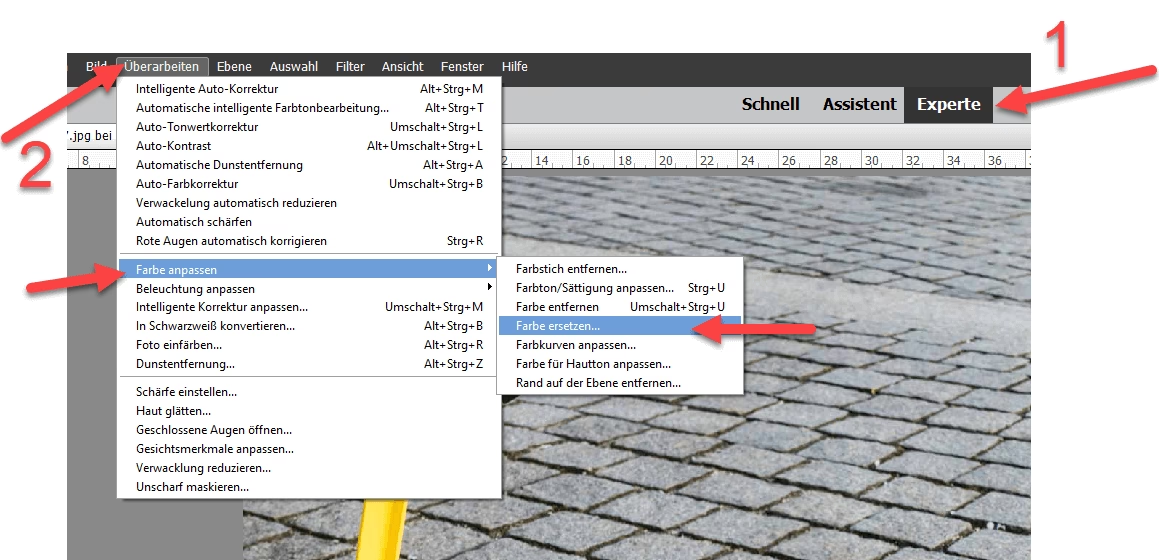
Photoshop Elements bietet verschiedene Arbeitsbereiche. Für fortgeschrittene Bearbeitungen wie das Ersetzen von Farben ist der Modus EXPERTE am besten geeignet. Stellen Sie sicher, dass Sie sich in diesem Modus befinden. Der Wechsel zwischen den Modi ist meist oben im Programmfenster möglich.
Das Werkzeug „Farbe ersetzen“ ist nicht direkt in der Werkzeugleiste zu finden, sondern verbirgt sich im Menü. Gehen Sie zu ÜBERARBEITEN, dann weiter zu FARBEN ANPASSEN und wählen Sie schließlich FARBE ERSETZEN aus der Liste. Es öffnet sich ein separates Dialogfenster, das alle notwendigen Einstellungen enthält.
Die Zielfarbe auswählen: Präzision mit der Pipette
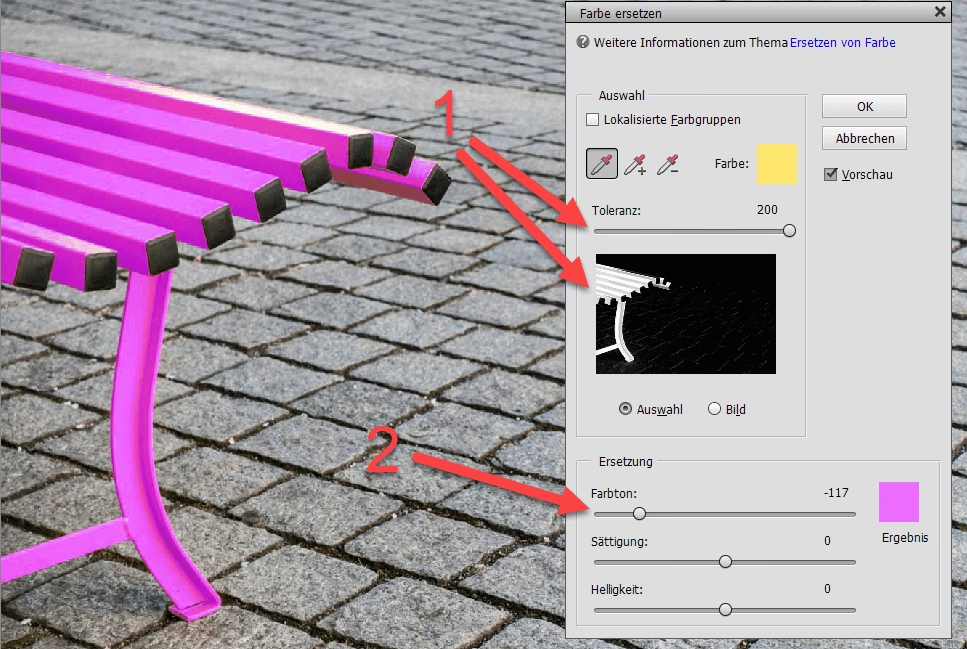
Das Herzstück des Dialogfensters „Farbe ersetzen“ ist die Farbauswahl. Hier bestimmen Sie, welche Farbe im Bild verändert werden soll. Dies geschieht mit der ersten Pipette (oft als „Aufnahmepipette“ bezeichnet). Klicken Sie mit dieser Pipette direkt in Ihrem Bild auf die Farbe, die Sie ersetzen möchten. Es ist ratsam, eine Stelle zu wählen, an der die Farbe rein und gut sichtbar ist.
Sobald Sie geklickt haben, wird die ausgewählte Farbe im Dialogfenster unter „Auswahl“ angezeigt. Zusätzlich wird im Vorschaufenster des Dialogs (sofern aktiviert) oder manchmal direkt im Bild eine Markierung der ausgewählten Bereiche sichtbar. Standardmäßig werden die ausgewählten Bereiche oft in Weiß dargestellt, was Ihnen hilft zu sehen, welche Teile des Bildes vom Werkzeug erfasst wurden.
Es ist selten, dass eine Farbe im Bild absolut einheitlich ist. Sie kann leichte Variationen in Helligkeit oder Sättigung aufweisen. Um auch diese Nuancen der Zielfarbe zu erfassen, können Sie die zweite Pipette mit dem Plus-Symbol verwenden. Klicken Sie mit dieser Pipette auf weitere Bereiche der Farbe, die Sie einbeziehen möchten. Wenn Sie versehentlich eine falsche Farbe ausgewählt haben, können Sie die dritte Pipette mit dem Minus-Symbol verwenden, um Bereiche aus der Auswahl zu entfernen.
Ein wichtiger Tipp: Achten Sie auf die Vorschau im Dialogfenster. Sie zeigt Ihnen genau, welche Bildbereiche basierend auf Ihrer Farbauswahl und den aktuellen Einstellungen betroffen sind. Dies ist entscheidend für die nächsten Schritte.
Die Auswahl verfeinern: Der Toleranz-Regler
Nachdem Sie die Grundfarbe mit der Pipette ausgewählt haben, werden Sie wahrscheinlich feststellen, dass nicht alle Bereiche der gewünschten Farbe erfasst wurden oder, im Gegenteil, auch ähnliche Farben mit ausgewählt wurden. Hier kommt der TOLERANZ-Regler ins Spiel. Dieser Regler bestimmt, wie stark die Ähnlichkeit einer Farbe zur ursprünglich ausgewählten Farbe sein darf, um ebenfalls in die Auswahl aufgenommen zu werden.
Ziehen Sie den TOLERANZ-Regler nach rechts, um die Auswahl zu erweitern. Das Werkzeug bezieht dann auch Farben ein, die der ursprünglichen Auswahl weniger ähnlich sind. Dies ist nützlich, wenn die Zielfarbe im Bild viele Schattierungen oder Abstufungen aufweist. Wenn Sie den Regler zu weit nach rechts ziehen, laufen Sie Gefahr, auch ungewollte Farben aus benachbarten Objekten auszuwählen.
Ziehen Sie den Regler nach links, um die Auswahl einzuschränken. Das Werkzeug wählt dann nur Farben aus, die der ursprünglichen Auswahl sehr ähnlich sind. Dies ist nützlich, wenn die Zielfarbe sehr spezifisch ist und Sie verhindern möchten, dass ähnliche Farben in der Nähe mit verändert werden.
Das Anpassen des TOLERANZ-Reglers ist oft ein Prozess des Ausprobierens. Beobachten Sie dabei stets die Vorschau. Ziel ist es, einen Toleranzwert zu finden, bei dem möglichst nur die gewünschte Farbe im Bild markiert ist, ohne angrenzende Bereiche oder Objekte zu beeinträchtigen. Manchmal ist es schwierig, eine perfekte Auswahl nur mit der Pipette und dem Toleranz-Regler zu erzielen. In komplexen Fällen kann es notwendig sein, nach der Anwendung des Werkzeugs weitere Bearbeitungen (z.B. mit Masken) vorzunehmen, um das Ergebnis zu perfektionieren. Doch für viele Anwendungsfälle reicht die Kombination aus Pipette und Toleranz völlig aus.
Die neue Farbe bestimmen: Farbton, Sättigung und Helligkeit
Sobald Sie die zu ersetzende Farbe präzise ausgewählt haben, können Sie im Bereich ERSETZUNG die neue Farbe festlegen. Dies geschieht über drei Regler: FARBTON, SÄTTIGUNG und HELLIGKEIT.
Der Regler FARBTON (oft auch als HUE bezeichnet) verschiebt die Farbe auf dem Farbkreis. Wenn Sie beispielsweise eine rote Farbe ausgewählt haben und den Farbton-Regler verschieben, können Sie daraus Grün, Blau, Gelb oder jede andere Farbe machen. Dies ist der Hauptregler, um die Farbe grundlegend zu ändern.
Der Regler SÄTTIGUNG (Saturation) bestimmt die Intensität oder Reinheit der Farbe. Wenn Sie die Sättigung erhöhen, wird die Farbe kräftiger und leuchtender. Wenn Sie die Sättigung verringern, wird die Farbe blasser und geht schließlich in Grautöne über, wenn die Sättigung Null erreicht.
Der Regler HELLIGKEIT (Lightness oder Brightness) passt an, wie hell oder dunkel die Farbe ist. Wenn Sie die Helligkeit erhöhen, wird die Farbe heller und nähert sich Weiß an. Wenn Sie die Helligkeit verringern, wird die Farbe dunkler und nähert sich Schwarz an.
Durch das Zusammenspiel dieser drei Regler können Sie nahezu jede gewünschte Zielfarbe erstellen. Experimentieren Sie mit den Schiebereglern und beobachten Sie die Veränderungen direkt im Bild. Es ist oft hilfreich, zuerst den Farbton grob einzustellen und dann Sättigung und Helligkeit anzupassen, um die neue Farbe realistisch oder gewünscht aussehen zu lassen.
Hier ist eine kleine Tabelle, die die Wirkung der Regler zusammenfasst:
| Regler | Wirkung nach rechts | Wirkung nach links |
|---|---|---|
| FARBTON | Verschiebt Farbe auf dem Farbkreis (z.B. von Rot zu Grün zu Blau) | Verschiebt Farbe auf dem Farbkreis in die entgegengesetzte Richtung |
| SÄTTIGUNG | Farbe wird kräftiger, reiner | Farbe wird blasser, grauer |
| HELLIGKEIT | Farbe wird heller, nähert sich Weiß an | Farbe wird dunkler, nähert sich Schwarz an |
Wenn Sie mit dem Ergebnis zufrieden sind, klicken Sie auf OK im Dialogfenster „Farbe ersetzen“. Die Änderung wird nun auf Ihr Bild angewendet.
Das Ergebnis speichern
Nachdem Sie die Farbe erfolgreich ersetzt haben, möchten Sie Ihr bearbeitetes Bild speichern. Gehen Sie dazu erneut im Menü auf DATEI. Sie haben nun zwei Optionen: SPEICHERN oder SPEICHERN UNTER.
SPEICHERN überschreibt die Originaldatei mit Ihrer bearbeiteten Version. Seien Sie vorsichtig, wenn Sie das Original behalten möchten.
SPEICHERN UNTER ermöglicht es Ihnen, das Bild unter einem neuen Namen oder an einem anderen Speicherort zu speichern. Dies ist die sicherere Methode, um das Originalbild zu bewahren. Wählen Sie SPEICHERN UNTER, geben Sie einen neuen Dateinamen ein (z.B. „MeinBild_blaueBank.jpg“) und wählen Sie das gewünschte Dateiformat (JPEG für Web/Ansicht, PSD für weitere Bearbeitungsebenen, etc.). Bestätigen Sie mit Speichern.
Häufig gestellte Fragen zum Farbaustausch
Bei der Arbeit mit dem Werkzeug „Farbe ersetzen“ können verschiedene Fragen aufkommen. Hier beantworten wir einige der häufigsten:
F: Kann ich mehrere verschiedene Farben gleichzeitig ersetzen?
A: Nein, das Werkzeug „Farbe ersetzen“ in Photoshop Elements ist darauf ausgelegt, eine ausgewählte Farbfamilie zu bearbeiten. Wenn Sie mehrere voneinander unabhängige Farben im Bild ersetzen möchten, müssen Sie das Werkzeug für jede Farbe separat anwenden.
F: Was mache ich, wenn die ausgewählte Farbe auch in anderen Bereichen des Bildes vorkommt, die ich nicht ändern möchte?
A: Dies ist eine der größten Herausforderungen. Versuchen Sie zunächst, die Toleranz sorgfältig anzupassen und die Pipetten mit Plus und Minus zu verwenden, um die Auswahl so präzise wie möglich zu gestalten. Wenn das nicht ausreicht, müssen Sie das Ergebnis eventuell nachbearbeiten. Eine gängige Methode ist, das Bild nach der Farbersetzung zu duplizieren, eine Maske zu erstellen und die Bereiche auszublenden, die Sie nicht verändert haben wollten. Dies erfordert fortgeschrittenere Kenntnisse der Ebenen- und Maskentechnik in Photoshop Elements.
F: Kann ich Schwarz oder Weiß mit diesem Werkzeug ersetzen?
A: Das Werkzeug „Farbe ersetzen“ funktioniert am besten mit bunten Farben. Schwarz, Weiß und reine Grautöne haben keine Sättigung oder einen definierten Farbton im herkömmlichen Sinne. Während Sie versuchen können, sehr dunkle oder helle bunte Farben zu beeinflussen, ist dieses Werkzeug in der Regel nicht das ideale Mittel, um reines Schwarz oder Weiß zu verändern oder zu ersetzen. Dafür gibt es andere Werkzeuge wie die Gradationskurven oder Tonwertkorrektur, die besser geeignet sind.
F: Ist das Werkzeug „Farbe ersetzen“ eine destruktive Bearbeitung?
A: Ja, die Anwendung des Werkzeugs „Farbe ersetzen“ verändert die Pixelinformationen direkt auf der aktuellen Ebene. Es ist keine nicht-destruktive Bearbeitung wie beispielsweise eine Einstellungsebene. Um flexibler zu bleiben und Änderungen rückgängig machen zu können, ohne von vorne beginnen zu müssen, können Sie das Bild vor der Anwendung des Werkzeugs duplizieren oder auf einer Kopie der Ebene arbeiten.
F: Wie unterscheidet sich dieses Werkzeug von der Einstellungsebene „Farbton/Sättigung“?
A: Die Einstellungsebene „Farbton/Sättigung“ (Hue/Saturation) ermöglicht es Ihnen ebenfalls, Farben zu ändern, Sättigung und Helligkeit anzupassen. Der Hauptunterschied ist die Methode der Auswahl und die Flexibilität. „Farbton/Sättigung“ arbeitet oft mit vordefinierten Farbbereichen (Rottöne, Gelbtöne etc.) oder einer allgemeinen Einstellung für das gesamte Bild. Sie können zwar auch hier mit einer Pipette einen Farbbereich definieren, aber das Werkzeug „Farbe ersetzen“ ist oft präziser bei der Auswahl einer sehr spezifischen Einzelfarbe und deren Variationen im Bild dank des Toleranz-Reglers. Außerdem ist die Einstellungsebene „Farbton/Sättigung“ eine nicht-destruktive Methode, was ein großer Vorteil ist.
Zusammenfassung und abschliessende Tipps
Das Werkzeug „Farbe ersetzen“ in Photoshop Elements ist ein mächtiges und relativ einfach zu bedienendes Werkzeug für gezielte Farbanpassungen. Mit der Pipette wählen Sie die Ausgangsfarbe, mit dem Toleranz-Regler verfeinern Sie die Auswahl und mit den Reglern für Farbton, Sättigung und Helligkeit bestimmen Sie die Zielfarbe. Die Vorschau im Dialogfenster ist Ihr wichtigstes Hilfsmittel, um den Überblick zu behalten und die Einstellungen optimal anzupassen.
Übung macht den Meister. Je öfter Sie das Werkzeug anwenden, desto besser werden Sie einschätzen können, wie der Toleranz-Regler eingestellt werden muss und wie sich die H/S/L-Regler auf verschiedene Farben auswirken. Haben Sie Geduld, besonders bei Bildern mit komplexen Farben oder feinen Farbübergängen.
Denken Sie daran, Ihr bearbeitetes Bild immer sicher zu speichern, idealerweise unter einem neuen Namen, um das Original nicht zu verlieren. Mit der Fähigkeit, Farben gezielt zu ersetzen, können Sie Ihren Fotos eine ganz neue Dimension verleihen und kreative Ideen schnell umsetzen.
Hat dich der Artikel Farben ersetzen in Photoshop Elements interessiert? Schau auch in die Kategorie Bildbearbeitung rein – dort findest du mehr ähnliche Inhalte!