
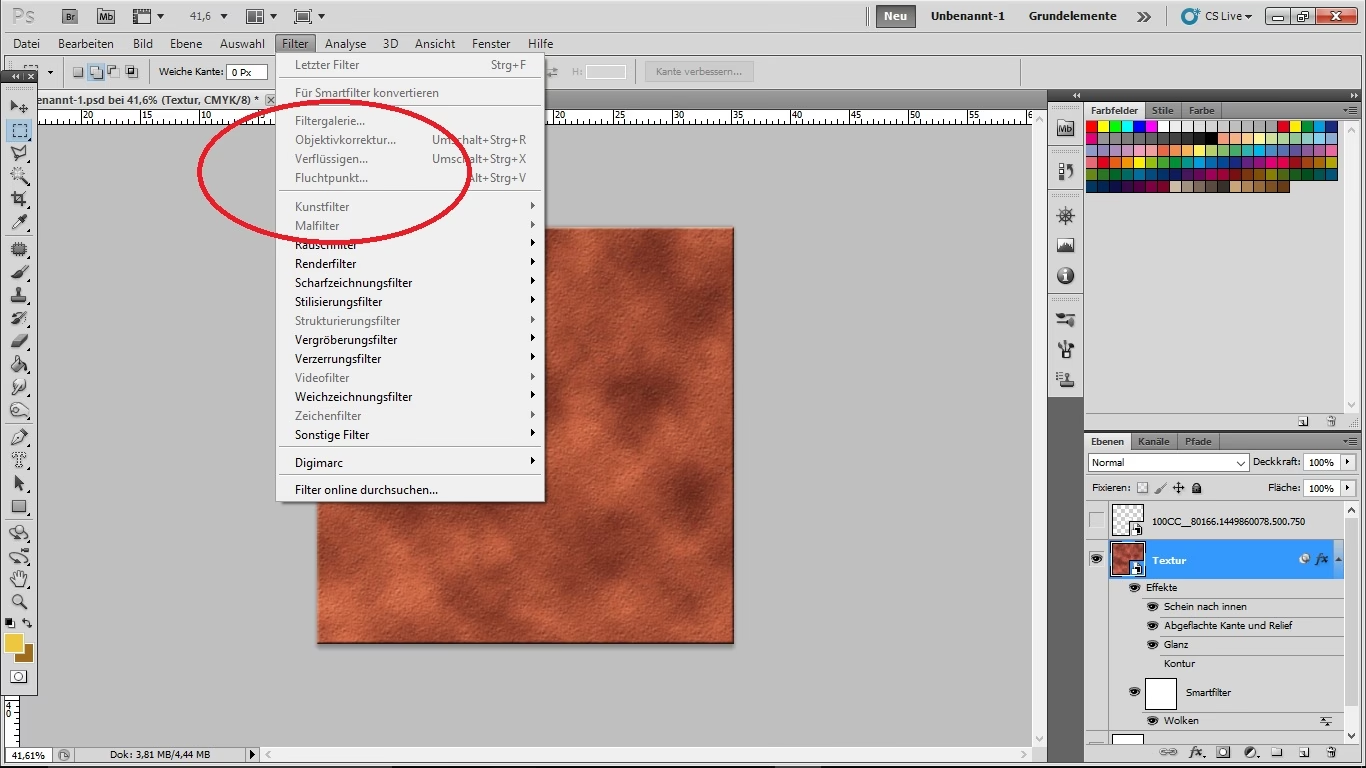

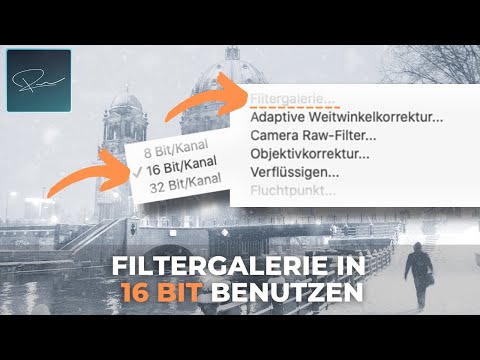
Die Filtergalerie in Adobe Photoshop ist ein mächtiges Werkzeug, um kreative Effekte auf Ihre Bilder anzuwenden, von stilisierten Texturen bis hin zu künstlerischen Verfremdungen. Manchmal jedoch passt ein angewendeter Effekt nicht zum gewünschten Ergebnis, oder Sie möchten ihn später ändern oder ganz entfernen. Besonders für Einsteiger kann es frustrierend sein, wenn ein Effekt permanent zu sein scheint. Glücklicherweise bietet Photoshop verschiedene Wege, um angewendete Filter, insbesondere die aus der Filtergalerie, wieder loszuwerden. Der Schlüssel liegt oft in der Arbeitsweise – nicht-destruktiv statt destruktiv.
Warum ist das Entfernen von Filtern wichtig?
In der digitalen Bildbearbeitung ist Flexibilität alles. Die Möglichkeit, Entscheidungen rückgängig zu machen, anzupassen oder zu verfeinern, ohne von vorne beginnen zu müssen, spart enorm viel Zeit und Nerven. Ein versehentlich angewendeter oder ein im Nachhinein als unpassend empfundener Filter muss einfach zu entfernen sein. Dies ist einer der Gründe, warum professionelle Workflows auf nicht-destruktiven Techniken basieren.
Der nicht-destruktive Weg: Smart Filter nutzen
Die bei weitem beste und flexibelste Methode, Filter in Photoshop anzuwenden und auch wieder zu entfernen oder anzupassen, ist die Verwendung von Smart Filtern. Smart Filter können nur auf Smart Objects angewendet werden. Wenn Sie einen Filter auf ein Smart Object anwenden, wird der Filter nicht permanent auf die Pixel des Bildes angewendet, sondern als editierbarer Effekt unter der Ebene im Ebenen-Bedienfeld aufgeführt. Die Filtergalerie ist prädestiniert dafür, als Smart Filter angewendet zu werden.
Um einen Filter aus der Filtergalerie als Smart Filter anzuwenden, stellen Sie sicher, dass die Ebene, auf die Sie den Filter anwenden möchten, ein Smart Object ist. Wenn nicht, klicken Sie mit der rechten Maustaste auf die Ebene im Ebenen-Bedienfeld und wählen Sie „In Smart Object konvertieren“. Wenden Sie dann wie gewohnt den Filter über „Filter“ > „Filtergalerie“ an. Sie werden sehen, dass unter der Ebene im Ebenen-Bedienfeld ein Eintrag „Smart Filter“ erscheint, und darunter, eingerückt, der Name des angewendeten Filters (z.B. „Filtergalerie“).
So entfernen Sie den Filtergalerie-Effekt (Smart Filter Methode)
Wenn Sie die Filtergalerie als Smart Filter angewendet haben, ist das Entfernen des Effekts denkbar einfach und entspricht dem Prinzip, den spezifischen Filter-Effekt aus der Liste der angewendeten Smart Filter zu löschen. Gehen Sie wie folgt vor:
1. Navigieren Sie zum Ebenen-Bedienfeld (Fenster > Ebenen, falls nicht sichtbar). 2. Wählen Sie die Smart-Object-Ebene aus, auf die Sie den Filter angewendet haben. 3. Klappen Sie den Eintrag „Smart Filter“ unter dieser Ebene auf, falls er noch nicht geöffnet ist. Darunter sehen Sie die Liste aller Smart Filter, die auf dieses Smart Object angewendet wurden. Einer davon wird „Filtergalerie“ heißen. 4. Klicken Sie auf den Eintrag „Filtergalerie“, um ihn auszuwählen. 5. Ziehen Sie diesen ausgewählten „Filtergalerie“-Eintrag mit der Maus auf das Mülleimer-Symbol unten im Ebenen-Bedienfeld. Alternativ können Sie mit der rechten Maustaste auf den Eintrag „Filtergalerie“ klicken und „Smart Filter löschen“ wählen.
Sobald Sie diesen Schritt ausgeführt haben, wird der Filtergalerie-Effekt sofort vom Bild entfernt. Da Sie auf einem Smart Object gearbeitet haben, bleiben die ursprünglichen Pixel des Bildes unberührt. Dies ist der Kern der nicht-destruktiven Bearbeitung: Sie können Effekte jederzeit hinzufügen, entfernen oder bearbeiten, ohne das Originalbild zu beschädigen.
Den Filtergalerie-Effekt temporär deaktivieren oder anpassen
Manchmal möchten Sie einen Filter nicht komplett entfernen, sondern nur temporär deaktivieren oder seine Einstellungen ändern. Auch das ist mit Smart Filtern sehr einfach:
- Deaktivieren: Klicken Sie auf das kleine Augensymbol links neben dem Eintrag „Filtergalerie“ im Ebenen-Bedienfeld. Das Augensymbol verschwindet und der Effekt wird ausgeblendet. Klicken Sie erneut darauf, um ihn wieder sichtbar zu machen.
- Anpassen: Doppelklicken Sie auf den Namen „Filtergalerie“ im Ebenen-Bedienfeld. Das Dialogfeld der Filtergalerie öffnet sich erneut mit den zuletzt verwendeten Einstellungen, und Sie können Änderungen vornehmen und mit „OK“ bestätigen.
- Deckkraft und Füllmethode ändern: Doppelklicken Sie auf das Symbol rechts neben dem Namen „Smart Filter“ (es sieht aus wie zwei übereinanderliegende Quadrate). Ein Dialogfeld öffnet sich, in dem Sie die Deckkraft des gesamten Smart Filters reduzieren oder eine andere Füllmethode anwenden können. Dies beeinflusst alle Smart Filter auf dieser Ebene gleichzeitig.
- Effekt maskieren: Jedes Smart Object hat automatisch eine Smart-Filter-Maske (eine weiße Miniaturansicht neben dem Eintrag „Smart Filter“). Mit dieser Maske können Sie den Smart Filter (und damit auch den Filtergalerie-Effekt) in bestimmten Bereichen des Bildes ausblenden. Malen Sie mit Schwarz auf die Maske, um den Effekt zu verbergen, mit Weiß, um ihn wieder anzuzeigen, und mit Grau, um ihn teilweise auszublenden.
Diese Flexibilität macht Smart Filter zur ersten Wahl für die Anwendung von Filtern wie der Filtergalerie.
Was tun bei destruktiver Anwendung? (Ohne Smart Filter)
Wenn Sie die Filtergalerie direkt auf eine normale Pixel-Ebene (kein Smart Object) angewendet haben, wurde der Effekt direkt auf die Pixel des Bildes geschrieben. Dies ist eine destruktive Bearbeitungsmethode, da die ursprünglichen Pixelinformationen verändert wurden. In diesem Fall ist das Entfernen des Effekts deutlich eingeschränkter.
1. Rückgängig machen (Sofort): Wenn Sie den Filter gerade erst angewendet haben und noch keine weiteren Schritte unternommen haben, können Sie den letzten Schritt einfach rückgängig machen. Gehen Sie zu „Bearbeiten“ > „Rückgängig Filtergalerie“ oder drücken Sie die Tastenkombination Strg+Z (Windows) bzw. Cmd+Z (macOS). Sie können auch mehrmals Strg+Alt+Z (Windows) oder Cmd+Alt+Z (macOS) drücken, um mehrere letzte Schritte rückgängig zu machen (standardmäßig bis zu 50 Schritte, einstellbar in den Voreinstellungen).
2. Verlaufsprotokoll nutzen: Wenn Sie den Filter schon vor einigen Schritten angewendet haben, aber das Dokument noch nicht geschlossen wurde, können Sie das Verlaufsprotokoll-Bedienfeld nutzen (Fenster > Verlaufsprotokoll). Dieses Bedienfeld listet alle Arbeitsschritte seit dem Öffnen des Dokuments auf. Klicken Sie auf den Zustand im Verlaufsprotokoll, der vor der Anwendung des Filtergalerie-Effekts liegt. Dadurch springen Sie zu diesem früheren Zustand zurück. Beachten Sie jedoch, dass alle Schritte, die Sie nach diesem Zustand ausgeführt haben, dabei verloren gehen, es sei denn, Sie erstellen einen neuen Schnappschuss oder nutzen den Verlaufspinsel.
3. Wenn das Dokument gespeichert und geschlossen wurde: Wenn Sie den Filter destruktiv angewendet, das Dokument gespeichert und Photoshop geschlossen haben, ist es in der Regel nicht mehr möglich, den Filter gezielt zu entfernen, da die Pixel permanent verändert wurden. Ihre einzige Option wäre, eine ältere Version der Datei zu laden (falls vorhanden) oder zu versuchen, den Effekt manuell zu „korrigieren“, was bei komplexen Filtergalerie-Effekten oft unrealistisch oder sehr aufwendig ist.
Dies verdeutlicht eindringlich, warum die Arbeit mit Smart Filtern der bevorzugte Weg ist. Sie bietet die Freiheit, jederzeit Korrekturen vorzunehmen, ohne den Fortschritt zu verlieren oder das Bild permanent zu verändern.
Smart Filter vs. Destruktiv: Ein Vergleich
| Methode | Entfernung/Anpassung möglich? | Flexibilität | Originalpixel erhalten? |
|---|---|---|---|
| Smart Filter (auf Smart Object) | Ja, jederzeit | Sehr hoch (Deaktivieren, Anpassen, Maskieren, Deckkraft/Füllmethode) | Ja |
| Destruktiv (auf Pixel-Ebene) | Nur sofort (Rückgängig/Verlaufsprotokoll) | Sehr gering (nach Speichern/Schließen oft gar nicht mehr) | Nein (werden verändert) |
Häufig gestellte Fragen (FAQ)
F: Kann ich nur einen Teil des Filtergalerie-Effekts entfernen oder ausblenden?
A: Ja, wenn Sie den Filter als Smart Filter angewendet haben. Nutzen Sie die Smart-Filter-Maske. Malen Sie mit einem schwarzen Pinsel auf die weiße Maskenminiatur im Ebenen-Bedienfeld, um den Effekt in den übermalten Bereichen zu verbergen. Mit einem weißen Pinsel können Sie ihn wieder hervorholen.
F: Was ist, wenn ich die Filtergalerie versehentlich direkt auf meine Hintergrundebene angewendet habe?
A: Die Hintergrundebene ist standardmäßig keine normale Ebene und kann nicht direkt in ein Smart Object konvertiert werden (ohne sie zuerst zu einer normalen Ebene zu machen). Wenn Sie den Filter direkt darauf angewendet haben, müssen Sie das Verlaufsprotokoll nutzen, um zu einem Zustand vor der Filteranwendung zurückzukehren, oder den letzten Schritt sofort rückgängig machen. Wenn das Dokument gespeichert und geschlossen wurde, ist der Effekt permanent.
F: Kann ich die Reihenfolge mehrerer Smart Filter auf einer Ebene ändern?
A: Ja, Sie können die einzelnen Einträge unter „Smart Filter“ im Ebenen-Bedienfeld per Drag-and-drop verschieben. Die Reihenfolge, in der Smart Filter angewendet werden, kann das Endergebnis stark beeinflussen.
F: Kann ich die Deckkraft oder Füllmethode nur für den Filtergalerie-Effekt ändern, nicht für alle Smart Filter auf der Ebene?
A: Ja. Doppelklicken Sie auf das Symbol mit den zwei Quadraten *neben dem Namen „Filtergalerie“* (nicht neben dem allgemeinen „Smart Filter“ Eintrag). Hier können Sie spezifisch für diesen einen Filter Deckkraft und Füllmethode einstellen.
F: Gibt es eine Schaltfläche „Effektebene löschen“?
A: Im Kontext von Smart Filtern in Photoshop gibt es keine einzelne Schaltfläche, die genau so benannt ist. Das Entfernen erfolgt, indem Sie den spezifischen Filter-Eintrag (wie „Filtergalerie“) in der Liste der Smart Filter im Ebenen-Bedienfeld auswählen und ihn dann per Drag-and-drop auf das Mülleimer-Symbol ziehen oder über das Kontextmenü (rechte Maustaste) löschen. Die bereitgestellte Information beschreibt das Konzept, den Filter als eine Art 'Effektebene' zu behandeln und zu löschen, was dem Vorgang des Löschens des Smart Filter Eintrags sehr nahekommt.
Fazit
Das Entfernen von Filtergalerie-Effekten in Photoshop ist, wie bei den meisten Bearbeitungsschritten, am einfachsten und flexibelsten, wenn Sie nicht-destruktiv arbeiten. Konvertieren Sie Ihre Ebenen in Smart Objects, bevor Sie Filter anwenden, insbesondere komplexe wie die aus der Filtergalerie. Dies ermöglicht Ihnen, den Effekt jederzeit im Ebenen-Bedienfeld zu finden, zu entfernen, anzupassen oder zu maskieren. Bei destruktiver Anwendung auf Pixel-Ebenen sind Sie auf die Rückgängig-Funktion oder das Verlaufsprotokoll beschränkt. Machen Sie sich die Arbeit mit Smart Filtern zur Gewohnheit – Ihre Flexibilität und Ihr Workflow werden es Ihnen danken.
Hat dich der Artikel Filtergalerie-Effekte in Photoshop entfernen interessiert? Schau auch in die Kategorie Photoshop rein – dort findest du mehr ähnliche Inhalte!