
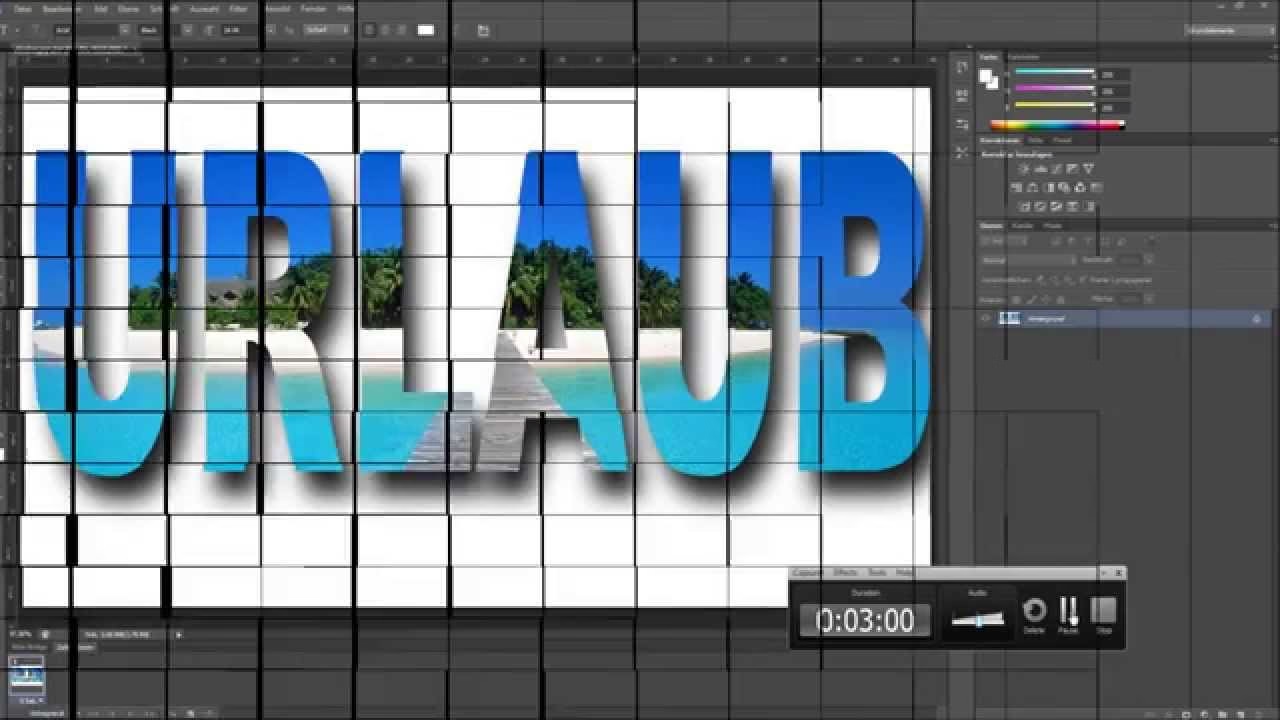

In der Welt der Fotografie und des Grafikdesigns ist die Auswahl der richtigen Schriftart genauso entscheidend wie die Wahl des perfekten Bildausschnitts oder der passenden Farbpalette. Typografie verleiht Ihren Werken Persönlichkeit, setzt Akzente und beeinflusst maßgeblich, wie Ihre Botschaft wahrgenommen wird. Standardmäßig sind auf jedem System bereits zahlreiche Schriften vorinstalliert, doch oft reicht diese Auswahl nicht aus, um wirklich einzigartige und ausdrucksstarke Designs zu schaffen. Glücklicherweise ist es einfach, neue Schriften hinzuzufügen – sowohl auf Ihrem Betriebssystem als auch direkt in Anwendungen wie Adobe Creative Cloud. Dieser Artikel führt Sie durch die verschiedenen Methoden und gibt Ihnen wertvolle Tipps rund um das Thema Schriftsammlung und -verwaltung.

Warum sind individuelle Schriften wichtig?
Schriften sind mehr als nur Mittel zur Textdarstellung. Sie sind ein mächtiges Designelement, das die Stimmung, den Stil und die Professionalität Ihrer Arbeit unterstreicht. Eine gut gewählte Schrift kann:
- Die Markenidentität stärken (Corporate Design).
- Die emotionale Wirkung eines Bildes oder Layouts verstärken.
- Die Lesbarkeit verbessern oder einen künstlerischen Akzent setzen.
- Ihren Projekten einen einzigartigen, unverwechselbaren Look verleihen.
Besonders im Bereich der Fotografie können Schriften auf Wasserzeichen, Titeln, in Fotobüchern oder auf Social-Media-Posts den Unterschied ausmachen. Standard-Schriften wie Arial oder Times New Roman sind zwar universell einsetzbar, aber selten inspirierend. Das Hinzufügen neuer, oft kostenloser oder kostengünstiger Schriften eröffnet eine Welt voller kreativer Möglichkeiten.

Wo finden Sie neue Schriften?
Das Internet ist eine riesige Fundgrube für Schriften. Es gibt eine Vielzahl von Quellen, die von kostenlosen Angeboten bis hin zu professionellen, kostenpflichtigen Lizenzen reichen:
- Kostenlose Quellen: Websites wie Google Fonts, DaFont, Font Squirrel oder Font Space bieten Tausende von Schriften, die oft auch für kommerzielle Zwecke genutzt werden dürfen (überprüfen Sie immer die jeweilige Lizenz!). Google Fonts ist besonders beliebt, da die Schriften einfach in Webprojekte integriert werden können, aber auch als Desktop-Schriften verfügbar sind.
- Kostenpflichtige Quellen: Professionelle Schriften von bekannten Designern oder Foundries finden Sie auf Plattformen wie MyFonts, Fontspring, Adobe Fonts Marketplace oder direkt auf den Websites der Schriftanbieter. Diese Schriften bieten oft erweiterte Zeichensätze und eine höhere Qualität, was sich besonders in komplexen Designs auszahlt. Achten Sie hier genau auf die Lizenzierung – eine Desktop-Lizenz erlaubt in der Regel die Nutzung in Designprogrammen, aber nicht unbedingt die Einbettung in E-Books oder Apps oder die Nutzung auf Websites ohne separate Webfont-Lizenz.
- Adobe Fonts: Wenn Sie Abonnent der Adobe Creative Cloud sind, haben Sie Zugriff auf eine riesige Bibliothek von Schriften, die Sie einfach synchronisieren können. Dies ist eine der bequemsten Methoden, neue Schriften in Ihre Adobe-Workflows zu integrieren.
Beim Herunterladen von Schriften erhalten Sie in der Regel eine oder mehrere Dateien mit Endungen wie .TTF oder .OTF. Dies sind die gängigsten Formate für Desktop-Schriften.
Schriftformate: TTF vs. OTF
Die beiden häufigsten Schriftformate, denen Sie begegnen werden, sind TrueType Font (.ttf) und OpenType Font (.otf). Beide Formate können Vektorkonturen für die Zeichen verwenden und bieten hochwertige Darstellungen, aber es gibt Unterschiede:
| Merkmal | TrueType Font (.ttf) | OpenType Font (.otf) |
|---|---|---|
| Entwicklung | Apple & Microsoft (spät 1980er) | Adobe & Microsoft (spät 1990er) |
| Konturformat | Quadratische Bézier-Kurven | Kubische Bézier-Kurven (wie PostScript Type 1) |
| Zeichensatz | Begrenzt (typischerweise max. 256 Glyphen pro Datei) | Sehr groß (bis zu 65.536 Glyphen), Unterstützung für Unicode |
| OpenType-Funktionen | Unterstützung kann variieren oder fehlen | Volle Unterstützung für erweiterte typografische Funktionen (Ligaturen, alternative Zeichen, bedingte Glyphen, etc.) |
| Kompatibilität | Sehr breit (Windows, macOS, Linux) | Sehr breit (Windows, macOS, Linux, moderne Software) |
| Dateigröße | Kann kleiner sein für einfache Schriften | Kann größer sein, besonders bei vielen OpenType-Funktionen |
OpenType-Schriften bieten aufgrund ihres größeren Zeichensatzes und der Unterstützung für erweiterte typografische Funktionen oft mehr Flexibilität und professionellere Optionen, insbesondere in Layoutprogrammen wie Adobe InDesign. Für die meisten einfachen Anwendungen sind TTF-Schriften aber vollkommen ausreichend.
Schriften unter Windows installieren (Moderne Methode)
Das Hinzufügen von Schriften unter modernen Windows-Versionen (Windows 10, Windows 11) ist sehr intuitiv geworden. Die alte Methode über die Systemsteuerung, wie sie manchmal noch beschrieben wird, ist zwar technisch noch möglich, aber der Weg über die Einstellungen ist der aktuell empfohlene und einfachere:
- Suchen Sie die Schriftdatei(en), die Sie installiert haben (typischerweise .ttf oder .otf). Diese befinden sich oft im Downloads-Ordner oder einem speziellen Schriftarten-Ordner, den Sie selbst angelegt haben.
- Wählen Sie die Schriftdatei(en) aus.
- Klicken Sie mit der rechten Maustaste auf die ausgewählte(n) Datei(en).
- Wählen Sie im Kontextmenü die Option „Installieren“. Wenn Sie die Schrift nur für Ihren aktuellen Benutzer und nicht für alle Benutzer des Computers installieren möchten, wählen Sie stattdessen „Für alle Benutzer installieren“. Die letztere Option erfordert Administratorrechte.
Alternativ können Sie Schriftdateien auch einfach per Drag & Drop in den Schriftarten-Ordner ziehen:
- Öffnen Sie den Datei-Explorer und navigieren Sie zum Ordner, der die Schriftdatei(en) enthält.
- Öffnen Sie einen zweiten Datei-Explorer und navigieren Sie zum Windows-Schriftarten-Ordner. Dieser befindet sich normalerweise unter
C:\Windows\Fonts. - Ziehen Sie die Schriftdatei(en) aus dem ersten Fenster in das Fenster des Schriftarten-Ordners. Windows wird die Installation automatisch starten.
Eine weitere moderne Methode ist die Installation über die Windows-Einstellungen:
- Öffnen Sie die Windows-Einstellungen (Windows-Taste + I).
- Klicken Sie auf „Personalisierung“.
- Wählen Sie in der linken Seitenleiste „Schriftarten“.
- Im Bereich „Schriften hinzufügen“ können Sie Schriftdateien per Drag & Drop in das Feld ziehen oder auf „Schriftarten hinzufügen“ klicken und die Dateien im Datei-Explorer auswählen.
Nach der Installation sollten die Schriften in den meisten Anwendungen, die auf das System-Schriftverzeichnis zugreifen, verfügbar sein. Möglicherweise müssen Sie geöffnete Programme neu starten, damit die neue Schrift in deren Schriftlisten erscheint.
Schriften unter macOS installieren
Auch auf einem Mac ist die Installation von Schriften sehr einfach. macOS verwendet das Dienstprogramm „Schriftsammlung“ (Font Book) zur Verwaltung von Schriften:
- Suchen Sie die Schriftdatei(en) (.ttf, .otf) auf Ihrem Mac.
- Doppelklicken Sie auf die Schriftdatei.
- Das Programm „Schriftsammlung“ öffnet sich und zeigt eine Vorschau der Schrift an.
- Klicken Sie auf die Schaltfläche „Schrift installieren“.
Alternativ können Sie die Schriftdatei(en) auch direkt in das Schriftsammlung-Fenster ziehen oder die Dateien in die Schriftordner im Bibliotheksordner Ihres Benutzers (~/Library/Fonts) oder des Systems (/Library/Fonts) kopieren. Auch hier gilt: Anwendungen müssen eventuell neu gestartet werden, um die neue Schrift zu erkennen.
Schriften in Adobe Creative Cloud Anwendungen verwenden
Adobe Creative Cloud Anwendungen wie Photoshop, Illustrator, InDesign oder Premiere Pro greifen standardmäßig auf die Schriften zu, die auf Ihrem Betriebssystem installiert sind. Sobald Sie eine Schrift wie oben beschrieben installiert haben, sollte sie in den Schriftmenüs Ihrer Adobe-Programme erscheinen, nachdem Sie die Anwendung neu gestartet haben.
Adobe Fonts: Schriften synchronisieren und aktivieren
Als Creative Cloud Abonnent haben Sie Zugang zur umfangreichen Adobe Fonts Bibliothek. Dies ist oft der einfachste Weg, hochwertige Schriften in Ihre Adobe-Projekte zu integrieren, da keine separate Dateiinstallation auf dem System nötig ist:
- Öffnen Sie die Adobe Creative Cloud Desktop-App.
- Navigieren Sie zum Tab „Schriften“ (oder „Fonts“).
- Hier sehen Sie die Adobe Fonts Bibliothek. Sie können Schriften nach Kategorien, Eigenschaften oder Stichwörtern durchsuchen.
- Wenn Sie eine interessante Schrift finden, klicken Sie einfach auf die Schaltfläche „Schriftfamilie aktivieren“ (oder „Activate font family“).
- Die Schrift wird nun von Adobe Fonts synchronisiert und steht Ihnen kurz darauf in allen Creative Cloud Anwendungen und auch in vielen anderen Programmen auf Ihrem Computer zur Verfügung.
- Aktivierte Schriften erscheinen im Bereich „Aktivierte Schriften“ (oder „Activated fonts“) in der Creative Cloud App und können bei Bedarf auch dort wieder deaktiviert werden.
Diese Methode ist besonders praktisch, da die Schriften automatisch auf allen Geräten verfügbar sind, auf denen Sie mit Ihrer Adobe ID angemeldet sind.
Adobe Creative Cloud: Eigene Schriften hochladen
Die von Ihnen erwähnte Funktion „Hochgeladene Schriften“ in Adobe Creative Cloud bezieht sich auf eine spezifische Funktion, die es Ihnen ermöglicht, *Ihre eigenen* Schriftdateien (die Sie gekauft oder kostenlos erhalten haben) in Creative Cloud hochzuladen, um sie über Adobe Fonts auf Ihren verschiedenen Geräten zu synchronisieren. Dies ist nützlich, wenn Sie bestimmte Schriften, die nicht Teil der Adobe Fonts Bibliothek sind, geräteübergreifend nutzen möchten, ohne sie überall manuell installieren zu müssen. So nutzen Sie diese Funktion:
- Öffnen Sie den Creative Cloud Desktop-Client.
- Gehen Sie zum Bereich „Schriften“ (oder „Fonts“).
- Suchen Sie in der Seitenleiste den Abschnitt „Ihre Schriften“ (oder „Your fonts“) und wählen Sie dort „Hochgeladene Schriften“ (oder „Uploaded fonts“) aus.
- Sie sehen einen Bereich, in den Sie Schriftdateien ziehen können, oder eine Option zum Auswählen von Dateien.
- Wählen Sie auf Ihrem Desktop die Schriftdateien aus, die Sie hinzufügen möchten (.ttf oder .otf), oder ziehen Sie die Schriftdateien einfach in den dafür vorgesehenen Bereich im Creative Cloud Client.
- Adobe wird die Schriften prüfen und hochladen. Sobald der Vorgang abgeschlossen ist, werden diese Schriften in Ihrer Liste der hochgeladenen Schriften angezeigt und über Adobe Fonts mit Ihren anderen Geräten synchronisiert, ähnlich wie bei aktivierten Adobe Fonts.
Beachten Sie, dass diese Funktion nur für bestimmte Schriftlizenzen zulässig ist. Stellen Sie sicher, dass Ihre Schriftlizenz das Hochladen und Synchronisieren der Schrift über einen Drittanbieterdienst (wie Adobe Fonts für private Schriften) erlaubt.

Häufige Probleme und Fehlerbehebung
Manchmal tauchen installierte Schriften nicht wie erwartet auf. Hier sind einige häufige Probleme und Lösungen:
- Schrift erscheint nicht in der Anwendung: Versuchen Sie, die Anwendung neu zu starten. Oft laden Programme ihre Schriftlisten nur beim Start.
- Schrift ist beschädigt: Die heruntergeladene Schriftdatei könnte fehlerhaft sein. Laden Sie die Schrift erneut herunter und versuchen Sie die Installation nochmals.
- Schrift wird unter Windows nicht installiert: Stellen Sie sicher, dass Sie über die notwendigen Administratorrechte verfügen, insbesondere wenn Sie „Für alle Benutzer installieren“ wählen.
- Zu viele Schriften installiert: Eine übermäßig große Anzahl installierter Schriften kann das System und Anwendungen verlangsamen. Überlegen Sie, ob Sie nicht benötigte Schriften deinstallieren.
- Schriftcache-Probleme: Betriebssysteme und Anwendungen verwenden Schriftcaches, um den Zugriff zu beschleunigen. Manchmal muss dieser Cache neu aufgebaut werden. Unter Windows können Sie den Dienst „Windows-Schriftcache-Dienst“ neu starten. Unter macOS können Sie die Schriftsammlung verwenden, um den Cache zu prüfen und zu reparieren.
- Lizenzbeschränkungen: Stellen Sie sicher, dass die Schrift für die geplante Nutzung lizenziert ist. Einige kostenlose Schriften sind nur für private Zwecke erlaubt.
Schriftverwaltung und Best Practices
Mit der Zeit sammeln sich viele Schriften an. Eine gute Verwaltung wird schnell wichtig, um den Überblick zu behalten und Leistungsprobleme zu vermeiden:
- Schriftmanager verwenden: Programme wie FontBase (kostenlos/kostenpflichtig), Suitcase Fusion (kostenpflichtig) oder NexusFont (kostenlos für Windows) helfen Ihnen, Schriften zu organisieren, zu aktivieren/deaktivieren, Sammlungen zu erstellen und Dubletten zu finden, ohne alle Schriften permanent installieren zu müssen.
- Ordnerstruktur anlegen: Organisieren Sie Ihre heruntergeladenen Schriftdateien in einer klaren Ordnerstruktur, z.B. nach Quelle (kostenlos, gekauft), Stil (Serif, Sans Serif, Skript) oder Projekt.
- Lizenzen dokumentieren: Bewahren Sie die Lizenzdateien oder Informationen zu den Nutzungsbedingungen der Schriften sorgfältig auf. Das ist im Falle einer rechtlichen Prüfung unerlässlich.
- Nicht zu viele Schriften installieren: Installieren Sie nur die Schriften, die Sie regelmäßig verwenden. Deaktivieren oder deinstallieren Sie Schriften, die Sie nicht mehr benötigen.
FAQ - Häufig gestellte Fragen
F: Was ist der Unterschied zwischen TTF und OTF?
A: OTF-Schriften bieten in der Regel erweiterte typografische Funktionen (Ligaturen, Alternativen) und unterstützen einen größeren Zeichensatz als TTF-Schriften. Für einfache Textdarstellung ist TTF oft ausreichend, für komplexere typografische Gestaltung sind OTF-Schriften meist die bessere Wahl.
F: Kann ich kostenlose Schriften kommerziell nutzen?
A: Nicht immer. Sie müssen unbedingt die Lizenzinformationen prüfen, die mit der Schrift geliefert werden. Viele kostenlose Schriften sind nur für den privaten Gebrauch bestimmt. Websites wie Google Fonts oder Font Squirrel bieten oft Schriften mit Lizenzen, die auch die kommerzielle Nutzung erlauben (z.B. SIL Open Font License).
F: Warum wird meine neu installierte Schrift nicht in Word/Photoshop angezeigt?
A: Das häufigste Problem ist, dass die Anwendung, in der Sie die Schrift verwenden möchten, nach der Installation neu gestartet werden muss. Stellen Sie auch sicher, dass die Schrift korrekt installiert wurde und keine Fehlermeldung gab.
F: Wie deinstalliere ich eine Schrift?
A: Unter Windows gehen Sie zu Einstellungen > Personalisierung > Schriftarten, klicken auf die Schrift und dann auf „Deinstallieren“. Unter macOS öffnen Sie die Schriftsammlung, wählen die Schrift aus und klicken auf „Deaktivieren“ oder „Entfernen“.
F: Muss ich Schriften über Adobe Creative Cloud synchronisieren, wenn sie bereits auf meinem System installiert sind?
A: Nein. Wenn eine Schrift bereits systemweit installiert ist, wird sie von Adobe-Anwendungen erkannt. Die Synchronisierung über Adobe Fonts ist eine alternative Methode, die besonders praktisch ist, wenn Sie eine große Bibliothek von Adobe Fonts nutzen oder Ihre eigenen Schriften geräteübergreifend synchronisieren möchten.
Fazit
Das Hinzufügen neuer Schriften zu Ihrem System und Ihren Kreativanwendungen ist ein einfacher Prozess, der Ihnen jedoch immense neue Gestaltungsmöglichkeiten eröffnet. Ob Sie kostenlose Schriften aus dem Web installieren, auf die riesige Bibliothek von Adobe Fonts zugreifen oder Ihre eigenen Schriften über die Creative Cloud synchronisieren – die Welt der Typografie steht Ihnen offen. Nehmen Sie sich die Zeit, neue Schriften zu entdecken, experimentieren Sie mit verschiedenen Stilen und finden Sie die perfekte Schrift, um Ihren fotografischen und gestalterischen Werken den letzten Schliff zu verleihen. Eine kluge Auswahl und gute Verwaltung Ihrer Schriftsammlung sind dabei der Schlüssel zum Erfolg.
Hat dich der Artikel Neue Schriften für Ihre Kreativprojekte interessiert? Schau auch in die Kategorie Design rein – dort findest du mehr ähnliche Inhalte!