
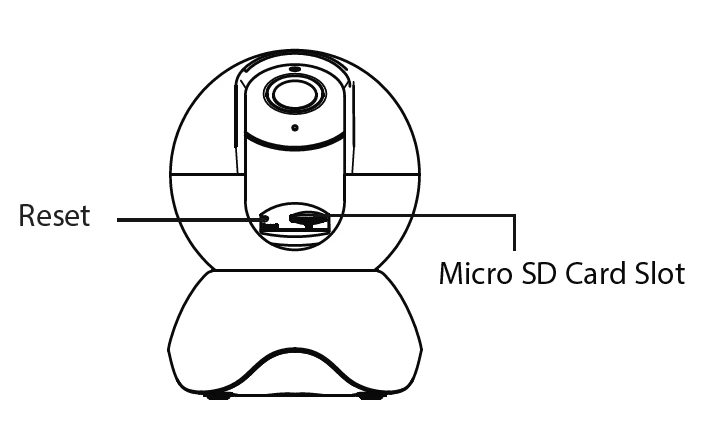

Es kann frustrierend sein: Sie möchten auf Ihr Foscam NVR (Netzwerk-Videorekorder) zugreifen, vielleicht um Aufnahmen zu prüfen oder Einstellungen zu ändern, und stellen fest, dass Sie das Passwort vergessen haben. Oder vielleicht funktioniert Ihr Gerät nicht wie erwartet und ein Neustart reicht nicht aus. In solchen Fällen ist oft ein Zurücksetzen auf die Werkseinstellungen die einzige Lösung. Dieser Vorgang setzt den NVR in seinen ursprünglichen Zustand zurück, einschließlich der Netzwerkeinstellungen und des Administratorpassworts. Es ist auch nützlich zu wissen, wie das Standardpasswort für Foscam-Geräte lautet, insbesondere nach einem solchen Reset oder bei der Ersteinrichtung.

Dieser Artikel führt Sie durch den Prozess des Zurücksetzens Ihres Foscam NVR für verschiedene Modellreihen und klärt über das danach geltende Standardpasswort auf. Beachten Sie, dass durch das Zurücksetzen alle benutzerdefinierten Einstellungen gelöscht werden. Die auf der Festplatte gespeicherten Aufnahmen bleiben jedoch in der Regel erhalten, es sei denn, die Festplatte wird separat formatiert.
Warum ein Foscam NVR zurücksetzen?
Es gibt verschiedene Gründe, warum Sie Ihr Foscam NVR zurücksetzen möchten oder müssen:
- Passwort vergessen: Dies ist der häufigste Grund. Wenn Sie das Administratorpasswort vergessen haben und keine andere Wiederherstellungsoption verfügbar ist, ist ein Hard-Reset oft der einzige Weg, wieder Zugriff zu erlangen.
- Fehlersuche: Bei wiederkehrenden Problemen wie Netzwerkverbindungsproblemen, Aufnahmefehlern oder instabilem Betrieb kann ein Zurücksetzen auf die Werkseinstellungen helfen, Softwarefehler zu beheben, die durch fehlerhafte Konfigurationen verursacht werden.
- Verkauf oder Übergabe: Wenn Sie das NVR-Gerät verkaufen oder an eine andere Person übergeben, sollten Sie es zurücksetzen, um sicherzustellen, dass alle Ihre persönlichen Daten und Einstellungen gelöscht sind.
- Sauberer Neuanfang: Manchmal möchten Benutzer einfach mit einer frischen Konfiguration beginnen, besonders nach vielen Änderungen oder Firmware-Updates.
Das Zurücksetzen eines Foscam NVR erfolgt in der Regel über eine physische Taste am Gerät. Die genaue Position der Taste variiert je nach Modellreihe.
Zurücksetzen des Foscam NVR: Schritt-für-Schritt-Anleitung
Der Prozess zum Zurücksetzen Ihres Foscam NVR ist für die meisten Modelle ähnlich, unterscheidet sich jedoch im Detail, insbesondere hinsichtlich der Position der Reset-Taste. Unabhängig vom Modell führt das Zurücksetzen dazu, dass der Benutzername des NVR auf admin gesetzt wird und das Passwort leer ist (kein Passwort erforderlich).
Modelle: FN3004H, FN3104H, FN3109H
Bei diesen Modellen befindet sich die Reset-Taste an der Unterseite des Geräts. Der Vorgang ist wie folgt:
- Stellen Sie sicher, dass das NVR eingeschaltet ist.
- Suchen Sie die kleine Reset-Taste an der Unterseite des NVR-Gehäuses. Sie ist oft in einem kleinen Loch versenkt, um ein versehentliches Drücken zu verhindern.
- Verwenden Sie einen dünnen Gegenstand, wie z. B. eine aufgebogene Büroklammer oder eine Nadel, um die Taste zu erreichen und einzudrücken.
- Halten Sie die Taste für 15 bis 30 Sekunden gedrückt.
- Lassen Sie die Taste los, sobald Sie einen deutlichen Piepton vom NVR hören. Dieser Piepton signalisiert, dass der Reset-Vorgang abgeschlossen ist.
- Das NVR startet möglicherweise neu. Danach können Sie sich mit dem Standard-Benutzernamen und dem leeren Passwort anmelden.
Modelle: FN3108XE, FN3108E, FN7108E, FN3104W, FN7108HE, FN7108W, FN8108H, FN8108HE, FN7104W, FN9108H, FN9108E, FN9108HE, FNA108H, FNA108E, FNA108HE
Für diese neuere und umfangreichere Liste von Modellen befindet sich die Reset-Taste auf der Rückseite des Geräts. Der Vorgang ist im Wesentlichen derselbe:
- Schalten Sie das NVR ein.
- Suchen Sie die Reset-Taste auf der Rückseite des NVR-Gehäuses, oft in der Nähe der Netzwerkanschlüsse oder anderer Schnittstellen. Auch hier kann sie in einem kleinen Loch versenkt sein.
- Nutzen Sie eine Büroklammer oder einen ähnlichen spitzen Gegenstand, um die Taste einzudrücken.
- Halten Sie die Taste für 15 bis 30 Sekunden lang gedrückt.
- Warten Sie auf den Piepton des NVR, der das erfolgreiche Zurücksetzen bestätigt, und lassen Sie dann die Taste los.
- Nach dem Zurücksetzen ist das NVR bereit für die Anmeldung mit dem Standard-Benutzernamen und dem leeren Passwort.
Vergleichstabelle: Reset-Taste nach Modellgruppe
Zur besseren Übersicht finden Sie hier eine kleine Tabelle, die zeigt, wo Sie die Reset-Taste für die genannten Modellgruppen finden:
| Modellgruppe | Position der Reset-Taste |
|---|---|
| FN3004H, FN3104H, FN3109H | Unterseite des Gehäuses |
| FN3108XE, FN3108E, FN7108E, FN3104W, FN7108HE, FN7108W, FN8108H, FN8108HE, FN7104W, FN9108H, FN9108E, FN9108HE, FNA108H, FNA108E, FNA108HE | Rückseite des Gehäuses |
Es ist immer ratsam, vor dem Zurücksetzen einen Blick in das spezifische Handbuch Ihres NVR-Modells zu werfen, falls es Abweichungen oder zusätzliche Hinweise gibt. Die Methode des Gedrückthaltens der Taste für 15-30 Sekunden ist jedoch die standardmäßige Hard-Reset-Prozedur für die meisten Foscam NVRs.
Das Standardkennwort für Foscam Geräte
Die Frage nach dem Standardkennwort ist nicht nur nach einem NVR-Reset relevant, sondern auch bei der Ersteinrichtung von Foscam-Kameras oder NVRs. Wie bereits erwähnt und durch den Reset-Vorgang bestätigt, ist das Standardkennwort für die Administratoranmeldung bei vielen Foscam-Geräten nach einem Reset oder im Auslieferungszustand:
- Benutzername:
admin - Passwort:leer (d. h. es gibt kein Passwort, das Feld bleibt leer)
Diese Information stammt auch aus den Konfigurationsanleitungen für Foscam IP-Kameras wie die C1, C1 Lite oder C2W, wo ebenfalls darauf hingewiesen wird, dass der Standard-Benutzername 'admin' ist und das Passwort leer. Nach der ersten Anmeldung mit diesen Standarddaten werden Sie in der Regel aufgefordert, ein neues, sicheres Passwort festzulegen. Dies ist ein entscheidender Schritt für die Sicherheit Ihres Überwachungssystems.
Sicherheit nach dem Zurücksetzen: Warum ein neues Passwort unerlässlich ist
Das Zurücksetzen Ihres NVR auf den Zustand mit dem Standard-Benutzernamen 'admin' und leerem Passwort stellt ein erhebliches Sicherheitsrisiko dar. Ein leeres oder leicht zu erratendes Passwort ist eine offene Einladung für unbefugten Zugriff. Angreifer, die die IP-Adresse Ihres NVR kennen (was über das Internet oder sogar im lokalen Netzwerk möglich sein kann), könnten sich problemlos anmelden, auf Ihre Live-Feeds zugreifen, Aufzeichnungen manipulieren oder löschen oder sogar die Konfiguration des Geräts ändern.
Daher ist der wichtigste Schritt nach einem erfolgreichen Reset:
Melden Sie sich sofort mit dem Standard-Benutzernamen (admin) und leerem Passwort an und erstellen Sie umgehend ein neues, starkes und sicheres Passwort.
Ein sicheres Passwort sollte:
- Mindestens 8-12 Zeichen lang sein.
- Eine Kombination aus Groß- und Kleinbuchstaben enthalten.
- Zahlen und Sonderzeichen (&, !, ?, # etc.) einschließen.
- Keine persönlichen Informationen wie Namen, Geburtstage oder Adressen enthalten.
- Nicht in Wörterbüchern zu finden sein.
- Für dieses Gerät einzigartig sein und nicht für andere Online-Dienste verwendet werden.
Notieren Sie sich das neue Passwort an einem sicheren Ort oder verwenden Sie einen Passwort-Manager.
Was tun nach dem Zurücksetzen des NVR?
Nachdem Sie Ihr Foscam NVR erfolgreich zurückgesetzt haben, müssen Sie es neu konfigurieren, um es wieder einsatzbereit zu machen. Hier sind die typischen Schritte:
- Anmeldung: Verbinden Sie einen Monitor und eine Maus mit dem NVR oder greifen Sie über das Netzwerk mit der Foscam Client Software oder einem Webbrowser auf das NVR zu. Verwenden Sie den Benutzernamen
adminund lassen Sie das Passwortfeld leer. - Neues Passwort festlegen: Das System wird Sie wahrscheinlich sofort auffordern, ein neues Passwort zu erstellen. Tun Sie dies unbedingt und wählen Sie ein starkes Passwort.
- Netzwerkeinstellungen konfigurieren: Überprüfen Sie die Netzwerkeinstellungen (IP-Adresse, Subnetzmaske, Gateway, DNS). Stellen Sie sicher, dass das NVR korrekt in Ihr lokales Netzwerk integriert ist und bei Bedarf Zugriff auf das Internet hat (z. B. für Fernzugriff oder Firmware-Updates).
- Datum und Uhrzeit einstellen: Konfigurieren Sie die korrekte Systemzeit, idealerweise über NTP (Network Time Protocol), damit Aufzeichnungen den korrekten Zeitstempel haben.
- Kameras hinzufügen/neu verbinden: Da die Konfiguration gelöscht wurde, müssen Sie Ihre IP-Kameras erneut mit dem NVR verbinden. Dies geschieht in der Regel über die Suchfunktion des NVR, die Kameras im Netzwerk findet, oder durch manuelle Eingabe der Kameradaten (IP-Adresse, Port, Benutzername, Passwort). Stellen Sie sicher, dass Sie die korrekten Anmeldedaten für jede Kamera haben.
- Aufnahmeeinstellungen konfigurieren: Richten Sie die gewünschten Aufnahmepläne (kontinuierlich, nach Bewegungserkennung, nach Zeitplan) und Aufnahmequalitätseinstellungen für jede Kamera ein.
- Bewegungserkennung und Alarme konfigurieren: Passen Sie die Einstellungen für die Bewegungserkennung, Alarmbereiche und Benachrichtigungen (z. B. E-Mail-Benachrichtigungen) an Ihre Bedürfnisse an.
- Fernzugriff konfigurieren (optional): Wenn Sie von unterwegs auf Ihr NVR zugreifen möchten, müssen Sie die entsprechenden Einstellungen für den Fernzugriff konfigurieren, was oft die Einrichtung von Portweiterleitungen in Ihrem Router oder die Nutzung eines P2P-Dienstes von Foscam beinhaltet.
- Firmware-Update prüfen: Überprüfen Sie, ob für Ihr NVR eine neuere Firmware-Version verfügbar ist und führen Sie gegebenenfalls ein Update durch. Firmware-Updates enthalten oft wichtige Sicherheitsverbesserungen und Fehlerbehebungen.
Dieser Prozess kann je nach Anzahl der Kameras und der Komplexität Ihrer gewünschten Konfiguration einige Zeit in Anspruch nehmen.
Häufig gestellte Fragen (FAQs)
Frage: Verliere ich durch das Zurücksetzen meines Foscam NVRs alle meine Videoaufnahmen?
Antwort: In den meisten Fällen nein. Ein Zurücksetzen des NVRs auf die Werkseinstellungen löscht die Konfiguration und die Einstellungen des Geräts, aber nicht die Daten auf der internen Festplatte. Ihre aufgezeichneten Videos sollten nach dem Zurücksetzen und der Neukonfiguration des NVRs noch auf der Festplatte vorhanden und über die Wiedergabefunktion zugänglich sein. Eine separate Formatierung der Festplatte wäre notwendig, um die Aufnahmen zu löschen.
Frage: Setzt das Zurücksetzen des NVRs auch meine Foscam IP-Kameras zurück?
Antwort: Nein. Das Zurücksetzen des NVRs wirkt sich nur auf das NVR-Gerät selbst aus. Ihre verbundenen IP-Kameras behalten ihre eigenen Einstellungen, einschließlich ihrer IP-Adressen, Benutzernamen und Passwörter. Sie müssen die Kameras jedoch nach dem NVR-Reset erneut zum NVR hinzufügen und eventuell die Verbindungseinstellungen im NVR neu konfigurieren.
Frage: Ist das Standardpasswort nach dem Zurücksetzen wirklich leer?
Antwort: Ja, nach einem Hardware-Reset über die Reset-Taste wird das Passwort für den Standard-Benutzernamen 'admin' auf leer zurückgesetzt. Das bedeutet, Sie lassen das Passwortfeld bei der Anmeldung einfach leer. Es ist extrem wichtig, dies sofort nach der ersten Anmeldung zu ändern, um die Sicherheit zu gewährleisten.
Frage: Ich habe die Reset-Taste gedrückt, aber das NVR hat nicht reagiert oder keinen Piepton abgegeben. Was kann ich tun?
Antwort: Stellen Sie sicher, dass das NVR eingeschaltet ist, während Sie die Reset-Taste drücken. Überprüfen Sie, ob Sie die Taste für die volle Dauer von 15-30 Sekunden gedrückt halten. Stellen Sie sicher, dass Sie tatsächlich die Reset-Taste treffen und nicht versehentlich ein Mikrofonloch oder eine Status-LED. Wenn es immer noch nicht funktioniert, könnte ein Problem mit der Hardware vorliegen. In diesem Fall sollten Sie sich an den Foscam-Support wenden.
Frage: Kann ich das NVR auch ohne die physische Reset-Taste zurücksetzen?
Antwort: Einige NVR-Modelle bieten möglicherweise eine Software-Option zum Zurücksetzen auf die Werkseinstellungen über die Benutzeroberfläche (Web-Interface oder NVR-Menü). Diese Option erfordert jedoch, dass Sie sich anmelden können. Wenn Sie Ihr Passwort vergessen haben, ist die physische Reset-Taste die einzige Methode für einen Hard-Reset ohne Anmeldung.
Zusammenfassung
Das Zurücksetzen eines Foscam NVR ist ein unkomplizierter Prozess, der hauptsächlich darin besteht, die physische Reset-Taste für eine bestimmte Dauer zu drücken. Die Position der Taste hängt vom Modell ab (Unterseite oder Rückseite). Nach dem Zurücksetzen ist der Standard-Benutzername admin und das Passwort ist leer. Es ist von größter Bedeutung, sich nach dem Reset sofort anzumelden und ein starkes, neues Passwort festzulegen, um die Sicherheit Ihres Überwachungssystems zu gewährleisten. Obwohl das Zurücksetzen die NVR-Konfiguration löscht, bleiben die Videoaufnahmen auf der Festplatte erhalten. Die Kameras müssen danach neu mit dem NVR verbunden und alle gewünschten Einstellungen neu konfiguriert werden.
Hat dich der Artikel Foscam NVR zurücksetzen & Standardpasswort interessiert? Schau auch in die Kategorie Ogólny rein – dort findest du mehr ähnliche Inhalte!